Apricorn Aegis Padlock Handleiding
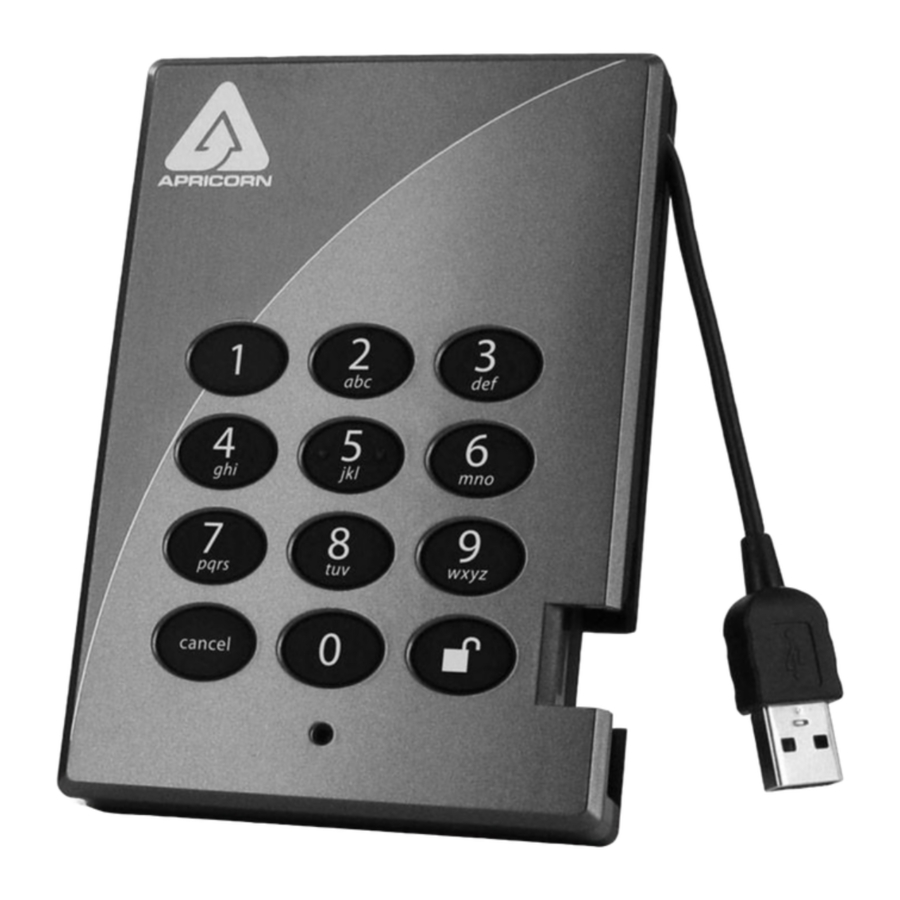
Over het product
Op zoek naar een moeiteloze manier om uw gegevens te beveiligen? De Aegis Padlock Secure Drive is de ultieme draagbare harde schijf en het ultieme veilige opslagsysteem. Met een eenvoudig te gebruiken toetsenbordontwerp en softwarevrije installatie kunt u met de Aegis Padlock Secure Drive de schijf openen met uw eigen unieke pincode. Met een keuze uit AES-128 of 256-bits hardwareversleuteling, biedt de Aegis Padlock naadloze realtime versleuteling, waardoor uw gegevens veilig blijven, zelfs als de harde schijf uit de behuizing wordt verwijderd.
Inhoud van de verpakking
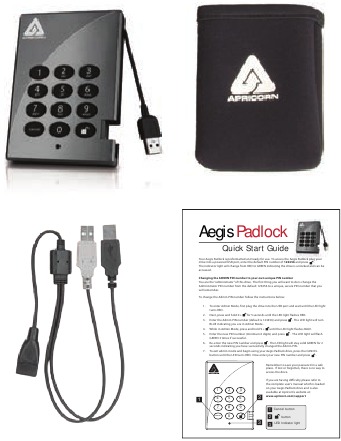
- Aegis Padlock-schijf met geïntegreerde USB-kabel
- Reisetui
- USB Y-kabel
- Snelstartgids
Knopgedeelte op de eenheid
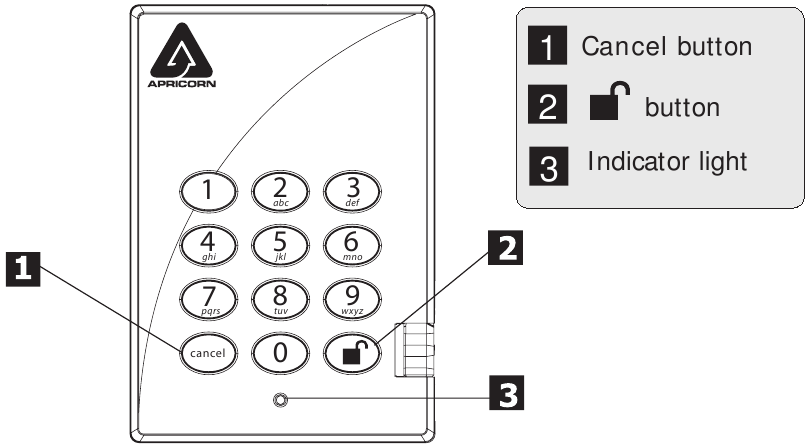
De knop "Cancel" (Annuleren) kan worden gebruikt om:
- De huidige bewerking te annuleren
- Terug te keren naar de vorige stap wanneer u bewust een verkeerd wachtwoord hebt ingevoerd
- De beheerdersmodus te verlaten
De  knop kan worden gebruikt om toegang te krijgen tot de Aegis Padlock en kan ook worden gebruikt als een OK-bevestiging bij de volgende bewerkingen:
- Een wachtwoord invoeren
- Een nieuw wachtwoord bevestigen
Het indicatielampje geeft de volgende kleuren weer om de verschillende werkingsmodi aan te geven:
- Rood: Stand-bymodus
- Blauw: Beheerdersmodus
- Groen: Gebruikersmodus
Het indicatielampje heeft andere weergavemethoden om de verschillende statussen van de Aegis Padlock aan te geven. Details worden verderop in dit hoofdstuk verstrekt.
Aan de slag
Voordat u begint
Zorg ervoor dat u de volgende informatie doorneemt voordat u de Aegis Padlock gaat gebruiken.
Let op: Gebruik alleen de meegeleverde kabels met uw Aegis Padlock. U kunt de schijf beschadigen als u een kabel gebruikt die niet bij de Aegis Padlock is geleverd.
De Aegis Padlock is ontworpen voor draagbaar gebruik zonder AC-voedingsadapter en kan in de meeste gevallen worden ingeschakeld via een enkele USB-poort. In het geval dat de Aegis Padlock niet kan worden ingeschakeld via een enkele USB-aansluiting, gebruikt u de meegeleverde USB Y-kabel.
Het apparaat aansluiten
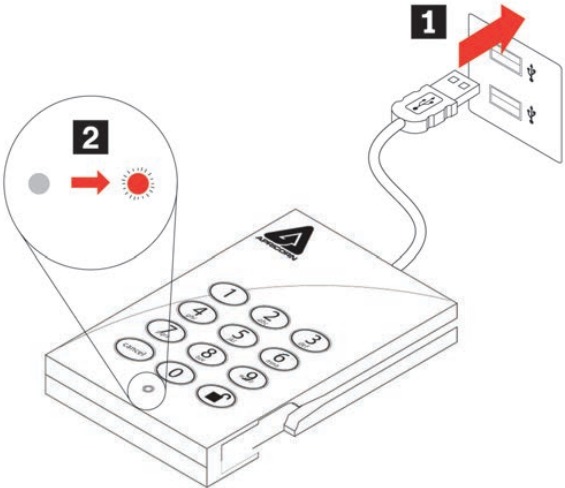
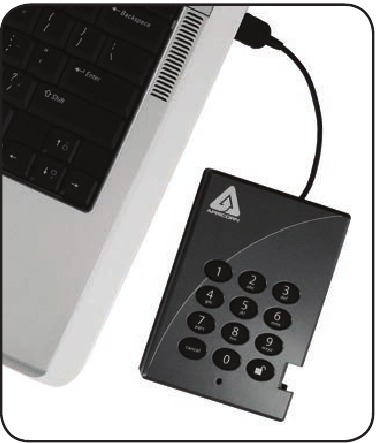
- Sluit de geïntegreerde USB-kabel van de Aegis Padlock-schijf aan op een beschikbare USB-poort op uw computer, zoals hierboven weergegeven.
- Het indicatielampje van de Aegis Padlock moet rood oplichten.
 Als het indicatielampje niet gaat branden, gebruikt u de meegeleverde USB Y-kabel. Raadpleeg de onderstaande instructies.
Het apparaat aansluiten met een USB Y-kabel
Als het indicatielampje niet aangaat via een enkele USB-verbinding, gebruikt u de meegeleverde USB Y-kabel.
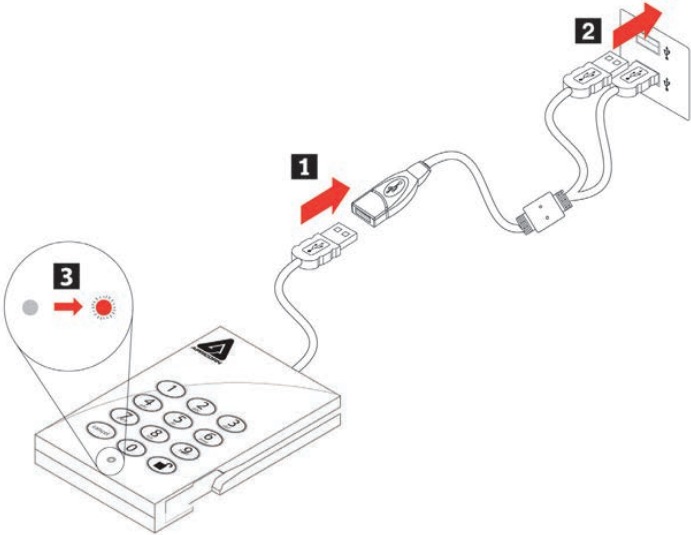
- Sluit de geïntegreerde USB-kabel van de Aegis Padlock aan op de vrouwelijke connector van de USB Y-kabel.
- Sluit de twee mannelijke USB-connectoren aan op twee beschikbare USB-poorten op uw computer.
- Het indicatielampje van de Aegis Padlock moet rood oplichten.
Hoe gebruik ik de eenheid de eerste keer
U kunt het op een van de volgende manieren gebruiken:
- Ga naar de beheerdersmodus met 123456 (standaard beheerderswachtwoord), en dan kunt u het beheerderswachtwoord wijzigen of een gebruikerswachtwoord maken.
- Ga rechtstreeks naar de veilige gebruikersmodus met 123456 (standaard beheerderswachtwoord) om de Aegis Padlock te gebruiken.
Wat als ik het gebruikerswachtwoord vergeet
Gebruik uw beheerderswachtwoord om naar de beheerdersmodus te gaan en maak vervolgens een ander gebruikerswachtwoord in de beheerdersmodus.
Het apparaat gebruiken
De stand-bymodus, beheerdersmodus en gebruikersmodus in- en uitschakelen
De stand-bymodus inschakelen
De stand-bymodus is de standaard werkmodus van de Aegis Padlock en is de toegangspoort tot andere werkmodi.
Om de stand-bymodus te activeren, sluit u de Aegis Padlock aan op uw computer. De schijf gaat automatisch naar de stand-bymodus en het indicatielampje wordt rood. In deze modus is de Aegis Padlock vergrendeld. Het kan niet worden herkend door My Computer (Mijn Computer) en het biedt geen van beide de reguliere functies of de versleutelingsfunctie. Het stelt u echter in staat om de beheerdersmodus en de gebruikersmodus te activeren en ertussen te schakelen.
Let op: Om te schakelen tussen de beheerdersmodus en de gebruikersmodus, moet u eerst overschakelen naar de stand-bymodus, waarna u de modus van uw keuze kunt activeren.
De gebruikersmodus inschakelen
Om de gebruikersmodus te activeren, doet u het volgende:
- Sluit de Secure Hard Drive (Veilige harde schijf) aan op uw computer. Het gaat naar de stand-bymodus.
- Voer het gebruikerswachtwoord of het beheerderswachtwoord in (het standaard beheerderswachtwoord is 123456) en druk op
![]() . Het indicatielampje wordt groen, wat aangeeft dat de schijf zich in de gebruikersmodus bevindt. Als het indicatielampje rood knippert, moet u het juiste wachtwoord opnieuw invoeren.
. Het indicatielampje wordt groen, wat aangeeft dat de schijf zich in de gebruikersmodus bevindt. Als het indicatielampje rood knippert, moet u het juiste wachtwoord opnieuw invoeren.
 . Het indicatielampje wordt groen, wat aangeeft dat de schijf zich in de gebruikersmodus bevindt. Als het indicatielampje rood knippert, moet u het juiste wachtwoord opnieuw invoeren.
De gebruikersmodus verlaten
Om de gebruikersmodus te verlaten, dubbelklikt u op het pictogram Safely Remove Hardware (Hardware veilig verwijderen) vanaf het Microsoft Windows-bureaublad en verwijdert u vervolgens de Aegis Padlock van uw computer.
Sluit de Aegis Padlock opnieuw aan op uw computer en het indicatielampje wordt rood. Dit geeft aan dat u zich in de stand-bymodus bevindt.
De beheerdersmodus inschakelen
Opmerking: De Aegis Padlock kan niet worden herkend door het besturingssysteem in de beheerdersmodus.
Om de beheerdersmodus te activeren, doet u het volgende:
- Sluit de USB-kabel aan op een beschikbare USB-poort op uw computer. De Aegis Padlock gaat naar de stand-bymodus en het indicatielampje wordt rood.
- Houd
![]() + 0 vijf seconden ingedrukt totdat het indicatielampje rood knippert. Dit geeft aan dat u het beheerderswachtwoord kunt invoeren.
+ 0 vijf seconden ingedrukt totdat het indicatielampje rood knippert. Dit geeft aan dat u het beheerderswachtwoord kunt invoeren. - Voer het beheerderswachtwoord in en druk op
![]() . Het standaard beheerderswachtwoord is 123456. De Secure Hard Drive (Veilige harde schijf) bevindt zich in de beheerdersmodus wanneer het indicatielampje blauw is geworden.
. Het standaard beheerderswachtwoord is 123456. De Secure Hard Drive (Veilige harde schijf) bevindt zich in de beheerdersmodus wanneer het indicatielampje blauw is geworden.
De beheerdersmodus verlaten
Om de beheerdersmodus te verlaten, drukt u op de knop "Cancel" (Annuleren) in de beheerdersmodus totdat het indicatielampje rood wordt. Dit geeft aan dat u zich in de stand-bymodus bevindt.
Opmerking: Als het indicatielampje enkele seconden rood knippert, wat aangeeft dat de Aegis Padlock is teruggekeerd naar de stand-bymodus, gaat u terug naar stap 2. Dit is te wijten aan een van de volgende omstandigheden:
- U hebt een onjuist beheerderswachtwoord ingevoerd in stap 3.
- Er is binnen twee minuten geen activiteit gedetecteerd in de beheerdersmodus.
Wachtwoordbeheer
Deze sectie biedt informatie over het beheren van uw wachtwoord in de Admin-modus en de Gebruikersmodus.
Het Admin-wachtwoord wijzigen
U kunt het Admin-wachtwoord wijzigen door het volgende te doen:
- Ga naar de Admin-modus (raadpleeg "De Admin-modus openen" voor details).
- Houd
![]() + 9 ingedrukt totdat het indicatielampje blauw knippert.
+ 9 ingedrukt totdat het indicatielampje blauw knippert. - Voer het nieuwe wachtwoord in en druk op
![]() (Het wachtwoord moet minimaal 6 en maximaal 16 cijfers bevatten). Het indicatielampje knippert drie keer groen. Zie de onderstaande opmerking.
(Het wachtwoord moet minimaal 6 en maximaal 16 cijfers bevatten). Het indicatielampje knippert drie keer groen. Zie de onderstaande opmerking. - Voer het nieuwe Admin-wachtwoord opnieuw in en druk op
![]() . Het indicatielampje blijft twee seconden continu groen en vervolgens continu blauw, wat aangeeft dat het Admin-wachtwoord succesvol is gewijzigd.
. Het indicatielampje blijft twee seconden continu groen en vervolgens continu blauw, wat aangeeft dat het Admin-wachtwoord succesvol is gewijzigd.
Opmerking: als het indicatielampje drie keer rood knippert, geeft dit aan dat het wachtwoord minder dan 6 of meer dan 16 cijfers bevat. Voer een wachtwoord in dat 6-16 cijfers bevat nadat het indicatielampje met tussenpozen blauw knippert.
- Als het indicatielampje met tussenpozen rood en vervolgens met tussenpozen blauw knippert, gaat u terug naar stap 3. Dit is te wijten aan een van de volgende voorwaarden:
- U hebt langer dan 10 seconden gewacht voordat u een wachtwoord invoerde.
- Het nieuwe wachtwoord is onjuist ingevoerd.
- Als er binnen twee minuten geen activiteit wordt gedetecteerd in de Admin-modus, keert de Aegis Padlock terug naar de Standby-modus.
Een nieuw gebruikerswachtwoord toevoegen
U kunt een nieuw gebruikerswachtwoord toevoegen door het volgende te doen:
- Ga naar de Admin-modus (raadpleeg "De Admin-modus openen" voor details).
- Houd
![]() + 1 ingedrukt totdat het indicatielampje met tussenpozen blauw knippert.
+ 1 ingedrukt totdat het indicatielampje met tussenpozen blauw knippert. - Voer een gebruikerswachtwoord in en druk op
![]() (minimaal 6 en maximaal 16 cijfers). Het indicatielampje knippert drie keer groen.
(minimaal 6 en maximaal 16 cijfers). Het indicatielampje knippert drie keer groen. - Voer het nieuwe gebruikerswachtwoord opnieuw in en druk op
![]() . Als het indicatielampje twee seconden continu groen blijft en vervolgens continu blauw, is het gebruikerswachtwoord succesvol toegevoegd.
. Als het indicatielampje twee seconden continu groen blijft en vervolgens continu blauw, is het gebruikerswachtwoord succesvol toegevoegd.
 + 1 ingedrukt totdat het indicatielampje met tussenpozen blauw knippert.
De gebruikerswachtwoorden verwijderen
U kunt alle gebruikerswachtwoorden verwijderen door het volgende te doen:
- Ga naar de Admin-modus (raadpleeg "De Admin-modus openen" voor details).
- Houd 7 + 8 +
![]() vijf seconden ingedrukt totdat het indicatielampje met tussenpozen blauw knippert. Nadat het indicatielampje drie keer groen en vervolgens met tussenpozen blauw knippert.
vijf seconden ingedrukt totdat het indicatielampje met tussenpozen blauw knippert. Nadat het indicatielampje drie keer groen en vervolgens met tussenpozen blauw knippert. - Houd 7 + 8 +
![]() een tweede keer vijf seconden ingedrukt totdat het indicatielampje twee seconden continu groen wordt en vervolgens teruggaat naar continu blauw, wat aangeeft dat de gebruikerswachtwoorden succesvol zijn verwijderd.
een tweede keer vijf seconden ingedrukt totdat het indicatielampje twee seconden continu groen wordt en vervolgens teruggaat naar continu blauw, wat aangeeft dat de gebruikerswachtwoorden succesvol zijn verwijderd.
Het gebruikerswachtwoord wijzigen
U kunt het gebruikerswachtwoord wijzigen door het volgende te doen:
- Ga naar de Gebruikersmodus (raadpleeg "De Gebruikersmodus openen" voor details).
- Houd
![]() + 1 ingedrukt totdat het indicatielampje rood knippert.
+ 1 ingedrukt totdat het indicatielampje rood knippert. - Voer uw oude wachtwoord in en druk op
![]() . Het indicatielampje wordt groen en verandert vervolgens in blauw knipperend.
. Het indicatielampje wordt groen en verandert vervolgens in blauw knipperend. - Voer het nieuwe wachtwoord in en druk op
![]() (Het wachtwoord moet minimaal 6 en maximaal 16 cijfers bevatten). Het indicatielampje knippert drie keer groen.
(Het wachtwoord moet minimaal 6 en maximaal 16 cijfers bevatten). Het indicatielampje knippert drie keer groen. - Voer het nieuwe gebruikerswachtwoord opnieuw in en druk op
![]() . Het indicatielampje blijft continu groen, wat aangeeft dat het gebruikerswachtwoord succesvol is gewijzigd.
. Het indicatielampje blijft continu groen, wat aangeeft dat het gebruikerswachtwoord succesvol is gewijzigd.
Brute Force-bescherming
Wat is een Brute Force-aanval?
In cryptanalyse is een brute force-aanval een methode om een cryptografisch schema te verslaan door systematisch een groot aantal mogelijkheden te proberen; bijvoorbeeld een groot aantal van de mogelijke sleutels in een sleutelruimte om een bericht te decoderen. In de meeste schema's wordt de theoretische mogelijkheid van een brute force-aanval erkend, maar deze is zo opgezet dat het rekenkundig onhaalbaar zou zijn om deze uit te voeren. Dienovereenkomstig is een definitie van "breken" van een cryptografisch schema het vinden van een methode die sneller is dan een brute force-aanval.
Hoe beschermt de Aegis Padlock tegen een brute force-aanval?
- Met de schijf vergrendeld en in de stand-bymodus is de LED continu rood
- Na zes pogingen om het juiste gebruikers- of beheerderswachtwoord in te voeren, reageert het toetsenbord niet en gaat de LED uit. De schijf moet worden losgekoppeld van de USB-poort en opnieuw worden aangesloten. Dit wordt herhaald voor elke zes mislukte pogingen.
- Als de gebruiker bij zijn 25e poging de schijf niet succesvol probeert te ontgrendelen, wordt het toetsenbord vergrendeld en begint de LED snel te knipperen. Zelfs als het loskoppelen en opnieuw aansluiten van de schijf vergrendeld blijft met de LED die snel knippert
- Hier zijn de stappen om de gebruiker toe te staan het toetsenbord te ontgrendelen voor nog 25 pogingen om zijn schijf te ontgrendelen.
- Koppel het apparaat los van de computer
- Houd de cijfer vijf-toets ingedrukt en sluit de schijf aan
- De LED knippert snel afwisselend rood en groen
- Voer de code 5278879 in en druk op de
![]() knop.
knop. - Het toetsenbord wordt ontgrendeld en bevindt zich in de stand-bymodus met de LED continu rood, dit staat slechts 25 pogingen meer toe
- Na in totaal 50 pogingen blijft de schijf vergrendeld met de LED die snel rood knippert. U moet nu het resetproces doorlopen en de schijf opnieuw formatteren om de schijf opnieuw te kunnen gebruiken.
 knop.
knop.Het apparaat volledig resetten
Als u alle gebruikerswachtwoorden of Admin-wachtwoorden vergeet, kunt u een volledige reset uitvoeren om alle gebruikerswachtwoorden te verwijderen en het Admin-wachtwoord terug te zetten naar de standaardinstelling 123456.
Let op: als u de Aegis Padlock volledig reset, worden alle gegevens op de schijf gewist. U moet de Aegis Padlock partitioneren en formatteren met toepassingen voor schijfbeheer.
Ga als volgt te werk om een volledige reset van de schijf uit te voeren:
- Houd de knop "Cancel" (Annuleren) ingedrukt terwijl u de Aegis Padlock aansluit op een beschikbare USB-poort op uw computer. Het indicatielampje knippert afwisselend blauw en rood.
Opmerking: als er gedurende 30 seconden geen activiteit wordt gedetecteerd in deze stap, gaat de Aegis Padlock naar de Standby-modus. - Houd "Cancel" (Annuleren) +
![]() + 2 gedurende 10 seconden ingedrukt totdat het indicatielampje twee seconden continu groen en vervolgens continu rood wordt. U hebt de Aegis Padlock succesvol gereset.
+ 2 gedurende 10 seconden ingedrukt totdat het indicatielampje twee seconden continu groen en vervolgens continu rood wordt. U hebt de Aegis Padlock succesvol gereset.
Het apparaat initialiseren en formatteren na een volledige reset
Een volledige reset van de Aegis Padlock wist alle informatie en partitie-instellingen. U moet de Aegis Padlock initialiseren en formatteren.
Ga als volgt te werk om uw Aegis Padlock te initialiseren:
- Sluit na een volledige reset de Aegis Padlock aan op de computer.
- Wacht 5 seconden totdat de computer het apparaat opnieuw nummert.
- Voer het standaard gebruikerswachtwoord 123456 in en druk op
![]() om naar de Gebruikersmodus te gaan.
om naar de Gebruikersmodus te gaan. - Klik met de rechtermuisknop op Deze computer en klik vervolgens op Beheren vanaf het Windows-bureaublad.
- Klik in het venster Computerbeheer op Schijfbeheer. In het venster Schijfbeheer wordt de Aegis Padlock herkend als een onbekend apparaat dat niet is geïnitialiseerd en niet is toegewezen.
- Doe het volgende om ervoor te zorgen dat de schijf wordt herkend als een basisschijf.
- Als de wizard Schijf initialiseren en converteren wordt geopend, klikt u op Annuleren en initialiseert u de schijf handmatig met behulp van de volgende stappen.
- Klik met de rechtermuisknop op Onbekende schijf en selecteer vervolgens Schijf initialiseren.
- Klik in het venster Schijf initialiseren op OK.
- Als de wizard Schijf initialiseren en converteren wordt geopend, klikt u op Annuleren en initialiseert u de schijf handmatig met behulp van de volgende stappen.
- Klik met de rechtermuisknop in het lege gebied onder het gedeelte Niet-toegewezen en selecteer vervolgens Nieuwe partitie. Het venster Welkom bij de wizard Nieuwe partitie wordt geopend.
- Klik op Volgende.
- Selecteer Primaire partitie en klik op Volgende.
- Als u slechts één partitie nodig hebt, accepteert u de standaard partitiegrootte en klikt u op Volgende.
- Klik op Volgende.
- Maak een volumenaam, selecteer Een snelle indeling uitvoeren en klik vervolgens op Volgende.
- Klik op Voltooien.
- Wacht tot het formatteerproces is voltooid. De Aegis Padlock wordt herkend en is klaar voor gebruik.
De slaapstand/onderbreken of afmelden bij het besturingssysteem
Zorg ervoor dat u alle bestanden op uw Aegis Padlock opslaat en sluit voordat u de Windows slaapstand gebruikt, onderbreekt of afmeldt.
Het wordt aanbevolen om de Aegis Padlock handmatig af te melden voordat u de slaapstand gebruikt, onderbreekt of afmeldt van uw systeem.
Om de Aegis Padlock af te melden, dubbelklikt u op Hardware veilig verwijderen op het Windows-bureaublad en verwijdert u de Aegis Padlock van uw computer.
Let op: om de gegevensintegriteit van uw Aegis Padlock te waarborgen, moet u uw Aegis Padlock vergrendelen of afmelden als u:
- niet achter uw computer zit
- de functie voor het wisselen van gebruikers gebruikt door een computer met anderen te delen
Probleemoplossing
Deze sectie bevat informatie over het oplossen van problemen voor de Aegis Padlock. Als u een van de volgende problemen ondervindt bij het gebruik van de Aegis Padlock, raadpleeg dan de bijbehorende antwoorden.
Hoe gebruik ik de Aegis Padlock voor de eerste keer?
U kunt het op een van de volgende manieren gebruiken:
- Ga naar de Admin Mode met 123456 (standaard beheerderswachtwoord), waarna u het Admin Password kunt wijzigen of een User Password kunt aanmaken
- Ga direct naar de Secure User Mode met 123456 (standaard Admin Password) om de Aegis Padlock te gebruiken
Wat kan ik doen als ik het User Password vergeet?
Gebruik uw Admin Password om naar de Admin Mode te gaan en maak vervolgens een ander User Password in de Admin Mode.
Wat kan ik doen als ik het Admin Password vergeet?
Er is geen andere manier om het Admin Password terug te halen, behalve een complete reset van de Aegis Padlock. Na een complete reset gaan alle gegevens verloren en moet u de Aegis Padlock handmatig initialiseren, toewijzen en formatteren. Daarna kunt u het standaard Admin Password 123456 gebruiken.
Waarom herkent het besturingssysteem de Aegis Padlock niet nadat ik de User Mode heb geactiveerd en de computer volledig heb gereset?
U moet de Aegis Padlock handmatig initialiseren, toewijzen en formatteren. Raadpleeg voor meer informatie De eenheid initialiseren en formatteren na een complete reset in deze handleiding.
Kan ik de Aegis Padlock initialiseren en formatteren met een Windows-gebruikersaccount?
Nee, dit is een Windows-beperking, u moet het Admin-account gebruiken om de Aegis Padlock te initialiseren en te formatteren.
Hoe gebruik ik de Aegis Padlock zonder wachtwoord?
Als een product voor volledige schijfencryptie kan de Aegis Padlock nooit zonder wachtwoord worden gebruikt.
Welk encryptie-algoritme wordt gebruikt in dit product
Afhankelijk van uw model gebruikt de Aegis Padlock ofwel een AES 128-bits of 256-bits algoritme.
Waarom kon ik mijn User Password, dat dezelfde cijfers heeft als het Admin password, niet wijzigen?
U kunt het alleen wijzigen in de Admin Mode. In de User Mode kan het User Password, dat dezelfde cijfers heeft en is aangemaakt in de Admin Mode, niet worden gewijzigd of verwijderd.
Waarom kon ik de Aegis Padlock niet initialiseren, partitioneren of formatteren?
Zorg ervoor dat u beheerdersrechten hebt. U kunt alleen het beheerdersaccount gebruiken om de Aegis Padlock te initialiseren, partitioneren of formatteren in de Admin Mode.
Technische ondersteuning
Apricorn biedt de volgende nuttige bronnen voor u:
- De website van Apricorn (http://www.apricorn.com)
Dit geeft u de mogelijkheid om te controleren op actuele informatie - E-mail ons op support@apricorn.com
- Of bel de afdeling Technische ondersteuning op 1-800-458-5448 De specialisten van de technische ondersteuning van Apricorn zijn beschikbaar van 8:00 uur tot 17:00 uur, Pacific Standard Time van maandag tot en met vrijdag
12191 Kirkham Road
Poway, CA, U.S.A. 92064
1-858-513-2000
www.apricorn.com
Referenties

Download handleiding
Hier kunt u de volledige pdf-versie van de handleiding downloaden. Deze kan aanvullende veiligheidsinstructies, garantie-informatie, FCC-regels, enz. bevatten.
Download Apricorn Aegis Padlock Handleiding