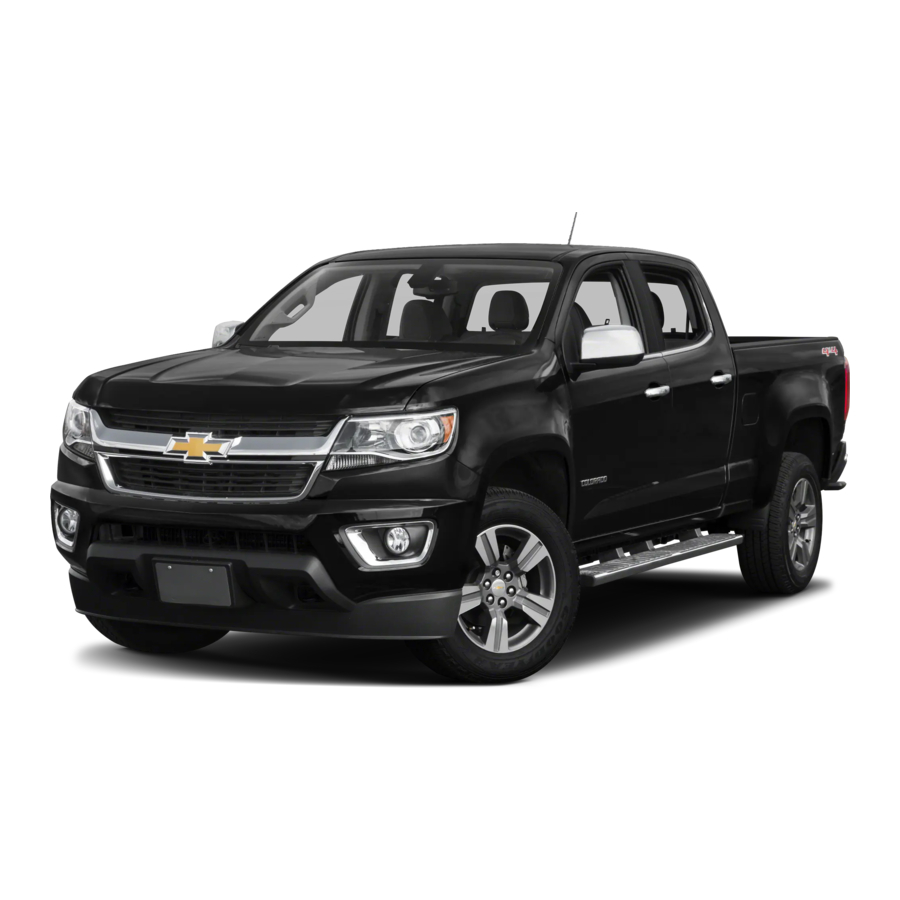
Chevrolet Colorado 2016 Handleiding
- 1 Instrumentenpaneel
- 2 Afstandsbediening (sleutelhanger)
- 3 Kantel-/telescopisch stuurwiel
- 4 Hoofdsteunen
- 5 Elektrisch verstelbare stoelen
- 6 Verlichting
- 7 Ruitenwissers
- 8 Bestuurdersinformatiecentrum
- 9 Radio met 4,2-inch* kleurenscherm
- 10 Chevrolet MyLink-radio met 8-inch* kleurenscherm
- 11 Bluetooth-systeem
- 12 Draagbare audioapparaten
- 13 Audiobediening op het stuur
- 14 Personalisatie van de auto
- 15 Klimaatregeling
- 16 Cruisecontrol
- 17 Automatische versnellingsbak
- 18 Rijhulpsystemen
- 19 Traction Control en StabiliTrak-systemen
- 20 Integrated Trailer Brake Control (ITBC)
- 21 Hill Descent Control
- 22 Diesel Exhaust Brake (alleen dieselmodellen)
- 23 Vierwielaandrijving
- 24 Bandenspanningscontrole
- 25 Pechhulp
- 26 Mobiele apps
- 27 Chevrolet Owner Center
- 28 Referenties
- 29 Download handleiding
- 30 In andere talen
Instrumentenpaneel

Symbolen
 | Weinig brandstof |  | Cruisecontrol ingesteld |  | Waarschuwing voorwaartse botsing |
 | Tractiecontrole uit |  | StabiliTrak actief |  | Herinnering lichten aan |
 | Waarschuwing verlaten rijstrook |  | StabiliTrak uit |  | Airbag gereed |
 | Beveiliging |  | Check engine | ||
 | Remsysteem |  | Sleep-/trekhulpstand |  | Antiblokeerremsysteem |

 | Deur open |  | Dieseluitlaatvloeistof (alleen dieselmodellen) |
 | Oliedruk | ||
 | Laadsysteem |  | Gloeibougie (alleen dieselmodellen) |
 | Herinnering veiligheidsgordel |
Raadpleeg uw gebruikershandleiding voor meer informatie over de informatie die wordt weergegeven door de lampjes, meters en indicatoren op het instrumentenpaneel.
Zie In het kort in uw gebruikershandleiding.
 Optionele uitrusting *Scherm diagonaal gemeten
Afstandsbediening (sleutelhanger)
 Ontgrendelen
Druk hierop om de bestuurdersdeur te ontgrendelen.
Druk nogmaals om alle deuren te ontgrendelen.
 Vergrendelen
Druk hierop om alle deuren te vergrendelen.
 Voertuigzoeker/paniekalarm
Druk kort om uw voertuig te lokaliseren.
Houd ingedrukt om het alarm te activeren.
 Voertuig op afstand starten
Druk kort op de Lock (Vergrendelen)-knop en houd vervolgens de knop ingedrukt totdat de richtingaanwijzers knipperen om de motor van buiten het voertuig te starten. Nadat u het voertuig bent binnengegaan, zet u het contact aan.
Opmerking: Om de instellingen voor de afstandsbediening te vergrendelen, ontgrendelen en starten op afstand te wijzigen, gaat u naar Remote Lock, Unlock, Start (vergrendelen, ontgrendelen, starten op afstand) in het menu Vehicle Settings (Voertuiginstellingen).
Zie Sleutels, deuren en ramen in uw gebruikershandleiding.
Kantel-/telescopisch stuurwiel
- Met het voertuig in de parkeerstand duwt u de hendel (A) aan de linkerkant van de stuurkolom omlaag om de positie van het stuurwiel aan te passen. Het stuurwiel kan vervolgens omhoog of omlaag en naar binnen of naar buiten worden bewogen
![]() . Trek de hendel omhoog om het stuurwiel op zijn plaats te vergrendelen.
. Trek de hendel omhoog om het stuurwiel op zijn plaats te vergrendelen.
Zie Instrumenten en bedieningselementen in uw gebruikershandleiding.


Hoofdsteunen
Hoofdsteun aanpassen
- Om een hoofdsteun van de voorstoel omhoog te brengen, trekt u deze omhoog.
- Om een hoofdsteun van de voorstoel te laten zakken, drukt u op de knop bovenop de rugleuning en duwt u de hoofdsteun omlaag.
- Om een buitenste hoofdsteun achterin (alleen Crew Cab-modellen) in te klappen voor beter zicht of bij het inklappen van de rugleuning, drukt u op de knop aan de zijkant van de hoofdsteun.
Verlengstuk zitkussen verlengde cabine
De hoofdsteun kan worden gebruikt als verlengstuk van het zitkussen bij gebruik van een kinderzitje.
- Om de hoofdsteun van de achterbank aan de passagierszijde te verwijderen, drukt u op de knop bovenop de rugleuning en trekt u de hoofdsteun omhoog.
- Plaats de hoofdsteun in de gaten aan de voorkant van het zitkussen van de achterbank aan de passagierszijde om deze als verlengstuk van het zitkussen te gebruiken. De inkeping op de staander is naar buiten gericht.
- Om de hoofdsteun te verwijderen, drukt u op beide knoppen bij de gaten van het zitkussen.
![]()

Optionele uitrusting
Zie Stoelen en veiligheidsvoorzieningen in uw gebruikershandleiding.
Elektrisch verstelbare stoelen

- Zitting aanpassen Beweeg de voorste bediening om de stoel naar voren of naar achteren te bewegen, of om de stoel te verhogen of te verlagen.
- Rugleuning aanpassen Til de hendel op om de rugleuning te verstellen of te verhogen.
- Lendensteun aanpassen Druk op de bediening om de lendensteun aan te passen.
Zie Stoelen en veiligheidsvoorzieningen in uw gebruikershandleiding.
Verlichting
Automatisch koplampsysteem
Draai aan de knop om de buitenverlichting te activeren.

 Uit/Aan
AUTO Automatisch koplampsysteem
Activeert automatisch de dagrijverlichting of de koplampen en andere buitenverlichting, afhankelijk van de lichtomstandigheden buiten.
 Stadslichten
 Koplampen
 Mistlampen
Druk hierop om de mistlampen in of uit te schakelen.
Instrumentenpaneelverlichting
 Helderheid instrumentenpaneel
Draai aan het duimwiel om de verlichting van het instrumentenpaneel aan te passen.
Laadbakverlichting

 Laadbaklamp
Met het voertuig in de parkeerstand of neutraal, drukt u hierop om de laadbaklamp in of uit te schakelen. De knopindicator licht op wanneer de lamp aan is.
Zie Verlichting in uw gebruikershandleiding.
Optionele uitrusting
Ruitenwissers
Beweeg de hendel om de ruitenwissers te activeren.

HI Snel wissen
LO Langzaam wissen
INT Interval
Draai aan de INT-band om de vertraging tussen het wissen aan te passen. De ruitenwissers worden vaker geactiveerd naarmate de band omhoog wordt gedraaid.
OFF
1x Mist
Eenmalig wissen.
 Ruitensproeiervloeistof
Trek de hendel naar u toe om ruitensproeiervloeistof op de voorruit te spuiten.
Zie Instrumenten en bedieningselementen in uw gebruikershandleiding.
Bestuurdersinformatiecentrum
Het Driver Information Center (DIC) (Bestuurdersinformatiecentrum) op het instrumentenpaneel geeft verschillende voertuigsystemen weer en waarschuwingsberichten.
DIC-basisbedieningselementen
MENU
Druk hierop om het menu Trip/Fuel (Rit/Brandstof), het menu Vehicle Information (Voertuiginformatie) of het Eco-menu weer te geven.

Draai aan de band om door de items van elk menu te bladeren.
SET/CLR
Druk op de knop aan het uiteinde van de hendel om een menu-item in te stellen of een bericht te wissen. Houd de knop ingedrukt om een menu-item te resetten.

DIC-kleurbedieningselementen

Druk hierop om tussen weergavezones te schakelen.

Druk hierop om door de menu's te bladeren.

Druk hierop om een menu te openen of een instelling te selecteren/deselecteren. Houd ingedrukt om een item te resetten of te wissen.

Zie Instrumenten en bedieningselementen in uw gebruikershandleiding.
Optionele uitrusting
Radio met 4,2-inch* kleurenscherm
Raadpleeg uw gebruikershandleiding voor belangrijke veiligheidsinformatie over het gebruik van het infotainmentsysteem tijdens het rijden.
De radio wordt bediend met de knoppen van het audiosysteem. Het scherm is geen touchscreen.

De tijd instellen
- Gebruik de MENU-knop om Instellingen (Settings) te selecteren op de homepagina.
- Gebruik de MENU-knop om Tijd en datum (Time and Date) te selecteren; selecteer vervolgens Tijd (Time) om de klok aan te passen.
- Draai aan de MENU-knop om de uren, minuten en AM of PM aan te passen. Druk op de knop om naar de volgende waarde te gaan.
Audiospelers
Gebruik een Bluetooth- of USB-verbinding om verbinding te maken met een verscheidenheid aan compatibele mobiele apparaten. Raadpleeg uw gebruikershandleiding voor bedieningsinstructies.
Favoriete zenders opslaan
Er kunnen maximaal 25 radiozenders van alle banden (AM, FM of XM ) in elke gewenste volgorde worden opgeslagen op maximaal vijf pagina's.
- Stem af op de gewenste radiozender.
- Druk op de
![]() of
of ![]() -knop om de pagina weer te geven waarop de zender moet worden opgeslagen.
-knop om de pagina weer te geven waarop de zender moet worden opgeslagen. - Houd een van de vijf favorietentoetsen ingedrukt totdat een pieptoon klinkt.
- Herhaal de stappen om een andere favoriete zender op te slaan.
 of
of  -knop om de pagina weer te geven waarop de zender moet worden opgeslagen.
Zie het hoofdstuk Infotainmentsysteem in uw gebruikershandleiding.
Optionele uitrusting *Scherm diagonaal gemeten
Raadpleeg uw gebruikershandleiding voor belangrijke veiligheidsinformatie over het gebruik van het infotainmentsysteem tijdens het rijden.
De Chevrolet MyLink-radio wordt bediend met de knoppen van het audiosysteem en het touchscreen.

Chevrolet MyLink
Chevrolet MyLink maakt gebruik van een Bluetooth- of USB-verbinding om verbinding te maken met een compatibel apparaat, zoals een smartphone, mobiele telefoon, USB-stick of draagbare audiospeler/iPod ®. MyLink maakt streaming audio via een smartphone en handsfree spraakbesturing mogelijk.
Voor hulp bij het MyLink-systeem kunt u contact opnemen met de klantenservice op 1-855-4-SUPPORT (1-855-478-7767) of www.chevrolet.com/mylink bezoeken.
Zie het hoofdstuk Infotainmentsysteem in uw gebruikershandleiding.
Optionele uitrusting *Scherm diagonaal gemeten
Chevrolet MyLink-radio met 8-inch* kleurenscherm
Favorieten opslaan
Er kunnen maximaal 60 radiozenders van alle banden (AM, FM of XM ), media (nummer, artiest, album en genre indien aangesloten op een USB-poort), telefooncontacten en navigatiebestemmingen in elke gewenste volgorde worden opgeslagen.
- Geef de gewenste radiozender, mediafavoriet, navigatiebestemming of contactpersoon weer.
- Tik op de
![]() Interaction Selector onder aan het scherm om de favorietenschermknoppen weer te geven.
Interaction Selector onder aan het scherm om de favorietenschermknoppen weer te geven. - Houd een van de favorietenschermknoppen ingedrukt totdat een pieptoon klinkt.
- Herhaal de stappen om een ander favoriet item op te slaan. Om het aantal weergegeven favorieten te wijzigen, gaat u naar Radio in het menu Instellingen (Settings).
 Interaction Selector onder aan het scherm om de favorietenschermknoppen weer te geven.
Natuurlijke spraakherkenning
Bedien de muziekbron en voer handsfree telefoongesprekken (na het koppelen van uw Bluetoothtoestel) met behulp van het natuurlijke spraakherkenningssysteem.
- Druk op de
![]() Push to Talk (spraakbediening)-knop op het stuur.
Push to Talk (spraakbediening)-knop op het stuur. - De radio zegt "Command please" (alstublieft een commando), gevolgd door een pieptoon.
- Zeg na de pieptoon wat u wilt dat het moet doen met behulp van natuurlijke spraak.
- Voorbeeldcommando's: "Call Amanda" (bel Amanda) (met behulp van gekoppelde telefoon) of "Play artist [naam]" (speel artiest [naam]) (met behulp van media-apparaat aangesloten op USB).
 Push to Talk (spraakbediening)-knop op het stuur.
PANDORA ® Internetradio
Luister naar gepersonaliseerde radiozenders op basis van favoriete artiesten of genres.
- Download de Pandora-app naar uw smartphone. Start de smartphone opnieuw op en meld u aan bij Pandora.
- Maak een zender op uw telefoon om in de auto naar een aangepaste nummerlijst te luisteren.
- Verbind uw smartphone/apparaat via Bluetooth met het systeem of, voor Apple-apparaten, via een USB-kabel.
- Tik op het Pandora-pictogram op het touchscreen om toegang te krijgen tot Pandora. Er kan een kleine vertraging optreden bij het laden van een nummer of het wijzigen van een zender.
Apple CarPlay™
Apple CarPlay-functionaliteit is mogelijk beschikbaar via een compatibele smartphone. Indien beschikbaar, verschijnt er een  projectiepictogram op de homepagina van het infotainmentscherm.
- Verbind uw Apple iPhone door de compatibele USB-kabel van de telefoon in een USB-datapoort te steken. Gebruik de USB-kabel die door de fabriek van uw apparaat is meegeleverd. Kabels van derden werken mogelijk niet.
- Het
![]() projectiepictogram verandert in Apple CarPlay, afhankelijk van de telefoon. Apple CarPlay kan automatisch worden gestart bij een USB-verbinding. Zo niet, tik dan op het Apple CarPlay-pictogram op de homepagina.
projectiepictogram verandert in Apple CarPlay, afhankelijk van de telefoon. Apple CarPlay kan automatisch worden gestart bij een USB-verbinding. Zo niet, tik dan op het Apple CarPlay-pictogram op de homepagina.
 projectiepictogram verandert in Apple CarPlay, afhankelijk van de telefoon. Apple CarPlay kan automatisch worden gestart bij een USB-verbinding. Zo niet, tik dan op het Apple CarPlay-pictogram op de homepagina.
Voor meer informatie over het gebruik van Apple CarPlay belt u 1-855-4-SUPPORT (1-855-478-7767) of bezoekt u my.chevrolet.com/learn.
Zie het hoofdstuk Infotainmentsysteem in uw gebruikershandleiding.
Optionele uitrusting
Bluetooth®-systeem
Raadpleeg uw gebruikershandleiding voor belangrijke veiligheidsinformatie over het gebruik van het Bluetooth-systeem tijdens het rijden.
Voordat een Bluetooth-apparaat in de auto kan worden gebruikt, moet het worden gekoppeld aan het Bluetooth-systeem in de auto. Het koppelingsproces is uitgeschakeld wanneer de auto rijdt. Niet alle apparaten ondersteunen alle functies. Bluetooth-streaming audio is beschikbaar met het MyLink-systeem. Ga voor meer informatie naar my.chevrolet.com/learn.
Een telefoon koppelen
- Om spraakherkenning te gebruiken, drukt u op de
![]() Push to Talk (spraakbediening)-knop; zeg na de pieptoon "Pair phone" (telefoon koppelen), of gebruik de MENU-knop of het touchscreen om het Telefoon (Phone)-pictogram > Telefoons (Phones) > Apparaat koppelen (Pair Device) te selecteren.
Push to Talk (spraakbediening)-knop; zeg na de pieptoon "Pair phone" (telefoon koppelen), of gebruik de MENU-knop of het touchscreen om het Telefoon (Phone)-pictogram > Telefoons (Phones) > Apparaat koppelen (Pair Device) te selecteren. - Start het koppelingsproces op de telefoon. Zoek Chevrolet MyLink op de telefoon.
- Voer de viercijferige code die op het touchscreen verschijnt in de telefoon in of, als er een zescijferige code op de telefoon verschijnt, bevestigt u deze op het touchscreen.
- Als uw telefoon u vraagt om de verbinding of het downloaden van het telefoonboek te accepteren, selecteert u Altijd accepteren (Always Accept) en Toestaan (Allow).
 Push to Talk (spraakbediening)-knop; zeg na de pieptoon "Pair phone" (telefoon koppelen), of gebruik de MENU-knop of het touchscreen om het Telefoon (Phone)-pictogram > Telefoons (Phones) > Apparaat koppelen (Pair Device) te selecteren.
Zie het hoofdstuk Infotainmentsysteem in uw gebruikershandleiding.
Draagbare audioapparaten

Opmerking: Sluit een USB-kabel van een mobiel apparaat aan nadat u de auto hebt gestart voor optimale prestaties.
USB-poorten bevinden zich op verschillende plaatsen in de auto om draagbare audioapparaten aan te sluiten.
- Een iPod ®, iPhone ®, MP3-speler, een USB-stick of een USB-massaopslagapparaat kan op de USB-poort worden aangesloten. Chevrolet MyLink
![]() leest het apparaat en bouwt een lijst met nummers op. Zoek muziek op het scherm of via spraakopdrachten.
leest het apparaat en bouwt een lijst met nummers op. Zoek muziek op het scherm of via spraakopdrachten. - Druk op de MEDIA-knop om een draagbaar apparaat als audiobron te selecteren.
Zie het hoofdstuk Infotainmentsysteem in uw gebruikershandleiding.
OnStar met 4G LTE
Met OnStar 4G LTE en Wi-Fi ® kunnen maximaal zeven apparaten (smartphones, tablets en laptops) via de ingebouwde Wi-Fi-hotspot van de auto worden verbonden met snel internet.
- Om de SSID en het wachtwoord voor de hotspot op te halen, drukt u op de OnStar Voice Command-knop op de achteruitkijkspiegel, wacht u op de prompt en zegt u vervolgens "Wi-Fi settings" (Wi-Fi-instellingen). De informatie wordt op het scherm weergegeven.
Voor hulp drukt u op de blauwe OnStar-knop of belt u 1-888-4-ONSTAR (1-888-466-7827).
Opmerking: Zie onstar.com voor een gedetailleerde handleiding, beschikbaarheid van de auto, details en systeem beperkingen. De veiligheid van onze bestuurders en passagiers is onze topprioriteit. Rijd alstublieft verantwoordelijk en gebruik de bedieningselementen in de auto alleen als het veilig is om dit te doen.
Zie het hoofdstuk Infotainmentsysteem in uw gebruikershandleiding.
Optionele uitrusting
Audiobediening op het stuur

De knop voor volgende/vorige favoriete zender wordt getoond. De volumeknop bevindt zich achter de rechterkant van het stuur. Indien uitgerust met het kleuren-Driver Information Center .
 Push to Talk (spraakbediening)
Druk hierop om een inkomend gesprek te beantwoorden of om natuurlijke spraakherkenning te gebruiken met het audio-, Bluetooth , navigatie of OnStar ®-systeem.
 Gesprek beëindigen/Dempen
Druk hierop om een gesprek te beëindigen of te weigeren. Druk hierop om de luidsprekers van de auto te dempen/het dempen op te heffen.
SRC-bron
Druk hierop om een audiobron te selecteren.
+ – Volume
Druk op de knop + of – om het volume aan te passen.
 Volgende/Vorige favoriete zender
Druk op de v -knop of
  -knop om naar de volgende of vorige favoriete radiozender of nummer te gaan.
Zie het hoofdstuk Infotainmentsysteem in uw gebruikershandleiding.
Personalisatie van de auto
Sommige autofuncties kunnen worden aangepast met behulp van de audiobediening en menu's of de touchscreenknoppen .
De personalisatiemenu's kunnen Tijd en datum (Time and Date), Taal (Language), Valetmodus (Valet Mode), Radio, Auto (Vehicle), Bluetooth, Spraak (Voice), Scherm (Display), Achteruitrijcamera (Rear Camera) en Terug naar fabrieksinstellingen (Return to Factory Settings) omvatten.
Instellingen aanpassen

- Druk op de MENU-knop om het menu Instellingen (Settings) te openen; of tik op Instellingen (Settings) op de homepagina
![]() .
.
- Draai aan de MENU-knop om door de menu's te bladeren en druk vervolgens op de knop om het gewenste menu-item te selecteren; of tik op de schermknoppen
![]() .
.
- Selecteer de gewenste functie en instelling. Instellingen worden automatisch opgeslagen.
- Druk op
![]() TERUG (BACK) om elk menu te verlaten.
TERUG (BACK) om elk menu te verlaten.
 TERUG (BACK) om elk menu te verlaten.
Zie het hoofdstuk Instrumenten en bedieningselementen in uw gebruikershandleiding.
Optionele uitrusting
Klimaatregeling

Automatische bediening
- Druk op AUTO.
- Stel de temperatuur in.
Het systeem regelt automatisch de ventilatorsnelheid, luchttoevoer, airconditioning en recirculatie om de ingestelde temperatuur te bereiken. Geef het systeem de tijd om de gewenste temperatuur te bereiken. Als de luchttoevoermodus of de ventilatorsnelheid handmatig wordt aangepast, wordt de automatische werking uitgeschakeld.
Recirculatiemodus
- Druk op
![]() Recirculatiemodus om de lucht in de auto snel te koelen of te voorkomen dat geuren van buitenaf de auto binnendringen.
Recirculatiemodus om de lucht in de auto snel te koelen of te voorkomen dat geuren van buitenaf de auto binnendringen.
 Recirculatiemodus om de lucht in de auto snel te koelen of te voorkomen dat geuren van buitenaf de auto binnendringen.
Opmerking: Wanneer de recirculatiemodus wordt gebruikt zonder airconditioning, neemt de luchtvochtigheid toe en kunnen de ruiten beslaan.
Zie Klimaatregeling in uw gebruikershandleiding.
Optionele uitrusting
Cruisecontrol
Cruisecontrol instellen
- Druk op de
![]() Aan/Uit-knop. Het
Aan/Uit-knop. Het ![]() Cruisecontrol-symbool licht wit op in het instrumentenpaneel.
Cruisecontrol-symbool licht wit op in het instrumentenpaneel. - Wanneer u met de gewenste snelheid rijdt, drukt u op de knop SET– om de snelheid in te stellen. Het
![]() -symbool licht groen op in het instrumentenpaneel.
-symbool licht groen op in het instrumentenpaneel.
 Aan/Uit-knop. Het
 Cruisecontrol aanpassen
RES+ Hervatten/versnellen
Druk hierop om een ingestelde snelheid te hervatten.
Wanneer het systeem actief is, drukt u eenmaal om de snelheid met 1 mph te verhogen; houd ingedrukt om de snelheid te blijven verhogen.
SET– Instellen/uitrollen
Wanneer het systeem actief is, drukt u eenmaal om de snelheid met 1 mph te verlagen; houd ingedrukt om de snelheid te blijven verlagen.

 Annuleren
Druk hierop om de cruisecontrol te annuleren zonder de ingestelde snelheid uit het geheugen te wissen.
Als u het rempedaal intrapt, wordt de cruisecontrol ook geannuleerd.
De ingestelde snelheid van de cruisecontrol wordt gewist wanneer de cruisecontrol of het contact van het voertuig wordt uitgeschakeld.
Zie Rijden en bedienen in uw gebruikershandleiding.
Automatische versnellingsbak
Driver Shift Control
Met Driver Shift Control kan de bestuurder het gewenste versnellingsbereik selecteren voor de huidige rijomstandigheden.

- Verplaats de schakelhendel naar de stand Manual (M).
- Druk op de knop + (plus) of – (min) op de schakelhendel om een lagere of hogere versnelling te selecteren. Een M en de huidige versnelling worden weergegeven op het Driver Information Center.
De transmissie is beperkt tot de geselecteerde versnelling en lagere versnellingen. Als de voertuigsnelheid te hoog of te laag is voor de gevraagde versnelling, vindt de schakeling niet plaats.
Tow/Haul Mode
De Tow/Haul Mode past de schakelingen van de transmissie aan om het schakelen te verminderen, bijvoorbeeld bij het slepen of vervoeren van zware ladingen of bij het rijden op steile hellingen.
- Druk op de
![]() Tow/Haul Mode-knop in het midden van het instrumentenpaneel om het systeem in of uit te schakelen.
Tow/Haul Mode-knop in het midden van het instrumentenpaneel om het systeem in of uit te schakelen.
 Tow/Haul Mode-knop in het midden van het instrumentenpaneel om het systeem in of uit te schakelen.
Zie Rijden en bedienen in uw gebruikershandleiding.
Rijhulpsystemen
De rijhulpsystemen maken gebruik van geavanceerde technologieën om botsingen te helpen voorkomen door visuele en hoorbare waarschuwingen te geven in sommige dreigende botsingssituaties.
Forward Collision Alert – De  Vehicle Ahead indicator gaat groen branden op het instrumentenpaneel wanneer een voertuig wordt gedetecteerd en gaat amber branden wanneer een voertuig voor u te dicht wordt gevolgd.
Als uw voertuig een ander voertuig te snel nadert, knippert de  , rode lichten knipperen op de voorruit en er klinken snelle pieptonen.
- Druk op de
![]() Collision Alert-knop aan de linkerkant van het stuurwiel om de gevoeligheid van de waarschuwing in te stellen op Far, Medium, Near of Off. De instelling wordt weergegeven in het Driver Information Center.
Collision Alert-knop aan de linkerkant van het stuurwiel om de gevoeligheid van de waarschuwing in te stellen op Far, Medium, Near of Off. De instelling wordt weergegeven in het Driver Information Center.
 Collision Alert-knop aan de linkerkant van het stuurwiel om de gevoeligheid van de waarschuwing in te stellen op Far, Medium, Near of Off. De instelling wordt weergegeven in het Driver Information Center.
Lane Departure Warning – Wanneer u een gedetecteerde rijstrookmarkering overschrijdt zonder een richtingaanwijzer te gebruiken, knippert het systeem met een amberkleurige  visuele waarschuwing op het instrumentenpaneel en klinken er pieptonen aan de linker- of rechterkant van het voertuig.
- Druk op de
![]() Lane Departure Warning-knop in het midden van het instrumentenpaneel om het systeem in of uit te schakelen.
Lane Departure Warning-knop in het midden van het instrumentenpaneel om het systeem in of uit te schakelen.
 Lane Departure Warning-knop in het midden van het instrumentenpaneel om het systeem in of uit te schakelen.
Rear Vision Camera – Biedt een beeld direct achter het voertuig bij het achteruitrijden.
- Om de richtlijnen van de Rear Vision Camera in of uit te schakelen, gaat u naar Settings > Rear Camera.
Zie Rijden en bedienen in uw gebruikershandleiding.
Traction Control en StabiliTrak-systemen
Het tractiecontrolesysteem beperkt het doorslippen van de wielen en het StabiliTrak ®-stabiliteitscontrolesysteem helpt bij de richtingscontrole van het voertuig in moeilijke rijomstandigheden. Beide systemen worden automatisch ingeschakeld telkens wanneer het voertuig wordt gestart.
Schakel de tractiecontrole uit als het voertuig vastzit en het schommelen van het voertuig vereist is.

- Druk op de
![]() Traction Control/StabiliTrak Off-knop in het midden van het instrumentenpaneel om de tractiecontrole uit of weer in te schakelen. Het
Traction Control/StabiliTrak Off-knop in het midden van het instrumentenpaneel om de tractiecontrole uit of weer in te schakelen. Het ![]() Traction Control Off-lampje gaat branden op het instrumentenpaneel wanneer het systeem is uitgeschakeld.
Traction Control Off-lampje gaat branden op het instrumentenpaneel wanneer het systeem is uitgeschakeld.
 Traction Control/StabiliTrak Off-knop in het midden van het instrumentenpaneel om de tractiecontrole uit of weer in te schakelen. Het
  Traction Control Off-lampje gaat branden op het instrumentenpaneel wanneer het systeem is uitgeschakeld.
Zie Rijden en bedienen in uw gebruikershandleiding.
Integrated Trailer Brake Control (ITBC)
Het ITBC-systeem kan worden gebruikt om de hoeveelheid vermogen, of Trailer Gain, aan te passen die beschikbaar is voor de aanhangwagenremmen. Het bedieningspaneel bevindt zich aan de linkerkant van het instrumentenpaneel. ITBC-informatie wordt weergegeven op het Driver Information Center.
- Pas de Trailer Gain aan door op de +/- aanpassingsknoppen op het bedieningspaneel te drukken.
- Knijp de hendels op het bedieningspaneel samen (de linkerhendel beweegt niet) om de aanhangwagenremmen handmatig te bedienen.
Zie Rijden en bedienen in uw gebruikershandleiding.
Optionele uitrusting
Hill Descent Control
Hill Descent Control stelt de voertuigsnelheid in en houdt deze vast van 3-19 mph tijdens het afdalen van een steile helling in een voorwaartse of achterwaartse versnelling.
- Druk op de
![]() Hill Descent Control-knop in het midden van het instrumentenpaneel. De voertuigsnelheid moet lager zijn dan 37 mph om het systeem in te schakelen. Het Hill Descent Control-symbool licht op het instrumentenpaneel op.
Hill Descent Control-knop in het midden van het instrumentenpaneel. De voertuigsnelheid moet lager zijn dan 37 mph om het systeem in te schakelen. Het Hill Descent Control-symbool licht op het instrumentenpaneel op. - Verhoog of verlaag de snelheid door het gaspedaal of het rempedaal te gebruiken. De aangepaste snelheid wordt de nieuwe ingestelde snelheid. Het
![]() -symbool knippert wanneer het systeem actief de remmen bedient om de voertuigsnelheid te handhaven.
-symbool knippert wanneer het systeem actief de remmen bedient om de voertuigsnelheid te handhaven.
 Hill Descent Control-knop in het midden van het instrumentenpaneel. De voertuigsnelheid moet lager zijn dan 37 mph om het systeem in te schakelen. Het Hill Descent Control-symbool licht op het instrumentenpaneel op.
 -symbool knippert wanneer het systeem actief de remmen bedient om de voertuigsnelheid te handhaven.
Zie Rijden en bedienen in uw gebruikershandleiding.
Diesel Exhaust Brake (alleen dieselmodellen)
De motoruitlaatrem verbetert het remsysteem van het voertuig door gebruik te maken van motorremmen en automatisch terugschakelen van de transmissie, afhankelijk van de tijd dat de remmen worden gebruikt, om het voertuig te helpen vertragen op hellingen.
- Druk op de
![]() Diesel Exhaust Brake-knop in het midden van het instrumentenpaneel om het systeem in of uit te schakelen.
Diesel Exhaust Brake-knop in het midden van het instrumentenpaneel om het systeem in of uit te schakelen.
 Diesel Exhaust Brake-knop in het midden van het instrumentenpaneel om het systeem in of uit te schakelen.
Zie uw Duramax Diesel-gebruikershandleiding.
Vierwielaandrijving
Gebruik de elektronische vierwielaandrijving-schakelaar aan de linkerkant van het instrumentenpaneel om in en uit de vierwielaandrijving te schakelen. Het controlelampje op de knop knippert terwijl de tussenbak schakelt en blijft branden wanneer het schakelen is voltooid.
 Two-Wheel Drive High – Gebruik voor de meeste straten en snelwegen. Schakel in deze modus bij elke snelheid, behalve bij het schakelen vanuit
  .
.
AUTO Auto Four-Wheel Drive High (alleen dieselmodellen) – Gebruik wanneer de tractieomstandigheden variëren. Schakel in deze modus bij elke snelheid, behalve bij het schakelen vanuit  .
.
 Four-Wheel Drive High – Gebruik wanneer extra tractie nodig is of bij de meeste off-road ritten. Schakel in deze modus bij elke snelheid tot 75 mph, behalve bij het schakelen vanuit
  .
.
 Four-Wheel Drive Low – Gebruik bij het off-road rijden in diep zand, modder of sneeuw of op steile hellingen. Schakel in of uit deze modus wanneer het voertuig stilstaat of minder dan 3 mph rijdt met de transmissie in de neutraalstand. Schakel de transmissie in de versnelling wanneer het controlelampje stopt met knipperen.
N Neutral – Gebruik bij het slepen van het voertuig.
Zie Rijden en bedienen in uw gebruikershandleiding.
Bandenspanningscontrole
Het  waarschuwingslampje voor lage bandenspanning op het instrumentenpaneel gaat branden wanneer een of meer banden van het voertuig aanzienlijk te zacht zijn opgepompt. Vul de banden met de juiste bandenspanning die vermeld staat op het banden- en laadinformatielabel, dat zich onder de deursluiting van de bestuurder bevindt. De actuele bandenspanning kan worden bekeken in het Driver Information Center.
Zie Voertuigonderhoud in uw gebruikershandleiding.
Optionele uitrusting
Pechhulp
1-800-CHEV-USA
(1-800-243-8872)
TTY-gebruikers: 1-888-889-2438
Als eigenaar van een nieuwe Chevrolet bent u automatisch ingeschreven voor het Chevrolet Pechhulp-programma voor maximaal 5 jaar/60.000 mijl, afhankelijk van wat zich het eerst voordoet, zonder kosten voor u. Het gratis nummer van Chevrolet Pechhulp wordt bemand door een team van getrainde adviseurs die 24 uur per dag, 365 dagen per jaar beschikbaar zijn om contact op te nemen met een serviceprovider voor lichte services (brandstoflevering, starthulp, lekke band en buitensluiting) of om regelingen te treffen om uw voertuig naar de dichtstbijzijnde Chevrolet-dealer te slepen voor eventuele reparaties.
Pechhulp en OnStar ®
Als u pechhulp nodig heeft en een actief OnStar-abonnement heeft, drukt u op de OnStar-knop en het voertuig stuurt uw huidige GPS-locatie naar een OnStar-adviseur die met u zal spreken, uw probleem zal beoordelen, contact zal opnemen met Pechhulp en uw exacte locatie zal doorgeven, zodat u de hulp krijgt die u nodig heeft.
Mobiele apps

De myChevrolet mobiele app verbindt eigenaars met diverse voertuiginformatie en -diensten, zoals een doorzoekbare gebruikershandleiding, real-time brandstofinformatie en pechhulp.

OnStar RemoteLink Key Fob Services omvatten Remote Start, Remote Door Lock en Remote Horn and Lights (op uitgeruste voertuigen). Diensten zijn vijf jaar beschikbaar vanaf de datum van levering van het voertuig. Om meer te weten te komen over OnStar-diensten, druk op de OnStar-knop, raadpleeg uw gebruikershandleiding, bel 1-888-466-7827 of bezoek onstar.com.
Download de mobiele apps vanuit de app store van uw compatibele mobiele apparaat.
Chevrolet Owner Center
Het Chevrolet Owner Center, een gratis service voor Chevrolet-eigenaars, is een bron die alles biedt om uw Chevrolet-eigenaarservaring te verbeteren. Exclusieve ledenvoordelen omvatten online serviceherinneringen, tips voor voertuigonderhoud, online gebruikershandleiding, speciale privileges en meer. Meld u vandaag nog aan op my.chevrolet.com.
Wij raden aan altijd ACDelco of originele GM-serviceonderdelen te gebruiken.
Bepaalde beperkingen, voorzorgsmaatregelen en veiligheidsprocedures zijn van toepassing op uw voertuig. Lees uw gebruikershandleiding voor volledige instructies. Alle informatie hierin is gebaseerd op de meest recente informatie die beschikbaar is op het moment van drukken en kan zonder voorafgaande kennisgeving worden gewijzigd. Copyright 2015 General Motors. Alle rechten voorbehouden.
Referenties
Voertuigtechnologie Overzicht | Chevrolet
Chevy Support Center: Voertuiginstructies, informatie en hulp
OnStar® Connected Vehicle Services | Veiligheid en ondersteuning 24/7
Account voertuig eigenaar centrum | Chevrolet


Download handleiding
Hier kunt u de volledige pdf-versie van de handleiding downloaden. Deze kan aanvullende veiligheidsinstructies, garantie-informatie, FCC-regels, enz. bevatten.
Download Chevrolet Colorado 2016 Handleiding