Poly Studio R30 Handleiding
- 1 Voordat u begint
-
2
Aan de slag
- 2.1 Download en installeer de Poly Lens Desktop-app
- 2.2 Het serienummer vinden op uw Poly Studio R30
- 2.3 Uw Poly Studio R30 instellen
- 2.4 Poly-camera's en -videobalken aangesloten op Microsoft Windows-computers
- 2.5 Overzicht Poly Studio R30
- 2.6 Computer- en kabelvereisten
- 2.7 Basistips voor geweldige videoconferenties
- 2.8 Geavanceerde tips voor geweldige videoconferenties
- 2.9 Toegankelijkheidsfuncties
-
3
De Poly Studio R30 gebruiken
- 3.1 Poly Studio R30 instellen als standaard audio- en videoapparaat
- 3.2 Poly Studio configureren met Poly Lens Desktop
- 3.3 Trackingmodi
- 3.4 Firmware bijwerken
- 3.5 Verwijder de zelfklevende lenssticker
- 3.6 Het wachtwoord van de systeembeheerder wijzigen
- 3.7 Uw apparaat resetten
- 3.8 De fabrieksinstellingen van de Poly Studio V12 herstellen
- 3.9 Uw apparaat opnieuw opstarten
- 3.10 De afstandsbediening gebruiken
- 4 Hulp krijgen
- 5 Referenties
- 6 Download handleiding
- 7 In andere talen
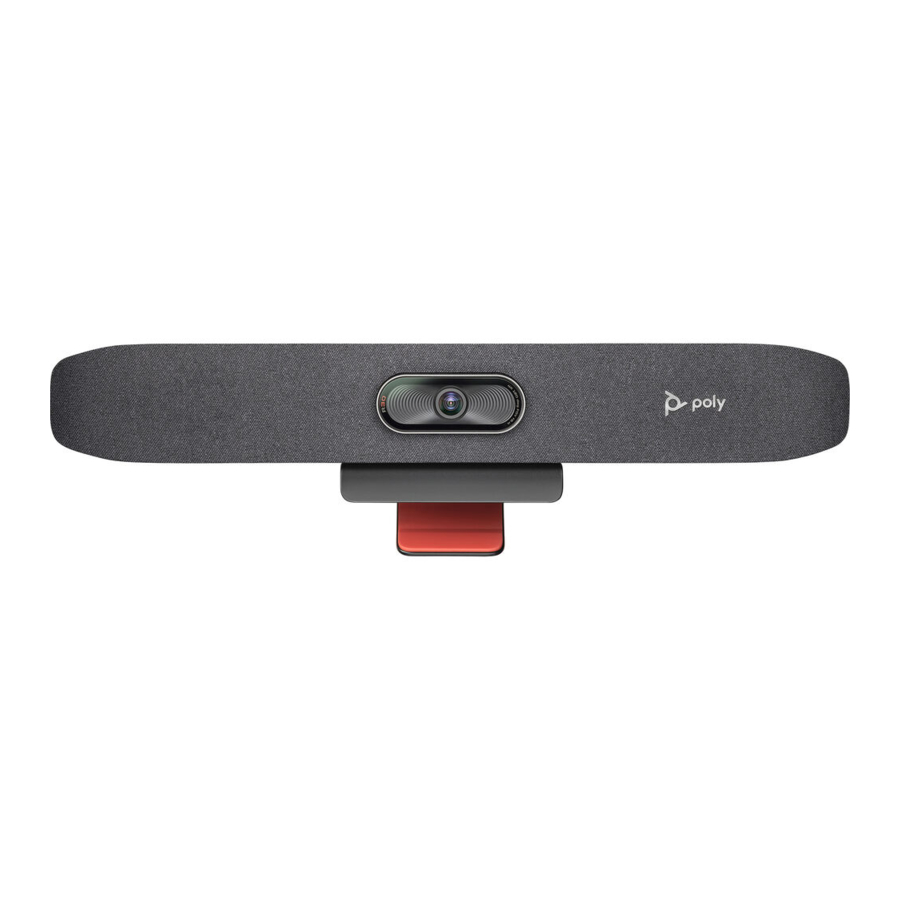
Voordat u begint
Deze gebruikershandleiding voor Poly Studio R30 bevat informatie voor het installeren van uw alles-in-één USB-videobar die is ontworpen voor kleine ruimtes of samenwerking in kleine ruimtes.
Doelgroep, doel en vereiste vaardigheden
Deze handleiding is bedoeld voor beginnende gebruikers, maar ook voor gevorderde en ervaren gebruikers, die willen leren hoe ze de functies van Poly Studio R30 kunnen gebruiken.
Gerelateerde resources van Poly en partners
Raadpleeg de volgende sites voor informatie over dit product.
- Poly Support is het beginpunt voor online product-, service- en oplossingsondersteuningsinformatie. Zoek productspecifieke informatie, zoals Knowledge Base-artikelen, Support Videos, Guide & Manuals en Software Releases op de pagina Products, download software voor desktop- en mobiele platforms via Downloads & Apps en krijg toegang tot aanvullende services.
- De Poly Documentation Library biedt ondersteuningsdocumentatie voor actieve producten, services en oplossingen. De documentatie wordt weergegeven in een responsieve HTML5-indeling, zodat u eenvoudig installatie-, configuratie- of beheersinhoud kunt openen en bekijken vanaf elk online apparaat.
- De Poly Community biedt toegang tot de nieuwste informatie voor ontwikkelaars en ondersteuning. Maak een account aan om toegang te krijgen tot het ondersteuningspersoneel van Poly en deel te nemen aan forums voor ontwikkelaars en ondersteuning. U vindt er de nieuwste informatie over hardware, software en partneroplossingen, kunt ideeën uitwisselen en problemen oplossen met uw collega's.
- Het Poly Partner Network is een programma waarbij wederverkopers, distributeurs, oplossingsproviders en unified communications-providers hoogwaardige bedrijfsoplossingen leveren die voldoen aan de kritieke behoeften van klanten, waardoor u gemakkelijk face-to-face kunt communiceren met behulp van de toepassingen en apparaten die u elke dag gebruikt.
- Poly Services helpen uw bedrijf te slagen en optimaal te profiteren van uw investering door de voordelen van samenwerking. Verbeter de samenwerking voor uw medewerkers door toegang te krijgen tot Poly-serviceoplossingen, waaronder Support Services, Managed Services, Professional Services en Training Services.
- Met Poly+ krijgt u exclusieve premiumfuncties, inzichten en beheertools die nodig zijn om de apparaten van medewerkers up-and-running en klaar voor actie te houden.
- Poly Lens maakt betere samenwerking mogelijk voor elke gebruiker in elke werkruimte. Het is ontworpen om de gezondheid en efficiëntie van uw ruimtes en apparaten te benadrukken door bruikbare inzichten te bieden en apparaatbeheer te vereenvoudigen.
Aan de slag
De Poly Studio R30 USB-videobalk biedt hoogwaardige video- en audio-ervaringen in kleine vergaderruimtes of voor samenwerking in kleine ruimtes.
Download en installeer de Poly Lens Desktop-app
Download de Poly Lens Desktop-app voor toegang tot de configuratie-instellingen en functies voor Poly Studio USB.
 OPMERKING: De Poly Lens-applicatie wordt momenteel niet ondersteund op Chromebooks.
- Ga naar de productpagina Poly Lens-app.
- Selecteer de toepasselijke download voor uw besturingssysteem.
- Volg de installatie-instructies op het scherm.
Zie Poly Studio configureren met Poly Lens Desktop voor informatie over de instellingen en functies in Poly Studio. Zie de Gebruikershandleiding voor de Poly Lens Desktop-app voor aanvullende informatie over de Poly Lens Desktop-applicatie .
Het serienummer vinden op uw Poly Studio R30
Waar u het serienummer kunt vinden op het Poly Studio R30-apparaat.
- Zoek de serienummerlabel zoals weergegeven in de illustratie:

- Noteer het volledige serienummer (meestal 14 tekens), niet het kortere nummer op het label.

Uw Poly Studio R30 instellen
Volg deze richtlijnen om uw Poly Studio R30 in te stellen.
Het standaardwachtwoord is Poly12#$.

Wanneer u het apparaat aansluit op een Windows-pc, controleert Windows automatisch op een beschikbare update. Als er een update beschikbaar is, wordt het apparaat automatisch bijgewerkt en knippert de LED van het apparaat oranje. Koppel het apparaat niet los tijdens een update. Als u het apparaat loskoppelt tijdens een update en het apparaat niet meer reageert, moet u het apparaat terugzetten naar de fabrieksinstellingen.
Om deze situatie te vermijden, raadt Poly aan om uw apparaat te beheren met Poly Lens. Door het apparaat up-to-date te houden, zorgt u ervoor dat het apparaat niet automatisch wordt bijgewerkt wanneer een eindgebruiker het aansluit op zijn Windows-pc.
- Bevestig het scherm, de wandmontage of de VESA-klem aan uw Poly Studio R30. Zie de relevante installatiehandleiding op de Poly-ondersteuningssite voor meer informatie
- Sluit de USB-C-connector van de meegeleverde USB-A-naar-USB-C-kabel aan op de Poly Studio R30
- Sluit de voedingskabel aan.
- Sluit de USB-A-connector van de meegeleverde USB-A-naar-USB-C-kabel aan op uw pc of laptop.
- Download en installeer de Poly Lens Desktop-app van https://www.poly.com/lens
- Maak een account aan of log in op uw Poly Lens-account.
- Selecteer uw Poly Studio R30 in de lijst in de linkerzijbalk.
- Voer uw gebruikersnaam en standaardwachtwoord in. Zie Het systeem beheerderswachtwoord wijzigen om uw wachtwoord te wijzigen.
- Als er een firmware-update beschikbaar is voor uw Poly Studio R30, selecteert u Update. De LED-indicator knippert oranje wanneer een firmware-update bezig is en wordt weer wit zodra deze is voltooid. Zie Poly Studio R30 LED-statusindicatoren.
OPMERKING: Koppel uw Poly Studio R30 niet los van uw pc of laptop tijdens de update.
Poly-camera's en -videobalken aangesloten op Microsoft Windows-computers
Poly-camera's en -videobalken die u aansluit op Windows-computers installeren automatisch beschikbare software-updates.
OPMERKING: Afhankelijk van de grootte van het softwarepakket kunnen de updatetijden variëren.
In een 'bring your own device' (BYOD)-omgeving waar gebruikers hun Windows-computers op de camera aansluiten, kunnen deze updates op elk moment plaatsvinden, ook tijdens een gesprek.
Om deze automatische update te voorkomen, raadt Poly het volgende aan:
- Installeer Poly Lens Room op Microsoft Teams Rooms op Windows- en Zoom Rooms op Windows-systemen om deze update te overschrijven, zodat u updates kunt beheren via Poly Lens Cloud.
- Plaats het systeem in BYOD-omgevingen op Poly Lens om updates te beheren op camera's en videobalken.
Overzicht Poly Studio R30
Poly introduceert Poly Studio R30, een nieuwe alles-in-één plug-and-play USB-videobalkproduct, geoptimaliseerd voor kleine ruimtes of samenwerking in kleine ruimtes.
Poly Studio R30 beschikt over de volgende functies:
- Extra breed gezichtsveld van 120 graden, tot 4K-resolutie en 5x digitale zoom (5x wanneer tracking is uitgeschakeld, anders 4x)
- Hifi-audio, aangedreven door een microfoonarray met drie microfoons en een monoluidspreker met passieve radiator
- Poly NoiseBlockAI op verzonden en ontvangen audio
- Acoustic Fence met Beam Shaping
- Poly DirectorAI, inclusief automatische sprekerstracking en groepsframing, presentatormodus, gespreksmodus en people framing.
- Optionele Bluetooth-afstandsbediening
- Apparaatbeheer op netwerkbasis
- Poly Lens-integratie
- Certificering door meerdere platforms fase per fase (zie het meest recente gegevensblad voor meer informatie)
LET OP: ondersteunt 4K-video wanneer u het volgende hebt:
- Softwareclient of vergaderplatform dat 4K ondersteunt
- Monitor die 4K-resolutie ondersteunt
- USB 3.0-kabel
- PC die 4K-graphics ondersteunt met USB 3.0-poort (indien u een softwareclient gebruikt)
Hardwarefuncties Poly Studio R30
De volgende afbeeldingen tonen de hardwarefuncties op de Poly Studio R30 USB-videobalk. De tabel geeft een overzicht van elke functie die in de afbeeldingen is genummerd.
Vooraanzicht

Tabel 1 Poly Studio R30 Beschrijvingen van hardwarefuncties
| Ref. Nummer | Functie | Beschrijving |
| 1 | Camera | 120-gradencamera met tot 5x digitale zoom |
| 2 | LED-indicator | Geeft de apparaatstatus aan |
| 3 | Luidspreker | Biedt audio-uitvoer |
| 4 | Microfoons | Legt audio vast |
Systeempoorten

Tabel 2 Poly Studio R30 Poortbeschrijvingen
| Ref. Nummer | Beschrijving |
| 1 | USB-A-poorten |
| 2 | Poort voor netsnoer |
| 3 | USB-C-poort (om verbinding te maken met uw computer) |
| 4 | Pinhole voor fabrieksherstel |
| 5 | Beveiligingsslot |
In- en uitschakelen
De Poly Studio R30 heeft geen aan/uit-knop. Wanneer u het netsnoer aansluit, wordt het apparaat ingeschakeld.
Poly Studio R30 LED-statusindicatoren
Uw apparaat heeft een LED boven de camera om u te helpen het gedrag van het apparaat te begrijpen. De volgende tabel geeft een overzicht van elke LED en de bijbehorende status.
Tabel 3 Poly Studio R30 LED-statusindicatoren
| Kleur en patroon | Beschrijving |
| Continu wit | Een van de volgende:
|
| Pulserend wit | Opstartinitialisatie bezig |
| Pulserend amber | Firmware-update bezig |
| Afwisselend blauw en wit | Bluetooth in detectiemodus |
| Continu blauw | Bluetooth gekoppeld |
| Continu groen | Een van de volgende:
|
| Twee keer groen knipperen | Video gedempt |
| Continu zwak groen | Luidspreker bevindt zich buiten het bereik van Acoustic Fence met Beam Shaping |
| Continu rood | Microfoon gedempt |
| Drie keer rood knipperen | Audio gedempt, maar sprekende stem gedetecteerd |
Computer- en kabelvereisten
Zorg ervoor dat uw computer en USB-kabel aan de volgende vereisten voldoen om een Poly Studio R30 USB-videobalk als camera- en audioaccessoire te gebruiken.
Uw computer moet een van de volgende besturingssystemen hebben:
- Windows 10 of 11
- macOS 10.15, 11 of 12
Vanwege de huidige USB 3.0-kabellengtebeperking biedt Poly Studio R30 een USB 2.0-kabel om een betere implementatie voor kleine vergaderruimten mogelijk te maken. Voor de beste videoconferentie-ervaring raadt Poly ten zeerste aan om de USB-kabel te gebruiken die bij Poly Studio R30 wordt geleverd om verbinding te maken met uw pc of apparaat.
LET OP: ondersteunt 4K-video wanneer u het volgende hebt:
- Softwareclient of vergaderplatform dat 4K ondersteunt
- Monitor die 4K-resolutie ondersteunt
- USB 3.0-kabel
- PC die 4K-graphics ondersteunt met USB 3.0-poort (indien u een softwareclient gebruikt)
Houd rekening met de volgende beperkingen bij USB-verbindingen:
- Het gebruik van een USB-C-naar-USB-C-kabel van derden kan de prestaties van het apparaat beïnvloeden, of uw apparaat werkt mogelijk helemaal niet.
- Het gebruik van een USB-C-naar-USB-A-adapter van derden kan de videokwaliteit beïnvloeden.
Basistips voor geweldige videoconferenties
Gebruik de volgende basistips en richtlijnen om uw ervaringen tijdens videoconferenties te verbeteren.
- Monteer en positioneer de camera zo dat uw ogen zich op hetzelfde niveau bevinden als het bovenste derde deel van uw scherm en uw gezicht in het middelste gedeelte van de videostream verschijnt.
![]()
- Vermijd het dragen van felle kleuren, volledig lichte of volledig donkere kleding of zeer drukke patronen zoals kleine ruitjes of smalle strepen. Licht pastelkleuren en gedempte kleuren zien er het beste uit op het scherm.
- Bekijk een voorbeeld van uw videostream voordat u deelneemt aan een vergadering om ervoor te zorgen dat u geen schaduwen op uw gezicht hebt en dat uw camera-instellingen correct zijn geconfigureerd.
- Spreek met uw normale stem.

Geavanceerde tips voor geweldige videoconferenties
Gebruik de volgende basistips en -richtlijnen om uw ervaringen tijdens videoconferenties te verbeteren of te optimaliseren.
Camera- en persoonspositionering
- Probeer niet te veel te friemelen, vooral niet als u de enige bent die in beeld is.
- Neem alle mensen in de ruimte op (indien mogelijk) of stel iedereen in de ruimte voor aan het begin van een vergadering.
![Voorbeeld van positionering van de camera en persoon]()
- Houd de weergave gericht op mensen en niet op de achtergrond of de inrichting van de ruimte.
- Plaats in een kantoor de monitor in een geschikte hoek om te voorkomen dat potentiële afleidingen in uw video worden vastgelegd (bijvoorbeeld andere mensen, huisdieren of tv's).

Kleding, meubels en achtergronden
- Om verstoringen te voorkomen, sluit u het volgende uit van de cameraweergave: lichtbronnen, tafels, stoelen, muren, drukke decoraties en de vloer.
- Om grappige effecten te voorkomen, draagt u kleding die contrasteert met de achtergrond in plaats van erin op te gaan, en zorg ervoor dat niets op de achtergrond uit iemands hoofd lijkt te steken.
- Vermijd glanzende tafelbladen, felle kleuren of een opvallende houtnerf in de kamer. De beste kleur voor een tafeloppervlak is een vlakke satijnen afwerking in neutraal grijs.
- Een muur die lichtgrijs is geverfd met een vleugje blauw werkt het beste als achtergrond. Videoconferentiesystemen gebruiken een grijze of blauwe referentie-afbeelding om de video te verwerken, dus een achtergrond in die kleur helpt om de video die u verzendt te verbeteren.
- Probeer whiteboards uit het camerabeeld te houden. Houd er rekening mee dat andere mensen in de vergadering kunnen zien wat er op de whiteboards is geschreven.
Verlichting
- Sluit alle gordijnen, draperieën of jaloezieën voor uw ramen. Daglicht is een variabele lichtbron en kan conflicteren met de binnenverlichting van de ruimte.
- Heldere verlichting vergroot het bereik van objecten die scherp in beeld zijn, maar ongeschikte directe verlichting kan ervoor zorgen dat u er hard of somber uitziet. Poly raadt aan om indirecte fluorescentielampen te gebruiken in een neutraal kleurtemperatuurbereik (3600 K tot 4500 K). U kunt de kleurtemperatuur van uw verlichting op de verpakking vinden.
Audio en ruis
- Zet uw audio demp als u stil bent of voordat u uw audioapparaat verplaatst.
- Houd uw ramen en deuren gesloten om ongewenste geluiden te minimaliseren.
- Sluit alle gordijnen of jaloezieën voor uw ramen. Het glas van ruiten kan problemen veroorzaken met de akoestiek als gevolg van reflectie.
- Op de Poly Studio R30 helpt Poly NoiseBlockAI de microfoon om ongewenste geluiden te elimineren terwijl uw stem wordt opgevangen. Als u geen Poly NoiseBlockAI-technologie gebruikt, kunt u deze aanvullende audiosuggesties overwegen:
- Belemmer uw microfoon niet met papieren of andere objecten.
- Vermijd het tikken op de tafel of het ritselen met papieren.
- Vermijd typen terwijl het geluid niet is gedempt.
Toegankelijkheidsfuncties
Poly Studio R30 bevat een aantal functies om gebruikers met een handicap te helpen.
| Toegankelijkheidsfunctie | Beschrijving |
| Visuele en audio-meldingen | LED-indicatoren laten u weten wanneer de status verandert, functies werken en of functies zijn ingeschakeld. In de meeste gevallen gaat een audioton gepaard met de LED-wijzigingen. |
| Ingebouwde luidspreker en microfoon | Poly Studio R30 heeft een geïntegreerde luidspreker en microfoon waarmee u audio kunt horen en kunt spreken zonder een headset te hoeven gebruiken. |
| Krachtige geluidsdetectie | De microfoons vangen geluid op binnen 3,66 m. |
| Gezichtsveld van 120 graden | De ultrabrede weergave legt uw bewegingen vast zonder dat u de camera hoeft aan te passen. |
| Automatische sprekertracering | De camera volgt en kadreert automatisch de spreker, waardoor vrije beweging mogelijk is. |
| Tactiele knoppen | De mechanische knoppen op de afstandsbediening en op het apparaat bieden visueel contrast om u in staat te stellen het systeem te bedienen en taken uit te voeren, zoals het beantwoorden van oproepen. |
| Instelbaar volume | U kunt het volume verhogen of verlagen met behulp van de optionele afstandsbediening. |
De Poly Studio R30 gebruiken
Sluit het Poly Studio R30-apparaat aan op uw laptop of computer met de USB-kabel.
Daarnaast kunt u de Poly Studio R30 aansluiten op uw Bluetooth-hostapparaten.
LET OP: De Poly Studio R30-versie zonder radio ondersteunt de Bluetooth-functie niet.
Poly Studio R30 instellen als standaard audio- en videoapparaat
Als u het Poly Studio R30-apparaat gebruikt met een ondersteunde applicatie voor videogesprekken, moet u mogelijk Poly Studio R30 instellen als het standaard audio- en videoapparaat voor uw applicatie.
Voor een betere ervaring raadt Poly aan om uw Poly-apparaat te gebruiken als zowel het audio- als videoapparaat voor uw vergaderingen. Gemengde video- en audiobronnen kunnen de prestaties van bepaalde functies beïnvloeden. Mogelijke scenario's zijn:
- Als u de speaker van het apparaat niet gebruikt, werkt Audio Echo Cancellation (AEC) mogelijk niet en kan de camera problemen hebben met het volgen van de spreker in de ruimte.
- Als u de microfoon van het apparaat niet gebruikt, kan de LED-indicator de status van de audio-mute van uw vergadering niet weergeven.
Het volgende is een algemene procedure waarnaar u kunt verwijzen. Uw applicatie kan verschillende termen of categorieën gebruiken.
- Ga naar de Settings (Instellingen) van uw vergaderapplicatie.
- Zoek Audio Device (Audioapparaat) en Video Device (Videoapparaat).
- Kies Poly Studio R30 als het apparaat voor elke categorie en selecteer vervolgens Save (Opslaan).
Zorg ervoor dat u dezelfde audiobron van Poly Studio R30 gebruikt. Voor een betere audiokwaliteit, als u het Poly Studio R30-apparaat tegelijkertijd via USB en Bluetooth op een computer aansluit, zorg er dan voor dat u de USB-optie gebruikt voor zowel audio-invoer als -uitvoer van uw vergadering.
LET OP: Sommige applicaties voor videoconferenties spiegelen uw video automatisch, wat de videoparameters op uw video kan omkeren. Schakel de spiegeloptie uit om de omgekeerde weergave te corrigeren.
Poly Studio configureren met Poly Lens Desktop
U kunt de Poly Studio USB-videobalk configureren met de applicatie Poly Lens Desktop.
U kunt de volgende instellingen configureren in Poly Lens Desktop:
- Audio- en videoconfiguraties
- Camerabediening
- Wi-Fi- en Bluetooth-configuraties
- Provisioningconfiguratie
- Logs downloaden
- Audiotest
De functie Acoustic Fence met Beam Shaping en stereogeluid verzenden zijn standaard uitgeschakeld. U moet Lens Desktop gebruiken om ze in te schakelen. Download de applicatie van de Lens-productpagina als u dat nog niet hebt gedaan.
De Poly Lens Desktop-app downloaden en installeren
Download de Poly Lens Desktop-app om toegang te krijgen tot configuratie-instellingen en -functies voor Poly Studio USB.
LET OP: De Poly Lens-applicatie wordt momenteel niet ondersteund op Chromebooks.
- Ga naar de productpagina van de Poly Lens-app.
- Selecteer de toepasselijke download voor uw besturingssysteem.
- Volg de installatie-instructies op het scherm.
Zie Poly Studio configureren met Poly Lens Desktop voor informatie over de instellingen en functies in Poly Studio. Raadpleeg de PolyLens Desktop App User Guide voor meer informatie over de Poly Lens Desktop-applicatie.
Uw apparaat initialiseren met de installatiewizard
Gebruik de installatiewizard om uw apparaat voor de eerste keer in te stellen of na een fabrieksreset.
LET OP: De installatiewizard leidt u door de minimale configuratiestappen voor uw apparaat. U kunt na de eerste installatie aanvullende instellingen configureren.
- Start Poly Studio R30.
- Sluit uw apparaat aan op uw computer.
- Nadat Poly Studio R30 uw apparaat heeft gedetecteerd, selecteert u het apparaat in de lijst in de linkerzijbalk.
- Voer het wachtwoord in (het standaardwachtwoord is Polycom12#$).
- Doe een van de volgende dingen:
- Selecteer Import Configuration (Configuratie importeren) om een bestaand configuratiebestand te importeren om uw apparaat in te stellen.
- Voer de apparaatnaam in.
- Selecteer en importeer een bestaand configuratiebestand.
- Selecteer Begin Setup (Installatie starten).
- Geef op de pagina Get Started (Aan de slag) de volgende informatie op:
- Country (Land)
- Device Name (Apparaatnaam)
- Create New Device Password (Nieuw apparaatwachtwoord maken): Voer een wachtwoord in dat voldoet aan de vereisten op het scherm, of selecteer Use Weak Password (Zwak wachtwoord gebruiken) om een eenvoudig wachtwoord in te voeren.
- Selecteer Next (Volgende).
- Voer op de pagina Network (Netwerk) een van de volgende handelingen uit:
- Selecteer de Wi-Fi-schakelaar en configureer het Wi-Fi-netwerk. Selecteer Next (Volgende).
- Selecteer Skip (Overslaan) om de instellingen te negeren.
- Voer op de pagina Provisioning een van de volgende handelingen uit:
- Configureer de provisioning-server en selecteer Next (Volgende).
- Selecteer Skip (Overslaan) om de instellingen te negeren.
- Geef op de pagina Get Started (Aan de slag) de volgende informatie op:
- Selecteer Import Configuration (Configuratie importeren) om een bestaand configuratiebestand te importeren om uw apparaat in te stellen.
- Selecteer Finish (Voltooien).
Nadat u Next (Volgende) of Skip (Overslaan) hebt gekozen voor de provisioning-instellingen, wordt de pagina Complete (Voltooien) weergegeven met alleen een optie Back (Terug) of Finish (Voltooien). U moet Finish (Voltooien) selecteren om de configuratie toe te passen.
Certificaatondertekeningsverzoeken
Genereer certificaatondertekeningsverzoeken (Certificate Signing Requests, CSR's) die vervolgens naar een certificeringsinstantie (Certificate Authority, CA) worden verzonden voor officiële uitgifte vanuit Poly Lens Desktop.
De CA is de vertrouwde entiteit die digitale certificaten voor anderen uitgeeft of ondertekent.
Raadpleeg Poly LensDesktopfor Windows and Mac Online Helpvoor informatie over het installeren van certificaten en ondersteunde certificaatindelingen.
Trackingmodi
Naast de algemene groepsframing- en speakertrackingmodus biedt Poly Studio R30 meer modi voor specifieke scenario's, zoals gesprekken of presentaties.
De groepsframing- en speakertrackingmodus ondersteunt maximaal 4x digitale zoom, terwijl de handmatige zoom tot 5x ondersteunt.
OPMERKING: U kunt slechts één modus tegelijk inschakelen.
Presentatiemodus
De presentatiemodus kadert de hoofdspreker in uw vergaderruimte en volgt de spreker wanneer de spreker zich verplaatst.
U kunt de presentatiemodus inschakelen voor vergaderingen waarbij één persoon de primaire presentator is of voor afstandsonderwijs, zodat de camera altijd de instructeur laat zien. De camera zoomt in om zowel de presentator als de presentatieachtergrond (bijvoorbeeld een groot scherm of een whiteboard) vast te leggen en volgt de beweging van de presentator.
De presentatiemodus eindigt automatisch in de volgende situaties:
Zorg voor de beste prestaties van de presentatiemodus:
Presentatiemodus inschakelen
Schakel Presentatiemodus in voor uw Poly Studio R30 in Poly Lens Desktop.
- Selecteer in Lens Desktop de Poly Studio R30 in de lijst in de linkerzijbalk.
- Selecteer Bedieningselementen.
- Selecteer Presentator in het vervolgkeuzemenu Trackingmodus.
Personenframing
Personenframing identificeert het aantal personen in een enkele camerafeed en geeft ze weer in afzonderlijke kaders.
OPMERKING: Personenframing is een preview-functie. Een preview-functie is een volledig geteste en ondersteunde functie die Poly blijft ontwikkelen in overeenstemming met feedback van klanten.
Personenframing wordt weergegeven in portretweergave (één rij kaders) of gemengde weergave (weergave van vijf kaders), afhankelijk van het aantal geïdentificeerde deelnemers. Als de deelnemers bewegen, wordt het beeld opnieuw gekaderd.
Personenframing ondersteunt maximaal zes afzonderlijke kaders. Wanneer het apparaat meer dan zes deelnemers identificeert, verandert personenframing in groepsframing, die de beste weergave van alle deelnemers in één kader laat zien.
Personenframing inschakelen
Wanneer u personenframing inschakelt, volgt de camera vergaderdeelnemers en kadert ze in maximaal zes afzonderlijke kaders.
- Ga in de webinterface van het systeem naar Audio/Video > Video-ingangen.
- Selecteer Personenframing in het vervolgkeuzemenu Trackingmodus.
Gespreksmodus
De gespreksmodus kadert twee sprekers afzonderlijk en plaatst ze in hetzelfde venster in een gesplitste weergave.
OPMERKING: De gespreksmodus is een preview-functie. Een preview-functie is een volledig geteste en ondersteunde functie die Poly blijft ontwikkelen in overeenstemming met feedback van klanten.
Wanneer er een continu en evenwichtig gesprek is tussen twee deelnemers aan de vergadering, schakelt de camera van het apparaat van de groepsweergave over naar de gespreksmodus. De volgende scenario's roepen de gespreksmodus niet op:
- Een van de sprekers praat te weinig of te veel.
- Beide sprekers praten tegelijkertijd.
- Meer dan twee sprekers praten om de beurt.
De gespreksmodus eindigt automatisch wanneer een derde deelnemer begint te praten.
Gespreksmodus inschakelen (voorbeeld)
Schakel Gespreksmodus (voorbeeld) in voor uw Poly Studio R30 in Poly Lens Desktop.
- Selecteer Poly Studio R30 in Lens Desktop in de lijst in de linkerzijbalk.
- Selecteer Bedieningselementen.
- Selecteer Gesprek (voorbeeld) in het vervolgkeuzemenu Trackingmodus.
- Start Poly Lens Desktop (1.1.19 of hoger) om feedback te geven en selecteer Feedback in de rechterzijbalk.
Firmware bijwerken
Uw apparaat kan automatisch firmware-updates downloaden via Windows Update, Poly Lens Desktop of rechtstreeks vanuit Poly Lens op een conferencing-pc die is ingericht met Poly Lens Room.
Poly Lens Desktop waarschuwt u wanneer er een firmware-update voor het apparaat beschikbaar is.
OPMERKING: MacOS biedt geen ondersteuning voor automatische updates. Gebruik de Poly Lens Desktop-app om de firmware bij te werken.
Zie de Gebruikershandleiding voor de Poly Lens Desktop-app voor meer informatie over het bijwerken van uw apparaat.
Verbinding maken met een pc voor firmware-updates
Voordat u verbinding maakt met een pc om de firmware bij te werken, sluit u alle apps en zorgt u ervoor dat de camera of audio niet in gebruik is.
- Sluit het apparaat aan op uw pc.
Als de LED niet continu wit brandt, koppelt u het apparaat los en sluit u het opnieuw aan. - Als er een firmware-update beschikbaar is in Microsoft Windows, begint deze zodra het apparaat verbinding maakt met de pc.
De LED pulseert oranje terwijl de update bezig is. Koppel het apparaat niet los van de pc. De taakR30WindowsUpdateService.exewordt weergegeven in de Windows Event Viewer, wat bevestigt dat er een update plaatsvindt.
De taakV12WindowsUpdateService.exewordt weergegeven in de Windows Event Viewer, wat bevestigt dat er een update plaatsvindt.
De LED keert terug naar continu wit zodra de update is voltooid. Zo niet, wacht dan ongeveer 5 minuten. - Start de Poly Lens desktop-app om de softwareversie van het apparaat te controleren.
Verwijder de zelfklevende lenssticker
Als het videobeeld wazig lijkt, zorg er dan voor dat u de zelfklevende lenssticker hebt verwijderd die bij de Poly Studio R30-camera wordt geleverd.
- Zoek de zelfklevende sticker op de lens van de Poly Studio R30-camera.
- Pak het lipje van de sticker stevig vast en trek eraan om hem te verwijderen.

Afbeelding 1 Zelfklevende lenssticker op Poly Studio R30

Het wachtwoord van de systeembeheerder wijzigen
Wijzig het wachtwoord voor uw Poly Studio R30-videobar.
- Sluit uw apparaat aan op uw computer en selecteer het apparaat in de lijst in de linkerzijbalk.
- Selecteer Instellingen.
- Selecteer Beheerder.
- Als u niet als beheerder bent aangemeld, moet u het beheerderswachtwoord invoeren.
- Ga naar Wachtwoord > Wachtwoord wijzigen.
- Voer het huidige wachtwoord in.
![waarschuwing]() OPMERKING: Het standaardwachtwoord is Poly12#$.
OPMERKING: Het standaardwachtwoord is Poly12#$.
Het standaardwachtwoord zijn de laatste zes cijfers van het serienummer van het apparaat. - Voer een nieuw wachtwoord in.
Uw wachtwoord moet voldoen aan de vereisten op het scherm. U kunt Zwak wachtwoord gebruiken selecteren om een eenvoudig wachtwoord in te voeren. - Selecteer Bijwerken.
Uw apparaat resetten
Zet uw Poly Studio R30-apparaat terug naar de standaardinstellingen om bepaalde problemen op te lossen.
U kunt uw apparaat ook resetten vanuit Poly Lens Desktop door Instellingen > Beheerder > Standaardwaarden herstellen te selecteren.

Als u uw apparaat reset, worden alle logboeken gewist en worden al uw opgeslagen instellingen vervangen door de standaardinstellingen, met uitzondering van de Favorieten van Lens Desktop.
- Koppel USB-C los van Poly Studio R30.
- Buig een paperclip recht en steek deze in het resetgaatje.
- Houd de resetknop met de paperclip ingedrukt totdat de LED-indicator oranje wordt.
De fabrieksreset is voltooid nadat de pulserende witte LED uitgaat en er een hoorbare toon klinkt. - Sluit de USB-C-kabel weer aan op uw apparaat.
Het apparaat wist alle opgeslagen instellingen en logboeken en start opnieuw op.
Als u een optionele Bluetooth-afstandsbediening gebruikt, moet u deze opnieuw koppelen met uw Poly Studio R30-apparaat met behulp van Poly Lens Desktop.
De fabrieksinstellingen van de Poly Studio V12 herstellen
Herstel de fabrieksinstellingen van het systeem om mogelijke problemen op te lossen of als uw systeem niet reageert.
Een fabrieksherstel wist het flashgeheugen van het systeem volledig en herstelt uw systeem naar de fabriekssoftwareversie.
Het systeem slaat de volgende gegevens niet op met een fabrieksherstel:
- Koppel de stroomvoorziening los om het systeem uit te schakelen.
- Steek een rechtgebogen paperclip door het gaatje voor fabrieksherstel aan de onderkant van het systeem om op de herstelknop te drukken.
- Houd de herstelknop ingedrukt met de paperclip en sluit de stroomvoorziening weer aan om het systeem in te schakelen.

- Blijf de herstelknop ingedrukt houden totdat de LED oranje wordt.
De systeem-LED pulseert oranje tijdens het fabrieksherstel en gaat vervolgens over in ademend wit terwijl het apparaat opnieuw opstart. Wanneer het opnieuw opstarten is voltooid, keert de LED terug naar continu wit.

Uw apparaat opnieuw opstarten
Als u problemen ondervindt met uw apparaat, kunt u het handmatig opnieuw opstarten.
U kunt uw apparaat ook opnieuw opstarten vanuit Poly Lens Desktop door Instellingen > Beheerder > Apparaat opnieuw opstarten te selecteren.
- Koppel de stroom van uw apparaat los.
Mogelijk moet u het apparaat opnieuw selecteren als het standaard audio- en videoapparaat voor uw videoconferentietoepassing.
De afstandsbediening gebruiken
Met de optionele Poly Bluetooth-afstandsbediening kunt u de Poly Studio R30-camera aanpassen en andere functies beheren.
Functies van de Poly Bluetooth-afstandsbediening
De Poly Studio R30 USB-videobalk ondersteunt een optionele energiezuinige Poly Bluetooth-afstandsbediening, die u kunt koppelen via de Poly Lens Desktop.
Standaard schakelt het systeem de volgfunctie in, wat een handsfree ervaring biedt, behalve voor basisknoppen zoals volume, dempen, beantwoorden en ophangen.
De afstandsbediening gaat in de slaapstand als deze 30 seconden inactief is. Druk op een willekeurige toets of beweeg hem om hem te activeren.

Tabel 4
| Knopicoon | Knopnaam | Beschrijving |
| 1 | Volume hoger/lager | Luidsprekervolume aanpassen. |
| 2 | In-/uitzoomen | Camera in-/uitzoomen aanpassen wanneer de volgmodus is uitgeschakeld. |
| 3 | Camerarichtingen | De richting van de camera aanpassen wanneer de volgmodus is uitgeschakeld. |
| 4 | Home | De camera terugzetten naar de oorspronkelijke status wanneer de volgmodus is uitgeschakeld. |
| 5 | Preset 1/2 |
|
| 6 | Dempen/Dempen opheffen | De microfoon dempen of het dempen opheffen. Houd de knop lang ingedrukt om de afstandsbediening klaar te maken voor koppelen. |
| 7 | Bluetooth | Lang indrukken om andere Bluetooth-apparaten in staat te stellen het apparaat te vinden. N.v.t. |
| 8 | Volgmodus | De volgmodus in- of uitschakelen wanneer een volgmodus is ingesteld. |
| 9 | Beantwoorden | Een inkomende oproep beantwoorden of een Microsoft Skype voor Bedrijven- of Teams-oproep in de wacht zetten/hervatten. |
| 10 | Ophangen | Een gesprek beëindigen. |
Poly Studio R30 koppelen met de Bluetooth-afstandsbediening
Koppel de Bluetooth-afstandsbediening handmatig voor de eerste keer, nadat u de Verbinding met afstandsbediening opnieuw hebt ingeschakeld of nadat u de standaardwaarden op Poly Studio R30 hebt hersteld.
- Start Poly Studio R30.
- Sluit Poly Studio R30 aan op uw computer en selecteer Poly Studio R30 in de lijst in de linkerzijbalk.
- Selecteer Settings (Instellingen).
- Selecteer Admin (Beheerder).
- Selecteer de Remote Control Connection toggle (Schakelaar voor verbinding met afstandsbediening).
OPMERKING: Als u Remote Control Connection (Verbinding met afstandsbediening) uitschakelt, wordt de Bluetooth-afstandsbediening losgekoppeld van het Poly Studio R30-apparaat. U moet het apparaat handmatig koppelen nadat u Remote Control Connection (Verbinding met afstandsbediening) opnieuw hebt ingeschakeld.
- Selecteer op de overzichtspagina van Poly Studio R30 Pair Bluetooth Remote (Bluetooth-afstandsbediening koppelen)
![Bluetooth koppelen]() .
.
De LED knippert afwisselend blauw en wit tijdens het koppelingsproces. - Houd Mute (Dempen)
![Dempen]() op de afstandsbediening lang ingedrukt totdat u een meldingstoon hoort.
op de afstandsbediening lang ingedrukt totdat u een meldingstoon hoort.
 .
. op de afstandsbediening lang ingedrukt totdat u een meldingstoon hoort.
De videobalk verbinden met een Bluetooth-apparaat
Sluit het Poly Studio R30-apparaat aan op een Bluetooth-apparaat, zoals een mobiele telefoon, een computer of laptop, of een tablet, om het te gebruiken als luidspreker en microfoon van uw Bluetooth-apparaat.
Poly Studio R30 ondersteunt slechts één Bluetooth-verbinding tegelijk, maar u kunt deze via USB verbinden met een computer en via Bluetooth met een telefoon. Wanneer deze via Bluetooth is verbonden, werkt Poly Studio R30 als een audioapparaat.
- Houd op de afstandsbediening Bluetooth
![Bluetooth]() lang ingedrukt om de koppelingsmodus in te schakelen.
lang ingedrukt om de koppelingsmodus in te schakelen.
Het apparaat knippert afwisselend blauw en wit met een korte toon. - Schakel Bluetooth in op uw apparaat en selecteer Poly Studio R30 in de lijst met beschikbare apparaten.
De LED-indicator brandt 2 seconden onafgebroken blauw met een stijgende toon.
 lang ingedrukt om de koppelingsmodus in te schakelen.
De LED-indicator keert terug naar continu wit en u kunt beginnen met het afspelen van muziek of het voeren van telefoongesprekken via de Poly Studio R30-luidspreker zodra u verbinding hebt gemaakt.
Snelkoppelingen opslaan voor uw favoriete camerahoeken
Sla meerdere instellingen op voor pannen, kantelen en zoomen voor de Poly Studio R30-camera.
De optionele Poly-afstandsbediening kan twee presets opslaan om de camera rechtstreeks naar uw opgeslagen hoek aan te passen wanneer de volgmodus is uitgeschakeld.
Een camerapreset opslaan
De twee genummerde knoppen op de Poly-afstandsbediening dienen als snelkoppelingen voor presets.
Schakel de volgmodus uit voordat u camerapresets gebruikt.
- Pas de camera aan op de gewenste positie.
- Druk op de knop 1 of 2 op de afstandsbediening totdat u een korte toon hoort.
Als de knop al een opgeslagen instelling heeft, wordt deze overschreven door uw nieuwe instelling.
Een camerapreset laden
Als uw camera de spreker niet volgt, gebruikt u de preset-knoppen op de afstandsbediening om de camerahoek aan te passen.
Schakel de volgmodus uit voordat u camerapresets gebruikt.
- Druk op de knop 1 of 2 op de afstandsbediening om de camerapreset voor de bijbehorende knop te laden.
Hulp krijgen
Poly maakt nu deel uit van HP. De samenvoeging van Poly en HP effent de weg voor ons om de hybride werkervaringen van de toekomst te creëren. Informatie over Poly-producten is overgegaan van de Poly Support-site naar de HP Support-site.
De Poly-documentatiebibliotheek blijft de installatie-, configuratie-/beheer- en gebruikershandleidingen voor Poly-producten hosten in HTML- en PDF-indeling. Daarnaast biedt de Poly Documentation Library Poly-klanten informatie over de overgang van Poly-content van Poly Support naar HPSupport.
De HP Community biedt aanvullende tips en oplossingen van andere HP-productgebruikers.
HP US
Telefoon: + 1 650-857-1501
Referenties
https://www.poly.com/us/en/support
![docs.poly.com]() Waarschuwing
WaarschuwingHome - HP Support Community
![www.poly.com]() HP Poly Industry Solutions – Tailored Communication Solutions for Every Industry | HP® Official Site
HP Poly Industry Solutions – Tailored Communication Solutions for Every Industry | HP® Official Site![www.poly.com]() HP Poly Headsets & Video Management & Collaboration Software & Services | HP® Official Site
HP Poly Headsets & Video Management & Collaboration Software & Services | HP® Official Site![www.poly.com]() HP Poly Headsets & Video Management & Collaboration Software & Services | HP® Official Site
HP Poly Headsets & Video Management & Collaboration Software & Services | HP® Official Site![www.poly.com]() HP Poly Lens – AI-Powered Analytics for Enhanced Device Management | HP® Official Site
HP Poly Lens – AI-Powered Analytics for Enhanced Device Management | HP® Official Site![www.poly.com]() HP Poly Lens App – Manage Your Devices and Improve Communication with Ease | HP® Official Site
HP Poly Lens App – Manage Your Devices and Improve Communication with Ease | HP® Official Site![docs.poly.com]() Waarschuwing
Waarschuwinghttps://www.poly.com/us/en/support/products/video-conferencing/group-solutions/studio-r30
![www.poly.com]() HP Poly Lens App – Manage Your Devices and Improve Communication with Ease | HP® Official Site
HP Poly Lens App – Manage Your Devices and Improve Communication with Ease | HP® Official Site![docs.poly.com]() Waarschuwing
Waarschuwing![docs.poly.com]() Waarschuwing
Waarschuwinghttps://support.hp.com/us-en/poly
Home - HP Support Community


Download handleiding
Hier kunt u de volledige pdf-versie van de handleiding downloaden. Deze kan aanvullende veiligheidsinstructies, garantie-informatie, FCC-regels, enz. bevatten.
Download Poly Studio R30 Handleiding