Brady M211 handleiding
- 1 Inleiding
- 2 Installatie
- 3 Aan de slag
- 4 Onderhoud
-
5
Probleemoplossing
- 5.1 Snijder snijdt niet of snijdt slecht
- 5.2 Labels worden niet doorgevoerd
- 5.3 Labels zitten vast in de printer
- 5.4 Printer gaat niet aan
- 5.5 Printer schakelt vanzelf uit
- 5.6 Afdrukkwaliteit is slecht
- 5.7 Het eerste afgedrukte label heeft een zwarte lijn
- 5.8 Er wordt niets afgedrukt
- 5.9 Tekst verkeerd gepositioneerd op labels met vaste afmetingen
- 5.10 Batterij laadt niet volledig op in vier uur
- 5.11 Printer maakt geen verbinding met mobiel apparaat
- 5.12 Foutmeldingen
- 6 Referenties
- 7 Download handleiding
- 8 In andere talen
Inleiding
Technische ondersteuning en registratie
Contactgegevens
Zoek voor reparatie of technische ondersteuning uw regionale Brady Technical Support-kantoor op door naar:
- Verenigde Staten: bradyid.com/techsupport
- Canada: bradycanada.ca/contact-us
- Mexico: bradyid.com.mx/es-mx/contacto
- Latijns-Amerika: bradylatinamerica.com/es-mx/soporte-tecnico
- Europa: bradyeurope.com/services
- Australië: bradyid.com.au/technical-support
- Azië-Pacific: brady.co.uk/landing-pages/global-landing-page
Registratie-informatie
Om uw printer te registreren, gaat u naar:
Retourneren
Als u het product om welke reden dan ook moet retourneren, neemt u contact op met Brady Technical Support voor informatie over retourneren.
Documentconventies
Bij het gebruik van dit document is het belangrijk dat u de conventies begrijpt die in de handleiding worden gebruikt.
- Alle gebruikersacties worden aangegeven metvette tekst.
- Verwijzingen naar menu's, vensters, knoppen en schermen worden aangegeven metcursieve tekst.
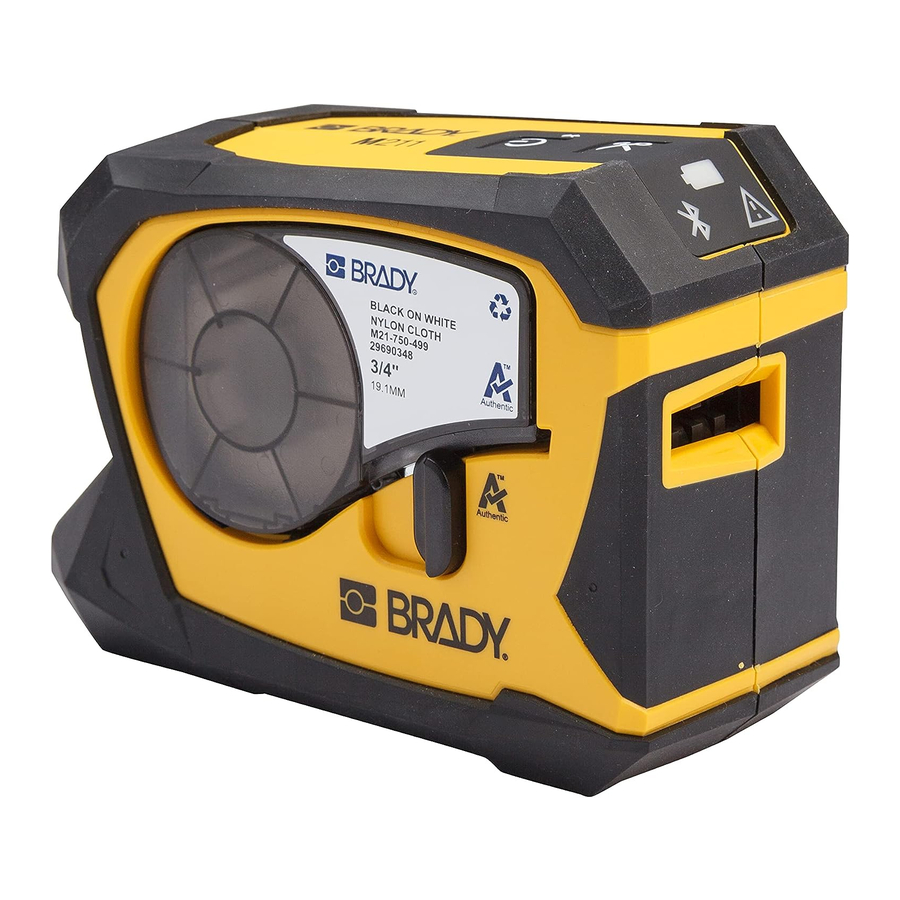
Print labels met de Brady Express Labels mobiele app en de M211 labelprinter. De M211-printer heeft de volgende functies:
- Bestand tegen een val van 1,8 m (6 ft).
- Bestand tegen een druk van 113,4 kg (250 lbs).
- Schokbestendigheid van militaire kwaliteit.
- Gebruikt M21-serie printcartridges.
- Automatische labelsnijder.
- Bluetooth® Low Energy 5.0 ingeschakeld.
- Compact en lichtgewicht met 0,5 kg (1,2 lbs).
- Print 100 labels per dag.
- Interne lithium-ionbatterij.
Systeemspecificaties
De M211-printer heeft de volgende specificaties:
- Gewicht 0,54 kg (1,2 lbs) (met labelcartridge).
- Thermische transfer printmechanisme, 203 dpi.
- Printbreedte: maximaal 16 mm (0,63").
- Printlengte voor labels: maximaal 914 mm (36").
- Linerbreedte: maximaal 22,2 mm (0,875").
- Labelbreedtes van 6,4 mm (0,235") tot 19 mm (0,75").
- Minimale labelhoogte: 5,99 mm (0,236").
- Print tot 300 labels per batterijlading.
- Printsnelheid: tot 15,2 mm/sec (0,6 in/sec)
- Interne lithium-ionbatterij, 1100 mAh
Fysieke en milieu-eigenschappen
De M211-printer heeft de volgende fysieke en milieu-eigenschappen:
| Fysiek | Amerikaanse eenheden | Metrische eenheden |
| Afmetingen | 27,9 cm L x 11,4 cm B x 11,7 cm H | 279 x 113 x 116 mm |
| Gewicht (met labelmateriaal en lint) | 0,5 kg | 0,54 kg |
Opmerking: De onderstaande tabel verwijst alleen naar de M211-printer. De prestaties van verbruiksartikelen kunnen variëren.
| Milieu | Gebruik | Opslag |
| Temperatuur (printer) Opmerking: Langdurige blootstelling van de printer aan direct zonlicht wordt niet aanbevolen. | 4° tot 43°C (40° tot 110°F) De AC-adapter is beoordeeld op een maximumtemperatuur van 40°C (104°F). | -18° tot 43°C (0° tot 110°F) |
| Relatieve vochtigheid (printer) | 20% tot 90% (niet-condenserend) | 10% tot 90% (niet-condenserend) |
Bereik voor Bluetooth
De M211-printer moet zich binnen 19,8 m (65 ft) van het apparaat bevinden om het Bluetooth-signaal op te pikken.
Installatie
Wat zit er in de doos
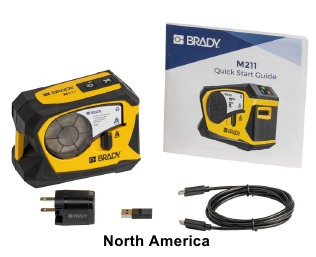
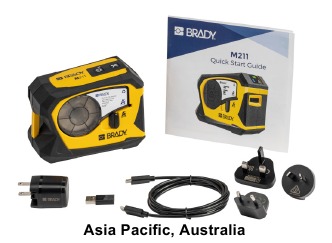
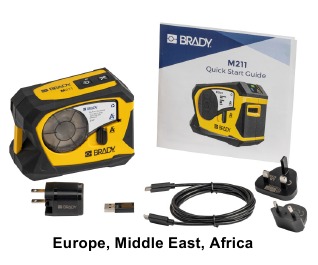
- M211-printer met interne batterij. (De batterij is niet toegankelijk. Neem contact op met de technische ondersteuning van Brady voor service.)
- AC-adapter
- USB-C-kabel voor gebruik met de voedingsadapter
- USB C naar A-koppeling
- Labelcartridge M21-750-499
- Snelstartgids
Bewaar de verpakking
Bewaar de verpakking rondom uw M211-printer voor het geval u de printer en accessoires terug moet sturen naar de leverancier.

Als u de printer verzendt, raadpleeg dan uw transporteur voor de staats-, federale, gemeentelijke en internationale verzendvoorschriften met betrekking tot de lithium-ionbatterij in de printer.
Registratie
Registreer uw printer online op www.bradycorp.com/register en ontvang gratis productondersteuning en updates!
Printeronderdelen
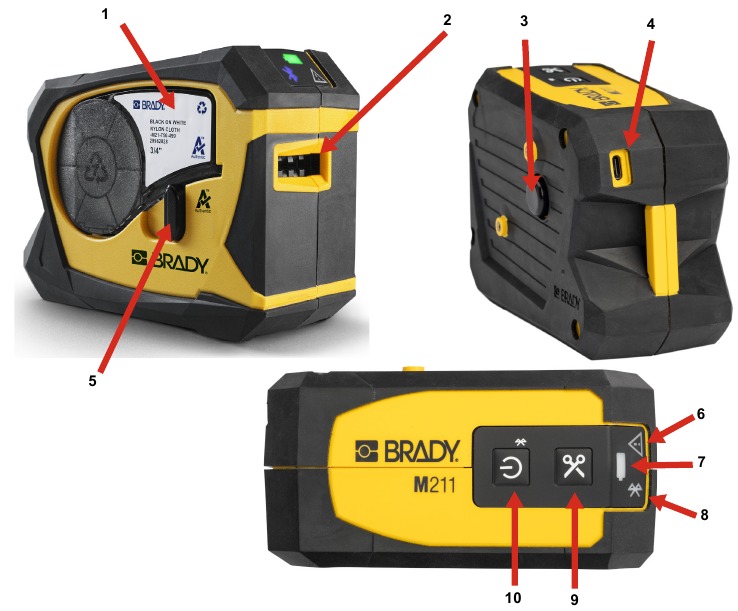
| 1 | Cartridgecompartiment met cartridge | 6 | Foutindicator |
| 2 | Labeluitgang | 7 | Batterij-indicator |
| 3 | Uitwerpknop | 8 | Bluetooth-indicator |
| 4 | USB-oplaadpoort | 9 | Snijknop |
| 5 | Vergrendelingshendel | 10 | Aan/uit-knop en Bluetooth-reset |
Stroom en batterij
De stroom wordt geleverd aan de M211-printer via een interne lithium-ionbatterij of via een AC- of USB-voedingsadapter.

Lees hieronder om brand, elektrische schokken, explosie of schade te voorkomen.
- Stel de printer niet bloot aan temperaturen boven 110o F (43 oC).
- Demonteer de printer niet, behandel hem niet verkeerd en probeer geen onderdelen in de printer te vervangen.
- Verbrand de printer niet. Houd de printer uit de buurt van warmtebronnen.
- Houd de printer uit de buurt van water.
- Leg nooit voorwerpen op de printer.
- Bewaar de printer op een koele, droge plaats.
- De printer moet op de juiste manier worden gerecycled of verwijderd in overeenstemming met de federale, staats- en gemeentelijke voorschriften.
Voedingsadapter
De printer kan worden gevoed en opgeladen via een AC/DC-voedingsadapter of door te worden aangesloten op een USB-poort op een laptop of in een voertuig. Wanneer de adapter is aangesloten, laadt deze ook de batterij op.
Opmerking: Gebruik voor de beste resultaten de USB-naar-AC-wandadapter die bij de printer is geleverd. Deze adapter levert minimaal 15 W. Het duurt langer voordat de printer is opgeladen met een adapter van minder dan 15 W. Opladen vanaf een USB type A-poort levert over het algemeen ook minder dan 15 W en laadt dus mogelijk niet zo goed op.
Gebruik voor snel opladen de AC-adapter om de printer in een stopcontact te steken.
| Catalogusnummer | Regio |
| M211-AC | Noord-Amerika |
| M211-EU-UK-US-AC | Europa, Midden-Oosten, Afrika |
| M211-APAC-AC | Azië-Pacific |
Noord-Amerika
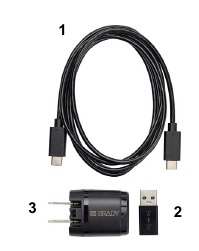
- USB-C-kabel
- USB C naar A-koppeling
- AC-wandadapter met type A-stekker
Europa, Midden-Oosten, Afrika
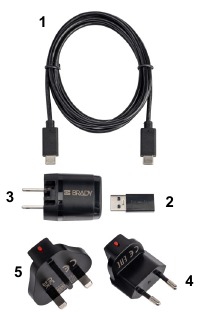
- USB-C-kabel
- USB C naar A-koppeling
- AC-wandadapter met type A-stekker
- Type C-stekker
- Type G-stekker
Azië-Pacific, Australië
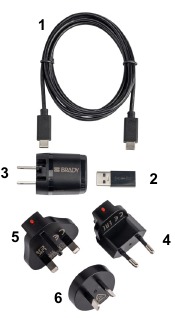
- USB-C-kabel
- USB C naar A-koppeling
- AC-wandadapter met type A-stekker
- Type C-stekker
- Type G-stekker
- Type I-stekker
De batterij opladen voor het eerste gebruik
Laad de interne lithium-ionbatterij volledig op voordat u de printer op de batterij gebruikt.
- Steek de printer in een stopcontact. (Zie voor meer informatie "De printer opladen".)
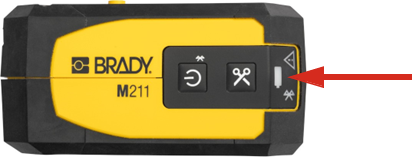
- Laad 2,5 uur op. Het batterijlampje op de printer pulseert groen tijdens het opladen en brandt continu groen wanneer het volledig is opgeladen.

De printer opladen
Om de printer in een stopcontact te steken:
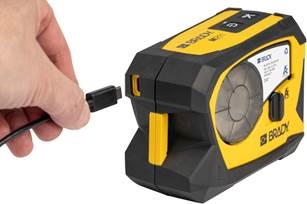
- Steek het ene uiteinde van de USB-C-kabel in de USB-poort op de printer.

- Steek het andere uiteinde van de USB-C-kabel in de USB-C-poort op de AC-adapter.

- Gebruik de juiste stekker voor uw regio.
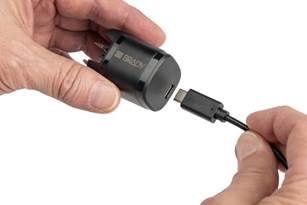
- Noord-Amerika: Steek de AC-adapter in een stopcontact.
- Europa, Midden-Oosten en Afrika: Bevestig de type C- of G-stekker aan de AC-adapter en steek de adapter vervolgens in een stopcontact.
- Azië-Pacific: Bevestig de type C-, G- of I-stekker aan de AC-adapter en steek de adapter vervolgens in een stopcontact.
Om de printer aan te sluiten op een USB-A-poort:
- Steek het ene uiteinde van de USB-C-kabel in de USB-poort op de printer.

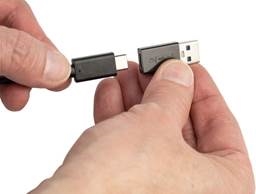
- Steek het andere uiteinde van de USB-C-kabel in de USB C-poort op de USB C naar A-koppeling.
![]()
- Steek de USB-koppeling in een USB-A-poort op een computer of in een voertuig.
![]()
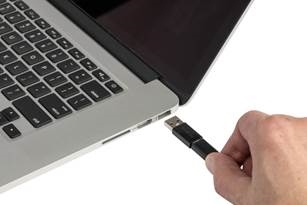
Inschakelen
Om de printer in of uit te schakelen:
- Druk op de aan/uit-knop.
![]()

Automatisch uitschakelen
Om de batterijlading te sparen, wordt de printer na een periode van inactiviteit automatisch uitgeschakeld. Gebruik de Express Labels mobiele app om de inactiviteitstijd in te stellen, zie "Uitschakelen".
Harde reset
Om de printer geforceerd opnieuw op te starten als deze niet meer reageert, houdt u de aan/uit-knop vijftien seconden ingedrukt. De batterij- en Bluetooth-lampjes gaan branden wanneer de printer opnieuw is opgestart.
Software voor het maken van etiketten
Compatibele apparaten
Het besturingssysteem van het mobiele apparaat moet een van de volgende zijn:
- Android 6.0 of hoger
- Apple iOS 10.0 of hoger
Het mobiele apparaat moet Bluetooth® 4.2 of hoger ondersteunen.
Software installeren
Installeer de Brady Express Labels-app op uw mobiele apparaat, stel de verbinding met de printer in en gebruik de software vervolgens om labels te ontwerpen en naar de printer te verzenden.
Opmerking: Een SDK (software development kit) is beschikbaar als u andere software met de M211-printer wilt gebruiken. Zie de Brady-website voor softwareprogrammering en -integratie voor contactgegevens.
Om te beginnen:
- Download de Brady Express Labels-app uit de Apple® App Store of de Google Play™ Store.
- Maak verbinding met de printer. Zie"De printer verbinden".
- Configureer instellingen. Zie"Printerinstellingen".
- Maak labels en print.
De printer aansluiten
Om de printer via Bluetooth met een mobiel apparaat te verbinden:
- Schakel de printer in. Zie"Inschakelen" . Bluetooth is automatisch ingeschakeld wanneer de printer aan staat.
- Open de Express Labels-app op uw mobiele apparaat. De software detecteert de nieuwe printer. Wijzig indien gewenst de printernaam en tik op de knop om de printer te verbinden.
![]()

Verbinding verbreken
Als u een apparaat moet loskoppelen, houdt u de aan/uit-knop op de printer vijf seconden ingedrukt totdat het Bluetooth-lampje begint te knipperen.
Printerinstellingen
Alle instellingen worden geconfigureerd in de mobiele Express Labels-app. De meeste instellingen (zoals taal en meeteenheden) zijn softwarebreed en niet specifiek voor één printermodel. De enige instellingen die u mogelijk wilt wijzigen voor de M211-printer, zijn de uitschakeltijd en de printernaam. Deze instellingen worden niet opgeslagen op de printer. Een andere gebruiker die verbinding maakt met de printer, begint met de standaardinstellingen.
Uitschakelen
Om energie te besparen, kan de printer na een periode van inactiviteit worden uitgeschakeld. De standaardinstelling is om na 30 minuten inactiviteit uit te schakelen.
Om de inactieve periode in te stellen, opent u een labelbestand voor de M211-printer en tikt u op het tandwielpictogram voor een lijst met eigenschappen.
Printernaam
De printernaam is het printermodel en het serienummer. U kunt een meer beschrijvende naam gebruiken in de Express Labels-app.
Als u de printernaam wilt wijzigen, opent u de lijst met printers in de Express Labels-app en tikt u op het menu Meer voor een optie om de printer een andere naam te geven.
Cartridges plaatsen
De M211-printer gebruikt cartridges uit de M-21-serie die het lint en de labels in één cartridge combineren. Gebruik alleen cartridges met het Brady Authentic-logo.
Brady-cartridges zijn uitgerust met smart-cell-technologie waarmee de printer en Brady-etiketteersoftware het type label kunnen herkennen en automatisch veel labelformatteringdetails kunnen instellen.

Cartridges plaatsen:
- Draai de vergrendelingshendel tegen de klok in om de cartridge te ontgrendelen. Cartridges kunnen worden geplaatst met de stroom aan of uit.

- Druk op de uitwerpknop aan de achterkant van de printer.

- Til de cartridge uit de printer.

- Plaats een nieuwe cartridge in de houder en druk deze omlaag totdat de cartridge vastklikt.
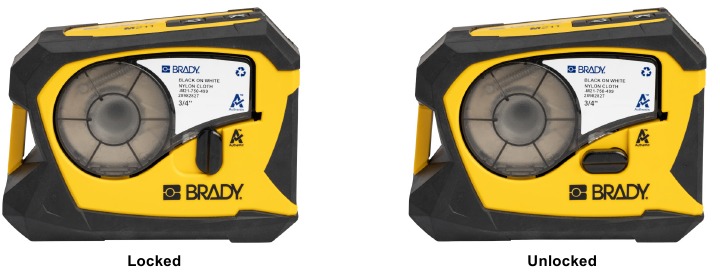
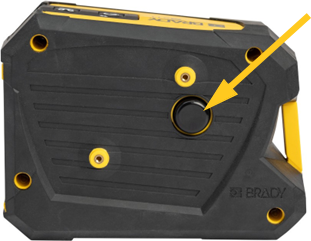
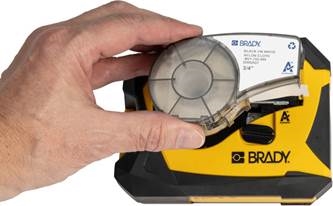
- Draai de vergrendelingshendel met de klok mee om de cartridge te vergrendelen.
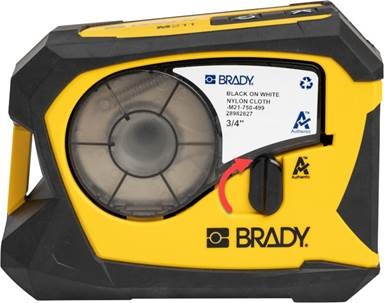
Als de cartridge leeg is, recycle deze dan volgens de plaatselijke voorschriften. (Zie "De cartridge recyclen" voor meer informatie over het recyclen van cartridges.) Bewaar de cartridge op een koele, droge plaats.
Houd er rekening mee dat de cartridgehouder onderdelen en assemblages bevat die gevoelig kunnen zijn voor schade door elektrostatische ontlading (ESD). Wees voorzichtig bij het plaatsen of verwijderen van een cartridge, zodat apparaten niet beschadigd raken.
De cartridge recyclen
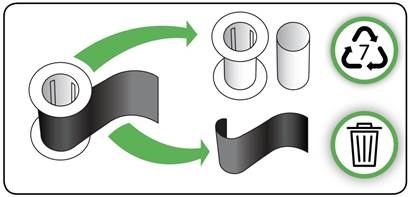
Cartridges moeten worden gerecycled in overeenstemming met de plaatselijke voorschriften. Voor het recyclen moeten de gebruikte cartridges uit elkaar worden getrokken om de afzonderlijke onderdelen vrij te maken. Deze verschillende onderdelen moeten vervolgens in de juiste recyclingbakken worden gerecycled.
Materialen
- Platte schroevendraaier van 1/4 inch
- Veiligheidsbril
- Veiligheidshandschoenen
![]()
Draag altijd persoonlijke beschermingsmiddelen bij het demonteren van een lint- of labelcartridge.
De cartridge demonteren
Om de cartridge te demonteren:
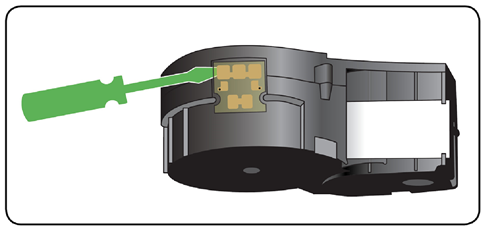
- Wrik met de platte schroevendraaier de smart cell aan de onderkant van de cartridge los door het schroevendraaierblad onder een hoek van de smart cell te plaatsen en omhoog te tillen.
De chip is erop gelijmd en zou vrij gemakkelijk los moeten laten.

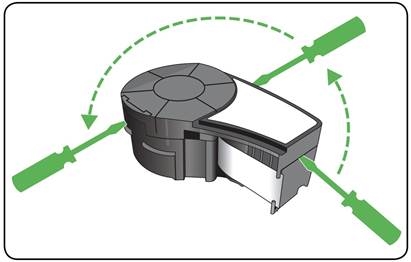
- Begin aan de smalle kant van de cartridge, steek de platte schroevendraaier in de naad van de cartridge en draai de schroevendraaier vervolgens lichtjes om de twee buitenste delen van de behuizing los te maken. Herhaal dit op verschillende punten rond de naad.

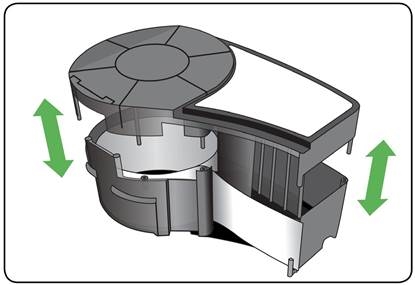
- Scheid de bovenkant van de behuizing van de basis.

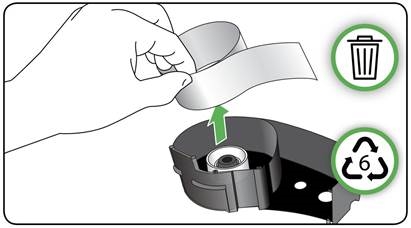
- Trek aan alle ongebruikte media (labels) om ze uit de cartridgebehuizing te verwijderen.

- Keer de basis van de cartridge ondersteboven en schud zachtjes. De meeste onderdelen vallen uit de cartridge. Zo niet, haak dan de onderdelen los en trek ze weg van de behuizing.

- Rol het lint af en maak het los van de spoelen.
Accessoires
De volgende accessoires zijn beschikbaar voor de M211-printer en kunnen apart worden aangeschaft bij uw distributeur:
 Magneet (M21-MAGNET) |  Riemclip (M21-BELTCLIP) | 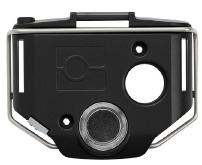 Multitool (M21-TOOL) |
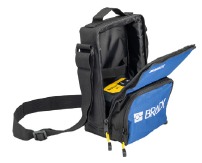 Zachte draagtas (BMP-SC-1) | 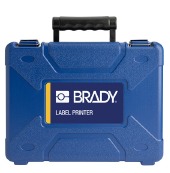 Harde draagtas (M211-HC) | 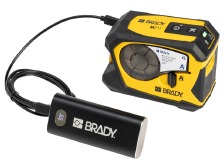 Voedingsadapter (M211-POWER) |
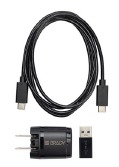 AC-adapterset voor Noord-Amerika (M211-AC)* | 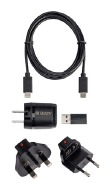 AC-adapterset voor Europa, het Midden-Oosten en Afrika (M211-EU-UK-US-AC)* | 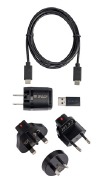 AC-adapterset voor Azië-Pacific en Australië (M2111-APAC-AC)* |
*De juiste adapterset voor uw regio wordt meegeleverd met de printer, maar u kunt adaptersets voor andere regio's kopen.
Magneet
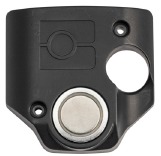
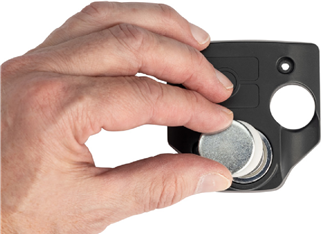
Gebruik de magneetaccessoire, die apart verkrijgbaar is, om de printer te bevestigen aan magneetgevoelige metalen oppervlakken zoals panelen en I-balken.
De magneetaccessoire bevat een neodymiummagneet.
- Sterke magneten kunnen de goede werking van een hartpacemaker, defibrillator, insulinepomp of andere medische apparaten belemmeren. Houd magneten op voldoende afstand van iedereen die deze apparaten draagt.
- Gebruik geen magneten in explosieve omgevingen.
![waarschuwing]() Geef kinderen geen sterke magneten (vooral geen neodymium). Houd dit product buiten het bereik van kinderen.
Geef kinderen geen sterke magneten (vooral geen neodymium). Houd dit product buiten het bereik van kinderen.- Veel magneten zijn breekbaar en kunnen breken als ze naar elkaar "springen" of op een stalen oppervlak springen. Draag altijd een veiligheidsbril als dit waarschijnlijk is.
- Analoge horloges, televisies en computermonitors kunnen permanent beschadigd raken door magneten in de buurt te plaatsen.
- Sterke magneten kunnen gevoelige elektronische instrumenten en navigatieapparatuur beïnvloeden of verstoren. Houd magneten altijd op voldoende afstand van dergelijke apparaten.
- Magneten kunnen informatie vernietigen die is opgeslagen op magnetische media zoals creditcards, tapestations en computerharde schijven. Om uw gegevens te beschermen, dient u deze en andere magnetische media uit de buurt van het product te houden.
 Geef kinderen geen sterke magneten (vooral geen neodymium). Houd dit product buiten het bereik van kinderen.
Afvoeren in overeenstemming met de federale, staats- en lokale voorschriften.
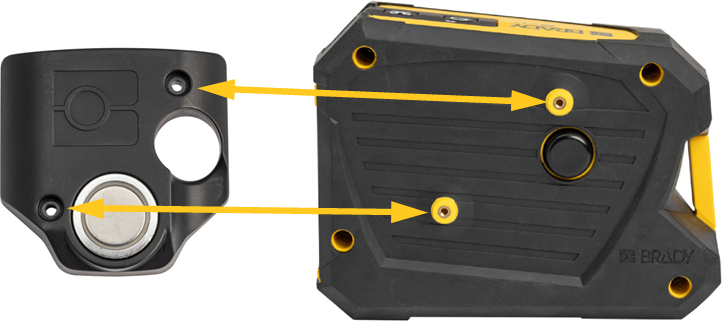
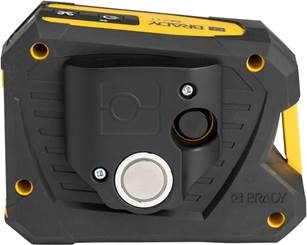
Om de magneetaccessoire aan de printer te bevestigen:
- Schuif de magneetplaat van de magneet.

- Plaats de magneetaccessoire op de achterkant van de printer, zodat de schroefgaten op één lijn liggen.

- Schroef de twee schroeven die bij de magneet worden geleverd vast om deze aan de printer te bevestigen.

Aan de slag
Bediening en status
Een paneel bovenop de printer bevat de aan/uit- en snijknoppen en drie statuslampjes.
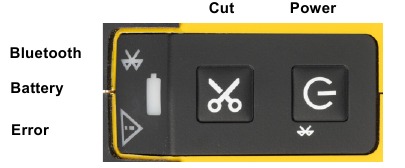
Aanvullende statusinformatie, zoals het resterende materiaal in de cartridge, is te vinden in de Brady Express Labels-app.
Stroom
Met de aan/uit-knop kan de printer worden in- en uitgeschakeld, opnieuw worden opgestart of de verbinding met een apparaat worden verbroken, afhankelijk van hoe lang u de knop ingedrukt houdt.
- Tikken: schakelt de printer in of uit.
- 5 seconden: reset de Bluetooth, waardoor een nieuw mobiel apparaat verbinding kan maken.
- 15 seconden: start de printer opnieuw op.
Snijden
Het snijden gebeurt automatisch, afhankelijk van de snij-instelling in het labelbestand. Om handmatig te snijden, drukt u op de snijknop op de printer.
Bluetooth
Het Bluetooth-statuslampje heeft de volgende betekenis:
- Knipperend lampje: de printer zendt een Bluetooth-signaal uit om te koppelen.
- Continu brandend lampje: de printer is gekoppeld met een mobiel apparaat.
Er kan maar één mobiel apparaat tegelijk verbonden zijn.
Om de verbinding met een apparaat te verbreken, houdt u de aan/uit-knop op de printer vijf seconden ingedrukt. Het Bluetooth-lampje knippert om aan te geven dat de printer op zoek is naar een apparaat om verbinding mee te maken.
Batterij
Het batterijstatuslampje heeft de volgende betekenis:
- Knipperend groen: aan het opladen
- Groen: 51-100% resterende lading, of opladen voltooid
- Oranje: 21-50% resterende lading
- Rood: 11-20% resterende lading
- Knipperend rood: minder dan 10% resterende lading
Fout
Het foutlampje heeft de volgende betekenis:
- Knipperend oranje: er is een kritieke fout die afdrukken verhindert. Open de Express Labels-app op het verbonden apparaat om het specifieke foutbericht te zien. Zie"Foutmeldingen" voor hulp bij het corrigeren van de fout.
- Continu oranje: er is een niet-kritieke fout opgetreden. U kunt het bericht in de Express Labels-app negeren en doorgaan met afdrukken.
Labels maken
Maak labelbestanden met de Brady Express Labels-app. Wanneer u voor het eerst een labelbestand maakt, specificeert u de printer. Hierdoor kan de software functies bieden die specifiek zijn voor uw printer. Ook detecteert de software automatisch de cartridge die in de printer is geïnstalleerd. Zie "Software voor het maken van labels".
Afdrukken
Voordat u gaat afdrukken, moet u een softwareprogramma gebruiken om labels te maken. Zie "Software voor het maken van labels".
Labels afdrukken:
- Zorg ervoor dat de printer aan staat en dat de cartridge is vergrendeld.
- Open het labelbestand op het mobiele apparaat.
- Tik op de afdrukknop in de software.
De software stuurt de labels naar de printer.
Als een afdruktaak wordt onderbroken, bijvoorbeeld wanneer de cartridge leeg is, stopt het systeem automatisch de afdruktaak en gaat de foutindicator branden. De Express Labels-app geeft een bericht weer dat aangeeft dat de cartridge leeg is.

Zorg ervoor dat u de cartridge ontgrendelt wanneer u de printer niet gebruikt. Als de cartridge vergrendeld
blijft wanneer de printer niet in gebruik is, blijft de printkop tegen de platenrol gedrukt. Restwarmte in de printkop kan ervoor zorgen dat inkt wordt overgebracht naar het volgende label.
Zie het hoofdstuk: Probleemoplossing voor informatie over probleemoplossing.
Onderhoud
Het reinigen van de printer verbetert de afdrukkwaliteit en leesbaarheid. Het verhoogt ook de output, de levensduur van de machine, de betrouwbaarheid van de printer en de prestaties.
De printkop en de platenrol reinigen
Om de printkop en de platenrol te reinigen:
- Druk op de aan/uit-knop bovenop de printer om deze uit te schakelen.
![]()
- Verwijder de cartridge. Zie"Cartridges plaatsen".
Opmerking: Zorg ervoor dat de vergrendelingshendel in de ontgrendelde (horizontale) positie staat. Zo niet, dan heeft u geen toegang tot de printkop. - Maak een pluisvrij wattenstaafje licht vochtig met isopropylalcohol of gebruik vochtige reinigingsdoekjes (PCK-6). We raden aan om Brady-onderdeelnummer PCK-6 vochtige doekjes te gebruiken, omdat deze pluisvrij zijn en de isopropylalcohol geen additieven bevat.
- Dep de printkop voorzichtig met een wattenstaafje.

- Borstel de platenrol voorzichtig met een schoon, vochtig wattenstaafje. Mogelijk moet u de vergrendelingshendel in de vergrendelde positie zetten om toegang te krijgen tot de platenrol.


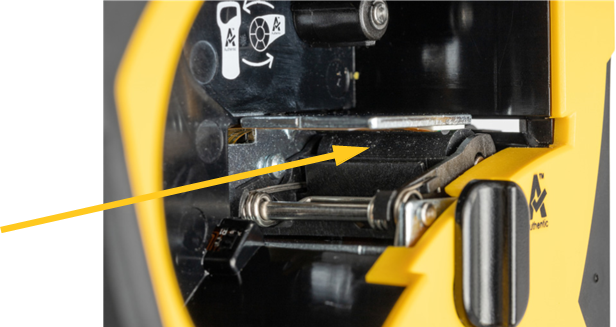
De sensor reinigen
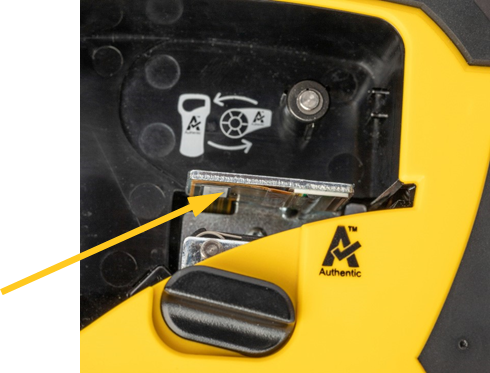
Vuil op de sensor kan ervoor zorgen dat de afdruk verschoven is op labels van voorgegeven formaat.
De positiesensor reinigen:
- Druk op de aan/uit-knop bovenop de printer om deze uit te schakelen.
![]()
- Verwijder de cartridge. Zie"Cartridges plaatsen".
- Verwijder vuil van de sensor met een blikje perslucht of een pluisvrij wattenstaafje.

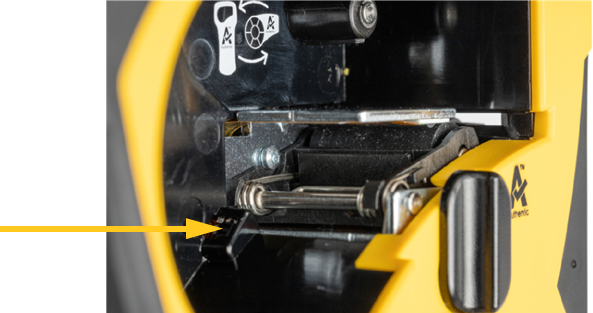
Probleemoplossing
De volgende secties bieden informatie om problemen met de printer op te lossen.
- De sectie "Probleemoplossingsscenario's" hieronder bevat een lijst met mogelijke problemen die u kunt tegenkomen, met informatie over de oorzaak en oplossingen.
- "Foutmeldingen" biedt een lijst met foutmeldingen met kruisverwijzingen naar gerelateerde informatie in deze handleiding. Foutmeldingen verschijnen in de Brady Express Labels-app in plaats van op de printer.
Probleemoplossingsscenario's
Als u een probleem ondervindt tijdens het gebruik van de M211-printer, raadpleegt u de volgende secties voor hulp bij het oplossen van het probleem.
- Snijder snijdt niet of snijdt slecht
- Labels worden niet doorgevoerd
- Labels zitten vast in de printer
- Printer gaat niet aan
- Printer schakelt vanzelf uit
- Afdrukkwaliteit is slecht
- Het eerste afgedrukte label heeft een zwarte lijn
- Er wordt niets afgedrukt
- Tekst verkeerd gepositioneerd op labels met vaste afmetingen
- Batterij laadt niet volledig op in vier uur
- Printer maakt geen verbinding met mobiel apparaat
Snijder snijdt niet of snijdt slecht
Probleem: Labels worden afgedrukt, maar niet gesneden, of de sneden zijn ruw en gescheurd.
Oplossingen:
- Er kunnen labelfragmenten in de snijder vastzitten. Verwijder de cartridge. Gebruik een klein hulpmiddel, zoals een pincet of een punttang, om voorzichtig alle fragmenten te verwijderen die zichtbaar zijn in de cartridgebay. Wees voorzichtig om geen van de componenten in de cartridgebay te beschadigen. Neem contact op met de technische ondersteuning voor verdere assistentie als u zich zorgen maakt.

Probeer nooit fragmenten met uw vingers te verwijderen. De snij-eenheid bevat zeer scherpe onderdelen die letsel kunnen veroorzaken. - Zorg ervoor dat de software is ingesteld om naar wens te snijden (tussen labels of aan het einde van de taak).
Labels worden niet doorgevoerd
Probleem: Labels komen niet uit de printer.
Oplossing: De voorrand van de labelrol kan ongelijk of gescheurd zijn. Gebruik een schaar om een rechte voorrand op de labels te snijden.
Labels zitten vast in de printer
Probleem: Labels zitten vast in de printer.
Oplossing: Verwijder de verstopping.
- Draai de vergrendelingshendel om deze te ontgrendelen. Door het ontgrendelen wordt de wals ingetrokken, zodat de cartridge kan worden verwijderd. Als de verstopping groot is, moet u mogelijk de vergrendelingshendel in de ontgrendelde positie forceren.
- Verwijder de cartridge.
- Gebruik een pincet of een punttang om voorzichtig het vastgelopen label en eventuele fragmenten te verwijderen die zichtbaar zijn in de cartridgebay.

Het gebruik van metalen voorwerpen om verstoppingen te verwijderen kan de printkop krassen, deuken of barsten. Wees voorzichtig om beschadiging van de printkop te voorkomen.
Printer gaat niet aan
Probleem: Er gebeurt niets wanneer ik op de aan/uit-knop druk.
Oplossingen:
- De batterij moet mogelijk worden opgeladen. Sluit de printer aan op een USB-poort met behulp van de USB-kabel die bij de printer is geleverd. Zie "Stroom en batterij" voor meer informatie.
- Als de batterij is opgeladen en de printer nog steeds niet aangaat, houd dan de aan/uit-knop vijftien seconden ingedrukt om de printer opnieuw op te starten.
Printer schakelt vanzelf uit
Probleem: De printer schakelt zichzelf regelmatig uit.
Oplossingen:
- De batterij is mogelijk bijna leeg. Sluit de printer aan op een USB-poort of stopcontact. Zie "Stroom en batterij" voor meer informatie.
- De printer is mogelijk ingesteld om automatisch uit te schakelen na een te korte tijd.
Afdrukkwaliteit is slecht
Probleem: Afdruk is te licht, wazig, korrelig, gecomprimeerd, verschoven of heeft lege plekken of lijnen.
Oplossingen:
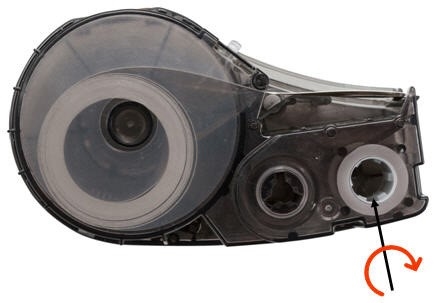
- Het lint is mogelijk gekreukeld. Verwijder de cartridge uit de printer en schuif het lint op door de opspoelklos met de klok mee te draaien totdat het gekreukelde lint niet meer zichtbaar is. Plaats de cartridge terug en druk het label opnieuw af.

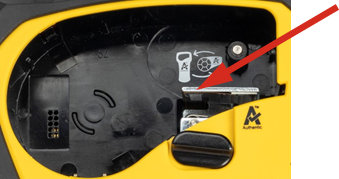
Wees voorzichtig bij het terugplaatsen van de cartridge dat het lint niet bekneld raakt op het metaal aan de onderkant van de cartridgebay.

- Er kan stof of lijm op de printkop zijn gekomen. Reinig de printkop. Zie "De printkop en aandrukrol reinigen".
- Het medium is mogelijk niet bruikbaar. Plaats een andere cartridge.
- Het labelmateriaal kan een vouw hebben. Gebruik de Express Labels-app om het labelmateriaal voorbij de vouw te voeren en druk het label vervolgens opnieuw af.
- Als de afdruk is gecomprimeerd of verschoven, kan de aandrukrol vuil zijn. Reinig de aandrukrol. Zie "De printkop en aandrukrol reinigen".
Het eerste afgedrukte label heeft een zwarte lijn
Probleem: Na niet te zijn gebruikt, maakt de printer een zwarte lijn op het eerste afgedrukte label.
Oplossing: Als de cartridge vergrendeld blijft wanneer de printer niet in gebruik is, blijft de printkop tegen de aandrukrol gedrukt. Restwarmte in de printkop zorgt ervoor dat de inkt op het label terechtkomt. Druk het label opnieuw af en ontgrendel de cartridge wanneer de printer niet in gebruik is.
Er wordt niets afgedrukt
Probleem: Ik heb een bestand naar de printer gestuurd, maar het is niet afgedrukt.
Oplossingen:
- Zorg ervoor dat de vergrendelingshendel van de cartridge is vergrendeld. Zie "Cartridges plaatsen".
- Controleer de cartridge op beschadigingen en vervang deze als deze beschadigd is.
- Controleer op vastgelopen labels. Zie "Labels zitten vast in de printer".
- Start de printer opnieuw op. Houd de aan/uit-knop 15 seconden ingedrukt.
Tekst verkeerd gepositioneerd op labels met vaste afmetingen
Probleem: Tekst op labels met vaste afmetingen is niet correct gepositioneerd.
Oplossing: Er kan vuil op de positiesensor zitten. Verwijder de cartridge en blaas vuil van de sensor met behulp van een bus met perslucht. Zie "De sensor reinigen".
Batterij laadt niet volledig op in vier uur
Probleem: De printer is vier uur aangesloten en is nog niet opgeladen.
Oplossing: Als u hebt afgedrukt totdat de batterij volledig leeg was en de printer vervolgens lange tijd (ongeveer vier weken of langer) niet is gebruikt, kan het zes tot acht uur duren voordat de batterij is hersteld en volledig is opgeladen.
Printer maakt geen verbinding met mobiel apparaat
Probleem: De printer wordt niet weergegeven in mijn Express Labels-app.
Oplossing: De printer is mogelijk al verbonden met een ander mobiel apparaat. Houd de aan/uit-knop op de printer vijf seconden ingedrukt totdat het Bluetooth-lampje begint te knipperen. Hierdoor wordt de printer vrijgegeven, zodat u er verbinding mee kunt maken.
Foutmeldingen
Wanneer het foutlampje op de printer brandt, raadpleegt u de Brady Express Labels-app om het foutbericht te zien. De meeste foutmeldingen geven een instructie om het probleem op te lossen. Gebruik de onderstaande tabel om aanvullende informatie te vinden die in deze handleiding is opgenomen.
| Foutmelding | Gerelateerde informatie |
| De snijder is vastgelopen | Volg de instructies in het foutbericht. Zie ook "Labels zitten vast in de printer". |
| De materiaalcassette is niet correct geladen, ontbreekt of is geen authentieke Brady-cassette. | "Cartridges plaatsen" |
| De materiaalcassette is leeg. | "Cartridges plaatsen" |
| Het batterijvermogen is te laag om af te drukken. | "Stroomadapter" |
| De printerbatterij raakt bijna leeg. | "Stroomadapter" |
| Er is een fout opgetreden tijdens het afdrukken. | "Probleemoplossingsscenario's" |
Referenties

Download handleiding
Hier kunt u de volledige pdf-versie van de handleiding downloaden. Deze kan aanvullende veiligheidsinstructies, garantie-informatie, FCC-regels, enz. bevatten.
Download Brady M211 handleiding
