RODE NT1 handleiding
- 1 Kenmerken
- 2 Studiopaard
- 3 Opnamepatroon en plaatsing
- 4 Aan de slag
- 5 DE ANALOGE AANSLUITING GEBRUIKEN
-
6
DE DIGITALE VERBINDING GEBRUIKEN
- 6.1 De NT1 5th Generation aansluiten op een computer via USB-C
- 6.2 ASIO-stuurprogramma voor Windows
- 6.3 Firmware bijwerken om het ASIO-stuurprogramma te gebruiken
- 6.4 Het ASIO-stuurprogramma gebruiken
- 6.5 De NT1 5th Generation gebruiken met uw audio software
- 6.6 Ingangsversterking, samplefrequentie en bitdiepte instellen
- 6.7 Opnemen met de NT1 5th Generation in 32-bits float
- 6.8 Meerdere NT1 5th Generation microfoons aansluiten via USB
- 6.9 Gebruiken met RØDE Connect
- 6.10 Gebruiken met RØDE Central
- 7 Referenties
- 8 Download handleiding
- 9 In andere talen
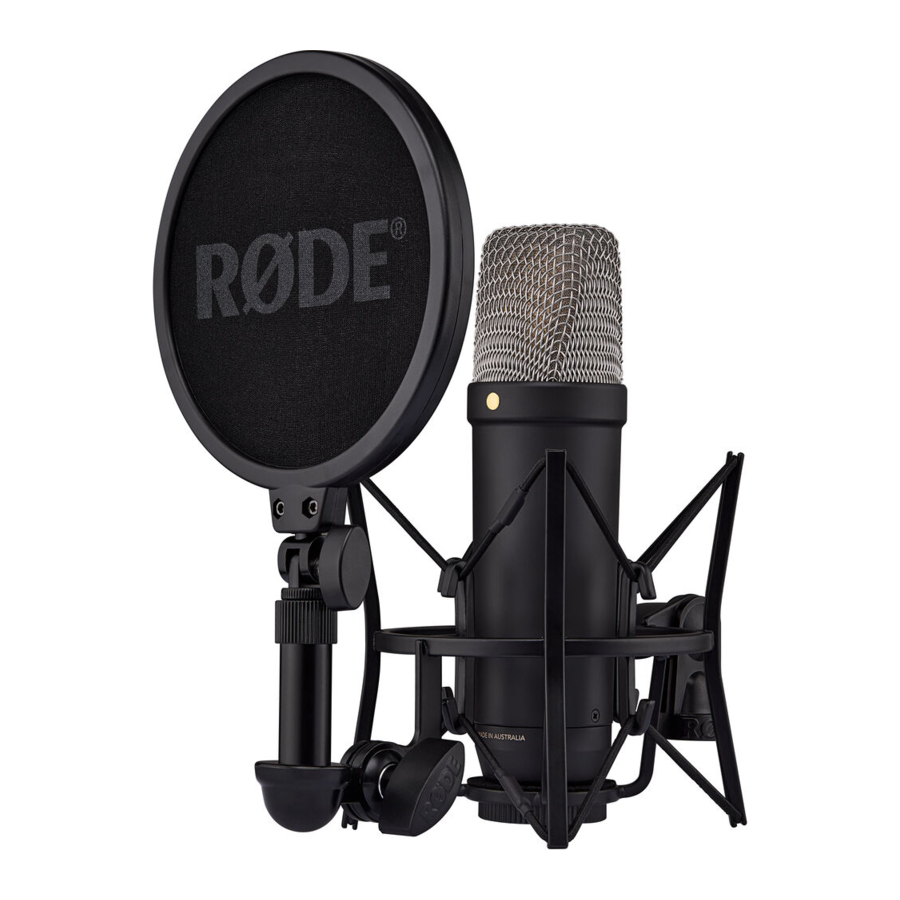
De NT1 5th Generation is een baanbrekende studiocondensatormicrofoon die de klassieke klanksignatuur van de iconische NT1 combineert met geavanceerde, next-generation technologie.
Ontdek hier alles wat u moet weten over het gebruik van uw NT1 5th Generation.
Kenmerken

- Large-diaphragm Capsule
- Pop Filter
- Gold Dot Front of Microphone)
- Pop Filter Mounting Arm
- SM6 Shock Mount
- Microphone Stand Mount
- XLR Connector
- USB C Connector
- Screw Thread
Studiopaard
De NT1 5th Generation is een ongelooflijk veelzijdige microfoon voor studio-opnames en andere toepassingen. Hij beschikt over een brede frequentierespons met rijke basarticulatie en een sprankelend hoog, hoge SPL-verwerkingsmogelijkheden (sound pressure level), ultralaag zelfgeluid (slechts 4dBA en dankzij onze Dual Connect-technologie, waarvoor patent is aangevraagd, kunt u dit verbluffende geluid vastleggen via een analoge XLR- of digitale USB C-aansluiting.

Opnamepatroon en plaatsing
De NT1 5th Generation is een side-addressmicrofoon en heeft een strak cardioïde polair patroon. Dit betekent dat hij geluid loodrecht op en voor de behuizing van de microfoon oppikt, terwijl hij geluiden erachter onderdrukt. De gouden stip op de behuizing van de NT1 5th Generation geeft de voorkant van de microfoon aan, dus zorg ervoor dat deze naar uw geluidsbron is gericht

Aan de slag
De NT1 5th Generation wordt geleverd met alle accessoires die u nodig hebt om op te nemen, waaronder een studio-kwaliteit shockmount, popfilter, XLR-kabel, USB C-kabel en stofhoes.
De shockmount gebruiken
De SM6 shockmount en popfilter zorgen voor een uitstekende isolatie van ongewenste geluiden die worden geproduceerd door externe stoten en andere bewegingen, evenals plosieven (luchtstoten uit uw mond die de capsule kunnen overbelasten). Hij kan rechtop of ondersteboven aan elke standaard microfoonstandaard of studio-arm worden bevestigd. De mount heeft zowel 5/8" als 3/8" draadmaten.
Het popfilter bevestigen
Om het popfilter op de shockmount te plaatsen, draait u de verbinding op de 'L'-vormige beugel los zodat de schroefdraadbus naar boven wijst. Schroef het popfilter in deze bus vast totdat het stevig vastzit. Eenmaal op zijn plaats kan de hoogte van het popfilter worden aangepast met behulp van de telescopische arm, evenals de oriëntatie van links naar rechts en de kanteling van voor naar achter.
De NT1 5th Generation monteren
Plaats de NT1 5th Generation in de SM6 shockmount en draai de microfoon met de klok mee om hem losjes in de basis van de mount te schroeven. Pas de oriëntatie van de microfoon aan zodat de gouden stip naar het popfilter is gericht en draai vervolgens de ring onder de mount vast terwijl u de microfoon vasthoudt om hem op zijn plaats te houden.

DE ANALOGE AANSLUITING GEBRUIKEN
Uw NT1 5th Generation aansluiten via XLR
Nadat u uw NT1 5th Generation hebt gemonteerd, kunt u deze aansluiten op uw analoge apparatuur (zoals een audio-interface, mixer of outboard gear) via de XLR-uitgang. Om dit te doen, steekt u het vrouwelijke uiteinde van uw XLR-kabel (drie gaten) in de basis van de microfoon (drie pinnen). Voordat u het andere uiteinde van de kabel op uw mixer, audio-interface of soortgelijk apparaat aansluit, moet u ervoor zorgen dat het ingangsvolume volledig is gedempt om onverwachte feedback of luide geluiden te voorkomen.

Uw NT1 5th Generation van stroom voorzien via XLR
Om de NT1 5th Generation te laten werken wanneer deze via XLR is aangesloten, moet u hem voorzien van 48V fantoomvoeding. De meeste mixers, audio-interfaces en andere audioapparatuur met een XLR-ingang kunnen fantoomvoeding leveren, die via de XLR-kabel aan de microfoon wordt geleverd. In de meeste gevallen moet u deze via uw apparaat activeren, omdat niet alle microfoons fantoomvoeding nodig hebben.

DE DIGITALE VERBINDING GEBRUIKEN
De NT1 5th Generation aansluiten op een computer via USB-C
Naast een analoge XLR-uitgang heeft de NT1 5th Generation een digitale USB-C-aansluiting om rechtstreeks op uw computer of laptop op te nemen zonder dat een externe audio-interface nodig is. Steek eenvoudigweg het ene uiteinde van de meegeleverde USB-C-kabel in de basis van de NT1 5th Generation – u ziet de poort in dezelfde opening als waar de XLR-pinnen zitten – en steek het andere uiteinde in uw computer. Als uw computer geen USB-C-poort heeft, moet u een USB-A-naar-USB-C-kabel gebruiken, zoals de SC18.
 Opmerking: de NT1 5th Generation is compatibel met computers met Windows 10 of hoger en Mac OS 10.15 of hoger.

ASIO-stuurprogramma voor Windows
Om het meeste uit uw NT1 5th Generation te halen wanneer u deze gebruikt met een Windows-computer, inclusief 32-bit float en multi-mic recording, downloadt u het aangepaste ASIO-stuurprogramma.

Firmware bijwerken om het ASIO-stuurprogramma te gebruiken
Om het ASIO-stuurprogramma met uw NT1 5th Generation te gebruiken, moet uw microfoon firmwareversie 1.1.3 of hoger hebben. Als u incompatibele firmware hebt, ontvangt u een foutmelding met de vraag om bij te werken (links afgebeeld).
Om uw NT1 5th Generation bij te werken naar de nieuwste firmware, downloadt u RØDECentral.

Het ASIO-stuurprogramma gebruiken
Om het ASIO-stuurprogramma in te schakelen, sluit u alle programma's en apps, opent u de DAW van uw keuze en selecteert u het ASIO-stuurprogramma als uw audioapparaat in de instellingen van uw DAW. Meer gedetailleerde informatie over dit proces vindt u in de handleidingen in de sectie "Opnemen met de NT1 5th Generation in 32-bit Float" hieronder.
Het aangepaste ASIO-stuurprogramma ontgrendelt een aantal van de krachtige functies van de NT1 5th Generation bij het opnemen via USB op een Windows-pc. Het is vereist als u wilt opnemen in 32-fit float-modus of meerdere NT1 5th Generation-microfoons wilt aansluiten op één computer voor multitrack-opname. Het stelt u ook in staat om de ingangsversterking voor aangesloten microfoons te regelen en de apparaatbuffergrootte te selecteren. Het ASIO-stuurprogramma is niet vereist voor 24-bits opname.
De NT1 5th Generation is getest met een reeks computergeluidskaarten en externe audioapparaten om compatibiliteit te garanderen.
Om een volledige lijst met geteste apparaten te bekijken, kliktu hier.
Opmerking: het ASIO-stuurprogramma is alleen compatibel met stereo-uitvoerapparaten. Apparaten met meerkanaals uitgangen worden niet ondersteund.

De NT1 5th Generation gebruiken met uw audio software
Zodra deze op uw computer is aangesloten, kunt u "RØDE NT1 5th Gen" selecteren als audio-ingang in zowel de apparaatinstellingen van uw computer als in uw audio software, net zoals u zou doen met de ingebouwde microfoon van uw laptop of een kanaal van een audio-interface.
Uw audio bewaken
Om te luisteren naar wat u opneemt met uw NT1 5th Generation wanneer deze via USB is aangesloten, moet u een koptelefoon aansluiten op de 3,5 mm-koptelefoonuitgang van uw computer (of audio-interface als u er een gebruikt). Eenmaal aangesloten, kunt u deze hoofdtelefoon selecteren als 'uitvoer'-apparaat in zowel de apparaatinstellingen van uw computer als in uw audio software – als u het ASIO-stuurprogramma gebruikt, gebeurt dit in het ASIO-configuratiepaneel in uw DAW (zie de 32-bits float handleidingen hieronder voor meer informatie). Binnen uw DAW of audio software moet u mogelijk monitoring inschakelen en/of de track inschakelen waarop uw NT1 5th Generation zich bevindt.
Opmerking: het ASIO-stuurprogramma ondersteunt alleen monitoring met apparaten die een stereo-uitgang hebben. Apparaten met meerkanaals uitgangen worden niet ondersteund.
Een opmerking over latency
Alle digitale audioapparaten, inclusief de NT1 5th Generation, zijn onderhevig aan enige mate van latency, wat betekent dat er een vertraging kan optreden tussen uw zang- of instrumentuitvoering en wat u in uw hoofdtelefoon hoort. De hoeveelheid aanwezige latency is afhankelijk van een aantal factoren, waaronder de computer en audio software die u gebruikt, evenals het aantal programma's dat u open hebt staan. In de meeste gevallen is de latency laag genoeg om onmerkbaar te zijn. Als u problemen ondervindt met latency in uw opname software, raadpleeg dan de gebruikershandleiding van de software voor oplossingen voor latencybeheer, zoals het verkleinen van de buffergrootte.

Ingangsversterking, samplefrequentie en bitdiepte instellen
De NT1 5th Generation is in staat om audio op te nemen met een samplefrequentie tot 192 kHz en een bitdiepte tot 32-bits floating point. Als de software die u gebruikt hieronder wordt vermeld in de sectie "De NT1 5th Generation opnemen in 32-bit Float", kunt u de procedure volgen die wordt beschreven in de gekoppelde handleiding om uw ingangsniveau, samplefrequentie en bitdiepte-instellingen aan te passen.
Op Mac: navigeer naar 'Systeeminstellingen' > 'Geluid' > 'Invoer' en selecteer "RØDE NT1 5th Gen". Pas de schuifregelaar 'Invoervolume' aan totdat het luidste geluid dat u gaat opnemen de meter 'Invoerniveau' tot ongeveer 75% duwt.
Navigeer naar 'Programma's' > 'Hulpprogramma's' > 'Audio MIDI Setup' en selecteer "RØDE NT1 5th Gen" in de lijst aan de linkerkant. Selecteer de samplefrequentie en bitdiepte die u wilt gebruiken in het vervolgkeuzemenu 'Indeling'.
Op Windows: navigeer naar 'Configuratiescherm' > 'Geluid' > 'Opname' en selecteer de "RØDE NT1 5th Gen" in de lijst met apparaten. Klik op 'Eigenschappen' en ga naar het tabblad 'Geavanceerd' om de samplefrequentie te selecteren in de vervolgkeuzelijst 'Standaardindeling'. Klik op het tabblad 'Niveaus' en pas de schuifregelaar 'Microfoon' aan om de ingangsversterking te verhogen of te verlagen.
Opmerking:
Opnemen met de NT1 5th Generation in 32-bits float
De NT1 5th Generation kan 32-bits float-audio opnemen, wat betekent dat u audio op elk niveau kunt vastleggen zonder dat u zich ooit zorgen hoeft te maken over clipping of vervorming van uw audio. Opnemen in 32-bits float stelt u in staat om het niveau van 'geclipte' audio te verlagen om het te herstellen of het niveau van stille audio te verhogen zonder de ruisvloer te verhogen nadat de audio is vastgelegd.
Op een Mac-computer kunt u uw samplefrequentie en 32-bits float-bitdiepte instellen in de Audio MIDI Setup, vervolgens uw DAW openen en de project- en apparaatinstellingen aanpassen aan deze bitdiepte en samplefrequentie, en beginnen met opnemen. Op een Windows-computer moet u de ASIOdriver (zie hierboven voor meer informatie) installeren, alle andere programma's sluiten, uw DAW openen en vervolgens de ASIO-driver selecteren als uw audioapparaat in uw DAW naar keuze.
Het proces voor opnemen in 32-bits float verschilt per DAW. Zie hieronder voor stapsgewijze handleidingen voor populaire DAW's die 32-bits float-opname ondersteunen.
Opmerking: niet alle DAW's ondersteunen 32-bits float-opname, waaronder Logic Pro en GarageBand, en sommige DAW's ondersteunen helemaal geen ASIO-drivers, zoals Audacity. Als uw DAW niet in deze lijst staat en wel 32-bits float ondersteunt, neem dan contact op met info@rode.com
| DAW (Digital Audio Workstation) | Mac | Windows |
| Ableton Live | DownloadWalkthroughGuide | DownloadWalkthroughGuide |
| Adobe Audition | DownloadWalkthroughGuide | 32-bits float niet ondersteund |
| Audacity | DownloadWalkthroughGuide | ASIO niet ondersteund |
| NT1 5thGeneration/ USECubasRGUIDe E& SUPPORT | DownloadWalkthroughGuide | DownloadWalkthroughGuide |
| GarageBand | 32-bits float niet ondersteund | N/A |
| Logic Pro | 32-bits float niet ondersteund | N/A |
| Pro Tools | DownloadWalkthroughGuide | DownloadWalkthroughGuide |
| Reaper | DownloadWalkthroughGuide | DownloadWalkthroughGuide |
| Reason | 32-bits float niet ondersteund | 32-bits float niet ondersteund |
| Studio One | DownloadWalkthroughGuide | DownloadWalkthroughGuide |
Meerdere NT1 5th Generation microfoons aansluiten via USB
Op Mac
Op macOS-apparaten is het mogelijk om een geaggregeerd apparaat te creëren dat tot acht NT1 5th Generation microfoons kan combineren tot één virtueel apparaat met meerdere kanalen. Dit kan vervolgens in je DAW worden gebruikt om audio van alle microfoons tegelijk op te nemen op afzonderlijke sporen.
Navigeer naar 'Applications' > 'Utilities' > 'Audio MIDI Setup'
Klik op de knop Toevoegen ('+') linksonder in het venster en selecteer 'Create Aggregate Device'
Selecteer het nieuwe 'Aggregate Device' in de zijbalk en selecteer de USB-apparaten die je wilt opnemen met de 'Use'-selectievakjes. In dit geval zijn dat alle "RØDE NT1 5th Gen"-items die je ziet. De volgorde waarin deze apparaten worden geselecteerd, bepaalt het kanaalnummer waaraan ze zijn toegewezen (kanaal 1, 2, 3, enz.)
Je kunt de sample rate, bitdiepte en ingangsversterking van elke microfoon afzonderlijk aanpassen door ze in de zijbalk te selecteren en hun instellingen aan te passen
Selecteer in je DAW dit geaggregeerde apparaat als het invoerapparaat voor al je audiosporen en selecteer voor elk spoor een ander kanaal (d.w.z. kanalen 1, 2, 3, enz. bevinden zich allemaal op verschillende sporen)
Op Windows
Om meerdere NT1 5th Generation microfoons tegelijk via USB op Windows te gebruiken, moet je eerst het ASIO-stuurprogramma installeren.
Sluit alle andere programma's, open de DAW van je keuze en selecteer vervolgens 'ASIO' als je audioapparaat of stuurprogrammatype in je DAW-instellingen, en selecteer vervolgens 'NT1 5th Gen' of 'NT1 5th Gen (float)' als je ASIO-stuurprogramma. Vanaf hier verschijnt elke aangesloten NT1 5th Generation microfoon als afzonderlijke ingang en kun je ze opnemen naar afzonderlijke kanalen, net zoals je zou doen met een meerkanaals audio-interface.
Opmerking: je kunt RØDE Connect ook gebruiken om snel en eenvoudig maximaal vier NT1 5th Generation microfoons op één computer aan te sluiten (zie hieronder).

Gebruiken met RØDE Connect
DownloadeninstalleerRØDEConnectom toegang te krijgen tot extra functies voor je microfoon, waaronder geavanceerde audioverwerking en de mogelijkheid om maximaal vier NT1 5th Generation of andere RØDE USB-microfoons tegelijkertijd op een computer aan te sluiten.
- Zorg ervoor dat je microfoon via USB op je computer is aangesloten en open RØDE Connect
- Klik en sleep de NT1 5th Generation van het gedeelte 'Available Microphones' naar een van de vier microfoonruimtes in de bovenste rij (als deze daar niet standaard wordt weergegeven) en klik op 'Next'
- Configureer je virtuele kanalen (indien nodig) door ze naar de gewenste ruimtes te slepen en klik op 'Next'
- Klik op 'Finish' (Voltooien) om de setup-assistent af te sluiten (je kunt de assistent altijd opnieuw openen door op het pictogram met de drie puntjes naast het RØDE-logo te klikken)
- Klik op het menu rechtsboven in RØDE Connect en navigeer naar 'Preferences' (Voorkeuren). Selecteer hier de uitvoer die je gebruikt onder 'Monitor Out' (bijvoorbeeld 'External Headphones' (Externe hoofdtelefoon)) en selecteer ook 'Microphones Included' (Microfoons inbegrepen) onder 'Monitor Mix'.
- Klik op het kanaalnummer voor de NT1 5th Generation (bijv. de '1' met het roze label) om de configuratie-instellingen te bekijken
Hier kun je de ingangsversterking van de microfoon aanpassen, de VoxLab™-verwerking aanpassen (inclusief Depth Sparkle en Punch) en gedetailleerde controle krijgen over geavanceerde verwerking, waaronder een noise gate, compressor, high-passfilter en de legendarische APHEX® Aural Exciter™ en Big Bottom™-processors.
Bekijk de RØDEConnectgebruikershandleiding voor meer informatie over het gebruik van de software voor het opnemen van podcasts en streaming.
RØDE Connect vraagt je automatisch om de firmware van je NT1 5th Generation bij te werken wanneer je de software uitvoert met de microfoon aangesloten en er een update beschikbaar is.
Opmerking: om gebruik te maken van audioverwerking, moet je een sample rate van 48 kHz en een bitdiepte van 24-bit selecteren voor de digitale USB-uitgang van je NT1 5th Generation.

Gebruiken met RØDE Central
RØDE Central is een begeleidende app voor een reeks RØDE-producten en kan worden gebruikt om je NT1 5th Generation-firmware bij te werken, evenals om de ingangsversterking van de microfoon aan te passen, de VoxLab™-verwerking aan te passen (inclusief Depth, Sparkle en Punch) en toegang te krijgen tot gedetailleerde controle over geavanceerde verwerking, waaronder een noise gate, compressor, high-passfilter en de legendarische APHEX® Aural Exciter™ en Big Bottom™-processors.
Wanneer de verwerkingsinstellingen zijn ingeschakeld via RØDE Central, blijven deze instellingen behouden in de NT1 5th Generation, wat betekent dat je de app kunt sluiten en de microfoon kunt gebruiken met je DAW of andere opnametoepassingen met deze effecten ingeschakeld.
Opmerking: om gebruik te maken van audioverwerking, moet je een sample rate van 48 kHz en een bitdiepte van 24-bit selecteren voor de digitale USB-uitgang van je NT1 5th Generation.

| Producten Kleding | Ondersteuning ContactRØDE | Bedrijf Account Uwaccountbeheren |
Abonneer je op ons laatste nieuws en aanbiedingen
Referenties
![rode.com]() RØDE SC18 | 1.5m USB-C to USB-A Cable | RØDE (US)
RØDE SC18 | 1.5m USB-C to USB-A Cable | RØDE (US)![update.rode.com]() https://update.rode.com/nt1_5_asio/RODE_NT1_5thGen_ASIO.zip
https://update.rode.com/nt1_5_asio/RODE_NT1_5thGen_ASIO.zip![rode.com]() RØDE Central App | RØDE Companion App (US)
RØDE Central App | RØDE Companion App (US)![cdn.rode.com]() https://cdn.rode.com/website/download/nt15thgen/ASIO+Compatibility+Soundcards+and+External+Audio+Devices.pdf
https://cdn.rode.com/website/download/nt15thgen/ASIO+Compatibility+Soundcards+and+External+Audio+Devices.pdf![edge.rode.com]() https://edge.rode.com/pdf/page/2137/modules/7665/Ableton%20Live%20-%20Mac%2032-bit%20Float%20Guide%20for%20NT1%205th%20Generation.pdf
https://edge.rode.com/pdf/page/2137/modules/7665/Ableton%20Live%20-%20Mac%2032-bit%20Float%20Guide%20for%20NT1%205th%20Generation.pdf![edge.rode.com]() https://edge.rode.com/pdf/page/2137/modules/7665/Ableton%20Live%20-%20Windows%2032-bit%20Float%20Guide%20for%20NT1%205th%20Generation.pdf
https://edge.rode.com/pdf/page/2137/modules/7665/Ableton%20Live%20-%20Windows%2032-bit%20Float%20Guide%20for%20NT1%205th%20Generation.pdf![edge.rode.com]() https://edge.rode.com/pdf/page/2137/modules/7665/Adobe%20Audition%20-%20Mac%2032-bit%20Float%20Guide%20for%20NT1%205th%20Generation.pdf
https://edge.rode.com/pdf/page/2137/modules/7665/Adobe%20Audition%20-%20Mac%2032-bit%20Float%20Guide%20for%20NT1%205th%20Generation.pdf![edge.rode.com]() https://edge.rode.com/pdf/page/2137/modules/7665/Audacity%20-%20Mac%2032-bit%20Float%20Guide%20for%20NT1%205th%20Generation.pdf
https://edge.rode.com/pdf/page/2137/modules/7665/Audacity%20-%20Mac%2032-bit%20Float%20Guide%20for%20NT1%205th%20Generation.pdf![rode.com]() NT1 5th Generation | USER GUIDE & SUPPORT | RØDE (AU)
NT1 5th Generation | USER GUIDE & SUPPORT | RØDE (AU)![rode.com]() NT1 5th Generation | USER GUIDE & SUPPORT | RØDE (AU)
NT1 5th Generation | USER GUIDE & SUPPORT | RØDE (AU)![edge.rode.com]() https://edge.rode.com/pdf/page/2137/modules/7665/Cubase%20-%20Mac%2032-bit%20Float%20Guide%20for%20NT1%205th%20Generation.pdf
https://edge.rode.com/pdf/page/2137/modules/7665/Cubase%20-%20Mac%2032-bit%20Float%20Guide%20for%20NT1%205th%20Generation.pdf![edge.rode.com]() https://edge.rode.com/pdf/page/2137/modules/7665/Cubase%20-%20Windows%2032-bit%20Float%20Guide%20for%20NT1%205th%20Generation.pdf
https://edge.rode.com/pdf/page/2137/modules/7665/Cubase%20-%20Windows%2032-bit%20Float%20Guide%20for%20NT1%205th%20Generation.pdf![edge.rode.com]() https://edge.rode.com/pdf/page/2137/modules/7665/Pro%20Tools%20-%20Mac%2032-bit%20Float%20Guide%20for%20NT1%205th%20Generation.pdf
https://edge.rode.com/pdf/page/2137/modules/7665/Pro%20Tools%20-%20Mac%2032-bit%20Float%20Guide%20for%20NT1%205th%20Generation.pdf![edge.rode.com]() https://edge.rode.com/pdf/page/2137/modules/7665/Pro%20Tools%20-%20Windows%2032-bit%20Float%20Guide%20for%20NT1%205th%20Generation.pdf
https://edge.rode.com/pdf/page/2137/modules/7665/Pro%20Tools%20-%20Windows%2032-bit%20Float%20Guide%20for%20NT1%205th%20Generation.pdf![edge.rode.com]() https://edge.rode.com/pdf/page/2137/modules/7665/Reaper%20-%20Mac%2032-bit%20Float%20Guide%20for%20NT1%205th%20Generation.pdf
https://edge.rode.com/pdf/page/2137/modules/7665/Reaper%20-%20Mac%2032-bit%20Float%20Guide%20for%20NT1%205th%20Generation.pdf![edge.rode.com]() https://edge.rode.com/pdf/page/2137/modules/7665/Reaper%20-%20Windows%2032-bit%20Float%20Guide%20for%20NT1%205th%20Generation.pdf
https://edge.rode.com/pdf/page/2137/modules/7665/Reaper%20-%20Windows%2032-bit%20Float%20Guide%20for%20NT1%205th%20Generation.pdf![edge.rode.com]() https://edge.rode.com/pdf/page/2137/modules/7665/Studio%20One%20-%20Mac%2032-bit%20Float%20Guide%20for%20NT1%205th%20Generation.pdf
https://edge.rode.com/pdf/page/2137/modules/7665/Studio%20One%20-%20Mac%2032-bit%20Float%20Guide%20for%20NT1%205th%20Generation.pdf![edge.rode.com]() https://edge.rode.com/pdf/page/2137/modules/7665/Studio%20One%20-%20Windows%2032-bit%20Float%20Guide%20for%20NT1%205th%20Generation.pdf
https://edge.rode.com/pdf/page/2137/modules/7665/Studio%20One%20-%20Windows%2032-bit%20Float%20Guide%20for%20NT1%205th%20Generation.pdf![rode.com]() RØDE Connect | Podcasting- en streamingsoftware | RØDE (VS)
RØDE Connect | Podcasting- en streamingsoftware | RØDE (VS)![rode.com]() RØDE Connect | GEBRUIKERSHANDLEIDING & SUPPORT | RØDE (VS)
RØDE Connect | GEBRUIKERSHANDLEIDING & SUPPORT | RØDE (VS)

Download handleiding
Hier kunt u de volledige pdf-versie van de handleiding downloaden. Deze kan aanvullende veiligheidsinstructies, garantie-informatie, FCC-regels, enz. bevatten.