Philips 4200 Serie Handleiding
- 1 Hoe te installeren
- 2 Hoe in te stellen
-
3
Hoe te gebruiken
- 3.1 Functiedefinities
- 3.2 Fabrieksreset en standaardinstellingen
- 3.3 Type inloggegevens en maximale capaciteit
-
3.4
Programmeer het apparaat
- 3.4.1 De standaard Master PIN Code wijzigen
- 3.4.2 De Master PIN Code wijzigen
- 3.4.3 Een gebruikers-PIN Code toevoegen
- 3.4.4 De gebruikers-PIN Code verwijderen
- 3.4.5 Een gebruikersvingerafdruk toevoegen
- 3.4.6 De gebruikersvingerafdruk verwijderen
- 3.4.7 Getimede instelling voor automatische vergrendeling
- 3.4.8 Afwezig-modus
- 3.5 Vergrendelen en ontgrendelen
- 4 Probleemoplossing
- 5 Waarschuwingen en veiligheid
- 6 Referenties
- 7 Download handleiding
- 8 In andere talen
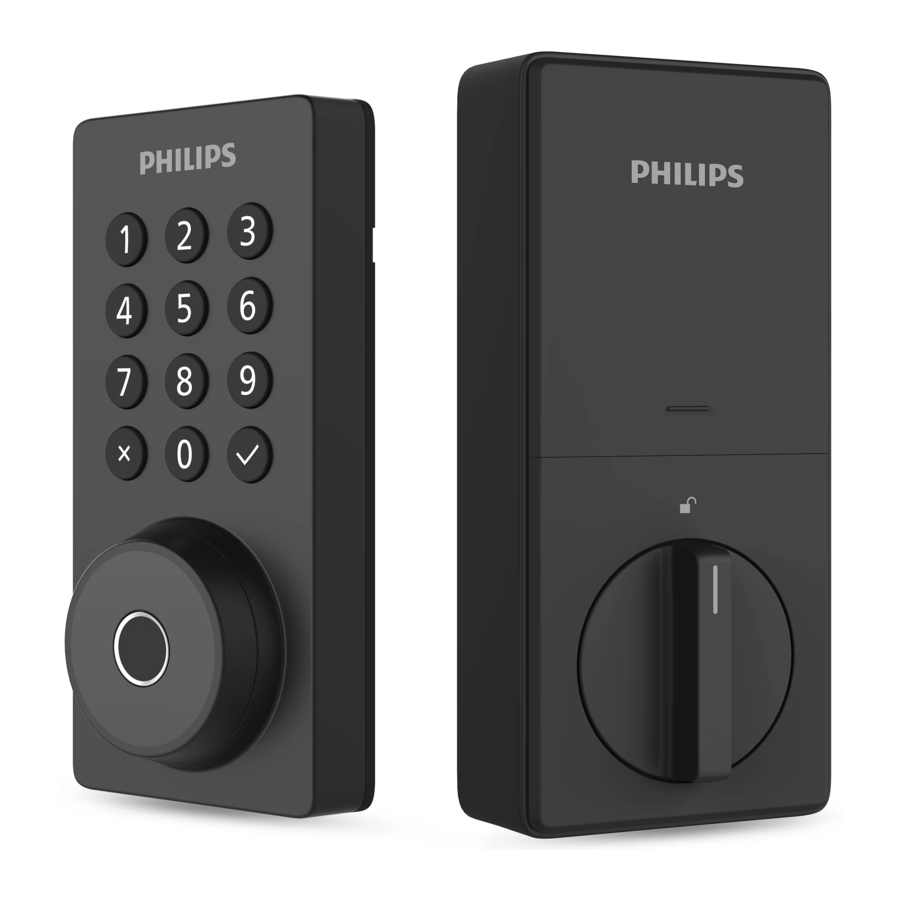
Hoe te installeren
Onderdelenlijst

*8 AA alkalinebatterijen zijn vereist en moeten apart worden aangeschaft.
Overzicht van de montage

- Buitenmontage
- Vergrendelingsbout
- Montageplaat
- Binnenmontage
- Batterijklep
- Schroeven voor binnenmontage (3)
- Schroeven voor montageplaat (2)
- Sluitplaat
- Schroeven voor sluitplaat (2)
- Schroeven voor vergrendelingsbout (2)
- Mechanische sleutels (2)
Buitenmontage

 | Toetsenbord |
 | Annuleerknop |
 | Bevestigingsknop met achtergrondverlichting |
 | Vingerafdruksensor |
 | Sleutelgatklep |
 | Sleutelgat |
Binnenmontage

 | Batterijklep |
| Resetknop |
| Duimdraai |
De eenheid installeren
Benodigde gereedschappen

Kruiskopschroevendraaier #2

8 AA alkalinebatterijen (apart verkrijgbaar)
De deur voorbereiden en de afmetingen controleren
- Meet om te bevestigen dat het gat in de deur 1-1/2'' of 2-1/8" (38 mm of 54 mm) is.
Meet om te bevestigen dat het gat in de deurrand 1" (25 mm) is.

- Meet om te bevestigen dat de doornmaat 2-3/8" of 2-3/4" (60 mm of 70 mm) is.

- Meet om te bevestigen dat de deur 1-3/8" tot 2" (35 mm tot 50 mm) dik is.

- Zorg ervoor dat het gat in het deurkozijn minimaal 1'' (25 mm) diep is geboord om voldoende ruimte te laten voor de schoot om in het deurkozijn uit te steken wanneer de deur is vergrendeld.


 Let op
Zorg ervoor dat het deurkozijn is uitgelijnd met de deur en dat er geen obstakels in het deurkozijn zijn.
- Bepaal de doornmaat en pas de vergrendelingsbout aan.
Houd de vergrendelingsbout voor het deurgat, met de voorkant van de vergrendelingsbout gelijk met de deurrand. Is het sleufgat gecentreerd in het deurgat?
![]()

 | JA Er is geen aanpassing vereist. Ga verder met de volgende stap. |
 | NEE
|
 | NEE
|


- Installeer de vergrendelingsbout.

- Installeer de vergrendelingsbout en draai eraan met een schroevendraaier om een soepele rotatie te bevestigen.


Als deze niet soepel kan draaien omdat het deurgat te klein is.
Verwijder de vergrendelingsbout en beitel een klein kanaal aan de bovenkant van het gat om de nok van de vergrendelingsbout ruimte te geven om te draaien.
- Installeer de sluitplaat op het deurkozijn.


Let op
Zorg ervoor dat het gat in het deurkozijn minimaal 1"(25 mm) diep is geboord.
De buitenmontage installeren
Let op
Voordat u de buiten- en binnenmontage installeert, moet u ervoor zorgen dat de vergrendelingsbout volledig is ingetrokken (in de ontgrendelde stand).


Steek de sleutel niet in tijdens de installatie.

Meet de diameter van het gat in de deur.

1-1/2" (38 mm)

Verwijder de afstandhouder
2-1/8" (54 mm)
Ga verder met de volgende stap
- Met de vergrendelingsbout volledig ingetrokken (in de ontgrendelde stand), leidt u de kabel onder de vergrendelingsbout door en steekt u het staartstuk door de sleuf in de vergrendelingsbout.

- Zet de montageplaat vast met de schroeven van de montageplaat. Draai de schroeven niet te vast aan.


Let op
Leid de kabel door het gat in de montageplaat.
De binnenmontage installeren
- Duw de batterijklep omhoog in de richting zoals afgebeeld.
![]()

Let op
Plaats geen batterijen voordat u de slotinstallatie hebt voltooid.
- Steek de kabelconnector van de buitenkant Steek de kabelconnector van de buitenkant Montage in de aansluiting op de binnenkant Montage in de aansluiting op de binnenkant Montage. Duw de connector stevig aan. Montage. Duw de connector stevig aan totdat deze volledig is bevestigd. totdat deze volledig is bevestigd.

- Houd de duimschakelaar in verticale positie en het staartstuk horizontaal en installeer vervolgens de binnenmontage.

- Bevestig de binnenmontage aan de montageplaat en zet deze vast met 3 schroeven voor de binnenmontage.

- Plaats de AA alkalinebatterijen volgens de richtlijnen in de batterijhouder.
8 AA alkalinebatterijen zijn vereist en moeten apart worden aangeschaft.

- Houd de deur open en ontgrendeld. Houd de Reset Button (Resetknop) 5 seconden ingedrukt.
Blijf de Reset Button (Resetknop) vasthouden totdat u een lange pieptoon hoort en de vergrendelingsbout automatisch uitschuift.


Let op
Zorg ervoor dat de kabel niet bekneld raakt, anders werkt het slot niet goed.
Hulp nodig?
U.S.A. & Canada: +1(833)599-9111
De batterijen verwijderen
- Verwijder de 4 buitenste batterijen van rechts naar links.

- Trek aan het lint om de 4 binnenste batterijen van rechts naar links te verwijderen.


Hoe in te stellen

Download de Philips Home Access-app
Scan de QR-code om de Philips Home Access-app te downloaden.


Maak een gebruikersaccount aan
Registreer en log in bij de Philips Home Access-app.

Het apparaat toevoegen
Houd uw telefoon dicht bij het slot, schakel Locatie- en Bluetooth-machtigingen in en scan vervolgens de QR-code op de achterkant van de batterijklep om het apparaat toe te voegen.
Let op
Als het apparaat niet wordt gevonden, zorg er dan voor dat de app-machtigingen voor Locatie en Bluetooth zijn ingeschakeld voor koppeling.
Als de Wi-Fi-verbinding mislukt, volg dan deze tips:
- Controleer of de Wi-Fi-verbinding stabiel is.
- Zorg ervoor dat het netwerk 2,4 GHz is, aangezien het slot alleen 2,4 GHz ondersteunt. Als uw router dual-band (2,4 GHz/5 GHz) is, schakel dan de 5 GHz-band uit. · Houd de router en het slot binnen 20 meter. Vermijd muren en storingsbronnen zoals magnetrons.
- Te veel apparaten die met Wi-Fi zijn verbonden, kunnen de verbinding van het slot beïnvloeden.
- Zorg ervoor dat de firmware en app van het slot up-to-date zijn. Als er een update beschikbaar is, upgrade deze dan onmiddellijk.
Hoe te gebruiken
Functiedefinities
Let op
Functie-instellingen kunnen indien nodig worden aangepast via de Philips Home Access-app.
Master PIN Code
Vereist voor het programmeren en aanpassen van instellingen. De Master PIN Code kan worden gebruikt om de grendel te ontgrendelen in Afwezig-modus en Privacy-modus. De standaard Master PIN Code (12345678) moet direct na de installatie worden gewijzigd via de Philips Home Access-app. De eigenaar/manager moet deze informatie vertrouwelijk behandelen.
4 manieren om te ontgrendelen
Ontgrendel met uw vingerafdruk, pincodes, sleutels of een simpele aanraking via de Philips Home Access-app. Vingerafdrukken en pincodes kunnen worden toegevoegd via de app-instellingen (vingerafdrukregistratie moet op het slot worden gedaan).
Eenvoudig delen
Volg de instructies in de Phillips Home Access-app om toegang te delen met uw familie of vrienden. De toegang kan alleen worden gedeeld en geaccepteerd via de Phillips Home Access-app.
Lock Activities Record
Biedt een gedetailleerd overzicht van alle slotinteracties en -activiteiten, zoals vergrendelings-/ontgrendelingsgebeurtenissen en gebruikerstoegang.
Multi-mode PIN codes
Creëer op afstand multi-mode PIN codes via de Philips Home Access-app voor verschillende behoeften, zoals het uitnodigen van gasten of het bestellen van een servicemonteur.
One-Touch Locking
Vergrendel de deur door een willekeurige toets op het toetsenbord 2 seconden ingedrukt te houden.
Vergrendel de deur door simpelweg 1 keer op "  " te drukken zonder een code in te voeren.
Vergrendel de deur met een vingerafdruk wanneer het apparaat is ontgrendeld.
Automatische vergrendeling
Het apparaat wordt automatisch vergrendeld nadat het is ontgrendeld. Deze functie is standaard uitgeschakeld. Het kan worden ingesteld tussen 10 en 180 seconden via de Philips Home Access-app.
Stille modus
De geluiden kunnen worden gedempt wanneer u op het toetsenbord drukt. U hoort echter nog steeds waarschuwingen voor een bijna lege batterij en systeemwaarschuwingen. Schakel het in in de Philips Home Access-app.
Afwezig-modus
Dit is een veiligheidsfunctie wanneer u uw huis verlaat voor een vakantie of lange reis. De Afwezig-modus beperkt alle gebruikerspincodes en vingerafdrukken totdat de Master PIN Code op het toetsenbord wordt ingevoerd. Wanneer het slot wordt ontgrendeld door de duimdraai, klinkt er 1 minuut lang een alarm en wordt er een melding verzonden via de Philips Home Access-app.
Schakel het in in de Philips Home Access-app.
Door de Master PIN Code op het toetsenbord in te voeren of deze in te stellen in de Philips Home Access-app, kunt u het alarm en de Afwezig-modus uitschakelen.
Fabrieksreset en standaardinstellingen
Deze procedure wist alle gebruikers- en netwerkinstellingen en ontkoppelt het slot van de accounts van gebruikers.
Alle gekoppelde accessoires worden ook verwijderd. Het herstellen van het slot activeert ook het vergrendelingsproces.

Houd de deur open en ontgrendeld.
Houd de Reset-knop 5 seconden ingedrukt.
Houd de Reset-knop ingedrukt totdat u een lange pieptoon hoort en de dagschoot automatisch wordt verlengd.
| Functie | Standaardinstelling |
| Master PIN Code | 12345678 |
| Automatische vergrendeling | Uitgeschakeld |
| Stille modus | Uitgeschakeld |
| Uitschakeltijd | 3 minuten |
| Afwezig-modus | Uitgeschakeld |
Type inloggegevens en maximale capaciteit
- Master PIN Code (4 tot 10 cijfers): de standaard Master PIN Code is 12345678. Wijzig de standaard Master. PIN Code voordat u andere codes programmeert.
- Gebruikers-PIN Code (4 tot 10 cijfers): er kunnen in totaal 100 gebruikers-PIN Codes worden geprogrammeerd en opgeslagen in het slot.
- Gebruikersvingerafdruk: er kunnen 20 vingerafdrukken worden geprogrammeerd en opgeslagen in het slot.
Programmeer het apparaat
Let op
De standaard Master PIN Code is 12345678. Wijzig de standaard Master PIN Code voordat u het slot programmeert. Het indicatielampje knippert rood als de ingevoerde code niet succesvol is opgeslagen.
Als er langer dan 10 seconden geen toets wordt ingedrukt, verlaat het slot de programmeermodus.
Alle instellingen kunnen eenvoudig worden beheerd via de Philips Home Access-app, met configuratie die daar wordt aanbevolen.
De standaard Master PIN Code wijzigen

De Master PIN Code wijzigen

Een gebruikers-PIN Code toevoegen

De gebruikers-PIN Code verwijderen

Een gebruikersvingerafdruk toevoegen

Let op
Om de herkenning te verbeteren, registreert u uw vinger vanuit verschillende hoeken tijdens het 8 keer scannen.
De gebruikersvingerafdruk verwijderen

Getimede instelling voor automatische vergrendeling

Afwezig-modus

Vergrendelen en ontgrendelen
De deur van buitenaf ontgrendelen

- Ontgrendelen met PIN codes.
- Ontgrendelen met vingerafdruk.
- Ontgrendelen met mechanische sleutel.
- Ontgrendelen via de Philips Home Access-app.
De deur van binnenuit ontgrendelen

- Draai de duimdraai naar de ontgrendelde positie.
- Ontgrendelen via de Philips Home Access-app.
- Ontgrendelen via de Voice Assistant.
De deur van buitenaf vergrendelen

- Houd een willekeurige knop op het toetsenbord minimaal 2 seconden ingedrukt om de deur in de handmatige modus te vergrendelen. Of vergrendel door 1 keer op "
![]() " te drukken zonder een code in te voeren.
" te drukken zonder een code in te voeren. - In de automatische vergrendelmodus wordt het apparaat automatisch vergrendeld.
- Vergrendelen via de Philips Home Access-app.
- Vergrendelen met mechanische sleutel.
- Vergrendelen met vingerafdruk.
 " te drukken zonder een code in te voeren.
De deur van binnenuit vergrendelen

- Draai de duimdraai naar de vergrendelde positie om het apparaat in de handmatige modus te vergrendelen.
- In de automatische vergrendelmodus wordt het apparaat automatisch vergrendeld.
- Vergrendelen via de Philips Home Access-app.
- Vergrendelen via de Voice Assistant.
Probleemoplossing
| Probleem | Oplossing |
| De dagschoot werkt na installatie niet correct. |
|
| Na de installatie maakt de dagschoot geluiden, maar werkt deze niet. | Zorg ervoor dat u de installatie-instructies hebt gevolgd. Installeer het slot opnieuw en reset het door op de volgende tips te letten:
|
| De deuropening wordt niet geactiveerd nadat de batterijen zijn geplaatst. |
|
| Het slot draait in de verkeerde richting. |
|
| Kan de sleutel niet uit het sleutelgat trekken. |
|
| Het slot draait alleen als de sleutel is geplaatst. |
|
| Het slot vergrendelt of ontgrendelt niet soepel tijdens het gebruik van de duimdraai. |
|
| Het slot vergrendelt alleen, maar ontgrendelt niet, of de dagschoot gaat oncontroleerbaar in en uit. |
|
| Vergrendelen mislukt. |
|
| De Master PIN Code kan niet worden gewijzigd. |
|
| Het scannen van de QR-code op het apparaat is mislukt. |
|
| Het toevoegen van het apparaat via Bluetooth is mislukt. |
|
| Het instellen van het slot is mislukt. |
|
| Ik ben mijn Master PIN Code vergeten. |
|
| Kan geen vingerafdrukken toevoegen, of de vingerafdruk werkt niet. |
|
| Ontvangt waarschuwingen voor een bijna lege batterij. |
|
| Het toetsenbord reageert niet. |
|
| Automatische vergrendeling werkt niet. |
|
| De Philips Home Access-app geeft aan dat de deur open is wanneer de deur gesloten is. |
|
Nog vragen of hulp nodig? Neem gerust contact met ons op:
U.S.A. & Canada: +1(833)599-9111
Waarschuwingen en veiligheid
Veiligheid
- Lees en begrijp alle instructies voordat u dit product gebruikt. Schade veroorzaakt door het niet opvolgen van de instructies valt niet onder de garantie.
- Gebruik alleen onderdelen die de fabrikant heeft geleverd en aanbevolen accessoires.
- Gebruik alleen AA-alkalinebatterijen.
- Demonteer het product niet met geweld om een alarm te activeren of het product te beschadigen.
- Schraap niet met scherpe voorwerpen over de vingerafdruksensor, dit kan permanente schade veroorzaken.
- Verwijder de batterijen niet tijdens het instellen en bedienen van het slot.
- Wijzig de standaard hoofd-PIN-code onmiddellijk via de Philips Home Access-app nadat de installatie is voltooid.

- Plaats de batterijen niet in de buurt van warmtebronnen.
- Sluit de 2 polen van de batterijen niet aan op metalen om kortsluiting en een mogelijke explosie te voorkomen.
- Vervanging van onderdelen dient te worden uitgevoerd door Philips, een door Philips geautoriseerd servicecentrum of een professionele technicus.
- Gebruik geen onderdelen of accessoires die door anderen zijn vervaardigd, met uitzondering van batterijen.
- Stel producten niet bloot aan plaatsen waar water kan lekken of spatten.
Retourzendingen
- Sloten kunnen worden geretourneerd bij een geautoriseerd Philips-servicecentrum. Er wordt een passende vergoeding verstrekt als het geretourneerde product voldoet aan de voorwaarden van Philips.
Registreer uw product
Om optimaal te profiteren van de ondersteuning die Philips Home Access biedt, registreert u uw product op www.philips.com/myphilips

- Houd uw productgarantie in de gaten
- Kom in aanmerking voor cashback, geschenken en speciale aanbiedingen
- Krijg eenvoudig toegang tot productondersteuning

Referenties
![www.philips.com]() MyPhilips-login | Philips
MyPhilips-login | Philips![www.philips.com]() Philips Customer Service Support - Home | Philips
Philips Customer Service Support - Home | Philips![www.apple.com]() App Store - Apple
App Store - Apple![play.google.com]() Google Play
Google Play


Download handleiding
Hier kunt u de volledige pdf-versie van de handleiding downloaden. Deze kan aanvullende veiligheidsinstructies, garantie-informatie, FCC-regels, enz. bevatten.
Download Philips 4200 Serie Handleiding