nux NPK-20 Firmware Update Manual
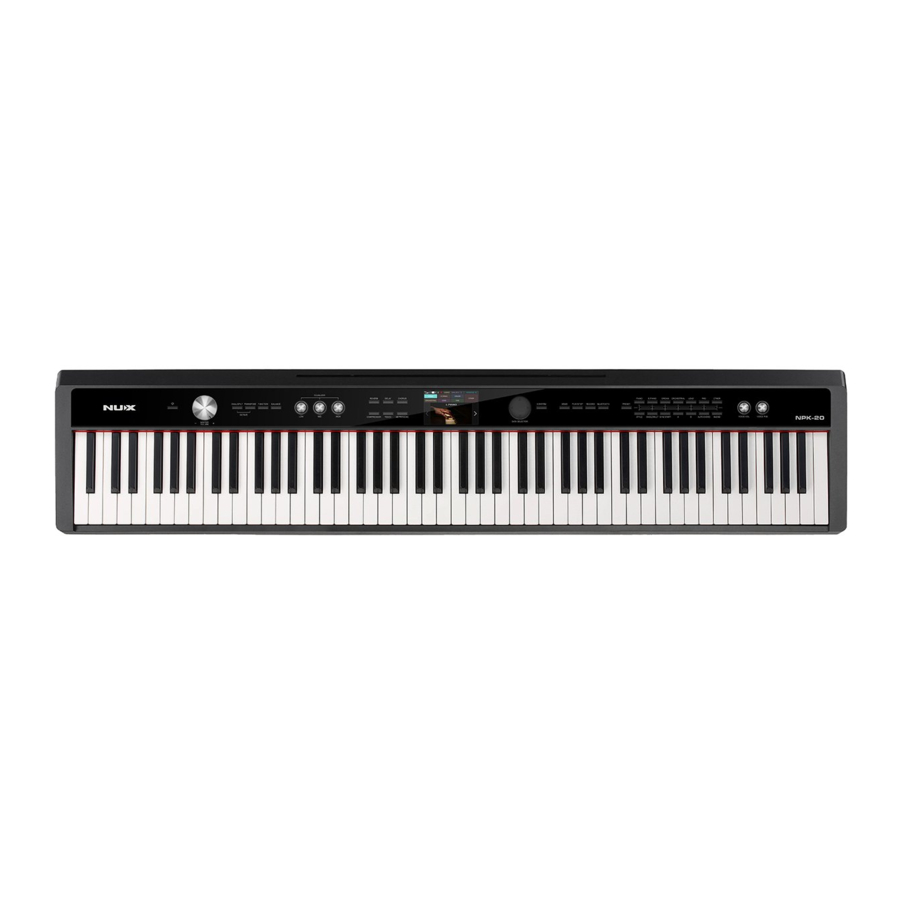
Updateproces
Om ervoor te zorgen dat het updateproces van de Soundbank succesvol wordt voltooid, moet u deze stappen zorgvuldig volgen. Als u dit niet doet, kan uw NUX NPK-20 onbruikbaar worden of kan deze defect raken. Het wordt ook aanbevolen om deze handleiding eerst grondig door te lezen voordat u begint.
Voorbereiding - Download en pak de Soundbank Firmware uit
- Download de juiste Soundbank firmware voor uw besturingssysteem (Windows of macOS) van de NUX NPK-20 productpagina.
NUX_NPK20_SBANK_Firmware_V220517_Windows.zipis voor gebruikers van Windows.NUX_NPK20_SBANK_Firmware_V220517_macOS.zipis voor gebruikers van macOS - Pak het gedownloade bestand direct uit naar een rootmap, zoals C:/Desktop/ op Windows of
/Users/YourUserName/Downloadsop macOS. De uitgepakte map moet de volgende bestanden bevatten:- Windows:
NPK20_Soundbank_20220517.bin and RPC-DFUForWin.exe - macOS:
NPK20_Soundbank_20220517.bin and RPC-DFU 1.0.0.dmg
- Windows:
Sluit uw NUX NPK-20 aan op uw computer en zet deze in DFU-modus (Device Firmware Update)
- Sluit uw NUX NPK-20 aan op uw computer met behulp van een USB Type-B 2.0-kabel (algemeen bekend als een printerkabel). De USB-poort op de NUX NPK-20 bevindt zich op het achterpaneel.

- Houd de knoppen [DUAL/SPLIT] en [FUNCTION] ingedrukt en druk vervolgens op de [POWER] button (knop) om uw NUX NPK-20 in DFU-modus in te schakelen. Laat alle knoppen los wanneer het scherm het volgende weergeeft: "FIRMWARE UPDATE START READY!"


Voer het updateprogramma uit en start de Soundbank firmware-upgrade
- Voer het updateprogramma (
RPC-DFU 1.0.0.dmgvoor macOS of RPC-DFUForWin.exe voor Windows) uit op uw computer. - Het "Device" (apparaat) wordt weergegeven als
RPC DFU(RPC) Device, wat betekent dat de NPK-20 succesvol is aangesloten.

- Kies in het vervolgkeuzemenu "Programming Target" (programmeringsdoel) "1st Soundbank: ~~". (Deze stap is cruciaal, omdat deze aangeeft dat u de Soundbank firmware bijwerkt.)

- Klik op Bestand..., zoek het firmwarebestand (
NPK20_Soundbank_20220517.bin) en klik vervolgens op Start Programming (start programmeren).
Wacht tot de statusbalk 100% bereikt. Koppel de USB-kabel of de voeding NIET los tijdens dit proces.


Voltooi de firmware-update
- Wanneer de statusbalk 100% bereikt, kunt u de NPK-20 niet uitschakelen met de aan/uit-knop. Koppel de voeding los, sluit deze weer aan en druk vervolgens op de aan/uit-knop om de NPK-20 in te schakelen.
- De Soundbank firmware is nu succesvol bijgewerkt.
Download handleiding
Hier kunt u de volledige pdf-versie van de handleiding downloaden. Deze kan aanvullende veiligheidsinstructies, garantie-informatie, FCC-regels, enz. bevatten.
Download nux NPK-20 Firmware Update Manual