roon nucleus Handleiding
Inleiding

Roon is de muziekspeler voor muziekliefhebbers
Maak je klaar om op een geheel nieuwe manier van muziek te genieten. Roon zal de manier waarop je muziek ontdekt, doorbladert, verzamelt en beluistert, veranderen.
Nucleus streamt muziek door je hele huis
En voor de beste ervaring gebruik je producten uit de familie van Roon Ready en Roon Tested merken.


Aansluiten & inschakelen
Voordat je begint, is het belangrijk om al je apparatuur aangesloten en ingeschakeld te hebben.

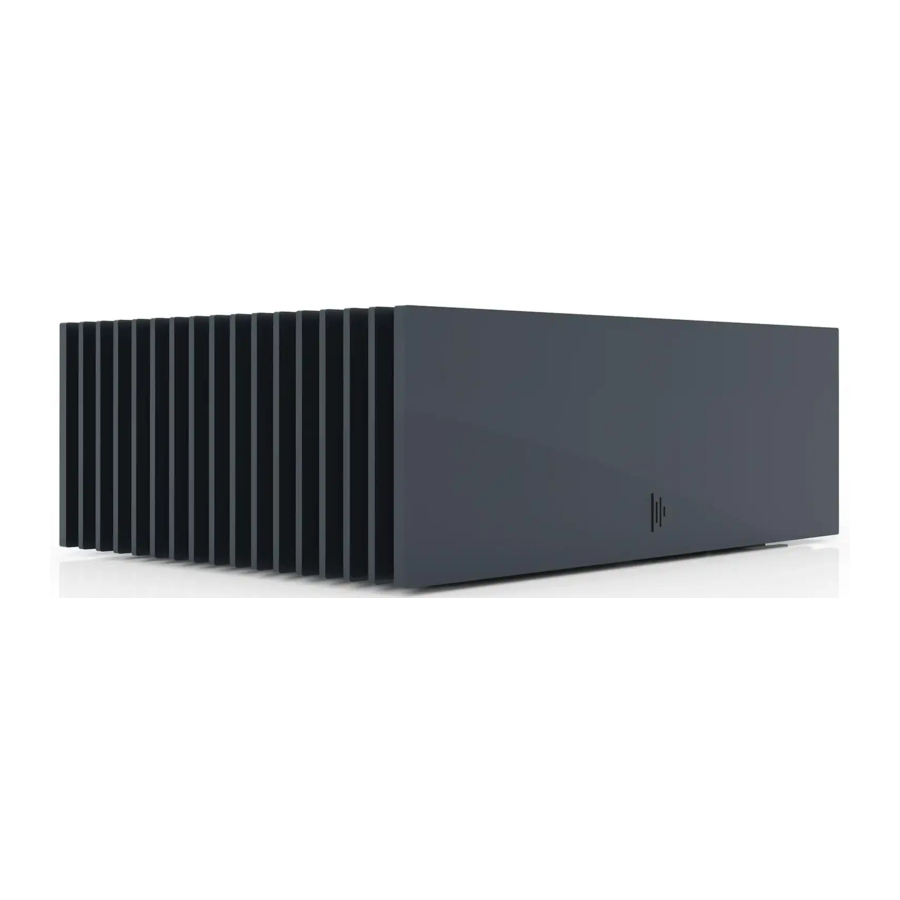
Nucleus: Sluit de voeding aan op Nucleus en steek de stekker in het stopcontact. Gebruik een ethernetkabel om Nucleus aan te sluiten op je router of switch.

Opslag: Als je muziek op een USB-stick hebt of bestanden opslaat op een NAS, sluit deze apparaten dan nu aan op Nucleus of het netwerk.

Audio: Roon werkt met USB-, HDMI- en netwerkaudioapparaten. Zorg ervoor dat al je audioapparaten zijn aangesloten en ingeschakeld.
Opmerking: Nucleus en Nucleus+ ondersteunen een optionele interne 2,5" harde schijf of SSD. Zie voor installatie roonlabs.com/guide
Krijg controle
De Roon Remote app (iOS & Android) en Roon (Mac en Windows) worden gebruikt om Nucleus in te stellen en te bedienen. Download ze voor de telefoons, tablets en computers die je met Nucleus wilt gebruiken.
Roon Remote is beschikbaar voor iOS en Android apparaten. Download het uit de app store van je apparaat.


Roon is beschikbaar voor Mac en Windows. Download het van de Roon Labs website.
roonlabs.com

Zodra al je apparaten – Nucleus, harde schijven, NAS en audioapparatuur – zijn ingeschakeld en verbonden met je netwerk, start je Roon of Roon Remote op je computer of mobiele apparaat om Nucleus te gaan gebruiken.
Aanmelden & inloggen

De Roon app vindt Nucleus automatisch op je netwerk. Maak er verbinding mee om verder te gaan.
Opmerking: Om Nucleus of Nucleus+ te gebruiken, heb je een Roon account met een geldig abonnement nodig. Als je er nog geen hebt, kun je er een aanmaken en er een kopen tijdens de aanmelding.
Zodra je een Roon abonnement hebt, log je in met je e-mailadres en wachtwoord.

Instellen
Om je gepersonaliseerde muziekdatabase op te bouwen, moet Roon je muziekbestanden vinden.
Roon vraagt waar je muziekbestanden zijn opgeslagen. Je kunt zoveel mappen op verschillende apparaten toevoegen als je wilt.


Ervaar streaming muziek als nooit tevoren.
Een abonnement op TIDAL geeft je toegang tot tientallen miljoenen verliesvrije nummers, en Roon helpt je de nummers te vinden waar je van zult houden.

Roon vindt automatisch de audioapparaten die je eerder hebt aangesloten. Kies degene die je als zones wilt gebruiken.
Roon vindt al je audio apparaten die zijn aangesloten op Nucleus via USB, HDMI, ethernet en wifi. Gewoon de apparaten inschakelen die je als zones wilt gebruiken.
Hulp nodig
Nucleus is ontworpen om eenvoudig in te stellen, maar iedereen heeft soms een helpende hand nodig. Als je vragen hebt, bekijk dan deze geweldige online bronnen:
Roon Support Links
Veelgestelde vragen, stapsgewijze handleidingen en instructies voor het melden van supportproblemen.
roonlabs.com/support
Roon Community Site
Het Roon supportteam (en een levendige community van gebruikers) staat 24/7 tot je beschikking. Je vindt er informatie en discussie over Nucleus, Roon en producten van onze vele partners. Als je het antwoord op je vraag niet hebt gevonden, kom dan langs en laat het ons weten!
community.roonlabs.com
Referenties
![roonlabs.com]() http://roonlabs.com/guide
http://roonlabs.com/guide![www.apple.com]() App Store - Apple
App Store - Apple![play.google.com]() Google Play
Google Play![roonlabs.com]() Roon - Music Player & Library Management Software | Free Trial
Roon - Music Player & Library Management Software | Free Trial


Download handleiding
Hier kunt u de volledige pdf-versie van de handleiding downloaden. Deze kan aanvullende veiligheidsinstructies, garantie-informatie, FCC-regels, enz. bevatten.
Download roon nucleus Handleiding