iRig Keys 2 Series Handleiding
- 1 iRig Keys 2
- 2 Functies
- 3 Registreer uw iRig Keys 2
- 4 Installatie en setup
- 5 Spelen met iRig Keys 2
- 6 Fabrieksinstellingen
-
7
EDIT-modus
- 7.1 Het MIDI-zendkanaal instellen
- 7.2 Verschillende velocity-respons (aanslag) instellen
- 7.3 Een specifiek MIDI Control Change-nummer toewijzen aan de knoppen 1 tot en met 8
- 7.4 Een specifiek MIDI Control Change-nummer toewijzen aan de DATA-knop
- 7.5 Een specifiek MIDI Control Change-nummer toewijzen aan de DATA-drukknop
- 7.6 Specifieke MIDI Program Change-nummers verzenden en het huidige programmanummer instellen
- 7.7 Het MIDI-bericht "All Notes Off" verzenden - iRig Keys 2 en iRig Keys 2 Pro
- 7.8 Het keyboard in halve tonen transponeren - iRig Keys 2 en iRig Keys 2 Pro
- 7.9 De iRig Keys 2 resetten
- 8 SET's
- 9 Standalone-modus
- 10 Probleemoplossing
- 11 Referenties
- 12 Download handleiding
- 13 In andere talen
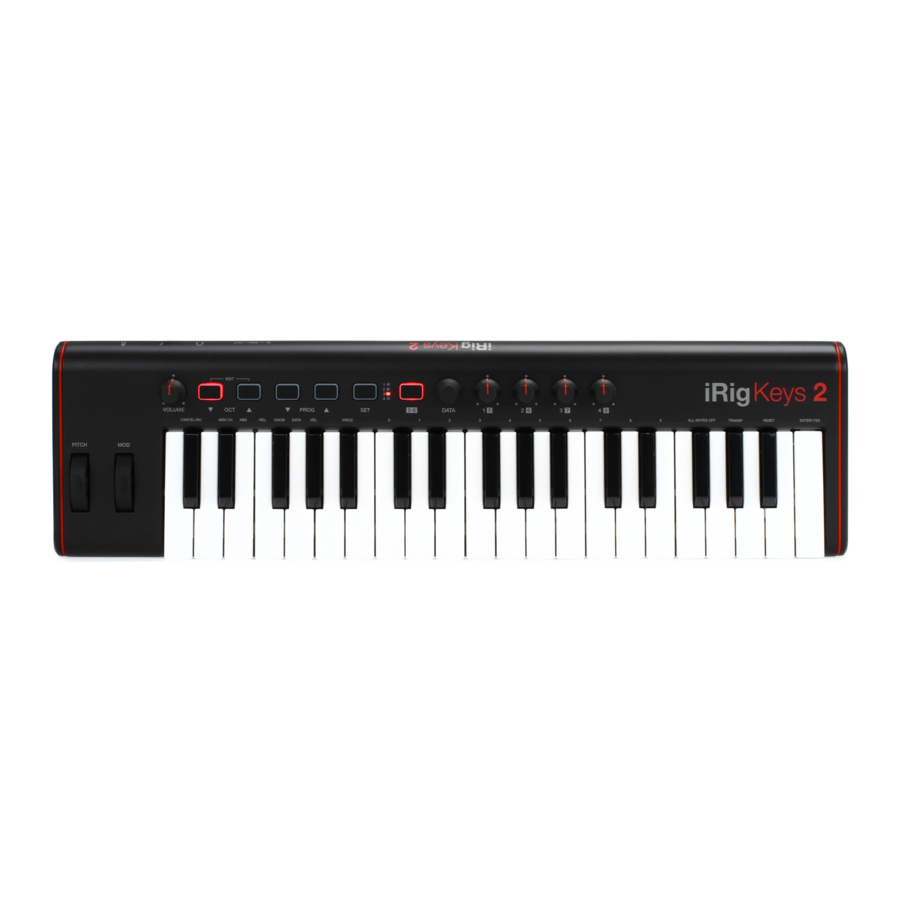
iRig Keys 2
De iRig Keys 2 series is een lijn van veelzijdige mobiele keyboard MIDI controllers, met audio-uitgang, ontworpen om direct compatibel te zijn met iPhone/iPod touch/iPad. Het is ook compatibel met Mac- en Windows-gebaseerde computers.
Uw pakket bevat:

- iRig Keys 2.
- Lightning-kabel.
- USB-kabel.
- MIDI-kabeladapter.
- Registratiekaart.
Functies
- 37-toetsen aanslaggevoelig keyboard (mini-formaat voor iRig Keys 2, full-size voor iRig Keys 2 Pro). 25-toetsen aanslaggevoelig keyboard (mini-formaat voor iRig Keys 2 Mini)
- 1/8" TRS hoofdtelefoonuitgang.
- MIDI IN/OUT poorten.
- Werkt als een stand-alone controller.
- Compatibel met iPhone, iPod touch, iPad.
- Compatibel met Mac- en Windows-gebaseerde computers.
- Pitch Bend Wheel (iRig Keys 2 en iRig Keys 2 Pro).
- Modulation Wheel (iRig Keys 2 en iRig Keys 2 Pro).
- Verlichte Octave Up/Down knoppen.
- Verlichte Program Change Up/Down knoppen.
- User SET's voor het snel oproepen van instellingen.
- 4+4 Toewijsbare bedieningsknoppen.
- Toewijsbare druk-encoder.
- Bewerkingsmodus.
- Sustain / Expression Pedal jack (iRig Keys 2 en iRig Keys 2 Pro).
- USB of iOS apparaat gevoed.
Registreer uw iRig Keys 2
Door te registreren krijgt u toegang tot technische ondersteuning, activeert u uw garantie en ontvangt u gratis JamPoints™ die aan uw account worden toegevoegd. Met JamPoints™ kunt u kortingen krijgen op toekomstige IK-aankopen! Registratie houdt u ook op de hoogte van alle nieuwste software-updates en IK-producten. Registreer u op: www.ikmultimedia.com/registration
Installatie en setup
iOS-apparaten
- Sluit de meegeleverde Lightning-kabel aan op de micro-USB-poort op iRig Keys 2.
- Sluit de Lightning-connector aan op de iPhone/iPod touch/iPad.

- Als je dat nog niet hebt gedaan, download dan de meegeleverde app uit de App Store en start deze.

ikdownloads.com/irigkeys2
![]()
ikdownloads.com/irigkeys2pro
![]()
- Sluit indien nodig een voetschakelaar/expressionpedaal aan op de TRS-connector op iRig Keys 2 (niet voor Mini).

- Om MIDI-compatibele apps vanaf een externe controller af te spelen, gebruikt u de meegeleverde MIDI-kabeladapter en een standaard MIDI-kabel (niet meegeleverd) om de MIDI OUT-poort van uw controller aan te sluiten op de MIDI IN-poort van iRig Keys 2.

- Om een extern MIDI-apparaat te bedienen, gebruikt u de meegeleverde MIDI-kabeladapter en een standaard MIDI-kabel (niet meegeleverd) om de MIDI OUT-poort van de iRig Keys 2 aan te sluiten op de MIDI IN-poort van het externe apparaat.

- Sluit uw hoofdtelefoon of actieve luidsprekers aan op de hoofdtelefoonuitgang op iRig Keys 2 en stel het niveau in via de speciale volumeregeling.
![]()


Mac- of Windows-gebaseerde computers
- Sluit de meegeleverde USB-kabel aan op de micro-USB-poort op iRig Keys 2.
- Sluit de USB-stekker aan op een vrije USB-aansluiting op uw computer.

- Sluit indien nodig een voetschakelaar/expressionpedaal aan op de TRS-connector op iRig Keys 2.
- Om MIDI-compatibele apps vanaf een externe controller af te spelen, gebruikt u de meegeleverde MIDI-kabeladapter en een standaard MIDI-kabel (niet meegeleverd) om de MIDI OUT-poort van uw controller aan te sluiten op de MIDI IN-poort van iRig Keys 2.
- Om een extern MIDI-apparaat te bedienen, gebruikt u de meegeleverde MIDI-kabeladapter en een standaard MIDI-kabel (niet meegeleverd) om de MIDI OUT-poort van de iRig Keys 2 aan te sluiten op de MIDI IN-poort van het externe apparaat.
- Afhankelijk van de software die u gebruikt, moet u mogelijk "iRig Keys 2" selecteren uit de beschikbare MIDI IN-apparaten.
- Sluit uw hoofdtelefoon of actieve luidsprekers aan op de hoofdtelefoonuitgang op iRig Keys 2 en stel het niveau in via de speciale volumeregeling.

Spelen met iRig Keys 2

Je kunt beginnen met spelen zodra je iRig Keys 2 aansluit op je iOS-apparaat of computer en een virtuele instrument-app of plug-in start. Door op de toetsen van het iRig Keys 2 keyboard te drukken, worden MIDI-nootberichten verzonden. iRig Keys 2 heeft een 37-toetsen keyboard dat ongeveer in het midden van een volledig 88-toetsen piano keyboard is gecentreerd.
Octaaf verschuiving knoppen

Standaard speelt iRig Keys 2 noten tussen C2 en C5. Als je noten lager of hoger dan dit bereik moet spelen, kun je het hele keyboard in octaven verschuiven met behulp van de OCT up en down knoppen.
Wanneer de LED's voor beide OCT-knoppen uit zijn, wordt er geen octaafverschuiving toegepast. Je kunt maximaal 3 octaven omhoog of 4 octaven omlaag verschuiven. OCT up of down knoppen lichten op wanneer een octaafverschuiving actief is.
De OCT up of down knoppen knipperen elke keer dat je ze indrukt.
Het aantal keren dat ze knipperen, komt overeen met het aantal octaven dat het keyboard omhoog of omlaag is verschoven.
Volume

Deze knop past het audioniveau van de hoofdtelefoonuitgang aan.
5-8 knop

De 5-8 knop activeert de knoppen van 5 tot 8.
Knoppen

De DATA-knop fungeert als browse-bediening wanneer deze wordt gebruikt in specifieke software of kan worden gebruikt om een generiek CC-nummer te verzenden dat door de gebruiker kan worden geprogrammeerd. Raadpleeg de speciale sectie in deze handleiding voor volledige bewerkingsinstructies.
Deze knop kan verschillend gedrag hebben (Relatief of Absoluut):
Wanneer de knop in Absolute (ABS) modus werkt, verzendt deze waarden van 0 tot 127 op de geselecteerde CC (+1 incrementen per stappen met de klok mee en -1 decrementen per stappen tegen de klok in).
Zodra waarden 0 of 127 zijn bereikt, blijven ze worden verzonden als de knop in dezelfde richting wordt gedraaid. De beginwaarde van waaruit +1 of -1 waarden moeten worden verzonden, is altijd de laatste die door de knop is verzonden de laatste keer dat deze is verplaatst.
Wanneer de knop in Relatieve (REL) modus werkt, verzendt deze aangepaste waarden naar de geselecteerde CC. Hierdoor kan de hostapplicatie gemakkelijk lange lijsten met elementen doorbladeren.
De Knoppen 1 tot 8 kunnen worden toegewezen aan elk Control Change nummer. Wanneer de 5-8 functie actief is, worden de knoppen 5 tot 8 geactiveerd. Raadpleeg de speciale sectie in deze handleiding voor volledige bewerkingsinstructies.
Pitch bend - iRig Keys 2 en iRig Keys 2 Pro
Beweeg dit wiel omhoog of omlaag om Pitch Bend-berichten te verzenden. Het wiel heeft een centrale rustpositie.
Door het wiel omhoog te bewegen, wordt de toonhoogte verhoogd; door het omlaag te bewegen, wordt de toonhoogte verlaagd.
Merk op dat de mate van toonhoogteverandering afhangt van hoe het ontvangende virtuele instrument is ingesteld.
Modulatiewiel - iRig Keys 2 en iRig Keys 2 Pro
Beweeg dit wiel om Modulation Wheel-berichten te verzenden (MIDI CC#01). De laagste positie verzendt een waarde van 0; de hoogste positie verzendt een waarde van 127.
De meeste instrumenten gebruiken dit bericht om de hoeveelheid vibrato of tremolo in het geluid te regelen, maar merk op dat dit uitsluitend afhangt van hoe het ontvangende instrument zelf is geprogrammeerd en niet van de iRig Keys 2 instellingen.
Pedaal - iRig Keys 2 en iRig Keys 2 Pro
iRig Keys 2 ondersteunt zowel Sustain Pedalen als Expression Pedalen. Sluit een NORMAAL OPEN sustainpedaal aan op de jack VOORDAT je iRig Keys 2 aansluit op het iOS-apparaat of op de computer. Wanneer het pedaal wordt ingedrukt, houd je alle ingetoetste noten vast totdat het pedaal wordt losgelaten. iRig Keys 2 verzendt MIDI CC#64 met een waarde van 127 wanneer het pedaal wordt ingedrukt en een waarde van 0 wanneer het wordt losgelaten.
Sluit een continu expressionpedaal aan op de jack VOORDAT je iRig Keys 2 aansluit op het iOS-apparaat of op de computer om EXPRESSIE te regelen op de geluiden die je speelt. iRig Keys 2 verzendt MIDI CC#11 wanneer het expressionpedaal wordt bewogen. Deze berichten worden zowel naar de fysieke MIDI OUT-poort als naar de USB-poort gerouteerd.
Prog knoppen

Geluidsmodules zoals virtuele instrument-apps of plug-ins kunnen van geluid wisselen wanneer ze het Program Change MIDI-bericht ontvangen. iRig Keys 2 verzendt Program Changes door op de PROG up of down knoppen te drukken.
Beginnend met het momenteel geselecteerde programma, verzendt iRig Keys 2 de volgende hogere programmanummers wanneer je PROG UP indrukt en lagere programmanummers wanneer je PROG DOWN indrukt. Om het huidige programma in te stellen, zie het hoofdstuk "EDIT mode" (BEWERKINGSMODUS).
MIDI IN/OUT poorten
De fysieke MIDI OUT-poort verzendt alle MIDI-berichten (CC, PC en Notes) die door het keyboard en door de aangesloten host worden verzonden.
De MIDI-berichten die de MIDI IN-poort binnenkomen, worden alleen naar de USB-poort gerouteerd.
Fabrieksinstellingen
Standaard heeft elke SET de volgende fabrieksinstellingen:
Program Change: 0
Keyboard MIDI CH: 1
Keyboard Velocity: 4 (Normaal)
Keyboard Transpose: C
Octave shift: van C2 tot C5
5-8: UIT
DATA knob: CC#22 Relatieve modus
DATA push: CC#23
Knob 1: CC#12
Knob 2: CC#13
Knob 3: CC#14
Knob 4: CC#15
Knob 5: CC#16 (met 5-8 knop AAN)
Knob 6: CC#17 (met 5-8 knop AAN)
Knob 7: CC#18 (met 5-8 knop AAN)
Knob 8: CC#19 (met 5-8 knop AAN)
Expression Pedal: Expression CC#11 (val=0:127)
Sustain Pedal: Sustain CC#64 Momentary action (val=127 ingedrukt; val=0 losgelaten)
EDIT-modus
Met de iRig Keys 2 kun je de meeste parameters aanpassen aan je eigen behoeften.
In de EDIT-modus kun je:
- Het MIDI-zendkanaal instellen.
- Verschillende aanraakgevoeligheden (velocity) instellen.
- Een specifiek MIDI Control Change-nummer toewijzen aan de knoppen.
- Specifieke MIDI Program Change-nummers verzenden en het huidige programmanummer instellen.
- "All Notes Off" MIDI-bericht verzenden.
- Het keyboard in halve tonen transponeren.
- Een specifieke SET terugzetten naar de fabrieksinstellingen.
Om naar de EDIT-modus te gaan, druk je op beide OCT-knoppen.
Beide OCT-knoppen lichten op om de EDIT-modus aan te geven.
Je kunt de EDIT-modus op elk moment verlaten door op de toets te drukken met de markering "CANCEL/NO".
Het MIDI-zendkanaal instellen

MIDI-instrumenten kunnen reageren op 16 verschillende MIDI-kanalen. Om met de iRig Keys 2 een instrument te bespelen, moet het MIDI-zendkanaal van de iRig Keys 2 overeenkomen met het ontvangstkanaal van je instrument.
Om het MIDI-zendkanaal in te stellen:
- Ga naar de EDIT-modus (zie het begin van het hoofdstuk over de EDIT-modus).
- Druk op de toets (MIDI CH). Beide OCT-knoppen gaan knipperen.
- Voer het MIDI-kanaalnummer in dat je nodig hebt met behulp van de toetsen met de markeringen 0 tot en met 9. Geldige nummers zijn 1 tot en met 16, dus indien nodig kun je twee cijfers achter elkaar invoeren.
- Druk op de toets (ENTER/YES) om je invoer te bevestigen. Beide PROG-knoppen knipperen om aan te geven dat de instelling is geaccepteerd en de iRig Keys 2 verlaat automatisch de EDIT-modus.
Verschillende velocity-respons (aanslag) instellen

Het keyboard van de iRig Keys 2 is velocitygevoelig. Dit betekent meestal dat hoe harder je op de toetsen drukt, hoe harder het geluid dat wordt geproduceerd. Dit hangt echter uiteindelijk af van hoe het instrument dat je bedient, is geprogrammeerd en van je speelstijl.
Om aan te sluiten op de stijl van individuele gebruikers biedt de iRig Keys 2 zes verschillende instellingen voor velocity-respons:
0. FIXED, 64. Deze instelling verzendt altijd een vaste MIDI-velocitywaarde van 64 zonder enige aanraakrespons.
- FIXED, 100. Deze instelling verzendt altijd een vaste MIDI-velocitywaarde van 100 zonder enige aanraakrespons.
- FIXED, 127. Deze instelling verzendt altijd een vaste MIDI-velocitywaarde van 127 zonder enige aanraakrespons.
- VEL SENS, LIGHT. Gebruik deze instelling als je de voorkeur geeft aan een lichte aanslag op de toetsen. Dit is vooral handig als je snelle passages moet spelen of drumpatronen moet programmeren.
- VEL SENS, NORMAL. Deze instelling is de standaardinstelling en werkt in de meeste gevallen goed.
- VEL SENS, HEAVY. Gebruik deze instelling als je de voorkeur geeft aan een zware aanslag op de toetsen.
De velocity-respons instellen:
- Ga naar de EDIT-modus (zie het begin van het hoofdstuk over de EDIT-modus).
- Druk op de toets (VEL), beide OCT-knoppen gaan knipperen.
- Voer je selectie voor velocity-respons in met behulp van de toetsen met de markeringen 0 tot en met 5.
- Druk op de toets (ENTER/YES) om je invoer te bevestigen. Beide PROG-knoppen knipperen om aan te geven dat de instelling is geaccepteerd en de iRig Keys 2 verlaat automatisch de EDIT-modus.
Een specifiek MIDI Control Change-nummer toewijzen aan de knoppen 1 tot en met 8

Je kunt het MIDI Control Change-nummer aanpassen dat is gekoppeld aan elke knop.
Een controllernummer toewijzen aan de knoppen:
- Ga naar de EDIT-modus (zie het begin van het hoofdstuk over de EDIT-modus).
- Druk op de toets (KNOB), beide OCT-knoppen gaan knipperen.
- Voer het nummer in van de knop die je wilt bewerken met behulp van de toetsen met de markeringen 1 tot en met 8. Bijvoorbeeld: als je het nummer 7 invoert, betekent dit dat je knop 7 wilt bewerken, enzovoort. Een ongeldige invoer wordt weergegeven door een afwisselend knipperen van zowel de OCT- als de PROG-knoppen. Druk op de toets (ENTER/YES) om je invoer te bevestigen.
- Voer het MIDI CC-nummer in dat je nodig hebt met behulp van de toetsen met de markeringen 0 tot en met 9. Geldige nummers zijn 0 tot en met 119, dus je kunt indien nodig maximaal drie cijfers achter elkaar invoeren. Een ongeldige invoer wordt weergegeven door een afwisselend knipperen van zowel de OCT- als de PROG-knoppen.
- Druk op de toets (ENTER/YES) om je invoer te bevestigen. Beide PROG-knoppen knipperen om aan te geven dat de instelling is geaccepteerd en de iRig Keys 2 verlaat automatisch de EDIT-modus.
Een specifiek MIDI Control Change-nummer toewijzen aan de DATA-knop

Je kunt het MIDI Control Change-nummer aanpassen dat is gekoppeld aan de DATA-knop.
Een controllernummer toewijzen aan de DATA-knop:
- Ga naar de EDIT-modus (zie het begin van het hoofdstuk over de EDIT-modus).
- Druk op de toets (DATA), beide OCT-knoppen gaan knipperen.
- Druk op de toets (ABS) of (REL) om een absoluut of relatief gedrag toe te wijzen aan de DATA-knop.
![]()
- Voer het MIDI CC-nummer in dat je nodig hebt met behulp van de toetsen met de markeringen 0 tot en met 9. Geldige nummers zijn 0 tot en met 119, dus je kunt indien nodig maximaal drie cijfers achter elkaar invoeren. Een ongeldige invoer wordt weergegeven door een afwisselend knipperen van zowel de OCT- als de PROG-knoppen.
- Druk op de toets (ENTER/YES) om je invoer te bevestigen. Beide PROG-knoppen knipperen om aan te geven dat de instelling is geaccepteerd en de iRig Keys 2 verlaat automatisch de EDIT-modus.

Een specifiek MIDI Control Change-nummer toewijzen aan de DATA-drukknop

Je kunt het MIDI Control Change-nummer aanpassen dat is gekoppeld aan de DATA-drukknop.
Een controllernummer toewijzen aan de DATA-drukknop:
- Ga naar de EDIT-modus (zie het begin van het hoofdstuk over de EDIT-modus).
- Druk op de toets (DATA), beide OCT-knoppen gaan knipperen.
- Druk op de DATA-knop.
- Voer het MIDI CC-nummer in dat je nodig hebt met behulp van de toetsen met de markeringen 0 tot en met 9. Geldige nummers zijn 0 tot en met 127, dus je kunt indien nodig maximaal drie cijfers achter elkaar invoeren. Een ongeldige invoer wordt weergegeven door een afwisselend knipperen van zowel de OCT- als de PROG-knoppen.
- Druk op de toets (ENTER/YES) om je invoer te bevestigen. Beide PROG-knoppen knipperen om aan te geven dat de instelling is geaccepteerd en de iRig Keys 2 verlaat automatisch de EDIT-modus.
Specifieke MIDI Program Change-nummers verzenden en het huidige programmanummer instellen

De iRig Keys 2 kan MIDI Program Changes op twee manieren verzenden:
- Program Changes worden opeenvolgend verzonden met behulp van de PROG omhoog- en PROG omlaag-knoppen.
- Program Changes worden rechtstreeks verzonden door een specifiek Program Change-nummer te verzenden vanuit de EDIT-modus. Na het verzenden van een specifiek Program Change-nummer werken de PROG omhoog- en omlaag-knoppen vanaf dat punt opeenvolgend.
Een specifiek Program Change-nummer verzenden:
- Ga naar de EDIT-modus (zie het begin van het hoofdstuk over de EDIT-modus).
- Druk op de toets (PROG), beide OCT-knoppen beginnen te knipperen.
- Voer het Program Change-nummer in met behulp van de toetsen met de markeringen 0 tot en met 9. Geldige nummers zijn 1 tot en met 128, dus je kunt indien nodig maximaal drie cijfers achter elkaar invoeren.
- Druk op de toets (ENTER/YES) om je invoer te bevestigen. Beide PROG-knoppen knipperen om aan te geven dat de instelling is geaccepteerd en de iRig Keys 2 verlaat automatisch de EDIT-modus.
Het MIDI-bericht "All Notes Off" verzenden - iRig Keys 2 en iRig Keys 2 Pro

Soms kan het nodig zijn om alle noten die op het huidige MIDI-kanaal worden afgespeeld, te stoppen als ze vastzitten of wanneer controllers niet goed worden gereset.
De iRig Keys 2 kan MIDI CC# 121 + 123 verzenden om alle controllers te resetten en alle noten te stoppen.
Alle controllers resetten en alle noten uitzetten:
- Ga naar de EDIT-modus (zie het begin van het hoofdstuk over de EDIT-modus).
- Druk op de toets (ALL NOTES OFF).
Beide PROG-knoppen knipperen om aan te geven dat de reset is verzonden en de iRig Keys 2 verlaat automatisch de EDIT-modus.
Het keyboard in halve tonen transponeren - iRig Keys 2 en iRig Keys 2 Pro

Het iRig Keys 2-keyboard kan in halve tonen worden getransponeerd. Dit kan handig zijn als je bijvoorbeeld een nummer moet spelen dat in een moeilijke toonsoort staat, maar je het toch fysiek in een gemakkelijkere of meer vertrouwde toonsoort wilt spelen. De iRig Keys 2 transponeren:
- Ga naar de EDIT-modus (zie het begin van het hoofdstuk over de EDIT-modus).
- Druk op de toets (TRANSP), beide OCT-knoppen beginnen te knipperen.
- Druk op een willekeurige noot op het keyboard: vanaf dit moment zal de iRig Keys 2, wanneer je op een C-toets drukt, de MIDI-noot verzenden waarop je in deze stap hebt gedrukt.
- Beide PROG-knoppen knipperen om aan te geven dat de halve toon is ingesteld en de iRig Keys 2 verlaat automatisch de EDIT-modus.
Voorbeeld
Als je een nummer moet spelen dat is opgenomen in de toonsoort D#, maar je het op het keyboard wilt spelen alsof het in C staat, doe dan het volgende:
- Ga naar de EDIT-modus.
- Druk op de toets (TRANSP).
- Druk op een willekeurige D#-toets op het keyboard.
Vanaf dit moment zal de iRig Keys 2, wanneer je op een C-toets op het keyboard drukt, een D# MIDI-noot verzenden. Alle andere noten worden met hetzelfde bedrag getransponeerd.
De iRig Keys 2 resetten

De iRig Keys 2 kan worden teruggezet naar de oorspronkelijke fabrieksinstellingen. Dit kan onafhankelijk voor elke SET worden gedaan. De SET van de iRig Keys 2 resetten:
- Laad de SET die je wilt resetten.
- Ga naar de EDIT-modus (zie het begin van het hoofdstuk over de EDIT-modus).
- Druk op de toets (RESET).
- Beide PROG-knoppen knipperen om aan te geven dat de SET is gereset en de iRig Keys 2 verlaat automatisch de EDIT-modus.
SET's

De iRig Keys 2 biedt veel opties om de meest veeleisende gebruiker tevreden te stellen. Als het keyboard echter live wordt gebruikt of om veel verschillende instrumenten te bedienen, kan het tijdrovend en lastig zijn om elke keer alle parameters die je nodig hebt handmatig in te stellen.
Om deze reden heeft de iRig Keys 2 4 door de gebruiker configureerbare presets die direct kunnen worden opgeroepen door slechts één knop in te drukken, deze worden SET's genoemd.
Een SET laden
Om een van de vier SET's te laden, druk je gewoon op de SET-knop. Elke keer dat op de SET-knop wordt gedrukt, laadt de iRig Keys 2 de VOLGENDE SET en doorloopt deze cyclus op deze manier:
-> SET 1 -> SET 2 -> SET 3 -> SET 4 -> SET 1...
Een SET programmeren
Om een specifieke SET te programmeren, selecteer je deze altijd eerst en stel je vervolgens de iRig Keys 2 in zoals je wilt (zie de hoofdstukken "Spelen met de iRig Keys 2" en "EDIT-modus"). Totdat de SET niet is opgeslagen, knippert de bijbehorende SET-LED periodiek.
Een SET opslaan
Om een SET op te slaan zodat alle instellingen die je hebt gemaakt permanent worden opgeslagen, HOUD je de SET-knop twee seconden ingedrukt. De huidige SET-LED knippert om te bevestigen dat de SET is opgeslagen. Vergeet niet om altijd een SET op te slaan als je er wijzigingen in hebt aangebracht die je wilt behouden.
Standalone-modus

De iRig Keys 2 kan werken als een standalone-controller wanneer er geen host is aangesloten. Je kunt de iRig Keys 2 gebruiken om een externe MIDI-module te bedienen (met behulp van de fysieke MIDI OUT-poort) door de USB van de iRig Keys 2 aan te sluiten op een stopcontact met behulp van een optionele USB-voedingsadapter. Alle berichten die door het keyboard worden gegenereerd, worden doorgestuurd naar de MIDI OUT-poort. Alle bewerkingsmogelijkheden blijven actief, dus het is nog steeds mogelijk om het keyboard te bewerken en sets op te slaan. Het is ook mogelijk om een extern MIDI-apparaat aan te sluiten op de MIDI IN-poort van de iRig Keys 2: in deze situatie worden de MIDI IN-berichten doorgestuurd naar de fysieke MIDI OUT-poort.
Probleemoplossing
Ik heb iRig Keys 2 aangesloten op mijn iOS-apparaat, maar het keyboard gaat niet aan.
Zorg er in dit geval voor dat een app die Core MIDI gebruikt (zoals iGrand Piano of SampleTank van IK Multimedia) open is en draait op uw iOS-apparaat. Om de batterij van het iOS-apparaat te sparen, gaat iRig Keys 2 alleen aan als er een app draait die het kan gebruiken.
iRig Keys 2 speelt mijn instrument niet af, zelfs niet als het AAN staat.
Zorg ervoor dat het MIDI-zendkanaal overeenkomt met het ontvangende MIDI-kanaal van uw instrument. Zie de paragraaf "MIDI-zendkanaal instellen".
Het lijkt er plotseling op dat iRig Keys 2 andere instellingen heeft dan die ik gebruikte.
U hebt waarschijnlijk een andere SET geladen.
Support en meer info
www.ikmultimedia.com/support
www.irigkeys2.com
Apple is niet verantwoordelijk voor de werking van dit apparaat of de naleving van de veiligheids- en regelgevingsnormen
Referenties
![www.ikmultimedia.com]() IK MULTIMEDIA. GELUID BETER.
IK MULTIMEDIA. GELUID BETER.![ikdownloads.com]() IK Multimedia - iRig Keys 2
IK Multimedia - iRig Keys 2![ikdownloads.com]() IK Multimedia - iRig Keys 2
IK Multimedia - iRig Keys 2![www.ikmultimedia.com]() IK MULTIMEDIA. GELUID BETER.
IK MULTIMEDIA. GELUID BETER.![www.irigkeys2.com]() IK Multimedia - iRig Keys 2
IK Multimedia - iRig Keys 2

Download handleiding
Hier kunt u de volledige pdf-versie van de handleiding downloaden. Deze kan aanvullende veiligheidsinstructies, garantie-informatie, FCC-regels, enz. bevatten.
Download iRig Keys 2 Series Handleiding
