Purism Librem 5 Handleiding
- 1 Inhoud van de verpakking
- 2 Wat je ook nodig hebt
- 3 De nano-SIM- en microSD-kaarten installeren
- 4 De telefoon opladen
- 5 De telefoon inschakelen
- 6 Het scherm ontgrendelen
- 7 Eerste installatie
- 8 Tekstinvoer
- 9 Draadloos internet
- 10 Privacy
- 11 Online accounts
- 12 Je toegangscode wijzigen
- 13 Gebruikershandleiding
- 14 Productveiligheid
- 15 Referenties
- 16 Download handleiding
- 17 In andere talen
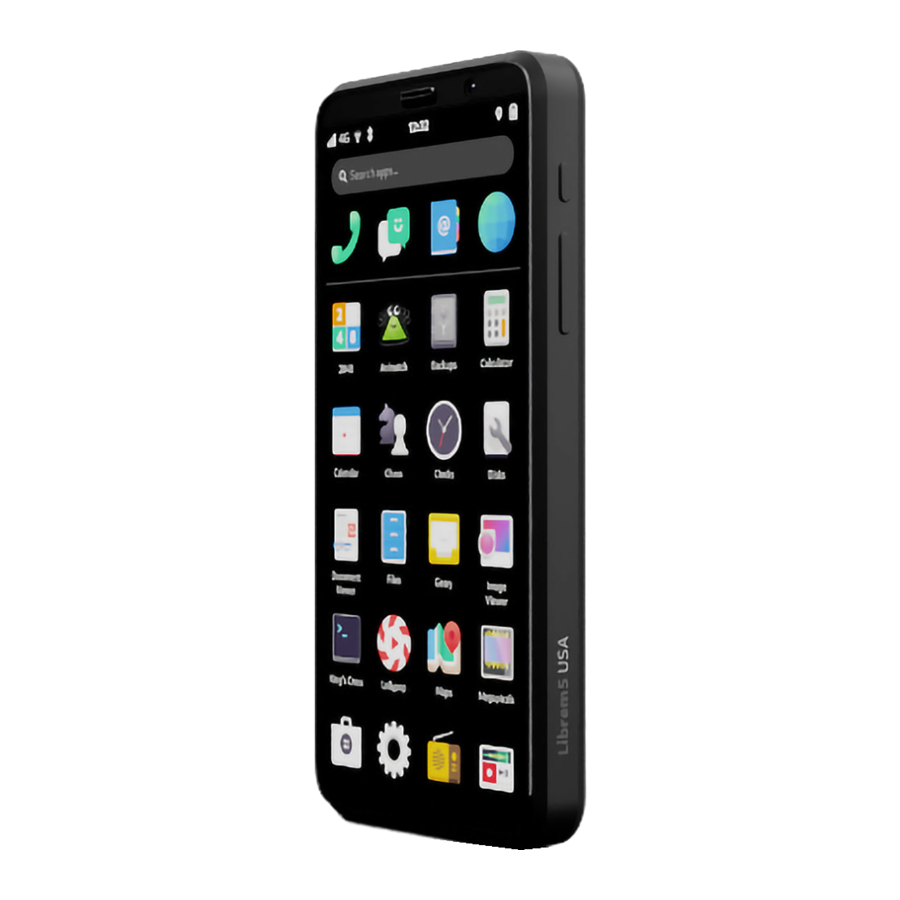
Inhoud van de verpakking
De Librem 5 wordt geleverd met de volgende componenten en accessoires:
- Batterij (geïnstalleerd)
- Sleuf voor nano-SIM- en microSD-kaarten (verwijderbaar)
- SIM-kaart verwijderingsgereedschap
- USB-C-kabel
- Wandvoedingsadapter
- Koptelefoon
Als een van deze ontbreekt, neem dan contact op met de Purism-ondersteuning voor hulp.
Wat je ook nodig hebt
Je dient het volgende te voorzien:
- Een nano-simkaart
- Een microSD-kaart (optioneel)
De nano-simkaart wordt geleverd door je mobiele netwerkprovider of is inbegrepen als onderdeel van Librem AweSIM van Purism.
Je kunt een microSD-kaart gebruiken om extra opslagruimte aan de telefoon toe te voegen.
De nano-SIM- en microSD-kaarten installeren
Zorg ervoor dat de telefoon is uitgeschakeld.
Plaats de telefoon op een vlakke, harde, horizontale ondergrond met het scherm naar beneden.
Steek de punt van het verwijderingsgereedschap in het gat aan het einde van de sleuf, in een rechte hoek ten opzichte van de zijkant van de telefoon.

Duw de punt stevig in het gat totdat de sleuf eruit springt en trek de sleuf vervolgens voorzichtig uit de opening.

- Plaats de nano-simkaart in de sleuf
- Plaats een microSD-kaart in de sleuf (optioneel)
- Plaats de sleuf in de opening
De sleuf moet vastklikken wanneer deze gesloten is.
De telefoon opladen
Je moet de telefoon voor gebruik opladen:
- Steek de oplader in een geschikt stopcontact
- Plaats de telefoon op een vlakke, harde, horizontale ondergrond
- Verbind de telefoon met de oplader via de meegeleverde USB-kabel
Het indicatielampje moet rood oplichten om aan te geven dat de telefoon aan het opladen is. Het gaat weer uit wanneer de telefoon volledig is opgeladen.

- Laat de telefoon een uur opladen
- Haal de oplader uit het stopcontact
- Haal de USB-kabel uit de telefoon
Ga voor tips en hints voor het oplossen van problemen online naar https://docs.puri.sm/Librem_5/Troubleshooting.html
De telefoon inschakelen
Schakel de modem en WLAN in door deze schakelaars van de SIM-sleuf af te duwen, zoals weergegeven.

Zorg ervoor dat het scherm zichtbaar is.
Zoek de aan/uit-knop.

Houd de aan/uit-knop ingedrukt totdat het indicatielampje groen wordt. Het scherm licht kort daarna op.
Het scherm ontgrendelen
De telefoon toont een vergrendelingsscherm.
Om het te ontgrendelen, veeg je vanaf de onderkant van het scherm omhoog om het scherm voor het invoeren van de toegangscode te openen.

Voer de standaard zescijferige toegangscode in – 123456 – met behulp van het numerieke toetsenbord en druk vervolgens op de knop Unlock (Ontgrendelen) om de telefoon te ontgrendelen.
Hint: Je kunt de toegangscode later wijzigen in de applicatie Settings (Instellingen).
Eerste installatie
De eerste keer dat je je telefoon gebruikt, helpt de eerste installatie-applicatie je om deze aan te passen.
Je kunt elk van de instellingen later wijzigen in de applicatie Settings (Instellingen).

Selecteer de taal die je wilt gebruiken.
Als je taal niet wordt weergegeven, vouw je de lijst uit om meer talen weer te geven door op het pictogram  (meer weergeven) onder aan de lijst te drukken.
Druk op de knop Next (Volgende) om verder te gaan.
Tekstinvoer
De pagina Typing (Typen) toont een selectie van toetsenborden die relevant zijn voor je taal.

Selecteer het toetsenbord dat je wilt gebruiken.
Vouw de lijst indien nodig uit om het gewenste toetsenbord te vinden.
Druk op de knop Next (Volgende) om verder te gaan.
Draadloos internet
Als de WLAN-schakelaar is ingeschakeld, wordt de pagina Network (Netwerk) weergegeven. Hier kun je je draadloze verbinding met het netwerk configureren.

Het kan enkele seconden duren voordat de WLAN-interface draadloze netwerken in de buurt weergeeft.
Selecteer een netwerk om het verbindingsproces te starten of veeg de lijst omhoog om het item Other... (Overige...) onder aan de lijst te vinden. Selecteer dit om verbinding te maken met een verborgen netwerk.
Privacy
Op de pagina Privacy (Privacy) kun je je aanmelden voor services die nuttig voor je kunnen zijn.

Je bent niet verplicht om het gebruik hiervan te accepteren. Je kunt de gewenste services inschakelen of ze allemaal uitgeschakeld laten.
Druk op de knop Next (Volgende) om verder te gaan.
Online accounts
Als je een draadloze verbinding hebt ingeschakeld, kun je op deze pagina verbindingen configureren met online accounts die je mogelijk al hebt voor het beheren van contactpersonen, e-mail of kalenderinformatie.

Als je nu accounts wilt instellen, selecteer je ze een voor een en volg je de instructies, of druk je gewoon op de knop Skip (Overslaan) om de laatste pagina weer te geven.
 Opmerking: niet alle services worden ondersteund door de applicaties die vooraf op de telefoon zijn geïnstalleerd. Toekomstige updates van applicaties zullen ondersteuning voor meer services toevoegen.
Je toegangscode wijzigen

Open de applicatie Settings (Instellingen) om de standaardtoegangscode te wijzigen.
Selecteer de categorie Details in de lijst met instellingen en selecteer vervolgens Users (Gebruikers).

Tik op de knop met de verborgen tekst naast het label Password (Wachtwoord).
Dit opent het dialoogvenster Change Password (Wachtwoord wijzigen).
Voer je oude toegangscode in het veld Current Password (Huidig wachtwoord) in.

Voer je nieuwe toegangscode in zowel het veld New Password (Nieuw wachtwoord) als het veld Confirm (Bevestigen) in.
Druk op de knop Change (Wijzigen) rechtsboven in het scherm om de nieuwe toegangscode op te slaan.
Gebruikershandleiding
De Librem 5-gebruikershandleiding bevat meer informatie over het besturingssysteem en de ingebouwde applicaties.
Het bevat ook inleidende handleidingen, waaronder:
- Een overzicht van de gebruikersinterface van de telefoon
- Verbinding maken met een mobiel netwerk
- Bellen en gebeld worden
- Berichten verzenden en ontvangen
- Draadloos internet instellen
- Applicaties installeren

De handleiding wordt geleverd als een verzameling webpagina's op de telefoon en is toegankelijk via een pictogram op het startscherm.
Het kan ook worden bekeken op https://docs.puri.sm/Librem_5.html
Productveiligheid
Opladen
Gebruik alleen de bij het product geleverde oplader om de batterij op te laden via een stopcontact.
Laat het product niet onbeheerd achter tijdens het opladen.
Batterij en interne modules
Probeer de batterij niet te doorboren, openen, demonteren of kortsluiten.
Gebruik de batterij niet als deze beschadigd is.
Plaats of verwijder de SIM-kaart of interne modules niet terwijl de telefoon is ingeschakeld.
Bedrijfstemperaturen
Stel het product niet bloot aan extreme temperaturen, zoals temperaturen die dicht bij of onder 0 ◦C liggen, of temperaturen boven 35 ◦C.
Water en vocht
Het product is niet waterdicht of waterbestendig. Houd het uit de buurt van vloeistoffen.
Mobiel gebruik
Volg de lokale voorschriften voor mobiel gebruik, inclusief maar niet beperkt tot de voorschriften betreffende de bediening van voertuigen en machines, en het gebruik in verboden gebieden.
Recycling
Volg de lokale voorschriften voor het weggooien van elektronisch afval en batterijen.
Noodoproepen
Het gebruik van de noodoproepdienst is afhankelijk van de lokale voorzieningen en softwareondersteuning. Vertrouw niet op één enkel apparaat voor toegang tot noodcommunicatie.
Ondersteuning
De meest recente garantiegegevens en beleidsregels met betrekking tot hardware en services zijn te vinden op https://puri.sm/policies/
Als je softwarefouten aantreft in de vooraf geïnstalleerde PureOS, meld deze dan op https://tracker.pureos.net
Je kunt ook vragen stellen en discussiëren met andere gebruikers op https://forums.puri.sm of via support@puri.sm
Je Librem5 wordt geleverd met vrije software waarbij de broncode openlijk beschikbaar is onder verschillende vrijheid respecterende licenties. Je bent toegestaan (en aangemoedigd!) om het te inspecteren, verbeteren en herdistribueren. Je kunt de broncode voor alle vrije componenten van het systeem verkrijgen op https://source.puri.sm/Librem5
Een samenvatting van de softwarecomponenten die namen, versies en beschrijvingen, links naar beschrijvingen van bijbehorende broncode, copyright- en licentie-informatie bevat, maakt deel uit van de gebruikershandleiding, beschikbaar op https://docs.puri.sm/Librem_5.html

1 Market Street
Spear Tower, 36e verdieping
San Francisco, CA 94105 USA
Referenties
![docs.puri.sm]() https://docs.puri.sm/Librem_5.html
https://docs.puri.sm/Librem_5.html![puri.sm]() Beleid – Purism
Beleid – Purism![tracker.pureos.net]() Eenvoudig dashboard
Eenvoudig dashboard![forums.puri.sm]() Purism-community
Purism-community![source.puri.sm]() Zorg ervoor dat je geen bot bent!
Zorg ervoor dat je geen bot bent!![puri.sm]() Mooie, veilige en privacyvriendelijke apparaten - Purism
Mooie, veilige en privacyvriendelijke apparaten - Purism


Download handleiding
Hier kunt u de volledige pdf-versie van de handleiding downloaden. Deze kan aanvullende veiligheidsinstructies, garantie-informatie, FCC-regels, enz. bevatten.
Download Purism Librem 5 Handleiding