wow! Snooper+, 5.0.0 Handleiding
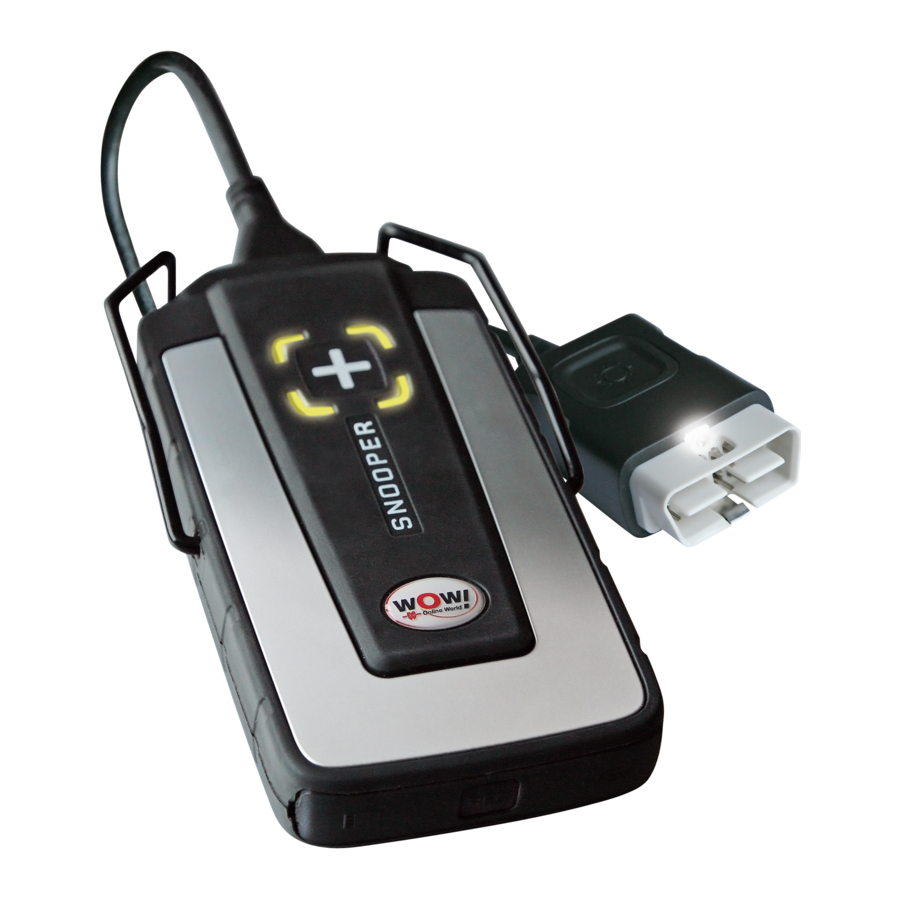
Beschrijving van de hardware

- 16-pins OBD-II-connector (SAE J1962) met ingebouwd flitslicht
- Geeft de status van de verbinding en communicatie weer
![]()
- Micro SD-kaartsleuf voor geheugenkaart type Micro SD
- Flight Recorder-knop voor starten/stoppen en triggers instellen in de flight recorder-functie
- USB-verbinding voor pc

Beschrijving displaysignaal
| Functie | Kleur | Opmerking | Geluid | Beschrijving geluid |
| Spanning | Wit | Continu licht voor spanningsvoorziening | Stil | |
| PC-verbinding | Blauw | USB- of Bluetooth-verbinding | Stil | |
| Diagnose | Groen/blauw | Actieve diagnosesessie Groen/blauw afwisselend (50%) | Stil | |
| Diagnose PC-verbinding verbroken | Groen/blauw knipperend | Verbroken PC-verbinding wordt alleen weergegeven wanneer de diagnose actief is | Waarschuwingsgeluid! PC-verbinding verbroken | 4 korte hoge geluiden |
| Batterij bijna leeg | Huidige kleur/Rood knipperend |  | Waarschuwingsgeluid! Batterij bijna leeg | 4 korte lage geluiden |
| Batterij bijna leeg en PC-verbinding verbroken | Groen, rood en blauw knipperend |  | 4 lage geluiden, pauze, 4 hoge geluiden | |
| Flight recorder start OK | Geel | Flight recorder-sessie gestart, gegevens worden niet opgeslagen (communicatie wordt tot stand gebracht) | Bevestiging FR start | Lang laag geluid |
| FR start niet OK | - | Geen geldige FR-configuratie | Bevestiging FR geen configuratie | |
| FR stop | - | Stopt de flight recorder-sessie | Bevestiging FR stop | Lang laag geluid |
| FR-gegevensopname | Gele sequentie licht |  | Stil | |
| FR-gegevensopname geen geldige respons | - | Geen geldige respons binnen 10 ECU-aanvragen | Waarschuwingsgeluid! FR geen geldige gegevens | 1 kort laag geluid |
| FR-trigger | - | Gebruiker drukt op de knop om een markering in te stellen | Bevestiging FR-trigger | 1 kort hoog geluid |
| Geen firmware | Rood | Stil | ||
| Firmware laden | Rood | Knippert in relatie tot de gegevensoverdracht | Stil | |
| Monitor | - | Bewakingsmechanisme, voorkomt dat de unit vastloopt | Waarschuwingsgeluid! Monitor | Verschillende geluiden |
Minimale computereisen
- Intel® Pentium® II 400 MHz (of vergelijkbaar)
- Windows 7, Windows Vista®, Windows 2000 SP4, Windows® XP(*) SP3
- 512 MB RAM
- 1500 MB vrije ruimte op de harde schijf
- Scherm met resolutie 800 x 600
- DVD-eenheid
- Toegang tot internet
- Bluetooth (SPP) of USB
- Microsoft .NET Framework 3.5
- Adobe Acrobat Reader 4.0 of laterVoorafgaand aan diagnose
Opmerking!
Zowel 32-bits als 64-bits besturingssystemen worden ondersteund, let op: 64-bits besturingssystemen vereisen een speciale behandeling tijdens de installatie van USB-drivers.
Opmerking!
Het programma kan alleen worden gestart vanaf accounts met beheerders- of beperkte gebruikersrechten. Het is niet mogelijk om het programma te starten vanaf een gastaccount.
Waar vind ik de benodigde aanvullende programma's?
Microsoft .NET Framework 3.5 http://www.microsoft.com
Adobe Acrobat Reader http://www.adobe.com
Specificaties
| Naam | Snooper+ |
| Art. nr. | W071000000 |
| Productbeschrijving | Voertuigcommunicatie-interface voor diagnose van meerdere merken. Verbinding met pc via Bluetooth of USB. |
| Vermogensbereik | 6-36 V, maximaal stroomverbruik: 500 mA |
| Afmetingen | 180mm x 85mm x 30mm |
| Gewicht | 0,48 kg |
| Bedrijfstemperatuur | -20°C - 70°C |
| Kabelspecificatie | UL2517 16Cx26AWG+AL 6.8mm zwart, afneembaar (met 26-pins Hd D-sub) |
| Lengte | 1600 mm |
| Connector | ISO 15031-3 (SAE J1962) met ledlamp (2 CR1216-batterijen) |
| Specificatie | meerkleurige led, buzzer, micro-SD-kaart, triggerknop, USB type B, OBD 16-pins mannelijke connector, verlicht |
| Ondersteunde protocollen |
|
Accessoires
De volgende accessoires zijn beschikbaar voor de Snooper+ en kunnen worden besteld bij ons serviceteam.
| Art. nr. | Beschrijving | 0900 964 718 Snooper + kabelkit |
| 0900 200 650 | 2-pins adapter Audi/VW | ● |
| 0900 200 651 | 14-pins adapter Mercedes-Benz | ● |
| 0900 200 652 | 10-pins adapter Opel | ● |
| 0900 200 653 | 2-pins adapter Peugeot* | ● |
| 0900 200 654 | 30-pins adapter PSA | ● |
| 0900 200 655 | 11-pins adapter Renault | ● |
| 0900 200 656 | 10-pins adapter Saab | ● |
| 0900 200 657 | 3-pins adapter Fiat* | ● |
| 0900 200 658 | 20-pins adapter BMW | ● |
| 0900 200 659 | 38-pins adapter Mercedes-Benz | ● |
| 0900 200 660 | F.V.V. universele adapter voor knipperdiagnose * | ● |
| 0900 200 917 | Stroomadapter Snooper+ | ● |
| 0900 200 673 | 38-pins adapter Iveco | ● |
| 0900 300 515 | ZB-Adapter-Diagnose System-Bluetooth/USB | ● |
* Daarnaast is de stroomadapter 0900 200 917 vereist.
Eerste stappen
Voorafgaand aan diagnose
Voordat u met het WOW! diagnosesysteem kunt werken, moet u eerst de Snooper en de software configureren.
WOW! complete systemen die een computer bevatten, zijn al vooraf geconfigureerd en voor u geregistreerd. In dit geval hoeft u geen verdere instellingen te maken. U kunt direct aan de slag.
Software installeren
Plaats de meegeleverde dvd "WOW! X.X.X" in het dvd-station van uw computer. De installatie start automatisch na een paar seconden. Als het startvenster niet verschijnt, klikt u op Start > Uitvoeren. Voer E:\install.exe in en klik op OK. De letter "E" staat voor de letter die het dvd-station aanduidt. De afzonderlijke stappen worden beschreven in het installatieprogramma. Volg de instructies.
Het programma start automatisch zodra de software volledig is geïnstalleerd.
Software registreren
- Klik op Registratie (Registration) (1).

- Klik op Registratieformulier (Registration form) (2).

- Vul alle vakken in die zijn gemarkeerd met *.
U vindt uw klantnummer bijvoorbeeld op de afleverbon.
U hebt een vrije keuze uit gebruikers-ID en wachtwoord/codewoord.
Let op hoofdletters en kleine letters.
Klik op Doorgaan (Continue) (3).

- Selecteer een product (product) (4) en klik op Toevoegen (Add) (5).

- Print dit formulier af via (6) en neem contact op met hun serviceprovider voor het register.
- Voer de ontvangen registratiecode (7) en uw klantnummer in de daarvoor bestemde vakken in. Klik in elk geval op Activeren (Activate) (8).
Klik op Terug (Back) om naar het aanmeldscherm te gaan.
![]()


Programma-instellingen
- Klik op Programma-instellingen (Program settings) (1).

- Selecteer in de tabindex Apparaten (Devices) de optie DiagnosisBox
- Selecteer SNOOPER+BT (2)
Klik op Zoeken (Find) (3)
De verbinding met de Snooper+ is geconfigureerd. De toepassing wordt gedetailleerd beschreven in de programmadraai. Volg de instructies.

- Installatie van stuurprogramma's
De apparaatstuurprogramma's moeten worden geïnstalleerd wanneer de Snooper+ voor de eerste keer op de computer wordt aangesloten.
De installatiewizard start automatisch. Als de stuurprogramma's niet automatisch worden gevonden, selecteert u de WOW! installatiedirectory, bijvoorbeeld:
C:\Programs\wow\ac_diagnosis_module\drivers
of
C:\user\public (WIN7) - Snooper+-verbindingsregeling
Sluit de Snooper+ via de diagnosestekker aan op een voertuig om de stroomtoevoer te garanderen.
Sluit de computer via de USB-kabel aan op de Snooper+.
Om de firmware bij te werken, moet de Snooper+ via de USB-kabel op de computer worden aangesloten.
![]()


Firmware-update
De firmware is het besturingssysteem voor de Snooper+. Met de uitbreidingen van de diagnostische functies van de WOW! software is van tijd tot tijd nieuwe firmware vereist. Deze wordt online of via een dvd-update aan u beschikbaar gesteld en moet na de software-update naar de Snooper+ worden overgebracht.
- Selecteer Firmware vervangen (Replace firmware) (1).
De toepassing wordt gedetailleerd beschreven in de programmadraai.
Volg de instructies.


Eerste diagnose
- Start de WoW!-software via het WOW!-pictogram op het bureaublad.
Voer in het startscherm van het WOW!-programma, indien nodig, uw gebruikersnaam en uw wachtwoord/codewoord in.
![]()
- Voertuigselectie
Selecteer het voertuig via Fabrikant > Modeljaar > Type (Manufacturer > Model year > Type) (1)
Meer informatie over de voertuigselectie is te vinden in de helpsectie (2) en op www.wowportal.com

- Systeemselectie
Klik in het hoofdmenu op Diagnose (Diagnosis) (3).
Selecteer de systeemgroep (system group) en vervolgens het systeem (system) dat moet worden getest.
Voorbeeld: Service > Instrumenten (Service > Instruments).
U kunt ook een Systeemdetectie (System detection) (4) starten, die alle in het voertuig geïnstalleerde systemen bepaalt en de foutgeheugens uitleest.

- Start de diagnose via de functieknopen (function buttons) (5).

De diagnostische opties die het programma u biedt, verschillen afhankelijk van het systeem en de fabrikant.- Stekkerpositie
- Foutgeheugen
- Gegevenslijsten
- Functie
- De daaropvolgende diagnoseprocedure wordt beschreven in het programma. Volg de aanwijzingen en beschrijvingen.


U hebt nu de eerste stappen met uw nieuwe WOW! diagnosesysteem voltooid. Om de volledige omvang van de functies van uw diagnose- en informatiesysteem te benutten, raden we u aan om u in te schrijven voor een van onze trainingen. Meer informatie is te vinden in de handleiding die is opgeslagen in de software.
U kunt deze openen via de Help (Help)  knop in de werkbalk.
Referenties


Download handleiding
Hier kunt u de volledige pdf-versie van de handleiding downloaden. Deze kan aanvullende veiligheidsinstructies, garantie-informatie, FCC-regels, enz. bevatten.
Download wow! Snooper+, 5.0.0 Handleiding
