AudioCodes Mediant 800, 800B, 800C-handleiding
- 1 Inleiding
- 2 Het apparaat uitpakken
- 3 Fysieke beschrijving
- 4 Het apparaat monteren
- 5 Het apparaat bekabelen
- 6 Onderhoud
- 7 Opmerkingen en waarschuwingen
- 8 Klantenondersteuning
- 9 Referenties
- 10 Download handleiding
- 11 In andere talen
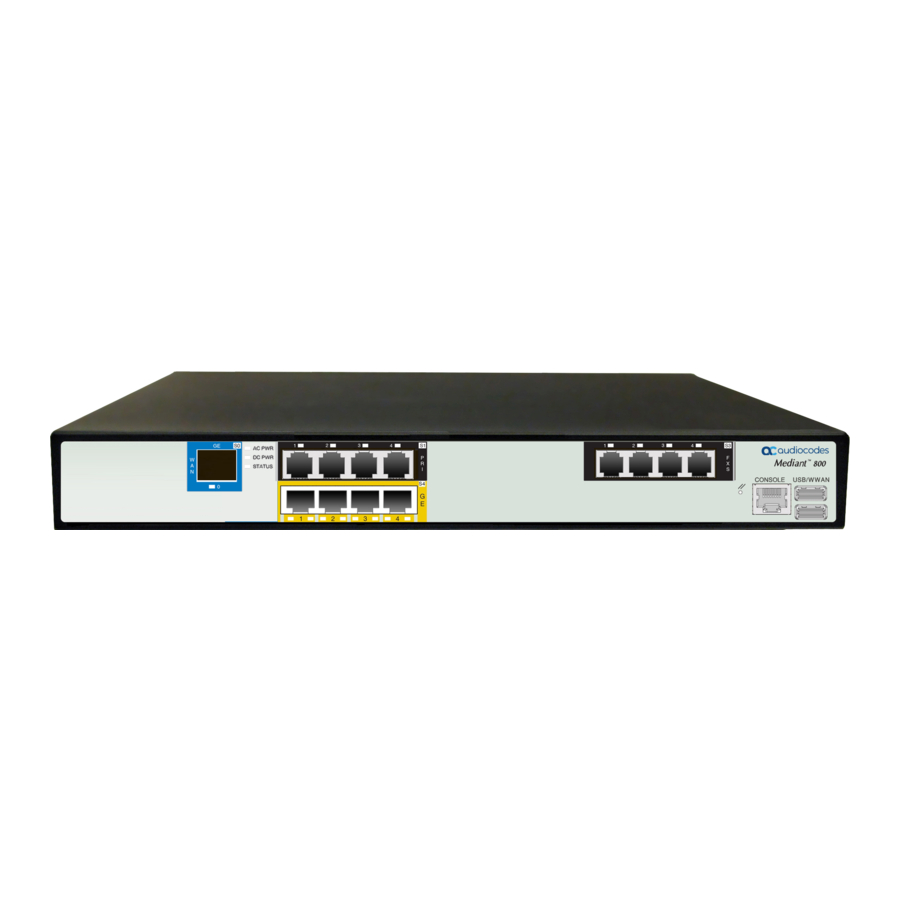
Inleiding
Het apparaat ondersteunt de volgende interfaces (door de klant besteld):
- E1/T1 (PRI):
- Mediant 800B: Maximaal 2 E1/T1-poortinterfaces (via een enkel koperdraadpaar).
- Mediant 800C: Maximaal 4 E1/T1-poortinterfaces
- Maximaal 8 BRI-poorten (ondersteuning voor maximaal 16 spraakkanalen).
- Maximaal 12 FXS-poortinterfaces.
- Maximaal 12 FXO-poortinterfaces.
- 12 LAN Ethernet-interfaces - maximaal 4 Gigabit Ethernet-poorten en maximaal 8 Fast Ethernet-poorten. Deze poorten werken in poortpaarredundantie en bieden maximaal 6 poortpaargroepen.
- Voeding:
- Mediant 800B: Enkele AC-voedingsingang
- Mediant 800C: Enkele AC-voedingsingang en een DC-voedingsingang (optioneel, door de klant besteld)

- Mediant 800 bevat twee hardwareversies die als volgt verschillen:
- Mediant 800B: Max. 2 E1/T1; alleen AC-voeding
- Mediant 800C: Max. 4 E1/T1; AC- en DC-voeding (optioneel)
- Hardwareconfiguraties kunnen zonder voorafgaande kennisgeving worden gewijzigd. Momenteel beschikbare hardwareconfiguraties staan vermeld in AudioCodes Price Book. Neem voor beschikbare hardwareconfiguraties contact op met uw AudioCodes-vertegenwoordiger.
- De Fast Ethernet-poorten zijn alleen beschikbaar op "pure" SBC Mediant 800 (d.w.z. zonder PSTN / Gateway-interfaces).
- Raadpleeg de User's Manual (Gebruikershandleiding) voor softwareconfiguratie.
Het apparaat uitpakken
Volg de onderstaande procedure voor het uitpakken van de doos waarin het apparaat wordt verzonden.
Het apparaat uitpakken:
- Open de doos en verwijder het verpakkingsmateriaal.
- Haal het chassis uit de doos.
- Controleer of er geen schade is aan de apparatuur.
- Zorg ervoor dat het pakket naast het chassis de volgende items bevat:
- Vier antislipbumpers voor desktopinstallatie
- Twee montagebeugels voor 19-inch rackmontage
- Eén AC-voedingskabel
- (Mediant 800C) Eén AC/DC-voedingsadapter (optioneel, afzonderlijk te bestellen item)
- Controleer, bewaar en verwerk alle documenten.
Als er beschadigde of ontbrekende items zijn, neem dan contact op met uw AudioCodes-vertegenwoordiger.
Fysieke beschrijving
Dit gedeelte biedt een fysieke beschrijving van het apparaat.
Fysieke afmetingen en gebruiksomgeving
De fysieke afmetingen en gebruiksomgeving van het apparaat staan in de volgende tabel:
| Tabel 3-1: Fysieke afmetingen en gebruiksomgeving | |
| Fysieke specificatie | Beschrijving |
| Afmetingen (H x B x D) | 1U x 345 mm x 320 mm (13,6 x 12,6 inch) |
| Gewicht | 2,5 kg (5,5 lbs.) |
| Omgeving |
|
Beschrijving van het voorpaneel
Het voorpaneel biedt de telefoniepoortinterfaces, verschillende netwerkpoorten, de reset-gaatjesknop en LED's.
Poorten en knoppen
Het voorpaneel van het apparaat wordt weergegeven in de volgende afbeeldingen 3-1 en 3-2 en beschreven in de volgende tabel.


De bovenstaande afbeeldingen worden alleen als voorbeeld gebruikt. Het aantal en het type poortinterfaces is afhankelijk van het bestelde model.
| Tabel 3-2: Beschrijving van het voorpaneel | ||
| Item # | Label | Beschrijving |
| 1 | Mediant 800B: Mediant 800C: | Voedings- en bedrijfsstatus-LED's. Zie LED's Description hieronder voor meer informatie. |
| 2 | FXS / FXO / BRI / PRI | Telefoonpoortinterfaces die een of een combinatie van de volgende kunnen omvatten, afhankelijk van het bestelde model:
Opmerking:
|
| 3 | GE | Maximaal vier 10/100/1000Base-T (Gigabit Ethernet) LAN-poorten voor het aansluiten van IP-telefoons, computers of switches. Deze poorten ondersteunen de volgende functies:
|
| 4 | FE | Acht Fast Ethernet (10/100Base-TX) RJ-45 LAN-poorten voor het aansluiten van IP-telefoons, computers of switches. De ondersteunde poortfuncties zijn hetzelfde als die van de GE-poorten (zie item nr. 6 hierboven). Opmerking: De Fast Ethernet-poorten zijn alleen beschikbaar op "pure" SBC Mediant 800 (d.w.z. zonder PSTN/Gateway-interfaces). |
| 5 | // | Reset-gaatjesknop voor het resetten van het apparaat en, optioneel, voor het herstellen van de fabrieksinstellingen van het apparaat. Om het apparaat terug te zetten naar de fabrieksinstellingen, houdt u met een paperclip of een ander soortgelijk puntig voorwerp de reset-gaatjesknop minstens 15 seconden ingedrukt (maar niet langer dan 25 seconden). |
| 6 | CONSOLE | RS-232-poort (RJ-45) voor seriële communicatie. |
| 7 | USB/WWAN | Twee USB-poorten die kunnen worden gebruikt voor verschillende functionaliteiten, zoals het opslaan van debug-opnamen op een USB-opslagapparaat. |
LED's beschrijving
Het voorpaneel biedt verschillende LED's, afhankelijk van de hardwareconfiguratie van het apparaat (bijvoorbeeld de beschikbare telefonie-interfaces). Deze LED's worden beschreven in de volgende subsecties.
| LED-kleur | LED-status | Beschrijving |
| Groen | Aan | Ethernet-verbinding tot stand gebracht. |
LAN-interface-LED's
Elke LAN-poort heeft een LED (aan de linkerkant) om de LAN-bedrijfsstatus aan te geven, zoals beschreven in de volgende tabel.
| Tabel 3-3: LAN-LED's beschrijving | ||
| LED-kleur | LED-status | Beschrijving |
| Groen | Aan | Ethernet-verbinding tot stand gebracht |
| Knipperend | Er worden gegevens ontvangen of verzonden. | |
| - | Uit | Geen Ethernet-verbinding. |
FXS-LED's
Elke FXS-poort heeft een LED om de bedrijfsstatus aan te geven, zoals beschreven in de volgende tabel.
| Tabel 3-4: FXS-LED's beschrijving | ||
| LED-kleur | LED-status | Beschrijving |
| Groen | Aan | De telefoon is van de haak. |
| Knipperend | Belt de extensielijn. | |
| Rood | Aan |
|
| - | Uit | De telefoon is op de haak. |
| - | Uit | Geen stroom ontvangen door het apparaat. |
FXO-LED's
Elke FXO-poort heeft een LED om de bedrijfsstatus aan te geven, zoals beschreven in de volgende tabel.
| Tabel 3-5: FXO-LED's beschrijving | ||
| LED-kleur | LED-status | Beschrijving |
| Groen | Aan | FXO-lijn is van de haak richting de PBX. |
| Knipperend | Ringsignaal gedetecteerd van de PBX. | |
| Rood | Aan |
|
| - | Uit | Lijn is op de haak. |
| - | Uit | Geen stroom ontvangen door het apparaat. |
BRI-LED's
Elke BRI-poort heeft een LED om de bedrijfsstatus aan te geven, zoals beschreven in de volgende tabel:
| Tabel 3-6: BRI-LED's beschrijving | ||
| Kleur | Status | Beschrijving |
| Groen | Aan | Fysieke laag (Layer 1) is gesynchroniseerd (normale werking). |
| Rood | Aan | Fysieke laag (Layer 1) is niet gesynchroniseerd. |
| - | Uit | Trunk is niet actief. |
E1/T1 (PRI) LED's
Elke trunk-poort heeft een LED om de bedrijfsstatus aan te geven, zoals beschreven in de volgende tabel:
| Tabel 3-7: E1/T1-LED's beschrijving | ||
| Kleur | Status | Beschrijving |
| Groen | Aan | Trunk is gesynchroniseerd (normale werking). |
| Rood | Aan | Verlies als gevolg van een van de volgende signalen:
|
| - | Uit | Storing/onderbreking in de AC-voeding of de stroom wordt momenteel niet via de AC-voedingsingang aan het apparaat geleverd. |
STATUS-LED
De STATUS-LED geeft de bedrijfsstatus aan, zoals beschreven in de volgende tabel.
| Tabel 3-8: STATUS-LED-beschrijving | ||
| LED-kleur | LED-status | Beschrijving |
| Groen | Aan | Het apparaat is operationeel en in stand-alone modus (niet in High Availability-modus). |
| Snel |
| |
| Knipperend |
| |
| Langzaam knipperen | HA-modus - LED op actief apparaat. | |
| Langzaam-snel knipperen | HA-modus - LED op redundant apparaat. | |
| Rood | Aan | Opstartfout. |
| Uit | Geavanceerde herstartfase. | |
Voedings-LED's
De voedings-LED's zijn afhankelijk van het Mediant 800-model.
Power-LED
De POWER-LED geeft de voedingsstatus aan, zoals beschreven in de volgende tabel.
| Tabel 3-9: POWER-LED-beschrijving | ||
| LED-kleur | LED-status | Beschrijving |
| Groen | Aan | Het apparaat ontvangt stroom. |
| - | Uit | Het apparaat ontvangt geen stroom. |
De POWER-LED is alleen van toepassing op Mediant 800B.
AC PWR-LED
De AC PWR-LED geeft de AC-voedingsstatus aan, zoals beschreven in de volgende tabel.
| Tabel 3-10: AC PWR-LED-beschrijving | ||
| Kleur | Status | Beschrijving |
| Groen | Aan | Het apparaat ontvangt AC-stroom. |
| - | Uit | Het apparaat ontvangt geen stroom. |
De AC PWR-LED is alleen van toepassing op Mediant 800C.
DC PWR-LED
De DC PWR-LED geeft de DC-voedingsstatus aan, zoals beschreven in de volgende tabel.
| Tabel 3-11: DC PWR-LED-beschrijving | ||
| Kleur | Status | Beschrijving |
| Groen | Aan | Het apparaat ontvangt DC-stroom. |
| - | Uit | Het apparaat ontvangt geen stroom. |
De DC PWR-LED is alleen van toepassing op Mediant 800C.
Beschrijving achterpaneel
Het achterpaneel van het apparaat wordt weergegeven in de volgende afbeeldingen 3-3 en 3-4 en beschreven in de volgende tabel.

| Tabel 3-12: Beschrijving achterpaneel | ||
| Item # | Label | Beschrijving |
| 1 |  | Beschermingsaarding schroef. |
| 2 | Mediant 800B: Mediant 800C: | 3-polige AC-voedingsingang. |
| 3 | DC IN 12V 10A | DC-stroominlaat voor het accepteren van een DC-klemmenblokstekker. Opmerking:
|
Het apparaat monteren
Het apparaat kan op een van de volgende manieren worden gemonteerd:
- Op een bureau geplaatst – zie Bureaumontage hieronder
- Aan een muur gemonteerd – zie Muurmontage hieronder
- Geïnstalleerd in een standaard 19-inch rack – zie 19-Inch rackmontage
Bureaumontage
Het apparaat kan op een bureau worden geplaatst wanneer de vier anti-slipbumpers (meegeleverd) aan de onderkant van het apparaat zijn bevestigd.
 Om een goede koeling te garanderen en oververhitting van interne componenten te voorkomen:
- Plaats geen apparatuur direct boven op het apparaat.
- De zijpanelen van de behuizing, waar de ventilatieopeningen zich bevinden, moeten vrij blijven om een adequate luchtstroom door de behuizing te garanderen. Zorg ervoor dat de afstand tot de ventilatieopeningen minimaal 13 cm is.

De anti-slip rubberen bumpers aan het apparaat bevestigen (zie figuur 4-1):
- Draai het apparaat om zodat de onderkant naar boven wijst.
- Zoek de vier anti-slipgroeven aan de onderkant - één in elke hoek.
- Verwijder het beschermpapier van de zelfklevende, anti-slip rubberen voetjes en plak er één in elke anti-slipgroef.
- Draai het apparaat weer om zodat het op de rubberen voetjes rust en plaats het op de gewenste positie op een bureau.
Muurmontage
Het apparaat kan aan een muur worden gemonteerd met behulp van zijmontagebeugels (apart te bestellen item).
Om een goede koeling te garanderen en oververhitting van interne componenten te voorkomen:
- Plaats geen apparatuur direct boven op het apparaat.
- De zijpanelen van de behuizing, waar de ventilatieopeningen zich bevinden, moeten vrij blijven om een adequate luchtstroom door de behuizing te garanderen. Zorg ervoor dat de afstand tot de ventilatieopeningen minimaal 13 cm is.
Het apparaat aan een muur monteren:
- Bevestig met een kruiskopschroevendraaier de montagebeugels (meegeleverd) aan beide zijden van de behuizing met behulp van de schroeven (meegeleverd), zoals weergegeven in de volgende figuur 4-2. Elke beugel wordt aan de behuizing bevestigd met drie schroeven.

- Markeer de boorlocaties van de vier montagegaten op de muur. U kunt de behuizing met de bevestigde muurmontagebeugels als sjabloon gebruiken. Hiervoor zijn twee personen nodig, één om de behuizing vast te houden en één om de gaten te markeren. Houd de behuizing vast zodat de montagebeugels gelijk liggen met de muur. Zorg ervoor dat de oriëntatie van de behuizing correct is – voorpaneel naar boven gericht (richting het plafond). Zorg ervoor dat de behuizing horizontaal staat ten opzichte van de vloer (u kunt een waterpas gebruiken). Teken met een potlood de sleutelgaten van de montagebeugels op de muur.
- Verwijder de behuizing en plaats deze op een horizontale ondergrond.
- Boor gaten in de muur waar u de sleutelgaten hebt gemarkeerd.
- Plaats muurpluggen (niet meegeleverd) van de juiste maat in elk geboord gat.
- Terwijl één persoon de behuizing gelijk houdt met de muur met de sleutelgaten van de montagebeugels uitgelijnd met de muurpluggen, gebruikt u Philips-schroeven van 20 mm lengte (niet meegeleverd) om de beugels aan de muur te bevestigen. Zie figuur 4-3.


19-Inch rackmontage
Het apparaat kan in een standaard 19-inch rack worden geïnstalleerd door een van de volgende montagemethoden te implementeren:
- Plaatsen op een vooraf geïnstalleerde plank in een 19-inch rack – zie Een vooraf geïnstalleerde rackplank gebruiken hieronder
- Rechtstreeks aan het frame van het rack bevestigen met behulp van de montagebeugels van het apparaat (meegeleverd) die aan de behuizing moeten worden bevestigd – zie Montagebeugels gebruiken hieronder
Om een goede koeling te garanderen en oververhitting van interne componenten te voorkomen:
- Plaats geen apparatuur direct boven op het apparaat.
- De zijpanelen van de behuizing, waar de ventilatieopeningen zich bevinden, moeten vrij blijven om een adequate luchtstroom door de behuizing te garanderen. Zorg ervoor dat de afstand tot de ventilatieopeningen minimaal 13 cm is.
- Zorg ervoor dat er minstens 1U scheiding is tussen het apparaat en andere gemonteerde apparaten of apparatuur in het rack.
Veiligheidsinstructies voor rackmontage: Implementeer de volgende veiligheidsinstructies bij het installeren van de behuizing in een rack:
- Verhoogde omgevingstemperatuur tijdens bedrijf: Indien geïnstalleerd in een gesloten rack of een rack met meerdere eenheden, kan de omgevingstemperatuur tijdens bedrijf van de rackomgeving hoger zijn dan de omgevingstemperatuur van de ruimte. Daarom moet worden overwogen om de apparatuur te installeren in een omgeving met een maximale omgevingstemperatuur (Ta) van 40°C (104°F).
- Verminderde luchtstroom: De installatie van de apparatuur in een rack moet zodanig zijn dat de hoeveelheid luchtstroom die nodig is voor een veilige werking van de apparatuur niet in gevaar komt.
- Mechanische belasting: De montage van de apparatuur in het rack moet zodanig zijn dat er geen gevaarlijke situatie ontstaat als gevolg van een ongelijkmatige mechanische belasting.
- Circuitoverbelasting: Er moet rekening worden gehouden met de aansluiting van de apparatuur op het voedingscircuit en het effect dat overbelasting van de circuits kan hebben op de overstroombeveiliging en de voedingsbedrading. Bij het aanpakken van dit probleem moet rekening worden gehouden met de nominale waarden op het typeplaatje van de apparatuur.
- Betrouwbare aarding: Een betrouwbare aarding van rackapparatuur moet worden gehandhaafd. Er moet bijzondere aandacht worden besteed aan andere voedingsaansluitingen dan rechtstreekse aansluitingen op het aftakkingscircuit (bijv. gebruik van stekkerblokken). Zie Aarding en overspanningsbeveiliging hieronder voor het aarden van het apparaat.
Een vooraf geïnstalleerde rackplank gebruiken
De onderstaande procedure beschrijft hoe u het apparaat op een vooraf geïnstalleerde plank in een 19-inch rack kunt plaatsen.
Het apparaat op een vooraf geïnstalleerde plank in het rack monteren:
- Zorg er voordat u het in het rack installeert voor dat u een vooraf geïnstalleerde rackplank hebt waarop het apparaat kan worden geplaatst.
- Plaats het apparaat op de vooraf geïnstalleerde plank in het rack.
Montagebeugels gebruiken
De onderstaande procedure beschrijft hoe u het apparaat in een 19-inch rack kunt monteren. Rackmontage omvat het plaatsen van het apparaat op een vooraf geïnstalleerde rackplank (niet meegeleverd) en vervolgens het vastzetten van het apparaat aan het rackframe met behulp van montagebeugels (meegeleverd).

Het apparaat in een 19-inch rack monteren met behulp van montagebeugels:
- Bevestig de twee montagebeugels (meegeleverd) aan elke kant van de behuizing van het apparaat met behulp van de meegeleverde schroeven, zoals weergegeven in de volgende figuur 4-5:

- Plaats het apparaat op een vooraf geïnstalleerde plank in het rack.
- Bevestig de uiteinden van de montagebeugels (die u in stap 1 hebt geïnstalleerd) aan de verticale rail van het rackframe met behulp van standaard 19-inch rackbouten (niet meegeleverd).

Het apparaat bekabelen
In dit hoofdstuk wordt de bekabeling van het apparaat beschreven.
Aarding en overspanningsbeveiliging
Het apparaat moet via een aardgeleider worden aangesloten op aarde (geaard).
Beschermende aarding
De apparatuur is geclassificeerd als Klasse I EN 62368-1 en UL 62368-1 en moet te allen tijde geaard zijn.
Aarding en beveiliging tegen stroomstoten
- Het apparaat mag alleen worden geïnstalleerd op telecommunicatielocaties/centra die voldoen aan de ETS 300-253-eisen "Aarding en verbinding van telecommunicatieapparatuur in telecommunicatiecentra".
- Voorafgaand aan de installatie moet een aardlusimpedantietest worden uitgevoerd door een gecertificeerde elektricien om te zorgen voor een geschikte aarding bij het stopcontact dat bedoeld is om de unit van stroom te voorzien. Het is essentieel dat de impedantie onder de 0,5 ohm blijft!
- Een goede aarding is cruciaal om de effectiviteit van de bliksembeveiliging te waarborgen. Sluit het apparaat permanent aan op aarde (zoals beschreven in de onderstaande procedure). De aardingsschroef van het apparaat moet worden aangesloten op de equipotentiële aardingsrail die zich in het telecommunicatierek of op de installatielocatie bevindt, met behulp van een draad van 6 mm2 oppervlakte. Als het apparaat in een rek met andere apparatuur is geïnstalleerd, moet het rek worden aangesloten op de equipotentiële aardingsrail van de telecommunicatieruimte, met behulp van een gevlochten kabel met een oppervlakte van 25 mm2. De lengte van deze kabel moet zo kort mogelijk zijn (niet langer dan 3 meter).
- Het apparaat bevat geen primaire telecombeveiliging! Wanneer de FXO-telefoonlijnen buiten het gebouw worden geleid, moet extra beveiliging - meestal een 350V drie-elektrode Gas Discharge Tube (GDT) zoals beschreven in ITU-T K.44 - worden voorzien op het toegangspunt van de telecomdraden in het gebouw (meestal op het hoofdverdeelraam / MDF), in combinatie met een goede aarding. De middelste pin van de GDT (MDF-aardingsrail) moet worden aangesloten op de equipotentiële aardingsrail van de telecommunicatieruimte.
- Het niet installeren van primaire overspanningsbeveiligingen en het niet naleven van de aardingsinstructies of andere installatie-instructies kan leiden tot permanente schade aan het apparaat!
- Aangezien het grootste deel van de installatie de verantwoordelijkheid van de klant is, kan AudioCodes alleen verantwoordelijkheid aanvaarden voor schade als de klant kan aantonen dat het apparaat niet voldoet aan de hierboven gespecificeerde normen (en het apparaat zich binnen de hardwaregarantieperiode bevindt).
- Het apparaat voldoet aan de beschermingsniveaus zoals vereist door EN 55035 / EN 300386. Hogere overspanningsniveaus kunnen schade aan het apparaat veroorzaken.
![brandgevaar]()
![gevaar voor elektrische schok]()
Gebruik een draad van minimaal 26-AWG om de FXO-poorten aan te sluiten om bescherming te bieden tegen elektrische schokken en brand.

- Om elektrische schokken en/of schade aan poorten als gevolg van overspanningsverschijnselen te voorkomen, moet u het apparaat aansluiten op een betrouwbare aarde met behulp van de aardingsaansluiting op het achterpaneel van het apparaat.
- Wanneer het apparaat alleen wordt gevoed door de 12V DC-voeding (met behulp van de externe voedingsadapter), is het apparaat niet geaard!
- Aard het apparaat voordat u de telefoniepoortinterfaces (FXO, FXS, E1/T1 en BRI) aansluit.
- Wanneer u het apparaat uitschakelt, verwijdert u alle telefonie-interfacekabels voordat u de aardingskabel aan de achterkant loskoppelt (indien nodig).
Het apparaat aarden:
- Sluit een elektrisch geaarde band van 16 AWG-draad (minimaal) aan op de aardingsschroef van het chassis (aan de achterkant), met behulp van de meegeleverde sluitring en bevestig de draad stevig met een 6-32 UNC-schroef. Zie figuur 5-1.

- Sluit het andere uiteinde van de band aan op een beschermende aarding. Dit moet in overeenstemming zijn met de voorschriften die in het land van installatie gelden.

Verbinding maken met LAN
Het apparaat biedt maximaal vier 10/100/1000Base-T (Gigabit Ethernet) RJ-45-poorten en maximaal acht 10/100Base-TX (Fast Ethernet) RJ-45-poorten voor verbinding met het LAN. Deze Ethernet-poorten kunnen paarsgewijs (in groepen) werken om 1+1 poortredundantie te bieden. In elk paar dient één poort als actieve poort, terwijl de andere als standby dient. Wanneer de actieve poort uitvalt, schakelt het apparaat over naar de standby-poort.
- Het type en aantal Ethernet-poorten is afhankelijk van de bestelde hardwareconfiguratie.
- De Fast Ethernet-poorten zijn alleen beschikbaar op "pure" SBC Mediant 800 (d.w.z. zonder PSTN / Gateway-interfaces).
Standaard zijn de Ethernet-poorten gegroepeerd in paren, zoals weergegeven in figuur 5-2. U kunt deze poorttoewijzing wijzigen, inclusief het toewijzen van slechts één poort aan een Ethernet-groep. Raadpleeg de gebruikershandleiding voor meer informatie.

Deze poorten ondersteunen half- en full-duplexmodi, automatische onderhandeling en rechte of gekruiste kabeldetectie.
Kabelspecificaties:
- Kabel: Categorie 5e of Categorie 6 afgeschermde twisted pair (STP) rechtstreeks
- Connectortype: RJ-45
- Connector-pinouts:
| Tabel 5-1: RJ-45 Connector Pinouts voor GbE/FE | |
| Pin | Signaalnaam |
| 1 | Ethernet-signaalpaar (10/100/1000Base-T) |
| 2 | |
| 3 | Ethernet-signaalpaar (10/100/1000Base-T) |
| 6 | |
| 4 | Ethernet-signaalpaar (1000Base-T) |
| 5 | |
| 7 | Ethernet-signaalpaar (1000Base-T) |
| 8 | |
| Afscherming | Chassis aarde |

Om het apparaat aan te sluiten op het LAN (zie figuur 5-3):
- Sluit de RJ-45-connector aan het ene uiteinde van de Ethernet-kabel aan op een van de Ethernet-poorten van het apparaat, gelabeld GE (voor Gigabit Ethernet-poorten) en FE (voor Fast Ethernet-poorten).
- Sluit het andere uiteinde van de kabel aan op het Gigabit Ethernet-netwerk (voor de GE-poorten) en/of het Fast Ethernet-netwerk (voor de FE-poorten).
- Herhaal voor 1+1 LAN-bescherming stappen 1 en 2 voor de standby-poort, maar sluit deze aan op een ander netwerk (in hetzelfde subnet).
Als u LAN-poortpaarregelredundantie implementeert, zorg er dan voor dat elke poort in de Ethernet-groep is verbonden met een ander netwerk (maar in hetzelfde subnet).
Verbinding maken met analoge apparaten
In dit gedeelte wordt beschreven hoe u het apparaat aansluit op analoge apparatuur.
De FXS-interfaces aansluiten
De onderstaande procedure beschrijft hoe u de FXS-interfaces van het apparaat bekabelt.
- Het apparaat is een BINNENUNIT en moet daarom alleen binnenshuis worden geïnstalleerd.
- FXS-poortinterfacebekabeling mag alleen binnenshuis worden aangelegd en mag het gebouw niet verlaten.
- Zorg ervoor dat de FXS-poorten zijn aangesloten op de juiste, externe apparaten; anders kan het apparaat beschadigd raken.
- FXS-poorten worden beschouwd als TNV-2.
- FXS-interfaces zijn een afzonderlijk te bestellen item.
- FXS is de interface die de Exchange (d.w.z. de CO of de PBX) vervangt en verbinding maakt met analoge telefoons, inbelmodems en faxapparaten. De FXS is ontworpen om lijnspanning en belstroom te leveren aan deze telefoonapparaten. Een FXS VoIP-apparaat vormt de interface tussen de analoge telefoonapparaten en het internet.
- FXS-interfaces zijn een afzonderlijk te bestellen item.
- FXS is de interface die de Exchange (d.w.z. de CO of de PBX) vervangt en verbinding maakt met analoge telefoons, inbelmodems en faxapparaten. De FXS is ontworpen om lijnspanning en belstroom te leveren aan deze telefoonapparaten. Een FXS VoIP-apparaat vormt de interface tussen de analoge telefoonapparaten en het internet.
Kabelspecificaties:
- Kabel: standaard rechte RJ-11-naar-RJ-11-telefoonkabel
- Type connector: RJ-11
- Connector Pinouts (afbeelding 5-4):


| Tabel 5-2: RJ-11-connector-pinnen voor FXS-interface | |
| Pin | Beschrijving |
| 1 | Niet aangesloten |
| 2 | Ring |
| 3 | Tip |
| 4 | Niet aangesloten |

Om de FXS-interfaces aan te sluiten (zie afbeelding 5-5):
- Sluit het ene uiteinde van een RJ-11-kabel aan op de FXS-poort (gelabeld FXS).
- Sluit het andere uiteinde van de kabel aan op de vereiste telefooninterface (bijv. faxapparaat, inbelmodem en analoge POTS-telefoon).
De FXO-interfaces aansluiten
De onderstaande procedure beschrijft hoe u de FXO-interfaces van het apparaat bekabelt.
- Het apparaat bevat geen primaire telecombeveiliging! Wanneer de FXO-telefoonlijnen buiten het gebouw worden geleid, moet extra beveiliging - meestal een 350V driepolige gasontladingsbuis (GDT) zoals beschreven in ITU-T K.44 - worden aangebracht op het toegangspunt van de telecomdraden in het gebouw (meestal op het hoofdverdeelraam / MDF), in combinatie met een goede aarding. De middelste pin van de GDT (MDF-aardingsrail) moet worden aangesloten op de equipotentiaal aardingsrail van de telecommunicatieruimte.
![brandgevaar]()
![schokgevaar]()
Gebruik een draad van minimaal 26 AWG om FXO-poorten op het PSTN aan te sluiten, ter bescherming tegen elektrische schokken en brand.- Zorg ervoor dat de FXO-poorten zijn aangesloten op de juiste, externe apparaten; anders kan het apparaat beschadigd raken.
- FXO-poorten worden beschouwd als TNV-3.
- FXO-interfaces zijn een afzonderlijk te bestellen item.
- FXO is de interface die de analoge telefoon vervangt en verbinding maakt met een Public Switched Telephone Network (PSTN)-lijn van het Central Office (CO) of met een Private Branch Exchange (PBX). De FXO is ontworpen om lijnspanning en belstroom te ontvangen, geleverd door de CO of de PBX (vergelijkbaar met een analoge telefoon). Een FXO VoIP-apparaat vormt de interface tussen de CO/PBX-lijn en het internet.
Kabelspecificaties:
- Kabel: 26 AWG min
- Type connector: RJ-11
- Connector Pinouts (afbeelding 5-6):

Afbeelding 5-6: RJ-11-connector-pinnen voor FXO-interface
- Niet aangesloten
- Tip
- Ring
- Niet aangesloten

Om de FXO-interfaces aan te sluiten (zie afbeelding 5-7):
- Sluit het ene uiteinde van een RJ-11-kabel aan op de FXO-poort (gelabeld FXO).
- Sluit het andere uiteinde van de kabel aan op de vereiste telefooninterface: (bijv. analoge telefoonlijnen of PBX-extensies).
De analoge FXS-levenslijn aansluiten
Het apparaat ondersteunt Analog Lifeline. Als het apparaat bijvoorbeeld door een stroomstoring of het loskoppelen van de stroomkabel geen stroom meer heeft, leidt het automatisch oproepen van een POTS-telefoon ("levenslijntelefoon"), die is aangesloten op een FXS-poort, naar het PSTN (in plaats van het IP-netwerk).
De levenslijn wordt geleverd door FXS-poort # 1. Deze poort maakt verbinding met de analoge POTS-telefoon en het PSTN/PBX met behulp van een splitterkabel (niet meegeleverd). De levenslijnsplitter verbindt pinnen 1 en 4 met een andere bron van een FXS-poort en pinnen 2 en 3 met de POTS-telefoon.
- De levenslijnsplitterkabel is een afzonderlijk te bestellen item.
- Analoge levenslijnbedrading is alleen van toepassing als het apparaat is besteld met FXS-interfaces.
- Het aantal ondersteunde levenslijnen is afhankelijk van de hardwareconfiguratie van het apparaat. Voor de gecombineerde FXS/FXO-configuratie is één levenslijn beschikbaar; voor de 12-FXS-configuratie zijn maximaal drie levenslijnen beschikbaar.
Kabelspecificaties:
- Kabel: Splitterkabel met RJ-11-connector aan het ene uiteinde en twee RJ-11-aansluitingen (stekkers) aan het andere uiteinde
- Type connector: RJ-11
- Connector Pinouts (zie afbeelding 5-8):


| Tabel 5-3: RJ-11-connector-pinnen voor FXS-interface | |
| Pin | Beschrijving |
| 1 | Niet aangesloten |
| 2 | Ring |
| 3 | Tip |
| 4 | Niet aangesloten |

Om de FXS-levenslijn te bekabelen (zie afbeelding 5-9):
- Sluit de levenslijnsplitter aan op FXS-poort 1.
- Voer op de levenslijnsplitterkabel de volgende handelingen uit:
- Sluit de analoge telefoon aan op poort A.
- Sluit een analoge PSTN-lijn aan op poort B.
ISDN BRI-interfaces
In dit gedeelte wordt beschreven hoe de BRI-interfaces moeten worden bekabeld.
Verbinding maken met BRI-lijnen
Het apparaat biedt maximaal acht BRI S/T-poorten. Deze poorten maken verbinding met ISDN-terminalapparatuur, zoals ISDN-telefoons. Elke BRI-poort kan worden geconfigureerd als eindapparatuur/gebruikerszijde (TE) of als netwerkaansluiting/netwerkzijde (NT). Er kunnen maximaal acht TE-apparaten (terminal equipment) worden aangesloten per BRI S/T-poort, via een ISDN S-bus die acht ISDN-poorten biedt. Wanneer de BRI-poort als NT is geconfigureerd, levert deze een nominale spanning van 38 V met een beperkte stroomvoorziening van maximaal 100 mA.
- De BRI-poortbekabeling moet uitsluitend binnenshuis worden aangelegd en mag het gebouw niet verlaten.
![Brandgevaar]()
![Gevaar voor elektrische schok]()
Gebruik een draad van minimaal 26 AWG om de BRI-poorten op het PSTN aan te sluiten ter bescherming tegen elektrische schokken en brand.
BRI-interfaces zijn een afzonderlijk te bestellen item.
Kabelspecificaties:
- Kabel: minimaal 26 AWG
- Connectortype: RJ-45
- Connector Pinouts (zie afbeelding 5-10):

Afbeelding 5-10: RJ-45-connectorpinouts voor BRI-poorten
| TE | NT | |
|
|
|

De BRI-poorten aansluiten (zie afbeelding 5-11):
- Sluit de BRI-kabel aan op de BRI RJ-45-poort van het apparaat.
- Sluit het andere uiteinde van de kabel aan op uw ISDN-telefoon of PBX/PSTN-switch.
PSTN-fallback aansluiten voor BRI-lijnen
Het apparaat ondersteunt PSTN-fallback voor BRI-lijnen. Als het apparaat bijvoorbeeld uitvalt als gevolg van een stroomstoring of het loskoppelen van de stroomkabel, leidt het automatisch oproepen van de Tel-zijde naar het PSTN (in plaats van het IP-netwerk).
PSTN-fallback wordt ondersteund als het apparaat een of meer BRI-modules bevat, waarbij elke BRI-module twee of vier spans biedt.
In het geval van een PSTN-fallback verbindt de metalen relais-schakelaar van de BRI-module automatisch lijnpoort 1 (I) met poort 2 (II) van de BRI-module.
Als bijvoorbeeld een PBX-trunk is aangesloten op poort 1 en het PSTN-netwerk is aangesloten op poort 2, worden oproepen van de PBX rechtstreeks doorgestuurd naar het PSTN via poort 2 wanneer PSTN-fallback is geactiveerd.
- BRI-poortbekabeling mag alleen binnenshuis worden aangelegd en mag het gebouw niet verlaten.
![Brandgevaar]()
![Gevaar voor elektrische schok]()
Gebruik een draad van minimaal 26 AWG om de BRI-poorten op het PSTN aan te sluiten ter bescherming tegen elektrische schokken en brand.
Kabelspecificaties:
- Kabel: minimaal 26 AWG
- Connectortype: RJ-45
- Connector Pinouts:

RJ-45-connectorpinouts voor BRI PSTN-fallback
| TE | NT | |
|
|
|

De BRI-lijninterfaces aansluiten voor 1+1 PSTN-fallback (zie afbeelding 5-12):
- Sluit lijn 1 aan op een PBX.
- Sluit op dezelfde BRI-module lijn 2 aan op het PSTN.
- PSTN-fallback wordt alleen ondersteund op BRI-interfaces.
- PSTN-fallback wordt alleen ondersteund tussen poorten op dezelfde BRI-module.
- Deze PSTN-fallbackfunctie heeft geen betrekking op de PSTN Fallback Software Upgrade Key.
ISDN E1/T1-interfaces aansluiten
In dit gedeelte wordt beschreven hoe de PRI-interfaces moeten worden bekabeld.
Verbinding maken met ISDN PRI E1/T1-trunks
De onderstaande procedure beschrijft de bekabeling van de E1/T1-trunkinterfaces (PRI) van het apparaat.
- PRI-poortbekabeling mag alleen binnenshuis worden aangelegd en mag het gebouw niet verlaten.
![Brandgevaar]()
![Gevaar voor elektrische schok]()
Gebruik een draad van minimaal 26 AWG om T1- of E1-poorten op het PSTN aan te sluiten ter bescherming tegen elektrische schokken en brand.- Gebruik STP-kabels (shielded twisted pair) voor E1-interfaces om te voldoen aan de EMC-regels en -voorschriften.
PRI-interfaces zijn een afzonderlijk te bestellen item.
Kabelspecificaties:
- Kabel: STP-kabel van minimaal 26 AWG
- Connectortype: RJ-48c
- Connector Pinouts (zie afbeelding 5-13):

Afbeelding 5-13: RJ-48c-connectorpinouts voor E1/T1
- Rx RING
- Rx TIP
- Niet aangesloten
- Tx RING
- Tx TIP
- Niet aangesloten
- Niet aangesloten
- Niet aangesloten
Body = afscherming

De E1/T1-trunkinterface aansluiten (zie afbeelding 5-14):
- Sluit de E1/T1-trunkkabel aan op de E1/T1-poort van het apparaat.
- Sluit het andere uiteinde van de trunkkabel aan op uw PBX/PSTN-switch.
PSTN-fallback aansluiten voor E1/T1-trunks
Het apparaat ondersteunt PSTN-fallback voor E1/T1-lijnen. Als het apparaat bijvoorbeeld uitvalt als gevolg van een stroomstoring of het loskoppelen van de stroomkabel, leidt het automatisch oproepen die worden ontvangen van de Tel-zijde (bijv. PBX) rechtstreeks naar het PSTN (in plaats van naar het IP-netwerk).
Ondersteuning voor PSTN-fallback:
- Mediant 800B: PSTN-fallback wordt alleen ondersteund bij gebruik van een module met dubbele E1/T1-poorten. In het geval van een PSTN-fallback verbindt de metalen relais-schakelaar van de module automatisch poort #1 met poort #2 om oproepen tussen de Tel- en PSTN-zijde te routeren.
- Mediant 800C: In het geval van een PSTN-fallback verbindt de metalen relais-schakelaar van de module automatisch poort #1 met poort #2 (en poort #3 met poort #4 voor de vier E1/T1-poortmodule) om oproepen tussen de Tel- en PSTN-zijde te routeren. Deze poorten moeten zich op dezelfde module bevinden.
- PRI-poortbekabeling mag alleen binnenshuis worden aangelegd en mag het gebouw niet verlaten.
![Brandgevaar]()
![Gevaar voor elektrische schok]()
Gebruik een draad van minimaal 26 AWG om de PRI-poorten op het PSTN aan te sluiten ter bescherming tegen elektrische schokken en brand.- Gebruik STP-kabels (shielded twisted pair) voor E1-interfaces om te voldoen aan de EMC-regels en -voorschriften.
Kabelspecificaties:
- Kabel: STP-kabel van minimaal 26 AWG
- Connectortype: RJ-48c
- Connector Pinouts (zie afbeelding 5-15):

Afbeelding 5-15: RJ-48c-connectorpinouts voor E1/T1 PSTN-fallback
- Rx RING
- Rx TIP
- Niet aangesloten
- Tx RING
- Tx TIP
- Niet aangesloten
- Niet aangesloten
- Niet aangesloten
Body = afscherming

De PRI-poorten aansluiten voor PSTN-fallback (zie afbeelding 5-16):
- Sluit een van de PRI-poorten aan op de PBX.
- Sluit de tweede PRI-poort aan op het PSTN.
Het maakt niet uit welke PRI-poort u gebruikt om verbinding te maken met een Tel-entiteit (d.w.z. PBX of PSTN).
Verbinding maken met een computer voor seriële communicatie
Het apparaat heeft een RS-232 seriële interfacepoort op het voorpaneel voor seriële communicatie met een pc.
Kabelspecificaties:
- Connectortype: RJ-45
- Kabel: RJ-45 naar DB-9 kabeladapter

Om de seriële interface van het apparaat te verbinden met een computer (zie afbeelding 5-17):
- Verbind de RJ-45-kabelconnector met de seriële poort van het apparaat, met het label CONSOLE.
- Verbind het andere uiteinde van de kabel met de COM1- of COM2 RS-232-communicatiepoort op uw pc.
Aansluiten op stroom
Het ondersteunde stroomtype is afhankelijk van de Mediant 800 hardwareversie:
- Mediant 800B: Alleen AC-stroom.
- Mediant 800C: AC- en DC-redundante stroom. Wanneer beide voedingen worden gebruikt (AC en DC), wordt het apparaat alleen gevoed door de AC-stroombron. De DC-bron begint het apparaat pas te voeden bij een AC-stroomstoring.
Mediant 800C: Het apparaat wordt altijd geleverd met AC-stroomondersteuning. DC-stroom is een optioneel, te bestellen item (AC/DC-stroomadapter wordt meegeleverd).
Mediant 800C:  IEC 60417-6042 (2010-11)
Mediant 800C:  IEC 60417-6172 (2012-09)
Aansluiten op AC-stroom
Het apparaat ontvangt stroom van een standaard wisselstroomstopcontact (AC). De verbinding wordt gemaakt via het meegeleverde AC-stroomkabel.
| Tabel 5-5: AC-stroomspecificaties | |
| Fysieke specificatie | Waarde |
| Ingangsspanning | Enkele universele AC-voeding 100 tot 240V |
| AC-ingangsfrequentie | 50 tot 60 Hz |
| AC-ingangsstroom |
|
| Max. stroomverbruik |
|
- Het apparaat moet worden aangesloten op een stopcontact met een beschermende aardingsverbinding.
![brandgevaar]()
![elektrisch gevaar]()
Gebruik, om elektrische schokken of brand te voorkomen, alleen het AC-stroomkabel dat door AudioCodes bij het apparaat wordt geleverd.- Zie De stroomzekering vervangen voor het vervangen van de stroomzekering.

Om het apparaat op AC-stroom aan te sluiten (zie afbeelding 5-18):
- Sluit de stekker van het AC-stroomkabel (meegeleverd) aan op het AC-stroomstopcontact van het apparaat (met het label 100-240V ~ 4A 50-60Hz), dat zich op het achterpaneel bevindt.
- Steek de stekker aan het andere uiteinde van het AC-stroomkabel in een standaard stopcontact. De POWER LED, die zich op het voorpaneel bevindt, licht groen op.
Aansluiten op DC-stroom
DC-stroom wordt bekabeld met behulp van de AC/DC-stroomadapter (meegeleverd) die is aangesloten op een standaard AC-stopcontact. Doorgaans wordt de DC-stroombron gebruikt voor stroomredundantie met de AC-stroombron (zie opmerking hieronder).
- DC-stroomondersteuning is een afzonderlijk te bestellen item.
- Wanneer beide voedingen worden gebruikt (AC en DC), wordt het apparaat alleen gevoed door de AC-stroombron. De DC-bron begint het apparaat pas te voeden bij een AC-stroomstoring.
| Tabel 5-6: DC-stroomspecificaties | |
| Fysieke specificatie | Waarde |
| Ingangsspanning | 12VDC / 10A |
Gebruik alleen de AC/DC-stroomadapter die door AudioCodes wordt geleverd bij het bestellen van DC-stroom.
Om het apparaat aan te sluiten voor DC-stroom:
- Steek de mannelijke DC-stekker in de DC-ingangsconnector op het achterpaneel van het apparaat. Zorg er bij het plaatsen van de DC-stekker voor dat de vergrendeling naar boven wijst (zie volgende afbeelding 5-7). Zorg ervoor dat de vergrendeling in de ingang klikt, wat aangeeft dat het klemmenblok stevig is aangesloten.

- Steek de vrouwelijke connector die zich aan een uiteinde van het AC-stroomkabel (meegeleverd) bevindt, in de AC/DC-stroomadapter. Zie afbeelding 5-19.

- Steek het andere uiteinde van het AC-stroomkabel (meegeleverd) in een standaard stopcontact. De DC PWR LED van het apparaat, die zich op het voorpaneel bevindt, licht groen op.


Onderhoud
Dit gedeelte beschrijft hardwareonderhoud.
De stroomzekering vervangen
Het apparaat bevat een zekering die het apparaat beschermt tegen overmatige wisselstroom. De zekering bevindt zich op het achterpaneel, onder de stroomaansluiting. Gebruik voor het vervangen van de zekering alleen een van de volgende zekeringen die in de volgende tabel worden beschreven:
| Tabel 6-1: Toegestane zekeringen voor het apparaat | |
| Fabrikant | Onderdeelnummer fabrikant |
| LITTEFUSE | 215 06.3 (6.3A/250V) |
Vervang voor continue bescherming alleen door hetzelfde type en dezelfde classificatie zekering.
De stroomzekering is alleen van toepassing op wisselstroom.
De zekering vervangen:
- Haal de stekker uit het stopcontact.
- Gebruik een kleine schroevendraaier met platte kop om de zekering voorzichtig open te wrikken, zoals weergegeven in de volgende afbeelding 6-2:

- Verwijder de zekering voorzichtig uit de zekeringholte, zie afbeelding 6-3.
![]()
- Plaats de nieuwe zekering stevig in de zekeringholte totdat u een klik hoort.
- Sluit het netsnoer weer aan en controleer of de aan/uit-led groen brandt.


Een defect apparaat vervangen
Als u een defect apparaat om welke reden dan ook moet vervangen door een nieuw apparaat met dezelfde hardwareconfiguratie, volgt u de onderstaande procedure:
Een defect apparaat vervangen:
- Zorg ervoor dat u een nieuwe licentiesleutel voor het apparaat hebt. Zo niet, vraag dan uw AudioCodes-vertegenwoordiger om de licentiesleutel.
- Koppel het defecte apparaat los van uw stroomvoorziening en verwijder vervolgens alle kabels die erop zijn aangesloten.
- Sluit alle relevante kabels aan op het nieuwe apparaat en zet het vervolgens aan.
- Open vanaf uw lokale computer de webinterface van het apparaat met het standaard IP-adres van het apparaat (192.168.0.2/24), via GE-poort 1. het achterpaneel
- Laad het softwarebestand (.cmp) naar het apparaat. Als u het bestand niet hebt, vraag het dan aan uw AudioCodes-vertegenwoordiger.
- Laad het licentiesleutelbestand naar het apparaat.
- Standalone apparaat: laad uw back-up (opgeslagen) configuratiepakketbestand of individuele bestanden (bijv. ini-bestand, certificaatbestanden, kiesplanbestand en CPT-bestand), indien u die hebt, naar het apparaat.
HA apparaat: laad alleen het ini-bestand (de andere bestanden worden van het actieve apparaat naar het apparaat overgebracht wanneer u het op het netwerk aansluit - zie hieronder). - Standalone apparaat: controleer of het vereiste certificaat op het apparaat is geïnstalleerd (TLS-context). Zo niet, laad het dan.
- Koppel uw computer los van het apparaat en sluit vervolgens de Ethernet-poort van het apparaat aan op uw netwerk. Als het apparaat deel uitmaakt van een HA-systeem, synchroniseert het met het actieve apparaat (en verkrijgt het alle configuratiebestanden enz. van het).
- Controleer of het apparaat correct werkt (bijv. alarmen zijn gewist en oproepverkeer wordt gerouteerd) en of het succesvol communiceert met apparatuur van derden (bijv. bewakingssysteem, factureringssysteem of routeringssysteem), indien van toepassing.
- Als het apparaat wordt bewaakt door OVOC, opent u de webgebaseerde beheerinterface van OVOC, verwijdert u het apparaat uit de OVOC-topologie en voegt u het vervolgens opnieuw toe.
Opmerkingen en waarschuwingen
Lees en volg alle waarschuwingen in dit document voordat u het apparaat installeert.
Het apparaat is een BINNEN-apparaat en moet daarom alleen binnenshuis worden geïnstalleerd. Bovendien moeten de FXS- en Ethernet-poortinterfacekabels alleen binnenshuis worden aangelegd en mogen ze het gebouw niet verlaten.

IC (Industry Canada) waarschuwing
- IC-richtlijnen voor blootstelling van mensen Deze apparatuur voldoet aan de IC-limieten voor blootstelling aan straling die zijn vastgesteld voor een ongecontroleerde omgeving. Deze apparatuur moet worden geïnstalleerd en bediend met een minimale afstand van 20 cm tussen de radiator en uw lichaam.
- Dit product bevat geen door de gebruiker te onderhouden onderdelen en mag alleen worden gebruikt met goedgekeurde antennes. Elke productwijziging of -aanpassing maakt alle toepasselijke wettelijke certificeringen en goedkeuringen ongeldig.
- Wij, AudioCodes Ltd., 6 Ofra Haza Street, Naimi Park, Or Yehuda, 6032303, Israël, verklaren onder onze eigen verantwoordelijkheid dat de Mediant 800B SBC / Mediant 800C SBC voldoet aan de Industry Canada licentievrije RSS-standaard(en). De werking is onderworpen aan de volgende twee voorwaarden:
- Dit apparaat mag geen schadelijke storing veroorzaken, en
- Dit apparaat moet alle ontvangen storing accepteren, inclusief storing die een ongewenste werking kan veroorzaken.
Dit product voldoet aan de toepasselijke technische specificaties van Innovation, Science and Economic Development Canada.
Het Ringer Equivalence Number (REN) geeft het maximale aantal apparaten aan dat op een telefooninterface mag worden aangesloten. De afsluiting van een interface kan bestaan uit elke combinatie van apparaten, onder voorbehoud van de vereiste dat de som van de REN's van alle apparaten niet groter is dan vijf.

Elektrische schok: Open dit apparaat niet en haal het niet uit elkaar. Het apparaat voert hoogspanning en contact met interne componenten kan u blootstellen aan elektrische schokken en lichamelijk letsel.
Het apparaat mag alleen worden geïnstalleerd en onderhouden door gekwalificeerd servicepersoneel.
Het apparaat mag ALLEEN worden geïnstalleerd op locaties met beperkte toegang die voldoen aan de ETS 300 253-richtlijnen waar equipotentiaalverbinding is geïmplementeerd.
Koppel het apparaat los van het elektriciteitsnet en de telefoonnetspanning (TNV) voordat u onderhoud uitvoert.
Er is mogelijk open source-software toegevoegd en/of gewijzigd voor dit product. Neem voor meer informatie contact op met uw AudioCodes-vertegenwoordiger.
Klantenondersteuning
Technische klantenondersteuning en -services worden geleverd door AudioCodes of door een geautoriseerde AudioCodes Service Partner. Ga voor meer informatie over het kopen van technische ondersteuning voor AudioCodes-producten en voor contactgegevens naar onze website op https://www.audiocodes.com/services-support/maintenance-and-support.
Documentatiefeedback
AudioCodes streeft er voortdurend naar om documentatie van hoge kwaliteit te produceren. Als u opmerkingen (suggesties of fouten) hebt over dit document, vult u het documentatiefeedbackformulier op onze website in op https://online.audiocodes.com/documentation-feedback.

Blijf op de hoogte met AudioCodes
Internationale hoofdvestiging
6 Ofra Haza Street
Naimi Park
Or Yehuda, 6032303, Israël
Tel: +972-3-976-4000
Fax: +972-3-976-4040
AudioCodes Inc.
80 Kingsbridge Rd
Piscataway, NJ 08854, VS
Tel: +1-732-469-0880
Fax: +1-732-469-2298
Neem contact met ons op: https://www.audiocodes.com/corporate/offices-worldwide
Website: https://www.audiocodes.com/
Documentatiefeedback: https://online.audiocodes.com/documentationfeedback
Referenties
![www.audiocodes.com]() Ondersteuning en onderhoud | AudioCodes
Ondersteuning en onderhoud | AudioCodesDocumentatiefeedback
![www.audiocodes.com]() Kantoren wereldwijd - Praat met ons | AudioCodes
Kantoren wereldwijd - Praat met ons | AudioCodes![www.audiocodes.com]() AudioCodes | De toekomst draait op VoiceAI
AudioCodes | De toekomst draait op VoiceAI


Download handleiding
Hier kunt u de volledige pdf-versie van de handleiding downloaden. Deze kan aanvullende veiligheidsinstructies, garantie-informatie, FCC-regels, enz. bevatten.
Download AudioCodes Mediant 800, 800B, 800C-handleiding