BE QUIET! DARK MOUNT Handleiding
- 1 Inleiding
- 2 LEVERINGSOMVANG
- 3 DE SCHAKELAAR-/TOETSENKAPVERWIJDERAAR GEBRUIKEN
- 4 USB-POORTEN
- 5 DE MULTIMEDIA DOCK INSTALLEREN
- 6 OVERZICHT MULTIMEDIA DOCK
- 7 HET NUMERIEK TOETSENBLOK GEBRUIKEN
- 8 HET NUMERIEK TOETSENBLOK INSTALLEREN
- 9 OVERZICHT SNELTOETSEN
- 10 OM TECHNISCHE ONDERSTEUNING OF GARANTIESERVICE TE VERKRIJGEN
- 11 Referenties
- 12 Download handleiding
- 13 In andere talen
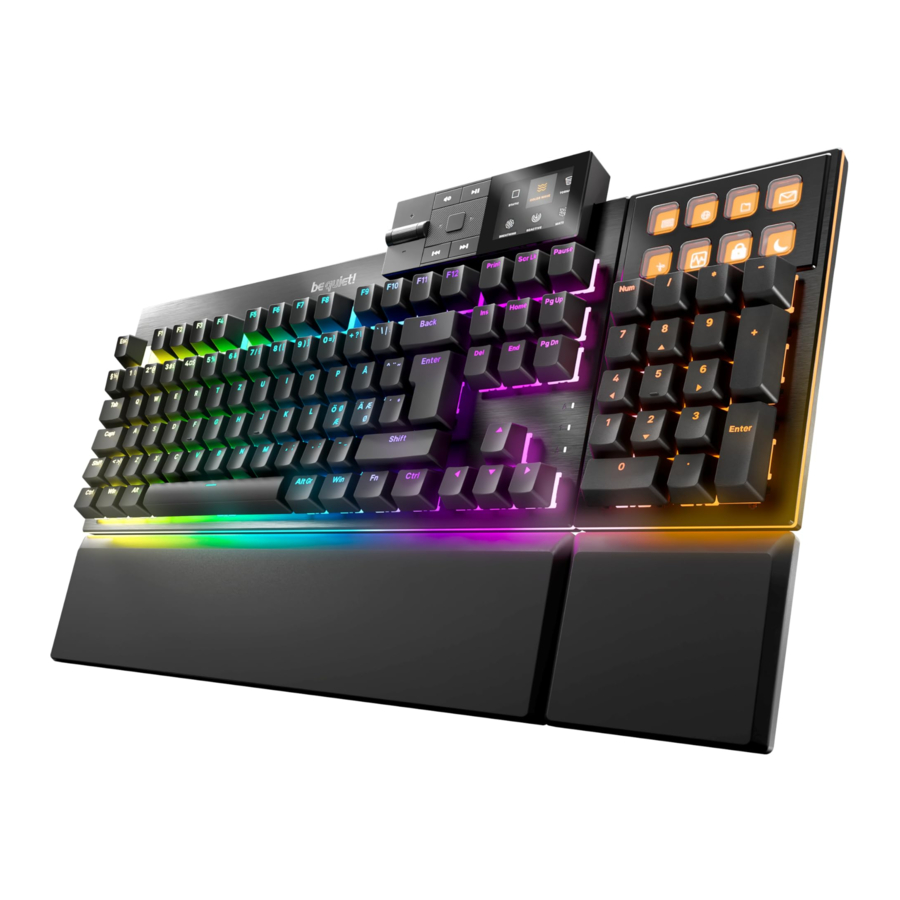
Inleiding
De volgende instructies begeleiden u door het installatieproces. Als u installatieproblemen ondervindt, neem dan gerust contact op met onze klantenservice via service@bequiet.com. Let op: be quiet! kan geen aansprakelijkheid aanvaarden voor schade veroorzaakt door compatibiliteitsproblemen.
Productinformatie voor dit toetsenbord

Software
 Opmerking: Download voor de beste ervaring de nieuwste versie van de be quiet! IO Center-software voordat u het product voor de eerste keer gebruikt:

Als u Windows 11 gebruikt, wordt de toetsenbordverlichting bediend door Microsoft Dynamic Lighting. U kunt de bediening wijzigen via de instellingen in Windows 11 of via de be quiet! IO Center-software.
LEVERINGSOMVANG
| Onderdeelnaam | Hoeveelheid | |
 | be quiet! Dark Mount | 1 |
 | Polssteun | 1 |
 | Multimedia dock | 1 |
 | Numeriek toetsenblok | 1 |
 | Schakelaar-/toetsenkapverwijderaar | 1 |
 | USB Type C-kabel | 1 |
DE SCHAKELAAR-/TOETSENKAPVERWIJDERAAR GEBRUIKEN
Gebruik de schakelaar-/toetsenkapverwijderaar om de toetsenkappen te verwijderen. Gebruik de andere kant van de verwijderaar om de schakelaars eruit te halen en er nieuwe schakelaars in te plaatsen. Let bij het plaatsen op de uitlijning van de pinnen van de schakelaars.

USB-POORTEN
Sluit de USB-kabel aan met de USB Type C-zijde op het toetsenbord. Sluit vervolgens de USB Type A-zijde aan op een USB 3.0-poort op uw systeem.

DE MULTIMEDIA DOCK INSTALLEREN
U kunt de dock linksboven of rechtsboven op uw Dark Mount installeren. Zorg ervoor dat de aansluiting van de dock overeenkomt met die van de Dark Mount. U kunt slechts één dock tegelijk installeren. Dark Mount ondersteunt niet dat twee docks tegelijkertijd zijn aangesloten.

OVERZICHT MULTIMEDIA DOCK

- Volumewiel
- Dempen
- Afspelen/Pauze
- Navigatieknoppen voor scherm
- Terugspoelen
- Vooruitspoelen
- Scherm
HET NUMERIEK TOETSENBLOK GEBRUIKEN
Verwijder eerst de plastic afdekking aan de kant waar u het numerieke toetsenblok wilt installeren. Schuif nu de schuifregelaar naar links of rechts, afhankelijk van wat nodig is om de connector uit te schuiven.

HET NUMERIEK TOETSENBLOK INSTALLEREN
U kunt de dock aan de linker- of rechterkant van uw Dark Mount installeren. Zorg ervoor dat de aansluiting van het numerieke toetsenblok overeenkomt met die van de Dark Mount. U kunt slechts één numeriek toetsenblok tegelijk installeren. Dark Mount ondersteunt niet dat twee numerieke toetsenblokken tegelijkertijd zijn aangesloten.

OVERZICHT SNELTOETSEN
ACHTERGRONDVERLICHTING
FN + Pijl naar rechts
Schakel de achtergrondverlichtingsmodus (Cyclus omlaag)

FN + Pijl naar links
Schakel de achtergrondverlichtingsmodus (Cyclus omhoog)

FN + Pijl omhoog
Helderheid achtergrondverlichting omhoog, met 10 helderheidsniveaus

FN + Pijl omlaag
Helderheid achtergrondverlichting omlaag, met 10 helderheidsniveaus

OVERIG
FN + PAUZE
Game Mode

FN + R (5 seconden vasthouden)
Reset toetsenbord naar fabrieksinstellingen

OM TECHNISCHE ONDERSTEUNING OF GARANTIESERVICE TE VERKRIJGEN
Raadpleeg de handleiding van uw product of ga naar het gedeelte Online Support op www.bequiet.com
Referenties
be quiet! - Stille PSU's, behuizingen en PC-koelingsproducten. PSU-calculator en koelercontrole voor uw PC
Software von be quiet!
be quiet! - Stille PSU's, behuizingen en PC-koelingsproducten. PSU-calculator en koelercontrole voor uw PC

Download handleiding
Hier kunt u de volledige pdf-versie van de handleiding downloaden. Deze kan aanvullende veiligheidsinstructies, garantie-informatie, FCC-regels, enz. bevatten.
Download BE QUIET! DARK MOUNT Handleiding