Ducky One 2 Mini Handleiding
- 1 Specificatie
- 2 Kenmerken
- 3 Ducky One 2 Mini
- 4 RGB-achtergrondverlichtingsmodi
- 5 Enkele achtergrondverlichtingsmodi
- 6 RGB LED-zoneaanpassingsmodi
- 7 Enkele LED-zoneaanpassingsmodi
- 8 Ducky Gaming Interaction Mode
- 9 Multimediafunctie
- 10 Debounce tijdinstelling
- 11 Demo-modus
- 12 Weergavemodus
- 13 Terugzetten naar fabrieksinstellingen
- 14 Windows-functie in-/uitschakelen (Windows-toetsvergrendeling)
- 15 DIP-schakelaarfuncties
- 16 Ducky Mini Macro
- 17 Referenties
- 18 Download handleiding
- 19 In andere talen
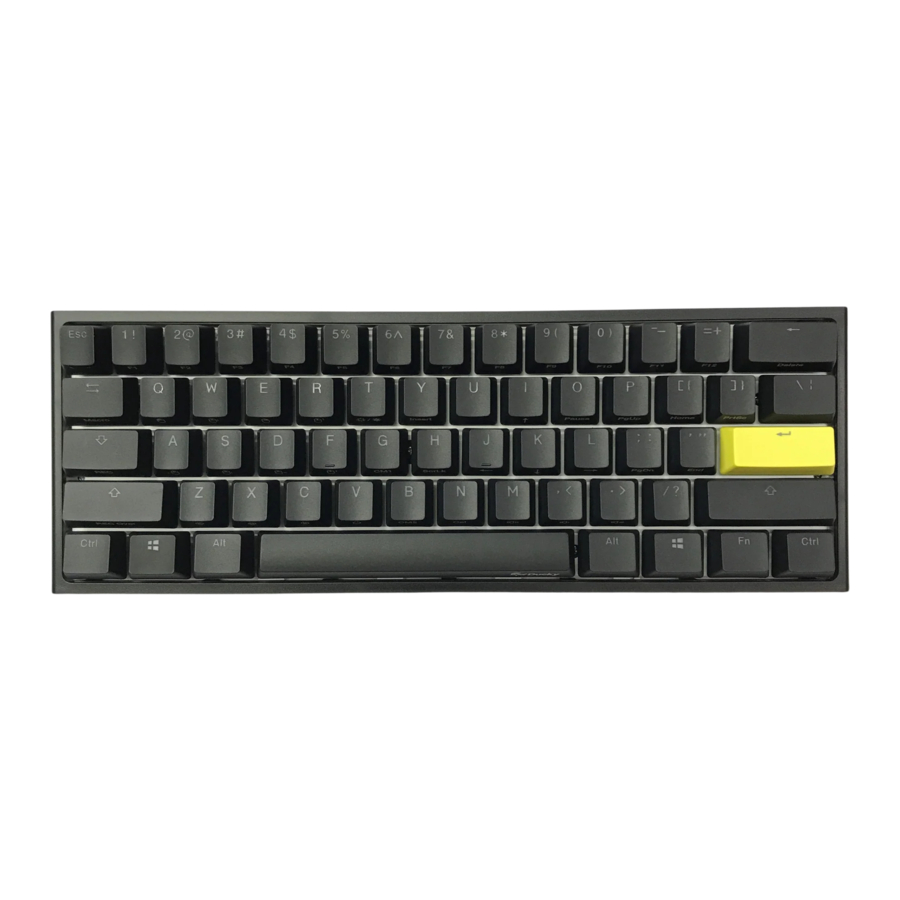
Specificatie
- Type: Mechanisch toetsenbord
- Switch: Cherry MX switches of Cherry MX RGB switches
- Keycap materiaal: PBT of ABS
- Printmethode: Double-shot of Laser Engrave
- Herkomst van productie: Taiwan
- Afmeting: 302x 108x40mm
- Gewicht: 590g
Kenmerken
- Cherry MX key switches voor kwaliteitsborging
- Diverse RGB LED-verlichtingsmodi, waaronder gloednieuwe game-modi
- Echte USB Type-C interface, compatibel met alle Type-C apparaten
- Biedt muisfuncties voor een gemakkelijke ervaring
- Miniatuur maar toch boordevol functies
- Ondersteunt Ducky Macro via hardware, personaliseer functies zoals je wilt
- RGB-versie met vierlaags PCB, staat erop de beste specificaties te gebruiken
- Producten met PBT Double-Shot Seamles skeycaps, die de perfect uitzonderlijke type-ervaring bieden
Ducky One 2 Mini

Standaardlaag

Toetsenbordconfiguratiediagram, Amerikaanse lay-out gebruikt als voorbeeld
Fn-laag

Toetsenbordconfiguratiediagram, Amerikaanse lay-out gebruikt als voorbeeld
Fn + Alt-laag

Toetsenbordconfiguratiediagram, Amerikaanse lay-out gebruikt als voorbeeld

Toetsenbordconfiguratiediagram, Amerikaanse lay-out gebruikt als voorbeeld

Toetsenbordconfiguratiediagram, Amerikaanse lay-out gebruikt als voorbeeld
RGB-achtergrondverlichtingsmodi

| Fn + Alt + T | Eerste modus: Wave modus (Standaard) |  Zesde modus: Reactieve modus Zesde modus: Reactieve modus |
| Tweede modus: Color Cycle modus | Zevende modus: Breathe modus | |
| Derde modus: Rain Drop modus | Achtste modus: 100% Full Backlit modus | |
| Vierde modus: Ripple modus | Negende modus: Radarmodus | |
| Vijfde modus: Random Reactive modus | Tiende modus: Achtergrondverlichting UIT |
- Alle bovenstaande modi kunnen worden aangepast met de volgende toetsenreeks:
- Fn + Alt+J: Verlaag snelheid
- Fn+ Alt+L: Verhoog snelheid
- Houd Fn + Alt + T 3 seconden ingedrukt om alle achtergrondverlichting uit te schakelen (inclusief CM1 en CM2).
- Alleen de achtergrondverlichtingsmodi met
![]() kunnen worden aangepast met het volgende:
kunnen worden aangepast met het volgende: - Fn+ Alt + Z: Pas de helderheid van de kleur rood (R) aan. 10 niveaus.
- Fn + Alt+X: Pas de helderheid van de kleur groen (G) aan. 10 niveaus.
- Fn+ Alt+C: Pas de helderheid van de kleur blauw (B) aan. 10 niveaus.
- Fn+ Alt + V: Wis de instelling voor de kleuren rood, groen en blauw.
- Fn + Alt + Spatiebalk (Kleurenpalet): Activeer het kleurenpalet om verschillende kleuren op elke toets weer te geven, druk op de gewenste kleur, alle toetsen veranderen automatisch om overeen te komen.
Enkele achtergrondverlichtingsmodi

| Fn + Alt + T | Eerste modus: Wave modus (Standaard) | Zesde modus: 100% Full Backlit modus |
| Tweede modus: Color Cycle modus | Zevende modus: Radarmodus | |
| Derde modus: Ripple modus | Achtste modus: Achtergrondverlichting UIT | |
| Vierde modus: Reactieve modus | ||
| Vijfde modus: Breathe modus |
- Alle bovenstaande modi kunnen worden aangepast met de volgende toetsenreeks:
- Fn + Alt + J: Verlaag snelheid
- Fn+ Alt + L: Verhoog snelheid
- Fn + Alt + Z: Verlaag helderheid.
- Fn + Alt + X: Verhoog helderheid.
- Houd Fn + Alt + T 3 seconden ingedrukt om alle achtergrondverlichting uit te schakelen (inclusief CM1 en CM2).
RGB LED-zoneaanpassingsmodi

| Fn + Alt + G | CM1 cyclus: Eerste stap: Schakel de aangepaste zone en kleur van de gebruiker in. Tweede stap: Schakel de aangepaste zone en kleur van de gebruiker in de ademhalingsmodus in. Derde stap: Schakel CM1 uit. |
| Fn + Alt + B | CM2 cyclus: Eerste stap: Schakel de aangepaste zone en kleur van de gebruiker in. Tweede stap: Schakel de aangepaste zone en kleur van de gebruiker in de ademhalingsmodus in. Derde stap: Schakel CM2 uit. |
| Fn + Ait + Caps Lock (REC) | Houd 3 seconden ingedrukt totdat de G (CM1)- en B (CM2)-toetsen oplichten, kies de laag voor de instelling, druk er nogmaals op en start de opname. |
| Caps Lock + Z | Pas de kleur rood (R) aan, 10 niveaus. |
| Caps Lock + X | Pas de kleur groen (G) aan, 10 niveaus. |
| Caps Lock + C | Pas de kleur blauw (B) aan, 10 niveaus. |
| Caps Lock + V | Wis al het LED-licht |
| Caps Lock + Spatiebalk | Kleurenpalet |
| Caps Lock + Left Shift | REC voorbij, beëindig opname |
Opnamestappen
Pas eerst de kleur aan en stel vervolgens de afzonderlijke toetsen in op die kleur.
- Druk 3 seconden op Fn+ Alt + Caps Lock, de knoppen G (CM1) en B (CM2) lichten op en druk vervolgens op G om CM1 in te stellen en op B om CM2 in te stellen.
- Wanneer de opnamemodus wordt gestart, geeft CapsLock de huidige LED-kleur weer. De kleur kan worden aangepast door op Caps Lock + Z / X/ C / V te drukken. Nadat de gewenste kleur is ingesteld, wordt de toets ingesteld op de geselecteerde kleur door op een willekeurige toets op het toetsenbord te drukken.
- Door de bovenstaande stappen te herhalen, kan de gebruiker verschillende kleuren instellen voor verschillende toetsen. Als de toets is ingesteld, drukt u nogmaals om de instelling te annuleren.
- Om de opname te voltooien, drukt u op Caps Lock + Left Shift (REC voorbij) om de opname te voltooien. De kleur van de CapsLock-toets is de waarde die u instelt.
 Opmerking:
- Wanneer de opnamemodus wordt gestart, geeft Caps Lock de huidige LED-kleur weer.
- CM1 - CM2 kunnen tegelijkertijd met andere LED-lichtmodi werken. CM1 en CM2 kunnen worden ingeschakeld samen met andere verlichtingsmodi. Bovendien heeft CM1 de prioriteit boven CM2 wanneer de zone overlapt.
Druk 3 seconden op Fn + Alt + T om ALLE achtergrondverlichtingsmodi uit te schakelen. - Als er 30 seconden geen activiteit is in de opnamemodus, wordt de opnamesessie beëindigd zonder te worden opgeslagen.
- De LED-kleur van Caps Lock volgt de "100% Full Backlit modus".
Enkele LED-zoneaanpassingsmodi

| Fn + Alt + G | CM1 cyclus: Eerste stap: Schakel de aangepaste zone en kleur van de gebruiker in. Tweede stap: Schakel de aangepaste zone en kleur van de gebruiker in de ademhalingsmodus in. Derde stap: Schakel CM1 uit. |
| Fn + Alt + B | CM2 cyclus: Eerste stap: Schakel de aangepaste zone en kleur van de gebruiker in. Tweede stap: Schakel de aangepaste zone en kleur van de gebruiker in de ademhalingsmodus in. Derde stap: Schakel CM2 uit. |
| Fn + Alt + caps Lock (REC) | Houd 3 seconden ingedrukt totdat de G (CM1)- en B (CM2)-toetsen oplichten, kies de laag voor de instelling, druk er nogmaals op en start de opname. |
| Caps Lock + Z | Verlaag de helderheid. |
| Caps Lock + X | Verhoog de helderheid. |
Opnamestappen
Pas eerst de helderheid aan en stel vervolgens de afzonderlijke toetsen in op die helderheid.
- Druk 3 seconden op Fn+ Alt + Caps Lock, de knoppen G (CM1) en B (CM2) lichten op en druk vervolgens op G om CM1 in te stellen en op B om CM2 in te stellen.
- Wanneer de opnamemodus wordt gestart, geeft Caps Lock de huidige LED-helderheid weer. De helderheid kan worden aangepast door op Caps Lock + Z / X te drukken. Nadat de gewenste helderheid is ingesteld, wordt de toets ingesteld op de geselecteerde helderheid door op een willekeurige toets op het toetsenbord te drukken.
- Door de bovenstaande stappen te herhalen, kan de gebruiker verschillende helderheid instellen voor verschillende toetsen. Als de toets is ingesteld, drukt u nogmaals om de instelling te annuleren.
- Om de opname te voltooien, drukt u op Caps Lock + Left Shift (REC voorbij) om de opname te voltooien. De helderheid van de Caps Lock-toets is de waarde die u instelt.
Opmerking:
- Wanneer de opnamemodus wordt gestart, geeft Caps Lock de huidige LED-helderheid weer.
- CM1 - CM2 kunnen tegelijkertijd met andere LED-lichtmodi werken. CM1 en CM2 kunnen worden ingeschakeld samen met andere verlichtingsmodi. Bovendien heeft CM1 de prioriteit boven CM2 wanneer de zone overlapt.
Druk 3 seconden op Fn + Alt + T om ALLE achtergrondverlichtingsmodi uit te schakelen. - Als er 30 seconden geen activiteit is in de opnamemodus, wordt de opnamesessie beëindigd zonder te worden opgeslagen.
- De LED-kleur van Caps Lock volgt de "100% Full Backlit modus".
Ducky Gaming Interaction Mode

Ducky Gamble mode
| Fn + Alt + N | 2 blokken knipperen |
| Fn + Alt + M | 4 blokken knipperen |
Operatiemethode:
Houd de gecombineerde toetsen 3 seconden ingedrukt om multi-block flashing uit te voeren. Druk op de spatiebalk en deze blijft willekeurig op één blok staan. Druk nogmaals op de spatiebalk om de volgende ronde te starten.
Opmerking:
- Ducky Gamble mode kan worden aangepast met behulp van het volgende:
- Fn+ Alt+J: Snelheid verlagen.
- Fn+ Alt+L: Snelheid verhogen.
- Als u een lichtmodus start op de Fn+ Alt-laag, wordt de Gamble-modus gesloten.
- Als er 10 minuten geen activiteit is, wordt de gaming interaction mode beëindigd.
Ducky Minesweeper mode
| Fn + Alt+, | Mijnenveger spel |
 RGB LED-operatiemethode:
Houd 3 seconden ingedrukt om het mijnenveger spel te starten. Het toetsenbord selecteert willekeurig 1 of meerdere knoppen als mijnen. Wanneer de gebruiker de knop op zijn beurt draait, wordt de kleur weergegeven. De groene kleur blijft het spel veilig spelen. De rode knop wordt gebruikt als de mijn, het spel eindigt. Aan het einde van het spel blijft het in de originele weergave lichtkleur; druk op de lege knop om de volgende ronde te starten.
 Single LED-operatiemethode:
Houd 3 seconden ingedrukt om het mijnenveger spel te starten. Het toetsenbord selecteert willekeurig 1 of meerdere knoppen als mijnen. Wanneer de gebruiker de knop op zijn beurt draait, wordt het licht weergegeven. Het licht blijft het spel veilig spelen. Het rimpel-effect wordt gebruikt als de mijn, het spel eindigt. Druk aan het einde van het spel op de lege knop om de volgende ronde te starten.
Multimediafunctie

| Fn + W | Muisaanwijzer omhoog | Fn + Q | Linkermuisknop |
| Fn + A | Muisaanwijzer naar links | Fn + E | Rechtermuisknop |
| Fn + S | Muisaanwijzer omlaag | Fn + R | Roller omhoog |
| Fn + D | Muisaanwijzer naar rechts | Fn + F | Roller omlaag |
Debounce tijdinstelling
| 5ms | Fn + Alt + Y | Houd de gecombineerde toetsen 3 seconden ingedrukt, het toetsenbord knippert 3 keer om aan te geven dat de debounce-tijd is succesvol gewijzigd . |
| 10ms (Standaard) | Fn + Alt + U | |
| 15ms | Fn + Alt + I | |
| 25ms | Fn + Alt + O |
Opmerking:
De methode is om de debounce-tijd van de metalen schrapnel in de mechanische as aan te passen tijdens het indrukken. Hoe korter de tijd, hoe eerder deze kan worden geactiveerd, maar als de tijd te kort is, kan dit leiden tot verkeerde beoordeling. Als het niet nodig is om de tijd te wijzigen, wordt de standaardwaarde aanbevolen.
Demo-modus

Houd Linker Ctrl + Linker Shift + Caps Lock ingedrukt en steek het toetsenbord in de stroombron
Opmerking:
Het is geschikt om de mobiele voeding of USB-oplaadstandaard aan te sluiten om een verlichtingsweergave te bieden, en het toetsenbord verzendt geen signaal. Houd er rekening mee dat het beperkt is tot voedingsapparaten met een uitgangsspanning van 5V. Als de spanning niet overeenkomt, kan het toetsenbord beschadigd raken.
Weergavemodus
Houd Fn + Alt + Ctrl 3 seconden ingedrukt
Om verschillende LED-achtergrondverlichtingsmodi weer te geven
Opmerking:
Wordt gebruikt voor presentatiedoeleinden.
Terugzetten naar fabrieksinstellingen
| US ANSI en EU ISO-lay-out | Linker Windows-toets + Rechter Windows-toets |
| JP JIS-lay-out | Fn+ Linker Windows-toets |
Windows-functie in-/uitschakelen (Windows-toetsvergrendeling)
Fn + een willekeurige Alt-toets + een willekeurige Windows-toets 3 seconden ingedrukt, de achtergrondverlichting van het toetsenbord knippert 3 keer om aan te geven dat het toetsenbord is ingeschakeld / uitgeschakeld.
DIP-schakelaarfuncties
DIP1~ DIP2 definiëren de Fn-toetspositie (De standaard is UIT, UIT):
Tab.1
| DIP1 | DIP2 | Configuratiefunctie |
| UIT (Standaard) | UIT (Standaard) |  |
| AAN | UIT |  |
| UIT | AAN |  |
| AAN | AAN |  |
Tab.2
| DIP3 | UIT (Standaard) | AAN |
| Caps Lock = Caps Lock | Caps Lock→Fn (Fn=Fn) | |
| DIP4 | UIT (Standaard) | AAN |
| N-Key Rollover-modus | 6-Key Rollover-modus |
Opmerking:
Voor compatibiliteit met KVM of besturingssystemen die de N-Key Rollover-modus niet ondersteunen, wordt aanbevolen om over te schakelen naar de 6-Key Rollover-modus.
Ducky Mini Macro
Stap 1. Profielselecties
| Fn + Alt + | 1 | = | Overschakelen naar profiel 1 | Fabrieksinstellingen (standaard) |
| 2 | Overschakelen naar profiel 2 | Macro-toetsfuncties aanpassen | ||
| 3 | Overschakelen naar profiel 3 | |||
| 4 | Overschakelen naar profiel 4 | |||
| 5 | Overschakelen naar profiel 5 | |||
| 6 | Overschakelen naar profiel 6 |
Opmerking:
- Wanneer het toetsenbord is aangesloten, knipperen Caps Lock en cijfertoetsen op basis van het geselecteerde profielnummer.
- Pas het profiel aan naar 2~6 om Macro in te stellen.
- Nadat het profiel is gewijzigd, knippert Caps Lock of het indicatielampje op basis van het huidige profielnummer.
Stap 2. Om Macro-opname te starten
Druk 3 seconden op Fn + Alt + Tab om de Macro-opname te starten. Eenmaal in de opnamemodus knippert de Caps Lock of indicatielampjes langzaam.
Stap 3. Druk op een toets om de Macro-opname te starten
Druk op de toets die u wilt gebruiken om Macro te activeren. De ingedrukte toets knippert (niet-achtergrondverlichte versie niet) en de Caps Lock of indicatielampjes knipperen snel.
Stap 4. Macro opnemen
Voer een toets in en kies de Macro-implementatie en de opnametijdoptie.
Stap 5. Om door te gaan met het opnemen van een andere toets (uit het huidige opnamebestand springen)
Druk op Fn + Alt om een andere toets te kiezen om door te gaan met opnemen.
Stap 6. Opname beëindigen
Druk 1 seconde op Fn + Alt + Tab om de opname te beëindigen en terug te keren naar het profiel.
Hotkeys-functie
| Fn + Alt + | Tab | Opname starten: 3 seconden indrukken. Opname beëindigen: 1 seconde indrukken. |
| ESC | Caps Lock knippert in de hoeveelheid van het geselecteerde profielnummer. | |
| Backspace | Huidige profielwaarde verwijderen. |
Fn + Alt
1 seconde ingedrukt houden om het opnemen van de huidige toets te beëindigen en een andere toets te kiezen om op te nemen.
Instellingensectie
Ducky Mini Macro configureerbare toetsenbordlaag
- Standaardlaag
- Fn-laag
- Fn + Ctrl-laag
Ducky Mini Macro niet-instelbare toets

- Fn
- Caps Lock
Opmerking:
- Ondersteuning voor N toetsen die tegelijkertijd worden opgenomen, en N toetsen die tegelijkertijd worden uitgevoerd.
- De Macro-functie is gebaseerd op de typsnelheid van de gebruiker en neemt deze op.
Multimedia-functietoetsen
Fn + Windows key + Toetsen hieronder

Opmerking: Moet eerst worden opgenomen voordat u hem gebruikt.
Toetsenbordknop-functietoetsen
Fn + Shift* Toetsen hieronder

Opmerking:
- Moet eerst worden opgenomen voordat u hem gebruikt.
- Alle versies ondersteunen functies zonder een pictogram
Windows Algemene functietoetsen
| Ctrl + C | Geselecteerd item kopiëren | Windows + D | Bureaublad |
| Ctrl + X | Geselecteerd item knippen | Windows + M | Alle vensters minimaliseren |
| Ctrl + V | Geselecteerd item plakken | Windows + L | Computer vergrendelen of gebruiker wijzigen |
| Ctrl + Z | Ongedaan maken | Windows + R | Venster [Uitvoeren] openen |
| Ctrl + Y | Opnieuw uitvoeren | Windows + F | Bestanden of mappen zoeken |
| Ctrl + N | Nieuw bestand openen | Windows + ↑ | Alle vensters maximaliseren |
| Ctrl + O | Huidig bestand openen | Windows + ↓ | Vensters minimaliseren |
| Ctrl + S | Bestandswijziging opslaan | Windows + ← | Venster maximaliseren naar de linkerkant |
| Ctrl + P | Bestand afdrukken | Windows + → | Venster maximaliseren naar de rechterkant |
| Alt + F4 | De software afsluiten | Windows + Home | Alle vensters minimaliseren behalve het gebruikte venster |
http://windows.microsoft.com/en-us/windows/keyboard-shortcuts
Instellingsvoorbeeld
Opmerking: Stel het profiel in op profiel 2~6 voordat u Macro instelt.
Voorbeeld A
Configureer de toets "Z" naar "Q"-uitvoer.
Bedieningsmethode:
Druk 3 seconden op Fn + Alt + Tab → Druk op Z → Druk op Q → Druk op Fn + Alt → Druk 1 seconde op Fn + Alt + Tab
Voorbeeld B
Om Z in te stellen als "bureaublad" weergeven (onder Windows-systeem)
Bedieningsmethode:
Druk 3 seconden op Fn+ Alt + Tab → Druk op Z → Druk op Windows-toets + D → Druk op Fn+ Alt → Druk 1 seconde op Fn+ Alt + Tab
Voorbeeld C
Om Fn + Ctrl + M in te stellen als "volume dempen"
Bedieningsmethode:
Druk 3 seconden op Fn + Alt + Tab → Druk op Fn + Ctrl + M → Druk op Fn + Windows-toets + A → Druk op Fn + Alt → Druk 1 seconde op Fn + Alt + Tab
Voorbeeld D
Om Fn Ctrl + O in te stellen als "Reactieve modus"
Bedieningsmethode:
Druk 3 seconden op Fn + Alt + Tab → Druk op Fn + Ctrl + Q → Druk op Fn + Shift + S → Druk op Fn + Alt → Druk 1 seconde op Fn + Alt + Tab
Referenties

Download handleiding
Hier kunt u de volledige pdf-versie van de handleiding downloaden. Deze kan aanvullende veiligheidsinstructies, garantie-informatie, FCC-regels, enz. bevatten.
Download Ducky One 2 Mini Handleiding
