NORWii N26, N26S Handleiding
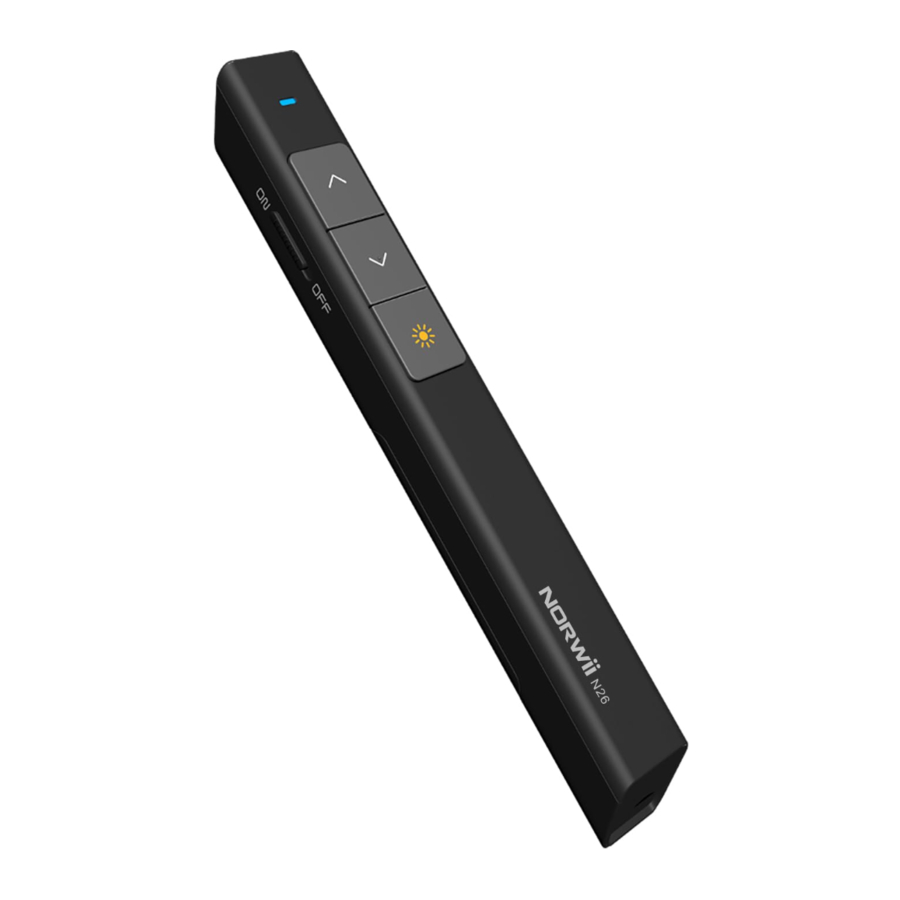
Functies
- Ondersteuning voor vorige pagina, volgende pagina. Klik op de pagineringstoets om terug te gaan naar de vorige pagina, lang indrukken om dia's vanaf de huidige pagina af te spelen. Klik op de paginadoorlooptoets om naar de volgende pagina te gaan, lang indrukken om naar het zwarte scherm te gaan.
- De functie van de pagineringstoets kan vrij worden geschakeld tussen de pijlen omhoog en omlaag, pijlen naar links en rechts en Page Down/Up op het computertoetsenbord, met volledige ondersteuning voor PowerPoint, Keynote en Prezi.
- Geïntegreerd ontwerp, de USB-ontvanger kan gemakkelijk aan de achterkant van de draadloze presenter worden opgeborgen, waardoor hij gemakkelijk mee te nemen is en plug and play.
- Ondersteunt hyperlinkfunctie. Drukken op de Tab-toets is gelijk aan de Tab-toets, dubbelklikken op de Tab-toets is gelijk aan de Enter-toets en vasthouden van de Tab-toets is gelijk aan de Alt Tab-toets.
- Ondersteunt USB 2.0-versie, gebruikt universele USB-driver van het besturingssysteem, plug and play.
- De pagina omhoog/omlaag-toetsen kunnen worden aangepast met de Norwii Presenter-software. De firmware van de USB-ontvanger is te updaten.
Besturingssysteem
Ondersteuning voor Windows 7/8/10/11 en macOS 10.15 of later, alleen ondersteuning voor laser en pagina omhoog/omlaag op Android & Linux.
Inhoud van de verpakking
- Draadloze presenter *1 (USB-ontvanger opgeborgen in de draadloze presenter)
- Gebruikershandleiding *1
- AAA-batterij *1
Specificaties
Zender
Technologie: Radiofrequentie
Frequentie: 2,4 GHz
Bedieningsafstand: 100 m
Laservermogen: <1mW (klasse 2) of <5mW (klasse 3R), zie het laserlabel op de achterkant van de presenter.
Laserafstand: >200m
Golflengte: Rood 640-660nm
Batterij: AAA*1
Werkspanning: 1,5V
Afmeting: 138,8*17,6*15mm
Gewicht: 18,6g
USB-ontvanger
Werkspanning: 4,5-5,5V
Afmeting: 24,7*13,8*5,1mm
Gewicht: 1,6g
Functieoverzicht

Let op: verander bij gebruik van dit product uw Input Method Editors (IME) naar de Engelse invoermodus.
Functiebeschrijving
- Aan/uit-schakelaar: omhoog duwen naar "ON" (aan) om de presenter in te schakelen, omlaag duwen naar "OFF" (uit) om de presenter uit te schakelen.
- Pagineringstoets omhoog
![]() : klikken om omhoog te pagineren, lang indrukken om dia's vanaf de huidige pagina af te spelen. Nogmaals lang indrukken om de diavoorstelling te beëindigen.
: klikken om omhoog te pagineren, lang indrukken om dia's vanaf de huidige pagina af te spelen. Nogmaals lang indrukken om de diavoorstelling te beëindigen. - Pagineringstoets omlaag
![]() : klikken om omlaag te pagineren, lang indrukken om naar het zwarte scherm te gaan, nogmaals lang indrukken om het zwarte scherm te verlaten.
: klikken om omlaag te pagineren, lang indrukken om naar het zwarte scherm te gaan, nogmaals lang indrukken om het zwarte scherm te verlaten. - Fysieke lasertoets
![]() : ingedrukt houden om de fysieke laserstraal in te schakelen, loslaten om de fysieke laserstraal uit te schakelen.
: ingedrukt houden om de fysieke laserstraal in te schakelen, loslaten om de fysieke laserstraal uit te schakelen. - Hyperlinkbewerking: druk op de "Tab"-toets (Tab) om tussen hyperlinks op de pagina te schakelen en druk op de "Enter"-toets (Enter) om de hyperlink te openen. Houd de 'Enter'-toets lang ingedrukt om Alt-F4 uit te voeren om het huidige actieve venster te sluiten. Houd bij het schakelen tussen vensters de "Tab"-toets ingedrukt om de Alt Tab-functie uit te voeren om tussen open vensters te schakelen. Laat de knop los op het venster waarnaar moet worden geschakeld om naar het gewenste venster te schakelen.
- Functieschakeling van de pagineringstoetsen omhoog en omlaag. Lang indrukken
![]() en
en ![]() gelijktijdig om tussen de vier modi te schakelen.
gelijktijdig om tussen de vier modi te schakelen. - Standaard komen de pagineringstoetsen omhoog en omlaag op de draadloze Bluetooth-presenter overeen met de pijlen naar links en rechts op het computertoetsenbord, wat geschikt is voor PowerPoint, WPS, Prezi en Keynote.
![]()
- De eerste keer dat u de pagineringstoetsen omhoog en omlaag tegelijkertijd op de draadloze presenter ingedrukt houdt, schakelt de functie over naar de toetsen Page Up en Page Down op het computertoetsenbord. Dit is geschikt voor software voor het bekijken van afbeeldingen.
![]()
- De tweede keer dat u de pagineringstoetsen omhoog en omlaag tegelijkertijd ingedrukt houdt, schakelt de functie over naar de scrollwielfunctie van de muis. Dit is geschikt voor sommige apps met korte video's en webbrowsers.
![]()
- De derde keer dat u de pagineringstoetsen omhoog en omlaag tegelijkertijd ingedrukt houdt, schakelt de functie over naar de pijlen omhoog en omlaag op het computertoetsenbord. Dit is geschikt voor Word, Excel en andere toepassingen.
![]()
- De vierde keer dat u de pagineringstoetsen omhoog en omlaag tegelijkertijd ingedrukt houdt, schakelt de functie terug naar de standaard pijlen naar links en rechts op het computertoetsenbord.
- Nadat de functie is gewijzigd, wordt deze automatisch opgeslagen. Wanneer u de draadloze presenter opnieuw start, kunt u de gewijzigde functie blijven gebruiken.
- Standaard komen de pagineringstoetsen omhoog en omlaag op de draadloze Bluetooth-presenter overeen met de pijlen naar links en rechts op het computertoetsenbord, wat geschikt is voor PowerPoint, WPS, Prezi en Keynote.
- De pagina omhoog/omlaag-toetsen kunnen worden aangepast met de Norwii Presenter-software.
 : klikken om omhoog te pagineren, lang indrukken om dia's vanaf de huidige pagina af te spelen. Nogmaals lang indrukken om de diavoorstelling te beëindigen.
 : klikken om omlaag te pagineren, lang indrukken om naar het zwarte scherm te gaan, nogmaals lang indrukken om het zwarte scherm te verlaten.
 : ingedrukt houden om de fysieke laserstraal in te schakelen, loslaten om de fysieke laserstraal uit te schakelen.
 en
en  gelijktijdig om tussen de vier modi te schakelen.


Installatie
- Plaats de batterij
Het product wordt gevoed door een AAA-batterij nr. 7. Nadat u het batterijklepje hebt geopend, plaatst u een AAA-batterij nr. 7 en sluit u vervolgens het batterijklepje (zoals weergegeven in de afbeelding):

- Haal de USB-ontvanger eruit en installeer deze.
Sluit de ontvanger aan op de USB-poort. De besturingssystemen, waaronder Windows, Android en Linux, installeren de driver automatisch voor de USB-ontvanger.

- Bedien de draadloze presenter door de toets van de flip-pen te bedienen.
- Schakel de draadloze presenter uit.


Veelgestelde vragen
- Hoe kan ik de Norwii Presenter-software downloaden en hoe kan ik de presenter en de USB-ontvanger koppelen?
Voor producten die aanpassing van de sleutelfunctie of seriële producten met markering ondersteunen die digitale laser, markering, vergrootglas ondersteunen, moet u de Norwii Presenter-software downloaden. Download deze van de "Downloads" onder het menu "Support" van de officiële website van Norwii www.norwii.com in de Engelse versie. - Hoe weet ik of de batterij bijna leeg is?
Als de stroom is ingeschakeld, als de laserknop wordt ingedrukt en er geen laser wordt uitgezonden, betekent dit dat er helemaal geen stroom is of dat de lasermodule beschadigd is en moet worden vervangen. Als andere knoppen worden ingedrukt en het LED-indicatielampje niet aangeeft, geeft dit ook aan dat de batterij leeg is. Vervang de AAA-batterij tijdig. Wanneer het batterijniveau laag is, gaat het indicatielampje op de flip-pen langzaam knipperen, waardoor gebruikers eraan worden herinnerd om de AAA-batterij tijdig te vervangen. -
Waarom werkt de laserpointer niet?
De laser licht niet op, controleer het volgende:
- Is de aan/uit-schakelaar ingeschakeld? Zo niet, schakel dan de stroom in.
- Als de LED van de draadloze presenter langzaam knippert, geeft dit aan dat de batterij bijna leeg is en moet worden vervangen door een AAA-batterij
- Als andere functies van de draadloze presenter normaal zijn en alleen de laser niet aan is, geeft dit aan dat de lasermodule kapot is en moet worden vervangen.
-
Wat te doen als de laser zwak wordt?
Het dimmen van de laserstraal wordt meestal veroorzaakt door een laag batterijvermogen en het is noodzakelijk om de AAA-batterij zo snel mogelijk te vervangen. Als de laserstraal na vervanging door een nieuwe AAA-batterij nog steeds slechts een rode donkere plek is, geeft dit aan dat de lasermodule veroudert. Wanneer de lasermodule veroudert, neem dan contact met ons op voor reparatie na verkoop.
- Waarom detecteert de computer het apparaat niet wanneer de USB-ontvanger op de pc wordt aangesloten?
Controleer of de USB werkt of niet. U kunt een USB-muis of -toetsenbord gebruiken om de USB-poort te testen. Als een USB-muis of -toetsenbord op de USB-poort werkt en de USB-ontvanger van de presenter niet werkt, betekent dit dat de USB-ontvanger kapot is of dat de USB-drivers niet compatibel zijn met de USB-ontvanger. U kunt een andere USB-poort van dezelfde computer of USB-poorten van een andere computer proberen om te controleren of de USB-ontvanger goed is of niet. Als deze op een andere computer werkt, betekent dit dat de USB-drivers van de computer niet compatibel zijn met de USB-ontvanger. U moet een back-up van uw gegevens maken en het besturingssysteem opnieuw installeren. - De laser is ok en de USB-ontvanger kan door de computer worden gedetecteerd, waarom bedient de presenter de computer?
De reden is dat de USB-ontvanger het adres van de presenter niet correct opslaat. U kunt de Norwii Presenter-software gebruiken om de USB-ontvanger het adres van de presenter opnieuw te laten opslaan. We noemen deze bewerking ook wel het KOPPELEN van de draadloze presenter en de USB-ontvanger. - Hoe pas ik de instellingen voor Norwii Presenter aan op macOS?
Op Apple's macOS vereist de Norwii Presenter-software drie machtigingen: Toegankelijkheid, invoerbewaking, scherm- en systeemaudio-opname. Als dit nog niet eerder is ingesteld, klikt u op "Grant Permissions" (Machtigingen verlenen) in het tabblad "About" (Over) van de Norwii Presenter-software en opent u vervolgens de bijbehorende machtigingsinstellingen in het venster dat wordt geopend. U kunt ook het vakje voor de Norwii Presenter-software aanvinken in de bovenstaande drie machtigingsinstellingen in de "Launchpad - System settings – Privacy & Security – Accessibility, input monitoring, Screen & System Audio Recording" (Launchpad - Systeeminstellingen – Privacy & Beveiliging – Toegankelijkheid, invoerbewaking, Scherm- en systeemaudio-opname) van macOS.
WAARSCHUWING

Dit product kan een laserstraal genereren. STAAR NIET IN DE STRAAL EN STEL GEBRUIKERS VAN TELESCOPISCHE OPTIEK NIET BLOOT. Richt de laserstraal niet op de ogen van mensen of dieren om oogschade te voorkomen! Geef dit product niet aan kinderen als speelgoed!

Waarschuwingslabel voor rood laserproduct
Dit product bevat AAA-batterijen. Gooi dit product niet in het vuur, omdat de batterij kan exploderen; Dompel dit product ook niet onder in water of een andere vloeistof, omdat het kan exploderen als de batterij kortsluiting maakt of beschadigd raakt.
Productondersteuning
Shanghai Norwii Technology Co., Ltd
Adres: No.277 Jinfeng Road, Pudong New Area, Shanghai,
201201, China
Tel: 86-21-51872080
E-mail: support@norwii.com
Referenties

Download handleiding
Hier kunt u de volledige pdf-versie van de handleiding downloaden. Deze kan aanvullende veiligheidsinstructies, garantie-informatie, FCC-regels, enz. bevatten.
Download NORWii N26, N26S Handleiding

