Kleva SmartPlay Handleiding
- 1 Functiebeschrijving
- 2 De montagebeugel installeren
- 3 Sigarettenaansteker stekker
- 4 Bluetooth-koppelingsverbinding
- 5 Hoe verbindt u het geluid van SmartPIayTM met de luidsprekers van uw auto?
- 6 De afstandsbediening bedienen
- 7 Verbinding maken met CarPlay via Bluetooth (iPhone)
- 8 Verbinding maken met CarPlay via oplaadkabel (iPhone)
- 9 Verbinding maken met Android Auto via Bluetooth (Android)
- 10 Verbinding maken met Android Auto via oplaadkabel (Android)
- 11 Tips & trucs
- 12 ACHTERUITRIJCAMERA AANSLUITING (CCD)
- 13 Download handleiding
- 14 In andere talen
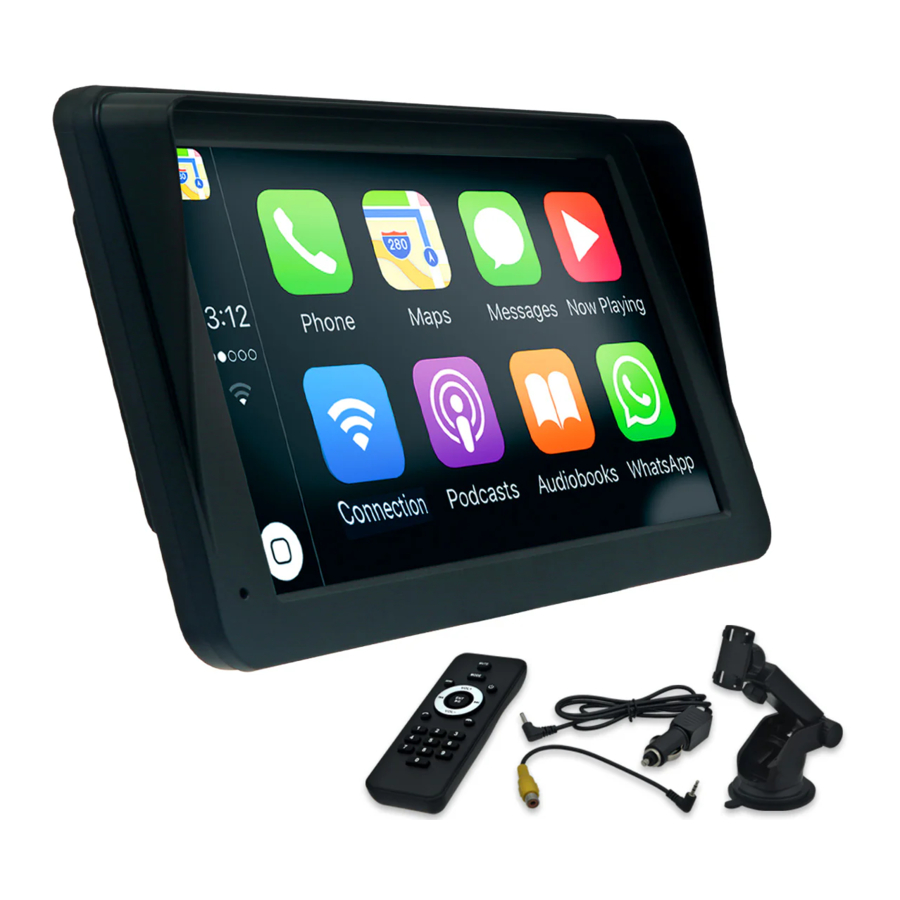
Functiebeschrijving
Linkerkant van het scherm

Rechterkant van het scherm

De montagebeugel installeren
- Maak het oppervlak van de auto schoon. Om de montagebeugel vast te zuigen, plaatst u deze op het gewenste oppervlak en drukt u de vergrendelingshendel omlaag. Wanneer u een klik hoort, weet u dat deze vergrendeld is. (Zie afbeelding A)

- De achterclip bevestigen: Draai aan de vergrendelingsknop op de clip tegen de klok in om los te maken. Plaats de montagebeugelclip op de achterkant van de SmartPIayTM en duw omhoog totdat u een luide klik hoort. Bevestig aan de montagebeugel en draai met de klok mee om te vergrendelen.
- De neklengte aanpassen: Draai de vergrendelingsknop tegen de klok in om los te maken. Trek de nek omhoog of omlaag om aan te passen aan de gewenste lengte. Draai met de klok mee om te vergrendelen.
- De nekhoogte aanpassen: Draai de vergrendelingsknop het dichtst bij de zuignapbasis tegen de klok in om los te maken. Beweeg het omhoog of omlaag om de gewenste kijkhoogte te bereiken. Draai met de klok mee om te vergrendelen.

Installatievoorbeeld:

Kan worden geïnstalleerd op de voorruit of het dashboard van de auto.

Sigarettenaansteker stekker
Dit apparaat wordt gevoed door de sigarettenaansteker stekker. Om de SmartPlayTM van stroom te voorzien, steekt u eerst het netsnoer in de DC-poort aan de linkerkant van het scherm. Sluit vervolgens het andere uiteinde van het netsnoer aan op de sigarettenaanstekerpoort van uw auto om deze in te schakelen.
Afbeelding 1
Standaard sigarettenaansteker stekker

Bluetooth-koppelingsverbinding
U kunt Bluetooth-muziek of Bluetooth-gesprekken gebruiken. Bij gebruik van draadloze CarPlay moet u eerst de Bluetooth-verbinding tot stand brengen.
Bluetooth-naam apparaat: "SWL-BT"
Pincode: "0000" of "1234" (indien nodig)
Verbindingsmethode:
Schakel de machine in en zet hem aan.
- Schakel de Bluetooth-functie op uw mobiele telefoon in, klik om naar apparaten te zoeken en wanneer de Bluetooth-naam van de huidige machine wordt gevonden, klikt u om verbinding te maken. Voeg vervolgens de bovenstaande pincode toe wanneer u hierom wordt gevraagd op uw telefoon. U bent nu verbonden.
Hoe verbindt u het geluid van SmartPIayTM met de luidsprekers van uw auto?
Op de FM-zenderpagina van de SmartPIayTM zijn er 6 vooraf ingestelde kanalen die kunnen worden gebruikt om het geluid via de radio te laten klinken. Als u merkt dat de aanbevolen kanalen op de SmartPlayTM al in gebruik zijn op uw autoradio, moet u een vrij kanaal op de radio vinden en dit instellen op uw SmartPlayTM, om dit te doen, volgt u de onderstaande stappen:
Wijzig de frequentie van uw autoradio: Om dit te doen, gaat u naar de radiofunctie van uw auto, draait u de draaiknop naar een ongebruikt kanaal waar u alleen statische ruis of geen geluid hoort, aangezien kanalen met muziek of spraak al in gebruik zijn en niet kunnen worden aangesloten. Selecteer op uw SmartPlayTM-startscherm het blauwe FM-zenderpictogram en schuif met uw vinger over het scherm om het SmartPlayTM-kanaal aan te passen aan het vrije radiokanaal dat u in uw auto hebt geselecteerd. Het geluid wordt nu afgespeeld via de autoluidsprekers.
De afstandsbediening bedienen
Zorg er eerst voor dat u 2x AAA-batterijen in de afstandsbediening hebt geplaatst, de batterijen zijn niet inbegrepen. De sensor voor uw SmartPlayTM-afstandsbediening bevindt zich rechtsonder op het apparaat. Zorg er bij gebruik voor dat u de afstandsbediening dicht bij de sensor houdt voor de beste ervaring. Houd er rekening mee dat de sensor aan het einde van de afstandsbediening niet oplicht, zelfs niet als deze is aangesloten op het apparaat!

Verbinding maken met CarPlay via Bluetooth (iPhone)

Sluit de voedingskabel van de sigarettenaansteker aan op de linkerkant van het SmartPlayTM-invoerpaneel (dit is gelabeld met DC 12V en is de laatste optie op het paneel). Sluit nu het andere uiteinde aan op de sigarettenaanstekerpoort (zie afbeelding 1) van uw auto. (Opmerking: uw auto moet zijn ingeschakeld om de SmartPIayTM van stroom te voorzien)
Zodra de SmartPlayTM is ingeschakeld, wordt u naar de FM-zenderpagina geleid, van daaruit drukt u op de terugpijl in de linkerbovenhoek van uw scherm. U ziet nu het SmartPIayTM-startscherm.
Selecteer PhoneLink op het SmartPIayTM-startscherm. Zorg er op de PhoneLink-pagina onder iPhone voor dat Automatisch verbinden is ingesteld op CarPlay.
Houd de SmartPIayTM op de PhoneLink-pagina, open de instellingen op uw iPhone en selecteer Bluetooth. Selecteer op uw iPhone-scherm onder apparaten SWL-BT, van daaruit wordt u gevraagd om een pincode toe te voegen om de telefoon te koppelen aan het SmartPIayTM-apparaat, dit is "0000", zodra u die pincode hebt ingetypt, selecteert u "koppel" in de rechterbovenhoek van uw iPhone-scherm.
Vanaf daar maakt uw iPhone automatisch verbinding met de CarPlay-functie.
Verbinding maken met CarPlay via oplaadkabel (iPhone)

Sluit de voedingskabel van de sigarettenaansteker aan op de linkerkant van het SmartPlayTM -invoerpaneel (dit is gelabeld met DC 12V en is de laatste optie op het paneel). Sluit nu het andere uiteinde aan op de sigarettenaanstekerpoort van uw auto. (Opmerking: uw auto moet zijn ingeschakeld om de SmartPIayTM van stroom te voorzien)
Zodra de SmartPlayTM is ingeschakeld, wordt u naar de FM-zenderpagina geleid, van daaruit drukt u op de terugpijl in de linkerbovenhoek van uw scherm. U ziet nu het SmartPIayTM-startscherm.
Selecteer PhoneLink op het SmartPIayTM-startscherm. Zorg er op de PhoneLink-pagina onder iPhone voor dat Automatisch verbinden is ingesteld op CarPlay.
Gebruik uw eigen iPhone-oplaadkabel en sluit deze aan op de linkerkant van het SmartPlayTM-invoerpaneel (dit is gelabeld met een USB-pictogram en is de derde optie van rechthoekige vorm) en sluit het andere uiteinde van de kabel aan op uw iPhone. Vanaf daar wordt u naar de CarPlay-functie van de SmartPlayTM geleid. (Opmerking: in sommige gevallen moet u uw iPhone ontgrendelen voordat de SmartPIayTM verbinding kan maken met CarPlay)
Verbinding maken met Android Auto via Bluetooth (Android)
Om verbinding te maken met de SmartplayTM via Bluetooth op een Android-telefoon. Zorg ervoor dat uw Android-systeemsoftware op uw telefoon up-to-date is. (U kunt dit doen door naar instellingen op uw telefoon te gaan (het zilveren tandwielpictogram), omlaag te scrollen naar de onderkant van de lijst en op software-update te klikken. Klik op Downloaden en installeren en update naar de nieuwste software die beschikbaar is op uw apparaat. Bluetooth-verbinding werkt alleen met Android-versie 1 1 en hoger. Android 8 en hoger kan worden gebruikt door een USB-kabel aan te sluiten op de SmartpIayTM.)
Sluit de voedingskabel van de sigarettenaansteker aan op de linkerkant van het SmartPIayTM-invoerpaneel (dit is gelabeld met DC 12V en is de laatste optie op het paneel). Sluit nu het andere uiteinde aan op de sigarettenaanstekerpoort van uw auto. (Opmerking: uw auto moet zijn ingeschakeld om de SmartPIayTM van stroom te voorzien)
Zodra de SmartPlayTM is ingeschakeld, wordt u naar de FM-zenderpagina geleid, van daaruit drukt u op de terugpijl in de linkerbovenhoek van uw scherm. U ziet nu het SmartPIayTM-startscherm.
Ga op uw Android-telefoon naar instellingen (het zilveren tandwielpictogram) en klik op verbindingen. Scroll vanaf hier omlaag totdat u Bluetooth vindt en klik erop. Zorg ervoor dat het is ingeschakeld.
Scan op Bluetooth naar nieuwe apparaten en klik op SWL-BT wanneer dit verschijnt in beschikbare apparaten. U wordt nu gevraagd om uw apparaat op uw telefoon te koppelen. Het zal u om een pincode vragen, de pincode is 0000. Typ het in de ruimte en selecteer koppelen op uw telefoon. Sta toegang toe door op 0k op uw telefoon te klikken.
Op uw scherm op uw SmartplayTM staat nu verbinding maken. Wacht even totdat de kaarten op het scherm verschijnen.
Verbinding maken met Android Auto via oplaadkabel (Android)

Sluit de voedingskabel van de sigarettenaansteker aan op de linkerkant van het SmartPlayTM-invoerpaneel (dit is gelabeld met DC12V en is de laatste optie op het paneel). Sluit nu het andere uiteinde aan op de sigarettenaanstekerpoort van uw auto. (Opmerking: uw auto moet zijn ingeschakeld om de SmartPlayTM van stroom te voorzien)
Zodra de SmartPIayTM is ingeschakeld, wordt u naar de FM-zenderpagina geleid, van daaruit drukt u op de terugpijl in de linkerbovenhoek van uw scherm. U ziet nu het SmartPlayTM-startscherm.
Gebruik uw eigen Android-oplaadkabel en sluit deze aan op de linkerkant van het SmartPlayTM -invoerpaneel (dit is gelabeld met een USB-pictogram en is de derde optie van rechthoekige vorm) en sluit het andere uiteinde van de kabel aan op uw Android.
Selecteer PhoneLink op het SmartPlayTM-startscherm.
Op uw scherm op uw SmartplayTM staat nu verbinding maken. Wacht even totdat de kaarten op het scherm verschijnen.
 MirrorLink ( iPhone )
Wanneer het apparaat op de iPhone is aangesloten. De inhoud van het telefoonscherm wordt op het autoscherm geprojecteerd.

 MirrorLink ( Android )
Bij gebruik van een Android-apparaat wordt u, na het aansluiten van de USB-datakabel, gevraagd om de APP-software te installeren. Na de installatie sluit u de datakabel opnieuw aan. Het gaat naar de schermspiegelingsmodus. En het kan worden bediend op zowel het spelerscherm als het telefoonscherm.
Alleen de beelddataoverdracht is op dit moment succesvol. Het geluid kan pas worden verzonden nadat de Bluetooth-verbinding tot stand is gebracht.

Tips & trucs
Problemen om gehoord te worden tijdens een telefoongesprek?
Ga naar 'Instellingen'
Ga naar Fabrieksinstellingen
Voer het wachtwoord in: 113266
Configureer instellingen
Scroll omlaag naar microfoonversterking, wijzig in 70
Scroll omlaag en selecteer 'touch-gegevens opslaan'
Dit verbetert het ontvangstniveau van de microfoon, zodat u aan de andere kant van uw gesprek kunt worden gehoord.
Hoe gebruik ik spraakbesturing voor de SmartPlayTM?
Om Spraakgestuurd gebruik in te schakelen, volgt u deze stappen:
Open de app Instellingen van uw apparaat
Tik op Toegankelijkheid en tik vervolgens op Spraakgestuurd gebruik
Tik op Spraakgestuurd gebruik gebruiken
Start Spraakgestuurd gebruik op een van de volgende manieren:
Als "Hey Google"-detectie is ingeschakeld, kunt u "Hey Google, Spraakgestuurd gebruik" zeggen.
Open uw meldingenpaneel en tik op Tik om te starten
Tik op de app Spraakgestuurd gebruik op uw startscherm
Tik op de activeringsknop van Spraakgestuurd gebruik (u kunt de activeringsknop instellen in Instellingen - Toegankelijkheid - Spraakgestuurd gebruik -
Instellingen - Activeringsknop)
Zeg een opdracht, zoals "Gmail openen". Meer informatie over Spraakgestuurd gebruik-opdrachten
Waarom komt mijn telefoongesprek niet uit mijn autoluidsprekers?
Met betrekking tot het volume, zorg ervoor dat het volume op uw telefoon, SmartPIayTM en autoradio/luidsprekers allemaal maximaal is gezet. Wanneer u een gesprek aanneemt, wordt het volume automatisch verlaagd, dus u moet dit hoger zetten op uw autoradio/luidsprekers.
Waarom kunnen mensen me niet horen tijdens een telefoongesprek?
Zorg er ook voor dat de bluetooth in het systeem van uw auto is uitgeschakeld. Anders zal uw telefoon proberen verbinding te maken met de Bluetooth van uw auto in plaats van met de SmartPlayTM!
Hoe kan ik de taal van de SmartPlayTM wijzigen?
Selecteer op het SmartPlayTM-startscherm het gele "Setup" (Instellen) -pictogram in de rechteronderhoek van het scherm. Scroll aan de linkerkant omlaag naar de "System preference" (Systeemvoorkeur) en selecteer taal. Scroll omhoog en omlaag op het scherm om uw gekozen taal te selecteren.
Hoe kan ik het geluid van de SmartPlayTM aanpassen?
Sleep vanaf de bovenkant van het scherm omlaag om de balk voor het aanpassen van geluid en helderheid te bekijken.
Hoe kan ik het volume van de SmartPlayTM aanpassen wanneer ik Apple Carplay gebruik?
Druk op het witte cirkelvormige pictogram aan de rechterkant van het scherm om het geluidsaanpassingspaneel te bekijken.
Hoe kan ik het scherm van de SmartPlayTM opnieuw kalibreren?
Als uw SmartPlayTM-scherm niet reageert op uw aanraking of op verschillende knoppen drukt, moet u mogelijk uw scherm opnieuw kalibreren. Om dit te doen, plaatst u alle 5 uw vingertoppen tegelijkertijd op uw SmartPlayTM-scherm wanneer deze is ingeschakeld. Uw scherm moet dan opnieuw worden gekalibreerd.
Als u nog steeds problemen ondervindt bij het installeren van uw Kleva SmartPlayTM, vraag dan uw vriend, uw buurman of een familielid om te kijken of ze u kunnen helpen.
Scan onderstaande QR-code om al onze handige installatievideo's voor uw SmartPlayTM te bekijken.
SCAN MIJ

(Achteruitrijcamera niet inbegrepen, apart aan te schaffen)
ACHTERUITRIJCAMERA AANSLUITING (CCD)
De video-ingang voor achteruitrijden kan worden aangesloten via de RCA-adapterkabel. Wanneer er een signaal op deze poort is, schakelt het LCD-scherm automatisch over naar de camera-afbeelding.

SPECIFICATIE
Voedingsspanning
Fabrieksinstelling wachtwoord
12v-30V DC. Negatieve aarde "113266"
Download handleiding
Hier kunt u de volledige pdf-versie van de handleiding downloaden. Deze kan aanvullende veiligheidsinstructies, garantie-informatie, FCC-regels, enz. bevatten.
Download Kleva SmartPlay Handleiding