Garmin VARIA RCT715 Handleiding
- 1 Inleiding
- 2 Apparaat en de Varia-app
-
3
Instellingen Edge-fietscomputer
- 3.1 Het toestel koppelen met een compatibele Edge-fietscomputer
- 3.2 Radar bekijken op uw Edge-fietscomputer
- 3.3 Geluidssignalen voor naderende voertuigen
- 3.4 De statuswidget weergeven
- 3.5 Toestelinstellingen aanpassen met uw Edge-fietscomputer
- 3.6 De waarschuwingsinstellingen aanpassen met uw Edge-fietscomputer
- 4 Het toestel koppelen met een compatibel Garmin horloge
- 5 Apparaatinformatie
- 6 Probleemoplossing
- 7 Referenties
- 8 Download handleiding
- 9 In andere talen
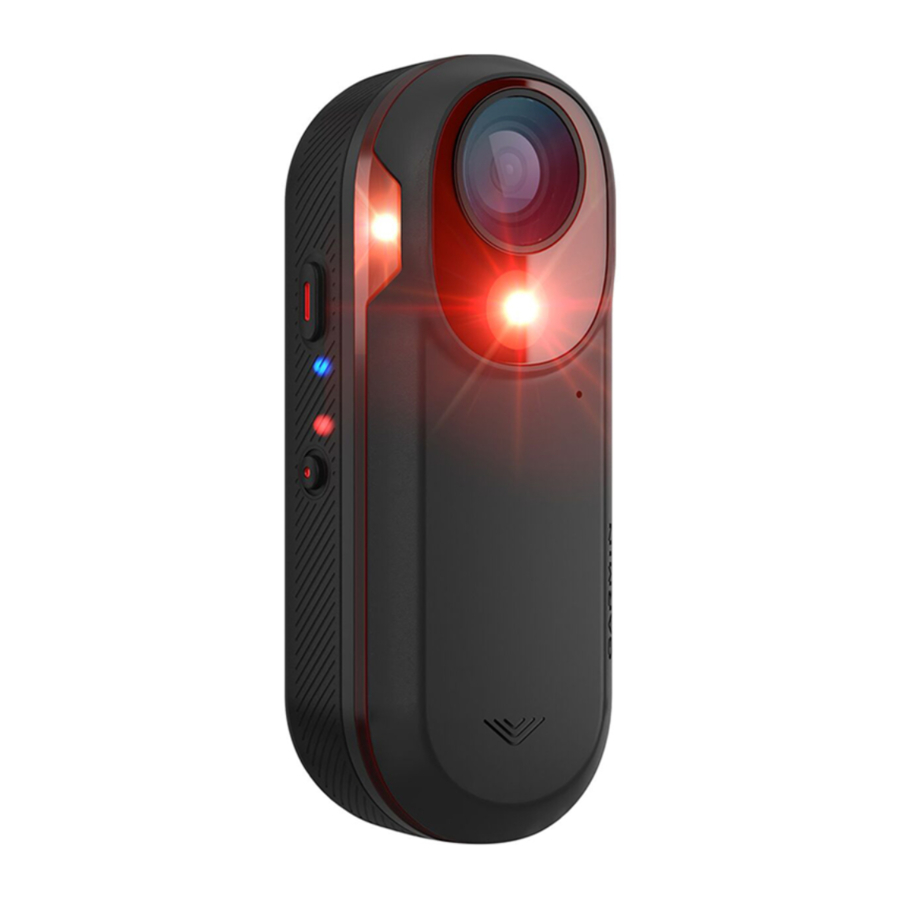
Inleiding

Raadpleeg de gids Belangrijke veiligheids- en productinformatie in de productverpakking voor productwaarschuwingen en andere belangrijke informatie.
Het toestel kan het situationeel bewustzijn verbeteren. Het is geen vervanging voor de oplettendheid en het goede oordeel van de fietser. Blijf altijd bewust van je omgeving en gebruik de fiets op een veilige manier. Als je dit niet doet, kan dit leiden tot ernstig letsel of de dood.
Raadpleeg altijd je arts voordat je met een trainingsprogramma begint of dit wijzigt.
Aan de slag
Je kunt de Varia RCT715 gebruiken met je compatibele Garmin toestel of een telefoon. Deze lijst geeft een overzicht van de installatie- en insteltaken.
- Laad het toestel op (Het toestel opladen).
- Installeer de achterlichthouder (De achterlichthouder installeren).
- Download de Garmin Varia app naar je telefoon en koppel de toestellen (Het toestel koppelen met je telefoon).
- Als je een Edge fietscomputer uit de Edge serie gebruikt, koppel je de toestellen (Het toestel koppelen met een compatibele Edge fietscomputer).
- Als je een ander Garmin toestel gebruikt, koppel je de toestellen (Het toestel koppelen met een compatibel Garmin horloge).
Tips voor het installeren van het toestel
Het Varia RCT715 toestel bevat een achterlicht en micro-radar die naderende voertuigen tot op 140 meter afstand kan detecteren.
- Selecteer een veilige locatie om het toestel te bevestigen waar het de veilige werking van je fiets niet hindert.
- Bevestig het toestel zo hoog mogelijk op de zadelpen voor optimale zichtbaarheid van het licht en radardetectie.
OPMERKING: Het bevestigingsoppervlak moet verticaal zijn. De houders zijn ontworpen voor de meeste zadelpenhoeken. - Bevestig het toestel op de zadelpen 250 mm tot 1200 mm boven de weg.
- Installeer het toestel correct.
Het toestel is naar achteren gericht en staat loodrecht op de weg.

- Zorg ervoor dat er geen obstakels voor het licht zijn.
- Maak overdag een proefrit in een veilige omgeving.

De achterlichthouder installeren

- Selecteer een rubberen pad
![]() op basis van de vorm van je zadelpen en plaats de rubberen pad op de achterkant van de achterlichthouder
op basis van de vorm van je zadelpen en plaats de rubberen pad op de achterkant van de achterlichthouder - Plaats de achterlichthouder op de zadelpen.
- Bevestig de achterlichthouder stevig met één band
![]()
- Lijn de lipjes op de achterkant van het toestel uit met de inkepingen van de achterlichthouder
![]()
- Druk de vergrendelingshendel omlaag
![]() totdat deze vastklikt.
totdat deze vastklikt.
 op basis van de vorm van je zadelpen en plaats de rubberen pad op de achterkant van de achterlichthouder

 totdat deze vastklikt.
Toesteloverzicht

 Toestelknop | Druk hierop om de toestel- en lichtmodi te wijzigen. Houd 1 seconde ingedrukt om het toestel in te schakelen en naar de actieve modus te gaan. Als het toestel is uitgeschakeld, houd je deze 2 seconden ingedrukt om naar de koppelingsmodus te gaan (Het toestel koppelen met je telefoon). Houd 2 seconden ingedrukt om het toestel uit te schakelen. |
 Status-LED toestel | Verandert van kleur op basis van het batterijniveau, de koppelingsstatus, de toestelmodi en de laadstatus (Status-LED toestel). |
 Status-LED camera | Verandert van kleur op basis van de camerastatus (Status-LED camera). |
 Cameraknop | Houd 1 seconde ingedrukt om een video op te slaan of een foto te maken. Houd 4 seconden ingedrukt om de camera uit te schakelen. |
 Microfoon | Neemt audio op. |
Status-LED toestel
| LED-status | Status |
Knippert  | Het toestel bevindt zich in de actieve koppelingsmodus. |
Knippert  | Het toestel bevindt zich in de slimme modus en kan worden bediend door een gekoppeld, compatibel Garmin toestel. |
Knippert  | Het toestel wordt opgeladen. |
Brandt ononderbroken  | Het toestel is volledig opgeladen. |
Knippert  | Het toestel bevindt zich in de vergrendelingsmodus. |
Knippert  | Het toestel heeft nog ongeveer 60 minuten of minder batterijduur over. |
Brandt ononderbroken  | Er is een fout opgetreden. Je moet het toestel mogelijk opnieuw opstarten. |
Status-LED camera
| LED-status | Status |
Brandt ononderbroken  | Het toestel neemt video op in de videoloop. |
| Knippert | Het toestel slaat een video of foto op. |
Afwisselend  | De geheugenkaart presteert ondermaats of heeft weinig ruimte. |
Knippert  | Er is een probleem met de geheugenkaart. |
Brandt ononderbroken  | De geheugenkaart wordt geformatteerd. Het toestel bevindt zich in de massaopslagmodus. |
Langzaam knipperend  | Het toestel wordt ingeschakeld. Het toestel opent de geheugenkaart. |
Knippert  | Het toestel bevindt zich in de Wi‑Fi®-deelmodus. |
Achterlichtmodi en intensiteit
Je kunt de Varia RCT715 achterlichtmodi wijzigen door op de toestelknop te drukken (Toesteloverzicht).
| Modus | Lichtintensiteit | Standaard flitsgedrag | Flitsgedrag bij nadering van voertuig |
| Continu (standaard) | Hoog | Geen | Licht knippert |
| Peloton (groepsrit) | Gemiddeld | Geen | Licht knippert zachtjes |
| Nachtflits | Hoog | Langzaam | Licht knippert snel |
| Dagflits | Maximaal | Af en toe | Licht knippert snel |
| Stand-by | Uit | Geen | Het toestel detecteert geen voertuigen |
Het toestel uitschakelen
Houd de toestelknop 2 seconden ingedrukt (Toesteloverzicht).
OPMERKING: Je kunt ook beide knoppen 4 seconden ingedrukt houden om het toestel te vergrendelen, zodat het niet kan worden ingeschakeld.
Apparaat en de Varia-app
De Varia-app maakt verbinding met uw Varia RCT715-apparaat via Bluetooth-technologie. De app geeft radarinformatie, instellingen, video's en foto's weer.

 | Selecteer deze optie om een foto te maken. |
 | Geeft radarinformatie weer (Radar weergeven in de Varia-app). |
 | Geeft een gekleurde banner weer die het dreigingsniveau aangeeft van naderende voertuigen. |
 | Geeft de batterijstatus weer van het gekoppelde Varia-apparaat. |
 | Selecteer deze optie om de apparaat- en camera-instellingen te wijzigen (Apparaatinstellingen Varia-app). |
 | Selecteer deze optie om de video- en fotogalerij te openen (Video's en foto's weergeven in de Varia-app). |
 | Selecteer deze optie om de geluiden en meldingen op uw telefoon bij te werken. (De geluiden en meldingsinstellingen van de Varia-app aanpassen). |
 | Selecteer deze optie om video op te nemen of een videoclip op te slaan. |
 | Geeft uw opnamemodus weer (Uw opnamemodus wijzigen). |
U kunt de Varia-app downloaden in de app store op uw telefoon.
Het toestel koppelen met uw telefoon
De eerste keer dat u de Varia RCT715 verbindt met de Varia-app op uw telefoon, moet u beide toestellen koppelen. Na de eerste keer koppelen maakt de Varia-app automatisch verbinding met de Varia RCT715 wanneer u de app opent en het radarapparaat actief en binnen bereik is.
- Houd uw telefoon binnen het bereik (0,3 m) van de Varia RCT715.
OPMERKING: Blijf tijdens het koppelen 10 m uit de buurt van andere Bluetooth sensors. - Schakel op uw compatibele telefoon Bluetooth technologie in.
- Installeer en open de Varia-app vanuit de app store op uw telefoon.
- Selecteer Add New Device (Nieuw apparaat toevoegen).
- Terwijl de Varia RCT715 is uitgeschakeld, houdt u de toestelknop 4 seconden ingedrukt om de koppelmodus te openen.
De status-LED van het toestel knippert![]() en het achterlicht gaat branden. Het toestel bevindt zich 5 minuten in de koppelmodus, of totdat u de toestelknop 2 seconden ingedrukt houdt om de koppelmodus te verlaten.
en het achterlicht gaat branden. Het toestel bevindt zich 5 minuten in de koppelmodus, of totdat u de toestelknop 2 seconden ingedrukt houdt om de koppelmodus te verlaten. - Selecteer Pair (Koppelen).
 en het achterlicht gaat branden. Het toestel bevindt zich 5 minuten in de koppelmodus, of totdat u de toestelknop 2 seconden ingedrukt houdt om de koppelmodus te verlaten.
Wanneer de Varia RCT715 is gekoppeld met uw telefoon, geeft de app de huidige radarstatus weer.
Radar weergeven in de Varia-app
Ga fietsen.
De radarinformatie wordt weergegeven op het actieve gegevensscherm.

De positie van het voertuig  beweegt omhoog op het scherm als een voertuig dichter bij uw fiets komt. De banner met het dreigingsniveau
  verandert van kleur op basis van het mogelijke dreigingsniveau. Groen geeft aan dat er geen voertuig wordt gedetecteerd. Oranje geeft aan dat een voertuig nadert. Rood geeft aan dat een voertuig met hoge snelheid nadert.
TIP: De lijn naast het voertuig geeft ook het dreigingsniveau aan. Een rechte lijn verandert in een gekartelde lijn bij een rood dreigingsniveau.
Video-opname
LET OP:
In sommige rechtsgebieden is het opnemen van video, audio of foto's mogelijk verboden of aan regels gebonden, of is het mogelijk vereist dat alle partijen op de hoogte zijn van de opname en toestemming geven. U bent zelf verantwoordelijk voor het kennen en naleven van alle wetten, voorschriften en andere beperkingen in rechtsgebieden waar u van plan bent dit toestel te gebruiken.
De Varia RCT715 neemt video op op de geheugenkaart (De geheugenkaart vervangen). Standaard begint het toestel direct met het opnemen van video wanneer het wordt ingeschakeld en gaat het door met opnemen totdat het wordt uitgeschakeld. Als de geheugenkaart vol is, overschrijft het toestel automatisch de oudste niet-opgeslagen video met nieuwe video.
U kunt een video-opname opslaan om te voorkomen dat deze wordt overschreven of verwijderd. (Video's en foto's handmatig opslaan)
TIP: Nadat u een video-opname hebt opgeslagen, moet u de opname naar uw telefoon downloaden (Video's en foto's downloaden in de Varia-app) of de opname overzetten naar uw computer of andere externe opslaglocatie voor permanente opslag (Het toestel aansluiten op uw computer).
Video's en foto's weergeven in de Varia-app
Voordat u video's en foto's in de Varia-app kunt bekijken, moet u de app downloaden en koppelen met uw Varia RCT715-apparaat (Het toestel koppelen met uw telefoon).
OPMERKING: Het toestel stopt met opnemen terwijl u de galerij bekijkt.
- Selecteer in de Varia-app
![]() .
.
De app opent in de map Downloaded (Gedownload) (Video's en foto's downloaden in de Varia-app). - Selecteer een optie om andere mappen te bekijken:
- Selecteer Locked (Vergrendeld) om een opgeslagen video of foto te bekijken.
- Selecteer Unlocked (Ontgrendeld) om recente, niet-opgeslagen videobeelden te bekijken.
- Selecteer Join Varia Wi-Fi Network (Verbinding maken met Varia Wi-Fi-netwerk).
- Volg de instructies op het scherm.
 .
.Video's en foto's downloaden in de Varia-app
Voordat u video's en foto's in de Varia-app kunt downloaden, moet u de app downloaden en koppelen met uw Varia RCT715-apparaat (Het toestel koppelen met uw telefoon).
OPMERKING: Het toestel stopt met opnemen terwijl u de galerij bekijkt.
- Selecteer in de Varia-app het toestelicoon boven aan het startscherm.
- Selecteer Gallery & Storage (Galerij en opslag) > Gallery (Galerij).
- Volg de instructies op het scherm.
- Selecteer de map Locked (Vergrendeld) of Unlocked (Ontgrendeld).
- Selecteer een video of foto in de miniatuurgalerij.
- Selecteer
![]() en selecteer een optie:
en selecteer een optie: - Selecteer Download & Delete (Downloaden en verwijderen) om de video of foto te downloaden en uit de huidige map te verwijderen.
- Selecteer Download (Downloaden) om de video of foto te downloaden en een kopie in de huidige map te bewaren.
- Selecteer Downloaded (Gedownload) om de gedownloade video of foto te bekijken.
TIP: Selecteer Add to Vault (Toevoegen aan Vault) en volg de instructies op het scherm om uw video of foto naar uw Garmin Vault-account te uploaden (optioneel) (Vault-opslag).
 en selecteer een optie:
 Een video of foto verwijderen in de Varia-app
Voordat u een video of foto in de Varia-app kunt verwijderen, moet u de app downloaden en koppelen met uw Varia RCT715-apparaat (Het toestel koppelen met uw telefoon).
OPMERKING: Het toestel stopt met opnemen terwijl u de galerij bekijkt.
- Selecteer in de Varia-app op uw telefoon
![]() > Join Varia Wi-Fi Network (Verbinding maken met Varia Wi-Fi-netwerk) en volg de instructies op het scherm.
> Join Varia Wi-Fi Network (Verbinding maken met Varia Wi-Fi-netwerk) en volg de instructies op het scherm. - Selecteer de map Locked (Vergrendeld) of Unlocked (Ontgrendeld).
- Selecteer een video of foto in de miniatuurgalerij.
- Selecteer
![]() op de video of foto.
op de video of foto. - Selecteer Delete (Verwijderen).
 > Join Varia Wi-Fi Network (Verbinding maken met Varia Wi-Fi-netwerk) en volg de instructies op het scherm.
Video's en foto's handmatig opslaan
Wanneer de camera is ingeschakeld, neemt het toestel altijd video op en slaat deze op de geheugenkaart op, waarbij de oudste videobeelden worden overschreven met nieuwe beelden. U kunt videobestanden en foto's ook op elk gewenst moment handmatig opslaan om te voorkomen dat de camera ze overschrijft.
- Druk op het toestel op de cameraknop (Toesteloverzicht).
- Selecteer in de Varia-app
![]() of
of ![]() (Het toestel en de Varia-app).
(Het toestel en de Varia-app). - Selecteer op uw compatibele Edge fietscomputer een optie:
- Selecteer Take Photo (Foto maken) om een foto te maken.
- Selecteer Save Clip (Clip opslaan) om een segment van 2 minuten aan video op te slaan.
- Selecteer Film Ride (Rit filmen) om video handmatig op te slaan.
TIP: Houd de cameraknop 2 seconden ingedrukt om te stoppen met het opslaan van video.
 of
of  (Het toestel en de Varia-app).
De geheugenkaart heeft een beperkte opslagcapaciteit. Nadat u handmatig een video-opname hebt opgeslagen, moet u de opname naar uw telefoon downloaden of de opname overzetten naar uw computer of andere externe opslaglocatie voor permanente opslag (Video's en foto's downloaden in de Varia-app, Het toestel aansluiten op uw computer). Opgeslagen opnamen worden automatisch weergegeven in de map Locked (Vergrendeld) wanneer uw gekoppelde telefoon is verbonden met een Wi‑Fi-netwerk (Video's en foto's weergeven in de Varia-app).
Over incidentopname
Standaard gebruikt het toestel een sensor om mogelijke incidenten te detecteren en videobeelden automatisch op te slaan voor, tijdens en na de gedetecteerde gebeurtenis (Camera-instellingen). De videobeelden worden voorzien van de tijd, datum en locatie (indien beschikbaar) van de gebeurtenis.
Apparaatinstellingen Varia-app
Selecteer in de Varia-app het toestelicoon boven aan het startscherm (Toesteloverzicht).
Camera Configuration (Cameraconfiguratie): Hiermee kunt u de camera instellen, de opnamemodus wijzigen, de video-opties aanpassen en incidentopname inschakelen (Camera-instellingen).
Gallery & Storage (Galerij en opslag): Hiermee kunt u video's en foto's in de galerij verwijderen en uw geheugenkaart formatteren (Een video of foto verwijderen in de Varia-app).
Software Updates (Software-updates): Geeft de softwareversie en toestelinformatie weer.
Camera-instellingen
LET OP:
De nauwkeurigheid van de snelheidsoverlay is afhankelijk van een aantal factoren, waaronder de GPS-nauwkeurigheid van het aangesloten scherm, de snelheid van de fietser en de draadloze verbinding tussen het scherm en het toestel.
Selecteer in de Varia-app het toestelicoon boven aan het startscherm en selecteer Camera Configuration (Cameraconfiguratie).
OPMERKING: Niet alle instellingen zijn beschikbaar voor alle Edge fietscomputers.
Recording Mode (Opnamemodus): Hiermee stelt u de opnamemodus voor de videocamera in of schakelt u de video-opname uit (Uw opnamemodus wijzigen).
Video Quality & Audio (Videokwaliteit en audio): Hiermee kunt u de videoresolutie selecteren en de audio-opname in- en uitschakelen (Audio-opname uitschakelen).
Live Camera Preview (Live cameravoorbeeld): Hiermee kunt u de cameraweergave bekijken voor een optimale plaatsing op uw fiets.
Incident Recording (Incidentopname): Schakelt incidentopname in en uit (Over incidentopname).
Data Overlays (Gegevensoverlays): Hiermee stelt u het type gegevens in dat wordt weergegeven op video's en foto's.
OPMERKING: GPS- en snelheidsoverlays vereisen een open verbinding tussen de Varia RCT715 en het scherm. Een open verbinding tussen een sensor en een scherm is niet gecodeerd of geverifieerd.
Uw opnamemodus wijzigen
- Selecteer in de Varia-app het toestelicoon boven aan het startscherm.
- Selecteer Camera Configuration (Cameraconfiguratie) > Recording Mode (Opnamemodus).
- Selecteer een optie:
- Selecteer Continuous (Continu) om de cameraopname in te schakelen wanneer het toestel wordt ingeschakeld.
- Selecteer On Radar Activity (Bij radaractiviteit) om alleen video op te nemen wanneer een compatibel radarapparaat dat is verbonden met de app een voertuig detecteert.
- Selecteer Off (Uit) om camera-opname uit te schakelen. Het toestel blijft radargegevens verzenden.
Audio-opname uitschakelen
Het toestel neemt audio op met behulp van de geïntegreerde microfoon tijdens het opnemen van video. U kunt de audio-opname op elk gewenst moment uitschakelen.
- Selecteer in de Varia-app het toestelicoon boven aan het startscherm.
- Selecteer Camera Configuration (Cameraconfiguratie) > Video Quality & Audio (Videokwaliteit en audio).
- Selecteer de schakelaar Record Audio During Ride (Audio opnemen tijdens rit).
De geluiden en meldingsinstellingen van de Varia-app aanpassen
- Selecteer in de Varia-app
![]() > Sounds & Alerts (Geluiden en meldingen).
> Sounds & Alerts (Geluiden en meldingen). - Selecteer een optie.
 > Sounds & Alerts (Geluiden en meldingen).
Vault-opslag
OPMERKING: Voor deze functie is een actief, betaald Vault-abonnement vereist. Vault-functies zijn niet in alle landen beschikbaar.
U kunt video's uploaden, beheren en delen op een veilige, online opslag met behulp van Garmin Vault. Met een betaald abonnement kunt u gedownloade video's van uw Varia RCT715-apparaat naar uw Garmin Vault-account overbrengen met uw telefoon (Video's en foto's downloaden in de Varia-app).
U kunt een Vault-abonnement aanschaffen via de Varia-app op uw telefoon (Abonneren op Vault).
OPMERKING: Uw Varia-apparaat moet zijn verbonden met een Wi‑Fi-netwerk om deze functie te gebruiken.
Abonneren op Vault
U kunt een Vault-abonnement aanschaffen om uw video's op te slaan op een beveiligde online opslagserver.
- Selecteer in de Varia-app
![]() > Vault Settings (Vault-instellingen) > Vault Subscription (Vault-abonnement).
> Vault Settings (Vault-instellingen) > Vault Subscription (Vault-abonnement). - Volg de instructies op het scherm.
Instellingen Edge-fietscomputer
U kunt uw radarapparaat op afstand bedienen en instellingen aanpassen met behulp van uw compatibele Edge-fietscomputer.
Het toestel koppelen met een compatibele Edge-fietscomputer
U kunt uw Varia toestel koppelen met een compatibele Edge-fietscomputer via een open verbinding met behulp van ANT+ technologie. Na de eerste koppeling maakt de Edge-fietscomputer automatisch verbinding met het Varia toestel wanneer u uw activiteit start en het toestel actief is en binnen bereik. Wanneer de toestellen zijn gekoppeld, worden de bedieningselementen van het toestel weergegeven op de compatibele fietscomputer. U kunt ook de camera bedienen op de compatibele fietscomputer. Ga voor meer informatie over verbindingstypen naar garmin.com/connectiontypes.
TIP: Om te controleren of uw fietscomputer compatibel is, gaat u naar garmin.com/cycling, selecteert u Radars & Lights, selecteert u uw Varia toestel en selecteert u het tabblad Compatible Devices.
- Breng de Edge-fietscomputer binnen bereik (3 m) van de Varia RCT715.
OPMERKING: Blijf tijdens het koppelen 10 m uit de buurt van andere sensoren die gebruikmaken van ANT+ technologie. - Zet de Edge-fietscomputer aan.
- Selecteer
![]() > Sensoren > Sensor toevoegen > Alles zoeken.
> Sensoren > Sensor toevoegen > Alles zoeken. - Terwijl het Varia RCT715 toestel is uitgeschakeld, houdt u de toestelknop 2 seconden ingedrukt om de koppelmodus te activeren.
De status-LED knippert![]() en het radarachterlicht gaat branden. Het radarachterlicht staat 5 minuten in de koppelmodus of totdat u op de toestelknop drukt om de koppelmodus te verlaten.
en het radarachterlicht gaat branden. Het radarachterlicht staat 5 minuten in de koppelmodus of totdat u op de toestelknop drukt om de koppelmodus te verlaten. - Selecteer uw sensor.
 > Sensoren > Sensor toevoegen > Alles zoeken.
 en het radarachterlicht gaat branden. Het radarachterlicht staat 5 minuten in de koppelmodus of totdat u op de toestelknop drukt om de koppelmodus te verlaten.
Wanneer het radarapparaat is gekoppeld met uw Edge-fietscomputer, is de sensorstatus Verbonden. De statuspictogrammen  (radar) en
  (fietsverlichting) worden ononderbroken weergegeven in de bovenste banner van het startscherm.
Radar bekijken op uw Edge-fietscomputer
Ga fietsen.
De radarinformatie wordt weergegeven op het actieve gegevensscherm.

De positie-LED van het voertuig  beweegt omhoog in de kolom naarmate een voertuig dichter bij uw fiets komt. De LED voor het dreigingsniveau
  verandert van kleur op basis van het potentiële dreigingsniveau. Groen geeft aan dat er geen voertuig is gedetecteerd. Oranje geeft aan dat een voertuig nadert. Rood geeft aan dat een voertuig met hoge snelheid nadert.
Geluidssignalen voor naderende voertuigen
De Edge geeft een pieptoon als geluidssignalen zijn ingeschakeld in de instellingen. Uw toestel heeft geluidssignalen voor verschillende functies. Het geluidssignaal voor naderende voertuigen heeft een uniek geluid. Het toestel piept één keer wanneer het eerste voertuig wordt gedetecteerd. Nadat het gevaar is geweken, piept het toestel opnieuw wanneer een ander voertuig wordt gedetecteerd.
De statuswidget weergeven
De statuswidget op uw Edge-fietscomputer geeft de status weer van de GPS, sensoren en draadloze verbindingen. Zie de gebruikershandleiding van uw Edge voor meer informatie.
Selecteer een optie:
- Als uw Edge-fietscomputer een touchscreen heeft, veegt u omlaag vanaf de bovenkant van het startscherm of een gegevensscherm.
- Als uw Edge-fietscomputer toestelknoppen gebruikt, drukt u op
![]() of
of ![]() vanaf het widgetscherm.
vanaf het widgetscherm.
 of
of  vanaf het widgetscherm.
De statuswidget wordt weergegeven. Een knipperend pictogram betekent dat het toestel aan het zoeken is. Een ononderbroken pictogram betekent dat het signaal is gevonden of dat de sensor is verbonden.
Toestelinstellingen aanpassen met uw Edge-fietscomputer
Het achterlicht kan worden geprogrammeerd om licht uit te stralen met verschillende helderheidsgraden en met verschillende intervallen te knipperen. Raadpleeg uw arts als u epilepsie hebt of gevoelig bent voor fel of flitsend licht.
Voordat u de Varia RCT715 instellingen kunt aanpassen met uw Edge-fietscomputer, moet u de toestellen koppelen (Het toestel koppelen met een compatibele Edge-fietscomputer).
- Selecteer
![]() > Sensoren > Verlichting.
> Sensoren > Verlichting. - Selecteer een optie:
- Selecteer Inschakelen om het verlichtingsnetwerk in te schakelen.
- Selecteer Netwerkopties > Verlichting testen om te controleren of elke lamp in uw netwerk correct is ingesteld (Het verlichtingsnetwerk testen).
- Selecteer een lamp om toestelinformatie weer te geven en elke lamp in uw netwerk aan te passen (Instellingen verlichtingsnetwerk).
 > Sensoren > Verlichting.
Het verlichtingsnetwerk testen
- Selecteer in het menu Sensoren de optie Verlichting > Netwerkopties > Verlichting testen.
- Selecteer een lamp om te testen.
De lamp knippert wanneer deze is verbonden.
Instellingen verlichtingsnetwerk
Selecteer in het menu Sensoren de optie Verlichting en selecteer een gekoppelde lamp.
OPMERKING: Niet alle instellingen zijn beschikbaar voor alle Edge-fietscomputers.
Sensor ID: Geeft het identificatienummer van de sensor weer.
Verbindingstype: Geeft de technologie weer die wordt gebruikt om verbinding te maken met de sensor.
Over: Geeft toestel- en software-informatie weer.
Camera-instellingen: Stelt de videoresolutie en opnamestand in, schakelt de audio-opname uit, schakelt de beeldstabilisatie in en meer.
Verlichtingsmodus: Stelt de lichtintensiteit en het patroon in of schakelt het licht uit.
OPMERKING: Deze instelling is beschikbaar wanneer u de instelling Individuele verlichtingsmodus selecteert (Instellingen verlichtingsmodus).
Verwijderen: Hiermee kunt u een gekoppelde lamp uit het netwerk verwijderen.
Instellingen verlichtingsmodus
Selecteer in het menu Sensoren de optie Verlichting > Netwerkopties > Verlichtingsmodus.
Auto: Past automatisch de lichtintensiteit en verlichtingsmodus aan op basis van het omgevingslicht en het tijdstip van de dag. Deze modus wordt aanbevolen voor woon-werkverkeer of fietsen op de weg.
Goede zichtbaarheid: Stelt de lichtintensiteit in op de knippermodus of de helderste beschikbare instelling.
Trail: Past automatisch de lichtintensiteit en verlichtingsmodus aan op basis van het omgevingslicht en het tijdstip van de dag. Deze modus wordt aanbevolen voor trailrijden.
Individueel: Hiermee kunt u de lichtintensiteit en het patroon aanpassen voor elke lamp in uw netwerk (Instellingen verlichtingsnetwerk).
De waarschuwingsinstellingen aanpassen met uw Edge-fietscomputer
Voordat u de radarwaarschuwingsinstellingen kunt aanpassen met uw Edge-fietscomputer, moet u de toestellen koppelen.
U kunt aanpassen hoe de radarwaarschuwingen klinken en worden weergegeven op uw Edge-fietscomputer.
- Selecteer op uw Edge-fietscomputer
![]() > Sensoren.
> Sensoren. - Selecteer uw Varia RCT715.
- Selecteer Sensor Details > Waarschuwingsinstellingen.
- Selecteer een optie.
 > Sensoren.
Het toestel koppelen met een compatibel Garmin horloge
U kunt uw Varia toestel koppelen met een compatibel Garmin horloge, zoals een Forerunner horloge. Wanneer de toestellen zijn gekoppeld, worden de bedieningselementen van het toestel weergegeven op het compatibele horloge. U kunt ook de camera bedienen op het compatibele horloge.
TIP: Om te controleren of uw horloge compatibel is, gaat u naar garmin.com/cycling, selecteert u Radars & Lights, selecteert u uw Varia toestel en selecteert u het tabblad Compatible Devices.
OPMERKING: Niet alle Varia RCT715 functies zijn beschikbaar op alle compatibele horloges. Zie de gebruikershandleiding van uw horloge.
- Breng het horloge binnen bereik (3 m) van de Varia RCT715.
OPMERKING: Blijf tijdens het koppelen 10 m uit de buurt van andere sensoren die gebruikmaken van ANT+ technologie. - Zet het Garmin horloge aan.
- Selecteer in het menu Instellingen de optie Connectiviteit > Sensoren en accessoires > Nieuwe toevoegen > Alles zoeken.
- Terwijl het Varia RCT715 toestel is uitgeschakeld, houdt u de toestelknop 2 seconden ingedrukt om de koppelmodus te activeren.
De status-LED knippert![]() en het achterlicht gaat branden. Het toestel staat 5 minuten in de koppelmodus of totdat u op de toestelknop drukt om de koppelmodus te verlaten.
en het achterlicht gaat branden. Het toestel staat 5 minuten in de koppelmodus of totdat u op de toestelknop drukt om de koppelmodus te verlaten. - Selecteer uw sensor.
 en het achterlicht gaat branden. Het toestel staat 5 minuten in de koppelmodus of totdat u op de toestelknop drukt om de koppelmodus te verlaten.
Wanneer het radarapparaat is gekoppeld met uw Garmin horloge, worden de statuspictogrammen van de radar en fietsverlichting ononderbroken weergegeven.
Apparaatinformatie
Het apparaat opladen
LET OP
Om corrosie te voorkomen, moet u de USB-poort, de weerbestendige klep en het gebied eromheen grondig drogen voordat u het apparaat oplaadt of met een computer verbindt.
Het toestel wordt gevoed door een ingebouwde lithium-ion batterij die u kunt opladen via een standaard stopcontact of een USB-poort op uw computer.
OPMERKING: Het toestel laadt niet op buiten het goedgekeurde temperatuurbereik (Productspecificaties).
- Trek de weerbestendige klep
![]() omhoog van de USB-poort
omhoog van de USB-poort ![]() .
.
![]()
- Steek het kleine uiteinde van de USB-kabel in de USB-poort op het toestel.
- Steek het grote uiteinde van de USB-kabel in een netstroomadapter of een USB-poort van een computer.
- Steek de netstroomadapter in een standaard stopcontact.
- Laad het toestel volledig op.
De status-LED knippert groen tijdens het opladen. De status-LED brandt continu groen wanneer het opladen is voltooid. - Verwijder de USB-kabel en sluit de weerbestendige klep.
 omhoog van de USB-poort
  .
.
Tips voor het opladen van het toestel
- Sluit de oplader goed aan op het toestel.
U kunt het toestel opladen door de USB-kabel aan te sluiten op een door Garmin goedgekeurde netstroomadapter met een standaard stopcontact of een USB-poort op uw computer. Het duurt ongeveer 5 uur om een volledig lege batterij op te laden via een computer en 3 uur via een stopcontact. - Verwijder de oplader van het toestel wanneer de status-LED continu brandt
![]() .
. - Bekijk de resterende batterijduur
![]() op de Edge statuswidget (De statuswidget weergeven) of de Varia app (Het toestel en de Varia app).
op de Edge statuswidget (De statuswidget weergeven) of de Varia app (Het toestel en de Varia app).
 .
. op de Edge statuswidget (De statuswidget weergeven) of de Varia app (Het toestel en de Varia app).
Het toestel aansluiten op uw computer
U kunt het toestel aansluiten op uw computer om software-updates te installeren of video's en foto's over te zetten naar uw computer.
- Trek de weerbestendige klep
![]() omhoog van de USB-poort
omhoog van de USB-poort ![]() .
.
![]()
- Steek het kleine uiteinde van de USB-kabel in de USB-poort op het toestel.
- Steek het grote uiteinde van de USB-kabel in een USB-poort van uw computer.
Afhankelijk van het besturingssysteem van uw computer, wordt het toestel weergegeven als een verwisselbare schijf of een verwisselbaar volume op uw computer (Video's en foto's op uw computer).

Video's en foto's op uw computer
OPMERKING: Sommige mediaspelers ondersteunen mogelijk geen weergave in hoge resolutie.
Video's en foto's worden opgeslagen in de DCIM-map op de geheugenkaart. Video's worden opgeslagen in MP4-bestandsindeling en foto's worden opgeslagen in JPG-indeling. U kunt video's en foto's bekijken en overzetten door de geheugenkaart in uw computer te plaatsen of door het toestel aan te sluiten op uw computer (Het toestel aansluiten op uw computer).
De video's en foto's worden gesorteerd in mappen.
| 100EVENT | Bevat video's die automatisch worden opgeslagen wanneer het toestel een incident detecteert. |
| 101PHOTO | Bevat foto's. |
| 102SAVED | Bevat video's die handmatig door de gebruiker zijn opgeslagen. |
| 103UNSVD | Bevat niet-opgeslagen videomateriaal. Het toestel overschrijft de oudste niet-opgeslagen video wanneer de opslagruimte voor niet-opgeslagen video's vol is. |
De geheugenkaart vervangen
U kunt de geheugenkaart vervangen om de opslagcapaciteit te vergroten of om een kaart te vervangen die het einde van de levensduur heeft bereikt. Het toestel vereist een microSD-geheugenkaart van 8 tot 128 GB met een snelheidsclassificatie van klasse 10 of hoger.
OPMERKING: Er wordt een geheugenkaart meegeleverd, zodat uw toestel direct klaar is voor gebruik. Alle geheugenkaarten hebben een beperkte levensduur en moeten periodiek worden vervangen.

- Open de klep
![]() .
. - Schuif de kaarthouder naar de steun en til deze omhoog.
- Trek de kaarthouder open
![]()
- Plaats de geheugenkaart in de geheugenkaartsleuf met de contactpunten naar het toestel gericht. Apparaatinformatie
- Sluit en vergrendel de kaarthouder
![]()

- Sluit en vergrendel de klep.
- Indien nodig, maakt u verbinding met de Varia app om de geheugenkaart opnieuw te formatteren.
 .
.


Apparaatonderhoud
LET OP
Bewaar het toestel niet waar langdurige blootstelling aan extreme temperaturen kan plaatsvinden, omdat dit permanente schade kan veroorzaken.
Vermijd chemische reinigingsmiddelen, oplosmiddelen, zonnebrandcrème en insectenwerende middelen die plastic onderdelen en afwerkingen kunnen beschadigen.
Maak de weerbestendige klep goed vast om schade aan de USB-poort te voorkomen.
Vermijd extreme schokken en ruwe behandeling, omdat dit de levensduur van het product kan verkorten.
Het toestel reinigen
LET OP
Gebruik geen doek of ander materiaal dat krassen kan veroorzaken op de optische lens aan de voorkant van het toestel. Krassen op de optische lens kunnen leiden tot slechte radarprestaties.
- Verwijder modder en vuil uit het gebied van de weerbestendige klep.
- Houd het toestel onder stromend water terwijl de weerbestendige klep gesloten is.
Laat het toestel na het reinigen volledig drogen.
Radardetectie
Het toestel kan het situationeel bewustzijn verbeteren. Het is geen vervanging voor de oplettendheid en het gezonde verstand van de fietser. Blijf altijd bewust van uw omgeving en gebruik de fiets op een veilige manier. Als u dit niet doet, kan dit leiden tot ernstig letsel of de dood.
- De radar detecteert naderende voertuigen tot op 140 m afstand.
- De radar detecteert de snelheid van naderende voertuigen van 10 tot 160 km/u (van 6 tot 99 mph).
OPMERKING: De radar detecteert geen voertuigen die met dezelfde snelheid rijden als uw fiets. - De radarbundelbreedte is 40 graden. Deze biedt radardekking voor typische bochten in de weg.
- De radar kan maximaal acht naderende voertuigen detecteren.
Productspecificaties
| Batterijtype | Oplaadbare, ingebouwde lithium-ion polymeerbatterij |
| Levensduur batterij | Tot 6 uur in continue modus, camera uit Tot 8 uur in pelotonmodus, camera uit Tot 10 uur in daglichtmodus, camera uit Tot 6 uur in nachtmodus, camera uit Tot 4 uur in continue modus, 1080p opname Tot 5 uur in pelotonmodus, 1080p opname Tot 6 uur in daglichtmodus, 1080p opname Tot 4 uur in nachtmodus, 1080p opname Tot 6 maanden in stand-by modus |
| Bedrijfstemperatuurbereik | Van -15º tot 45ºC (van 5º tot 113ºF) |
| Oplaadtemperatuurbereik | Van 0º tot 45ºC (van 32º tot 113ºF) |
| Draadloze frequenties | 2,4 GHz @ 7 dBm maximum 24 GHz @ -11,3 dBm maximum |
| Waterbestendigheid | IEC 60529 IPX71 |
| LED lichtstroom | 20 lm (continue modus) 8 lm (pelotonmodus) 21 lm (nachtmodus) 65 lm (daglichtmodus) |
1 Het toestel is bestand tegen incidentele blootstelling aan water tot 1 m diep gedurende maximaal 30 minuten. Ga voor meer informatie naar www.garmin.com/waterrating.
Probleemoplossing
Het apparaat opnieuw instellen
U kunt het apparaat opnieuw instellen als het niet meer reageert.
Houd beide knoppen 10 seconden ingedrukt totdat beide leds uitgaan.
Door het opnieuw instellen worden de koppelingsverbindingen van het apparaat verwijderd.
De apparaatsoftware bijwerken met de Varia app
Voordat u de apparaatsoftware kunt bijwerken, moet u het apparaat koppelen met de Varia app op uw telefoon (Het toestel koppelen met uw telefoon).
- Breng uw telefoon binnen het bereik (3 m) van het apparaat.
- Synchroniseer uw apparaat met de Varia app.
Wanneer er nieuwe software beschikbaar is, waarschuwt de app u om de software bij te werken.
TIP: U kunt in de app controleren op software-updates door het apparaatpictogram boven aan het startscherm te selecteren en Software-updates te selecteren. - Volg de aanwijzingen op het scherm.
De led van het toestel knippert  om aan te geven dat het toestel wordt bijgewerkt. Wanneer de update is voltooid, gaat het achterlicht branden en knippert de led 20 keer groen.
| Led-status van het toestel voor software-updates | |
| Led-activiteit | Status |
Afwisselend  | De software wordt geüpload naar het toestel. |
Knipperend  | De software-update is voltooid en succesvol. |
Knipperend  | De software-update is mislukt. |
Productupdates
Installeer op uw computer Garmin Express (www.garmin.com/express).
Dit biedt eenvoudige toegang tot deze services voor Garmin toestellen:
- Software-updates
- Productregistratie
De software bijwerken met de Garmin Express applicatie
Voordat u de software van uw toestel kunt bijwerken, moet u de Garmin Express applicatie downloaden.
- Sluit het radarapparaat aan op uw computer met behulp van de USB-kabel.
De Garmin Express applicatie zoekt automatisch naar software-updates en stuurt deze naar uw apparaat. - Volg de aanwijzingen op het scherm.
- Koppel het toestel los en schakel het in.
De radarled knippert![]() en
en ![]() om aan te geven dat het toestel wordt bijgewerkt. Wanneer de update is voltooid, knippert de led
om aan te geven dat het toestel wordt bijgewerkt. Wanneer de update is voltooid, knippert de led ![]() 20 keer.
20 keer.
 en
en Het radarapparaat reageert niet
Als de statusled van het radarapparaat tijdens een rit continu rood brandt, bevindt het apparaat zich in een foutstatus.
- Zorg ervoor dat het apparaat zich binnen het goedgekeurde bedrijfstemperatuurbereik bevindt (Productspecificaties).
- Schakel het apparaat uit en weer in.
U kunt het batterijniveau controleren in het menu Sensoren van uw Edge toestel of in de Varia app. - Vermijd meerdere bronnen van radarinterferentie.
Radardetectie werkt niet binnenshuis
Het Varia RCT715 toestel is afgestemd op het detecteren van voertuigen in een buitenomgeving. Als u het toestel binnenshuis inschakelt, kan een verzadigingswaarschuwing optreden. Wanneer u het toestel buitenshuis meeneemt, wordt de normale werking hervat.
Het radarapparaat gaat niet aan
- Zorg ervoor dat het apparaat zich binnen het goedgekeurde bedrijfs- of oplaadtemperatuurbereik bevindt (Productspecificaties).
- Laad het toestel 4 uur op (Het toestel opladen).
Als het apparaat niet inschakelt, koppelt u de oplader los en laadt u het nog 4 uur op.
De statusled knippert geel
Als de statusled van het toestel  snel en continu knippert terwijl het achterlicht brandt, bevindt het toestel zich in de demomodus. Wanneer het apparaat zich in de demomodus bevindt, worden kunstmatige gegevens gegenereerd, uitsluitend ter demonstratie.
Selecteer een optie om de demomodus te verlaten:
- Schakel het apparaat uit en weer in.
- Houd beide knoppen 10 seconden ingedrukt om het toestel opnieuw in te stellen.
De statusled knippert rood tijdens het opladen
- Controleer de USB-kabel, connectoren en poorten op beschadigingen.
- Zorg ervoor dat de AC-adapter of de USB-poort van de computer stroom levert.
U kunt dit op verschillende manieren controleren. U kunt bijvoorbeeld controleren of andere apparaten die op de bron zijn aangesloten, werken. - Laad het toestel op binnen het goedgekeurde oplaadtemperatuurbereik (Productspecificaties).
De statusled wordt rood tijdens het bijwerken van de software
- Controleer de USB-kabel, connectoren en poorten op beschadigingen.
- Schakel beide apparaten uit en weer in.
- Zorg ervoor dat het apparaat zich binnen het goedgekeurde bedrijfstemperatuurbereik bevindt (Productspecificaties).
Het radarapparaat verbreekt de verbinding met de Edge fietscomputer
Als het radarapparaat geen verbinding heeft of geen radargegevens verzendt, raadt Garmin aan te stoppen met fietsen en de apparaten op een veilige plaats te controleren. Het niet doen hiervan kan leiden tot ernstig letsel of de dood.
- Schakel beide apparaten uit en weer in.
- Koppel de apparaten (Het toestel koppelen met een compatibele Edge fietscomputer).
De Varia RCT715 verzendt licht- en radargegevens naar de Edge fietscomputer. De Edge fietscomputer geeft![]() en
en ![]() weer wanneer de verbinding tot stand is gebracht.
weer wanneer de verbinding tot stand is gebracht.
 en
en  weer wanneer de verbinding tot stand is gebracht.
Het radarapparaat verbreekt de verbinding met de Varia app
Als het radarapparaat geen verbinding heeft of geen radargegevens verzendt, raadt Garmin aan te stoppen met fietsen en de apparaten op een veilige plaats te controleren. Het niet doen hiervan kan leiden tot ernstig letsel of de dood.
- Schakel de Bluetooth technologie uit in uw telefooninstellingen en schakel deze weer in.
- Schakel beide apparaten uit en weer in.
De Varia RCT715 verzendt licht- en radargegevens naar de Varia app. De Varia app geeft![]() weer wanneer de verbinding tot stand is gebracht.
weer wanneer de verbinding tot stand is gebracht.
 weer wanneer de verbinding tot stand is gebracht.
Vervangingsonderdelen
Er zijn vervangingsonderdelen voor dit toestel beschikbaar. Neem contact op met uw Garmin dealer of ga naar garmin.com voor meer informatie.
Meer informatie verkrijgen
- Ga naar support.garmin.com voor aanvullende artikelen en software-updates.
- Ga naar buy.garmin.com, of neem contact op met uw Garmin dealer voor informatie over optionele accessoires en vervangingsonderdelen.
Referenties
![www.garmin.com]() Definities waterbestendigheid | Garmin
Definities waterbestendigheid | Garmin![www.garmin.com]() Garmin Express™ | Kaarten en toestellen bijwerken
Garmin Express™ | Kaarten en toestellen bijwerken![www.garmin.com]() Wat zijn open en veilige verbindingstypen in Garmin accessoires? | Garmin Customer Support
Wat zijn open en veilige verbindingstypen in Garmin accessoires? | Garmin Customer Support![garmin.com]() Fietscomputers | Fietsradars & Fietsverlichting | Vermogensmeters | Garmin
Fietscomputers | Fietsradars & Fietsverlichting | Vermogensmeters | Garmin![www.garmin.com]() Officiële Garmin website
Officiële Garmin website![support.garmin.com]() Garmin Customer Support
Garmin Customer Support![buy.garmin.com]() Officiële Garmin website
Officiële Garmin website


Download handleiding
Hier kunt u de volledige pdf-versie van de handleiding downloaden. Deze kan aanvullende veiligheidsinstructies, garantie-informatie, FCC-regels, enz. bevatten.
Download Garmin VARIA RCT715 Handleiding

