TomTom GO BASIC handleiding
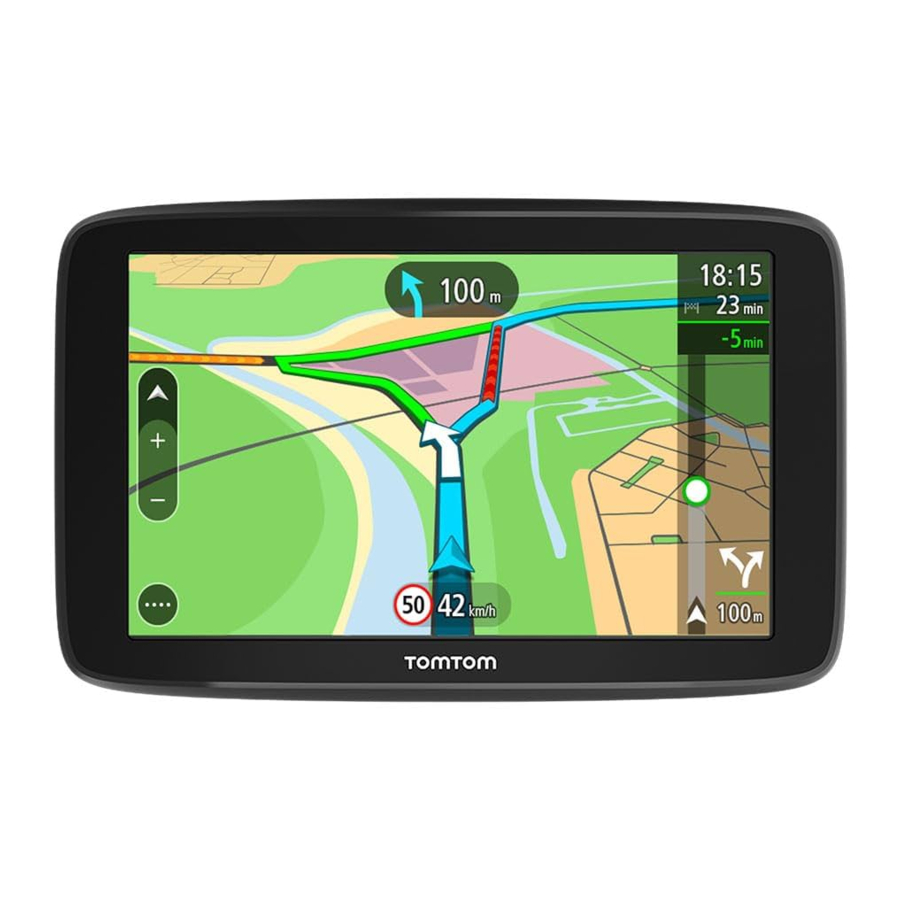
Kennismaken met je TomTom GO Basic

- Hoofdmenuknop.
- Zoomknoppen.
- Knop voor weergave wisselen.
- Huidige locatie.
- Kaartsymbolen. Tik om snel een route te plannen.
Om een locatie op de kaart te selecteren, houd je de locatie ingedrukt totdat het pop-upmenu wordt geopend.

- Paneel met maximumsnelheid en huidige snelheid. Tik om het snelmenu te bekijken.
- Instructiepaneel. Tik om een lijst met instructies te bekijken.
- Geschatte aankomsttijd.
- Afstand/tijd tot je aankomst.
- Filevertraging.
- Routehighlights. Tik om meer informatie te bekijken.
- Afstand tot volgende highlight.
De routebalk wordt tijdens je rit voortdurend bijgewerkt.
Een bestemming instellen

Open het hoofdmenu.

Tik op de knop Zoeken. Voer een adres, de naam van een plaats of het type ervan in, bijv. Restaurant.

Adres- en stadsovereenkomsten verschijnen aan de linkerkant, terwijl plaatsen en nuttige plaatsen aan de rechterkant verschijnen. Tik op een zoekresultaat om het te selecteren.

Tik op de knop Rijd om een route te plannen.
Je favoriete plaatsen opslaan

Tik op een kaartsymbool of houd ingedrukt om een locatie op de kaart te selecteren.

Tik op de pop-upmenuknop.

Tik op Toevoegen aan Mijn Plaatsen en geef de plaats een naam.

Al je opgeslagen locaties worden als markeringen op de kaart weergegeven. Hierdoor kun je snel navigeren met behulp van de kaart.
Je telefoon verbinden

Verbind je telefoon met je TomTom GO Basic om functies zoals realtime verkeersupdates en smartphoneberichten te gebruiken.

Om de verbinding met je telefoon in te stellen, open je het hoofdmenu. Tik op Instellingen en tik vervolgens op het Bluetooth®-pictogram.
Eenvoudig updaten via Wi-Fi

Gebruik Wi-Fi om de nieuwste functies, kaartupdates en QuickGPSfix voor je GO Basic te ontvangen. Geen computer nodig!

Om updates te ontvangen, open je het hoofdmenu. Tik op Instellingen en tik vervolgens op Updates en nieuwe items. Volg de aanwijzingen om een internetverbinding in te stellen en de updates te ontvangen.
Installeren in je auto
- Sluit de meegeleverde USB-kabel aan op je GO Basic. Sluit de USB-kabel aan op de USB-autolader en steek deze in de voeding op je dashboard.

- Duw de houder stevig tegen je voorruit en draai de basis met de klok mee totdat je voelt dat hij vastklikt.


Om de oriëntatie te wijzigen, druk je op de knop om de houder los te maken. Schuif hem eruit en plaats hem terug in de andere kant van het apparaat.
Vragen en feedback

Ga naar tomtom.com/getstarted voor handige tips, video's, veelgestelde vragen en de volledige gebruikershandleiding.

Heb je meer hulp nodig? Bezoek onze uitgebreide online supportportal op tomtom.com/support

Als je het leuk vindt om je GO Basic te gebruiken, kun je een recensie schrijven in je favoriete online winkel. Je helpt andere bestuurders om de beste keuze te maken en we leren van de feedback die je ons geeft.
Referenties

Download handleiding
Hier kunt u de volledige pdf-versie van de handleiding downloaden. Deze kan aanvullende veiligheidsinstructies, garantie-informatie, FCC-regels, enz. bevatten.
Download TomTom GO BASIC handleiding


