Onn 8 Tablet Handleiding
- 1 Inleiding
- 2 INHOUD VAN DE VERPAKKING
- 3 Overzicht
- 4 Uw tablet opstarten
- 5 Startscherm in één oogopslag
- 6 De camera's gebruiken
- 7 Tabletupdates
- 8 Google Play-updates
- 9 Kids Space instellen
- 10 Google Kids Space verwijderen
- 11 Entertainment Space instellen
- 12 Instructies voor Entertainment Space
- 13 Aanraken en typen
- 14 Verbinding maken met internet
- 15 Bluetooth verbinden
- 16 Je tablet opladen
- 17 De kleine lettertjes
- 18 Belangrijke veiligheidsinstructies
- 19 Download handleiding
- 20 In andere talen
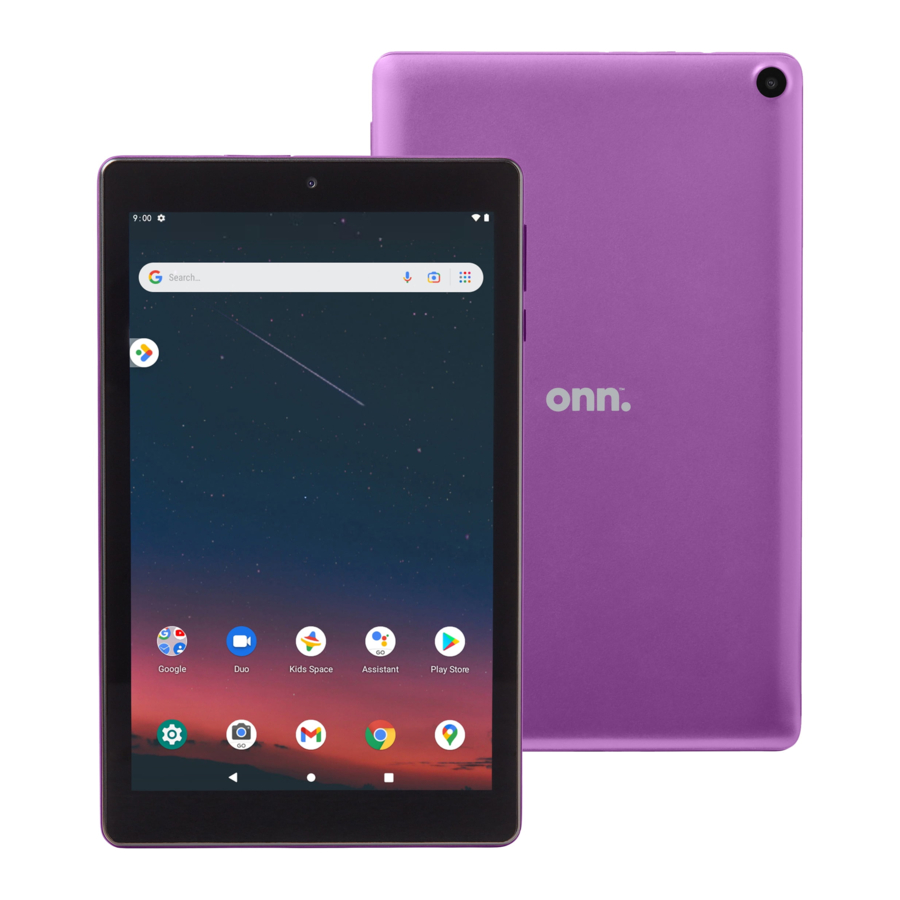
Inleiding
Met een snelle en responsieve quad-core processor is deze tablet perfect voor het uitvoeren van dagelijkse taken, het streamen van muziek en films, het maken van foto's, het controleren van e-mails en het communiceren met sociale media. De tablet biedt 32 GB interne opslag, Bluetooth-connectiviteit, Micro SD-slot voor maximaal 128 GB extra opslag en on-the-go productiviteitsdiensten. De volgende informatie helpt u het meeste uit uw tablet te halen. Wat u moet weten om de beste prestaties te garanderen:
- Laad de batterij volledig op voor het eerste gebruik.
- Terwijl updates op de achtergrond worden gedownload, kunnen de prestaties van de tablet worden beïnvloed totdat deze zijn voltooid.
- Sluit ongebruikte applicaties. Open apps die op de achtergrond worden uitgevoerd, hebben invloed op de algehele prestaties.
- Batterijverbruik: De speeltijden op een volledig opgeladen batterij zijn afhankelijk van uw beeldscherminstellingen, apps die open blijven en internetgebruik (bijv. het streamen van video-inhoud).
- Het wordt aanbevolen om een schermbeschermer en tablethoes te gebruiken om de tablets te beschermen.
INHOUD VAN DE VERPAKKING

Overzicht

- Koptelefoonaansluiting
- Micro SD-sleuf
- Camera aan de voorkant
- Volumeregeling
- Aan/uit-knop
- Reset
- Luidspreker
- USB-C-oplaadpoort
- Microfoon
- Camera aan de achterkant
Uw tablet opstarten
- Houd de aan/uit-knop 3~4 seconden ingedrukt. (Als uw tablet niet aangaat of u de melding "Sluit uw oplader aan" krijgt, sluit u de AC-adapter aan en laadt u het apparaat op.)
- Veeg in het opstartscherm vanaf de onderkant van het scherm omhoog om te ontgrendelen.
- Zodra u op het startscherm bent aangekomen, kunt u uw tablet gaan gebruiken.
![]()

Startscherm in één oogopslag

- Statusbalk
- Zoekvak
- Ga terug
- Start
- Recent
De camera's gebruiken

Tik op het camerapictogram

- Camera-instellingen
- Schakel tussen camera's (voor/achter)
- Foto maken
- Recente foto
Tabletupdates
Om ervoor te zorgen dat de tablet soepel werkt, wordt aanbevolen om periodieke systeemsoftware-updates uit te voeren, vooral tijdens de eerste installatie van de tablet. U kunt van tijd tot tijd meldingen (op het vergrendelscherm) ontvangen dat er software-updates beschikbaar zijn. Tik op de melding om naar de update te worden geleid. Andere opties om toegang te krijgen tot updates:
Tik op Instellingen > Systeemupdate.
OPMERKING: Om een update uit te voeren, moet u verbonden zijn met wifi.
Google Play-updates
De eerste keer dat u zich aanmeldt bij Google Play, worden updates automatisch naar de tablet gedownload. Het installeren van een nieuwe applicatie terwijl er meerdere apps worden gedownload, vermindert de snelheid en prestaties van de tablet. Nadat alle downloads en updates zijn geïnstalleerd, hervat de tablet de normale werking.
Om de voortgang van downloads die op de achtergrond werken te bekijken, veegt u vanaf de bovenrand van het scherm omlaag.

Kids Space instellen
Volg de onderstaande stappen om Google Kids Space in te stellen.
- Wanneer wordt gevraagd wie het apparaat gaat gebruiken, tikt u op Een kind. (Als u de tablet al eerder hebt ingesteld, tikt u op het Google Kids Space-pictogram
![]() )
)

 )
)
- Meld u aan bij het bestaande Google-account van uw kind of volg de aanwijzingen om een nieuw Google-account voor uw kind jonger dan 13 jaar (of de toepasselijke leeftijd in uw land) aan te maken.
- Wanneer u wordt gevraagd om Google Kids Space in te stellen, tikt u op Instellen.
- Bewerk de instellingen en interesses van uw kind.
Google Kids Space verwijderen
Kids Space verwijderen
- Druk rechtsonder op het oudermenu
![]() > Apparaatinstellingen en houd vast.
> Apparaatinstellingen en houd vast. - Ga naar Accounts om het account van het apparaat te verwijderen.
Meer details over Kids Space op g.co/KidsSpace

 > Apparaatinstellingen en houd vast.
Entertainment Space instellen
- Schuif het startscherm naar rechts en volg de aanwijzingen om u aan te melden bij Google Play.
- U kunt ervoor kiezen om u aan te melden met een kinderaccount of een account voor volwassenen.
![]()

Instructies voor Entertainment Space
- Voer het Google account in en volg de systeemaanwijzingen om de hoofdinterface van Entertainment Space te openen.
- Tik op Update om te zoeken naar de nieuwste updates van Entertainment Space.
![]()

Aanraken en typen
Om een item op het scherm te selecteren, tikt u er gewoon één keer op met uw vinger. Voor sommige items moet u mogelijk "dubbeltikken".

Om in een tekstveld te typen (bijv. bij het invoeren van uw naam of een webadres), tikt u op het tekstveld. Het schermtoetsenbord verschijnt en stelt u in staat om de informatie in te typen die u wilt invoeren.

Aanraken en vasthouden: Houd uw vinger op een item op het scherm totdat het oplicht of een alternatief menu activeert.

Slepen: Verplaats een app of object door de afbeelding aan te raken en vast te houden en deze vervolgens naar de bestemming te verplaatsen.

Schuiven: Wanneer er extra "schermen" aan de zijkant zijn, schuift u een of meer vingers van de ene kant naar de andere.

Verbinding maken met internet

Om verbinding te maken met internet, heb je het volgende nodig:
- Een draadloze router of een toegangspunt met een breedbandinternetverbinding. De naam van je netwerk (SSID), evenals het wachtwoord of andere inloggegevens, als je netwerk beveiligd is.
- De draadloze router moet WiFi 802.11 a/b/g/n/ac-verbindingen ondersteunen.
Ga naar INSTELLINGEN > Netwerk en internet > WiFi Tik op WiFi om draadloze connectiviteit te activeren. De Tablet scant naar beschikbare WiFi-netwerken binnen bereik. Beveiligde netwerken vereisen een wachtwoord. Zodra je je gegevens succesvol hebt ingevoerd, onthoudt de tablet je instellingen.

Bluetooth verbinden
Je Tablet is compatibel met Bluetooth-apparaten. Zodra je tablet het Bluetooth-apparaat zoekt en vindt, volg je de instructies op het scherm om het apparaat met de Tablet te koppelen. Voeg als volgt een Bluetooth-apparaat toe of "koppel" het met je Tablet:
- Schakel het compatibele Bluetooth-apparaat in en maak het zichtbaar.
- Open de Instellingen > Verbonden apparaten.
- Tik op Nieuw apparaat koppelen om beschikbare apparaten te bekijken.


Je tablet opladen
Het wordt aanbevolen om de tablet volledig op te laden voor het eerste gebruik. Om de tablet op te laden,
- Steek de USB-kabel in de AC-adapter
- Sluit het andere uiteinde aan op de USB-C-ingang op de tablet
- Steek de AC-adapter in een stopcontact


Wanneer de tablet AAN staat en wordt opgeladen, pulseert het batterijpictogram. Het volledig opladen van de batterij kan tot 3 uur duren. Het is normaal dat de tablet warm wordt tijdens het opladen, spelen van games of streamen van video. De levensduur van de batterij is afhankelijk van het gebruik.
Opmerking: Laat de tablet tijdens het opladen in een goed geventileerde ruimte staan.
De kleine lettertjes
Walmart garandeert dat dit product vrij is van defecten in materiaal of vakmanschap gedurende een periode van één (1) jaar vanaf de oorspronkelijke aankoopdatum. Gedurende deze periode zal Walmart een defect onderdeel vervangen door een nieuw of gereviseerd onderdeel zonder kosten voor jou. Als je apparaat niet meer te repareren is, zal het apparaat naar eigen goeddunken van Walmart worden vervangen door een nieuw of gereviseerd apparaat. De klant is verantwoordelijk voor de transportkosten en verzekeringskosten (indien van toepassing) naar Corporate. Het is de verantwoordelijkheid van de klant om de originele verpakking te bewaren of een soortgelijke verpakking te verstrekken om het garantieproces te vergemakkelijken. Walmart aanvaardt geen enkele aansprakelijkheid voor het leveren van verpakkingen voor garantieartikelen. Mocht het product beschadigd raken als gevolg van onvoldoende verpakking, dan kan de garantie vervallen. Je moet een retourautorisatienummer (RMA #) ontvangen voordat je het apparaat opstuurt voor service. De verleende service is gegarandeerd voor de duur van de oorspronkelijke garantie of 45 dagen, afhankelijk van wat langer is.
Jouw verantwoordelijkheid Het wordt sterk aanbevolen om een back-up te maken van de inhoud op je harde schijf in geval van een operationeel defect. Walmart is niet aansprakelijk voor inhoud die zich op het apparaat bevindt. Bewaar een kopie van de verkoopfactuur om een aankoopbewijs te leveren. De garantie strekt zich alleen uit tot defecten in materialen of vakmanschap zoals hierboven beperkt en strekt zich niet uit tot een gebarsten scherm, beschadigde USB- of DC-poort, cosmetische schade of andere producten, onderdelen of accessoires die verloren zijn gegaan, weggegooid, beschadigd door verkeerd gebruik of een ongeluk, verwaarlozing, overmacht zoals bliksem, spanningspieken in huis, onjuiste installatie of een serienummer dat onleesbaar is gemaakt.
Neem contact op met de klantenservice op 1-888-516-2630 van 7.00 uur tot 21.00 uur CST. Je krijgt instructies over hoe je claim wordt verwerkt, dus houd informatie beschikbaar, waaronder de aankoopdatum, het serienummer en het probleem met het product. Mocht worden vastgesteld dat een probleem binnen de grenzen van de garantie valt, dan ontvang je een (RMA) autorisatienummer en instructies. Een aankoopbewijs moet worden bevestigd voordat er garantieservice kan worden verleend. Mocht een claim niet onder de beperkte garantie vallen, dan wordt je gevraagd of je tegen betaling service wilt laten verlenen.
Google, Android, Google Play en andere merken zijn handelsmerken van Google LLC.
Belangrijke veiligheidsinstructies
- Niet installeren in de buurt van warmtebronnen zoals radiatoren, warmteroosters, fornuizen of andere apparaten (inclusief versterkers) die warmte produceren.

Gebruik alleen hulpstukken/accessoires die zijn gespecificeerd of geleverd door de fabrikant (zoals de exclusieve voedingsadapter, batterij enz.).
De stekker moet altijd in een staat worden gehouden waarin hij kan worden losgekoppeld om een noodsituatie te voorkomen.
Het apparaat mag niet worden blootgesteld aan druppels of spatten. Voorwerpen gevuld met vloeistoffen, zoals vazen of drinkglazen, mogen niet op het apparaat worden geplaatst.
Raadpleeg de elektrische en veiligheidsinformatie op de tablet en in de gebruikershandleiding voordat u het apparaat installeert of bedient.

Gebruik het apparaat op een plaats waar de omgevingstemperatuur tussen 0 °C en 35 °C ligt. Omstandigheden met lage of hoge temperaturen kunnen ervoor zorgen dat het apparaat zijn gedrag verandert om de temperatuur te regelen. Het gebruik van uw tablet in zeer koude omstandigheden buiten het bedrijfstemperatuurbereik kan de levensduur van de batterij tijdelijk verkorten en ervoor zorgen dat het apparaat wordt uitgeschakeld. De levensduur van de batterij keert terug naar normaal wanneer u het apparaat terugbrengt naar hogere omgevingstemperaturen. Het gebruik van het apparaat in zeer warme omstandigheden kan de levensduur van de batterij permanent verkorten.
We willen graag dat u een veilige en plezierige ervaring heeft. Lees de volgende instructies en opmerkingen voordat u uw tablet gebruikt.

Dit product kan een chemische stof bevatten die in de staat Californië bekend staat als veroorzaker van kanker, geboorteafwijkingen of andere reproductieve schade.- Vermijd het gebruik van de tablet in extreem warme, koude, stoffige, vochtige of natte omgevingen.
- De tablet is niet bestand tegen vocht/water. Vermijd het gebruik van de tablet in de buurt van waterbronnen.
- Vermijd het laten vallen of met kracht plaatsen van de tablet op een harde ondergrond. Dit kan het scherm of interne elektronische componenten beschadigen en de garantie ongeldig maken.
- Gebruik geen alcohol, verdunner of benzeen om het oppervlak van de tablet te reinigen. Gebruik alleen reinigingsproducten die zijn ontworpen voor computertabletapparaten.
- Gebruik de tablet niet tijdens het wandelen of autorijden.
- Overmatig gebruik van oortelefoons op hoog volume kan leiden tot gehoorbeschadiging. Beperk het gebruik van oortelefoons en pas het volume aan tot een gematigd niveau wanneer u dit doet.
![]()
- De afbeeldingen in deze handleiding kunnen enigszins afwijken van het werkelijke product.
- Laad de batterij van de tablet op onder een van de volgende omstandigheden:

- Het batterijniveau-pictogram geeft een laag vermogen aan door een leeg, rood batterijpictogram weer te geven.
- De tablet schakelt automatisch uit en blijft dit doen, zelfs na opnieuw opstarten.
- De toetsen op het scherm werken niet.
- Koppel de tablet niet plotseling los tijdens het formatteren, uploaden of downloaden van gegevens. Dit kan leiden tot programmafouten (bijv. "bevriezing" van het systeem of scherm).
- Statische ontlading is normaal en kan voorkomen in een elektronisch apparaat, hoewel het niet levensbedreigend is, kan het bestanden beschadigen of het geheugen en de inhoud ervan beschadigen.
- Het demonteren van de tablet maakt de garantie van de fabrikant ongeldig.
- De tabletfuncties, hardware, software en garantie-informatie kunnen worden verbeterd of gewijzigd door de fabrikant of hun respectievelijke eigenaren en kunnen zonder voorafgaande kennisgeving worden gewijzigd.
Download handleiding
Hier kunt u de volledige pdf-versie van de handleiding downloaden. Deze kan aanvullende veiligheidsinstructies, garantie-informatie, FCC-regels, enz. bevatten.
Download Onn 8 Tablet Handleiding
