peplink MAX Handleiding
- 1 Inleiding
- 2 Productoverzicht
- 3 Apparaat instellen
- 4 Toegang tot de configuratie-UI van het apparaat
- 5 Download handleiding
- 6 In andere talen
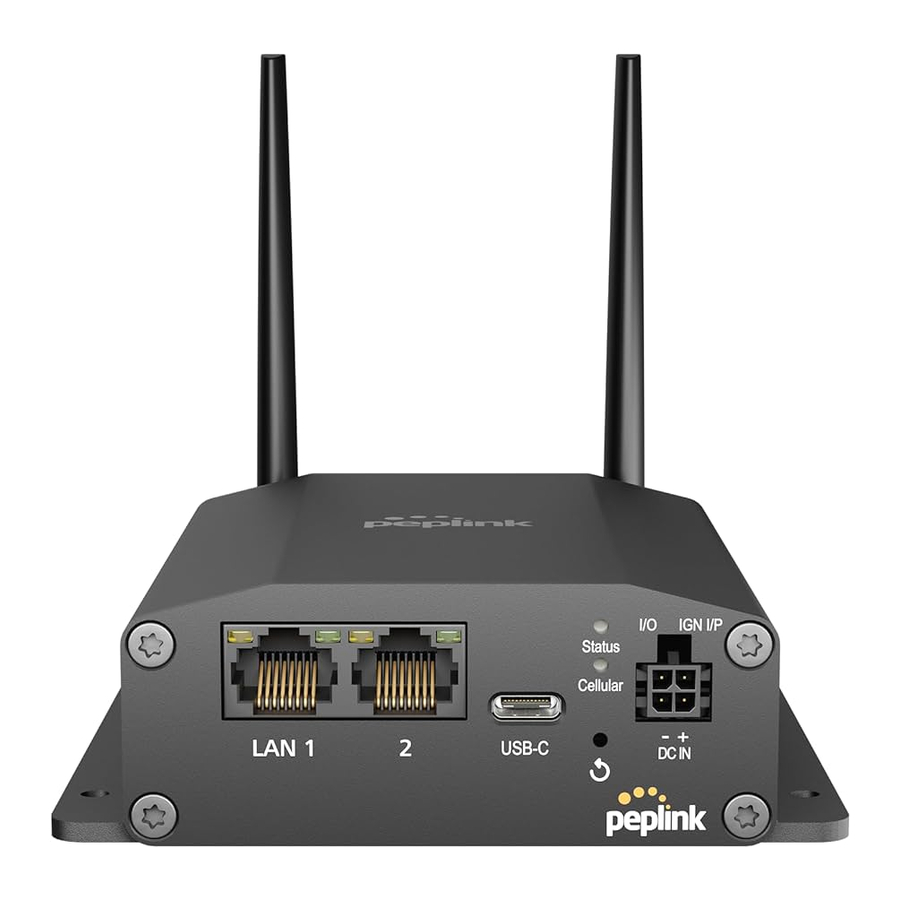
Inleiding
Paklijst
Inhoud van de verpakking voor MAX-ADP-LTE-US-T-PRM:
- 1x MAX-adapter
- 2x LTE-antennes
- 1x 12V 2A 4-pins voeding (ACW-632)
Inhoud van de verpakking voor MAX-ADP-LTE-US-DC-T-PRM:
- 1x MAX-adapter
- 2x LTE-antennes
- 1x 10ft DC-voedingskabel (ACW-634)
Standaard inloggegevens
Inlogadres: https://192.168.50.1 (via USB-C-interface)
Gebruikersnaam: admin
Wachtwoord: admin
Stroomopties
De MAX-adapter ondersteunt dubbele stroomopties:
- Stroompoort (4-pins Micro-Fit-connector)
- USB-C^
Beide stroomopties kunnen gelijktijdig worden aangesloten. De primaire voeding is de stroompoort. In het geval van een storing in de stroompoort, schakelt het apparaat naadloos over naar de USB-C-stroombron. USB-C kan worden aangesloten op een batterij of een mini-UPS om stroomuitval op te vangen.
^De MAX-adapter ondersteunt geen opladen via een powerbank via de USB-C-connector.
Productoverzicht

Uiterlijk paneel
LED-indicator: De statussen die worden aangegeven door de LED's op het voorpaneel zijn als volgt:
| Statusindicator | ||
| Status | UIT | Stroom uit |
| Rood | Opstarten | |
| Continu groen | Gereed | |
| Knipperend groen | Firmware upgraden | |
| Mobiele indicatoren | ||
| Mobiel | UIT | Geen stroom of geen simkaart geplaatst |
| Knipperend groen | Verbinding maken met netwerk(en) | |
| Continu groen | Verbonden met netwerk(en) | |
Apparaat instellen
- De MAX-adapter lokaliseren en monteren
- Kies een veilige locatie die ook voldoende ruimte biedt voor de installatie van mobiele antennes en het leggen van kabels.
- Plaats de MAX-adapterantennes idealiter uit de buurt van grote metalen objecten die het signaal kunnen belemmeren.
- Monteer het apparaat veilig nadat u de locatie hebt bepaald. De MAX-adapter kan op een oppervlak worden bevestigd door maximaal 4 schroeven door de gaten op de geïntegreerde flensbevestiging te schroeven.^
^Raadpleeg de technische tekening hieronder voor details over de positie van de gaten en andere gerelateerde afmetingen.

- Antenne-installatie^

- Bevestig de 2x LTE-antennes aan de MAX-adapter.
- Plaats de antennes loodrecht op de grond, recht omhoog gericht.
^Indien nodig, installeer de Mobility-antennes van Peplink met een verlengkabel en positioneer de antenne om een betere signaalsterkte te krijgen.
- Fysieke SIM-installatie

- Draai de schroef van de SIM-kaartafdekking los.
- Plaats de fysieke SIM-kaart in de sleuf.
- Een LAN-verbinding tot stand brengen

- Om uw eindapparaat op de MAX-adapter aan te sluiten, hebt u een kabel nodig met aan beide uiteinden een RJ45-connector om beide apparaten aan te sluiten.
- Sluit de RJ45-connector aan op de LAN-poort op de MAX-adapter. Hierdoor kan de MAX-adapter een IP-adres toewijzen aan het eindapparaat en een verbinding tot stand brengen.
- U kunt ook verbinding maken met de USB-C LAN-interface.
- Stroomaansluiting
- De MAX-adapter kan worden gevoed met een enkele bron van een 4-pins Micro-Fit-connector of een USB-C-voeding (5V@1A).

- In geval van een onvoorziene stroomstoring wordt een dubbele stroomvoorziening aanbevolen voor redundantie.
- De MAX-adapter kan worden gevoed met een enkele bron van een 4-pins Micro-Fit-connector of een USB-C-voeding (5V@1A).
- De MAX-adapter configureren
- Raadpleeg het gedeelte "Toegang tot de UI voor apparaatconfiguratie" voor de gedetailleerde methoden om toegang te krijgen tot de configuratiepagina.
- Modeminstellingen kunnen indien nodig worden geconfigureerd in de Web-Admin-interface.
- Controleer de LED-indicatie^
![]()
- Zodra het apparaat is opgestart, wordt het "Status"-lampje continu groen.
- Zodra het apparaat is verbonden met het netwerk, wordt het "Mobiel"-lampje continu groen.
- Wanneer alle drie de groene lampjes continu branden, is het apparaat klaar voor gebruik.


^Raadpleeg het gedeelte "Productoverzicht" van deze gebruikershandleiding voor gedetailleerde informatie over het gedrag van de LED's.
Toegang tot de configuratie-UI van het apparaat
Lokale toegang
- Verbind de MAX Adapter met een apparaat dat toegankelijk is voor de WEB-configuratie-UI via de USB-C-interface.^
^De MAX Adapter maakt gebruik van de Remote Network Driver Interface Specification (RNDIS) om een verbinding tot stand te brengen met de WEB-gebaseerde gebruikersinterface. De RNDIS-driver creëert een virtuele Ethernet-verbinding op uw computer. Zorg ervoor dat de RNDIS-driver op uw computer is geïnstalleerd. Houd er rekening mee dat de RNDIS-driver alleen beschikbaar is voor Windows OS en Linux OS. MacOS wordt niet ondersteund. - Voer https://192.168.50.1^ in als de URL van een browser. Er verschijnt een inlogpagina.
^Houd er rekening mee dat het standaard IP-adres kan worden bezet door de upstream-router van de computer. Als dit het geval is, kunt u het gateway IP-adres van de upstream-router wijzigen of methode 2 gebruiken om toegang te krijgen tot de configuratie-UI.

- Log in op de router met de volgende informatie.
Standaard gebruikersnaam: admin
Standaard wachtwoord: admin - Volg de handleiding en wijzig het inlogwachtwoord.
Om het wachtwoord voor het apparaat te wijzigen, logt u in op het apparaat > selecteer "Modem Settings" (Modeminstellingen) > scroll naar beneden naar "Admin Settings" (Beheerdersinstellingen). Voer het "Admin Password" (Beheerderswachtwoord) en "Confirm Admin Password" (Bevestig beheerderswachtwoord) in en klik op "Save" (Opslaan).


Apparaatstatus

| Systeeminformatie | |
| Apparaatnaam | Dit is de naam die is opgegeven in het veld Apparaatnaam onder Modem Settings > Admin Settings (Modeminstellingen > Beheerdersinstellingen). |
| Model | Dit toont de modelnaam en het nummer van dit apparaat. |
| Productcode | Als uw model een productcode gebruikt, verschijnt deze hier. |
| Firmware | Dit toont de firmwareversie die momenteel op dit apparaat draait. |
| Hardwareversie | Dit toont de hardwareversie van dit apparaat. |
| Serienummer | Dit toont het serienummer van dit apparaat. |
| IMSI | Dit is de International Mobile Subscriber Identity die de SIM-kaart uniek identificeert. |
| IMEI | Dit is de unieke ID voor het identificeren van de modem in GSM/HSPA-modus. |
| ICCID | Dit is een uniek nummer dat is toegewezen aan een SIM-kaart die wordt gebruikt in een mobiel apparaat. |
| LAN MAC | Het MAC-adres van het LAN van het apparaat. |
| Actieve status | |
| Uptime | Dit toont de tijdsduur sinds het apparaat opnieuw is opgestart. |
| Huidige systeemtijd | Dit toont de huidige systeemtijd. |
| IP-adres | IPv4-adres toegewezen door ISP. |
| Globaal IP-adres | IPv6-adres toegewezen door ISP. |
| Verbindingsstatus internet | Verbindingsstatus van het apparaat (Verbonden of Niet verbonden). |
| Hulp op afstand | Deze optie is om hulp op afstand in te schakelen met de tijdsduur. |
LTE-livegegevens

| LTE-live operationele gegevens | |
| IMSI | Dit is de International Mobile Subscriber Identity die de SIM-kaart uniek identificeert. |
| ICCID | Dit is een uniek nummer dat is toegewezen aan een SIM-kaart die wordt gebruikt in een mobiel apparaat. |
| MTN | Dit veld is om het mobiele telefoonnummer van de SIM-kaart weer te geven. |
| IMEI | Dit is de unieke ID voor het identificeren van de modem in GSM/HSPA-modus. |
| Provider | De serviceprovider van de SIM-kaart. |
| Land/regio | Het land van de serviceprovider. |
| Netwerk | Type cellulair netwerk waarmee verbinding is gemaakt. |
| Band | Verbonden banden (frequenties). |
| IP-adres | IP-adres toegewezen door ISP. |
| Subnetmasker | Subnetmasker van het toegewezen IP-adres. |
| Standaardgateway | Toegangspunt tussen dit netwerk met ISP. |
| DNS-servers | IP-adres van verbonden DNS-server. |
| Uptime | De hoeveelheid tijd dat het apparaat verbinding heeft met ISP. |
| PLMN | Unieke identificatie van PLMN. |
| TAC | Type Allocation Code. |
| Cell ID | Over het algemeen uniek nummer dat wordt gebruikt om elk basiszendstation (BTS) te identificeren. |
| E-UTRAN Cell ID | Unieke identifier die is toegewezen aan elke cel binnen het netwerk. |
| Kanaal | Kanaal-ID om te communiceren met het basisstation. |
LTE-gegevensgebruik
LTE-gegevensgebruik
Op deze pagina kunt u het gebruik van het apparaat bekijken. Met het opgegeven tijdsbestek hierboven kunt u een rapport genereren voor de geselecteerde periode.

Details gegevensgebruik
In deze tabel kunt u aanvullende details vinden die het exacte gebruik voor de maand weergeven. Om het dagelijkse gebruiksrapport te bekijken, kunt u klikken op "Click here" (Klik hier) onder "View by Day" (Bekijken per dag).

Actieve sessies
Actieve sessies
Op deze pagina kunt u alle actieve uitgaande en inkomende sessies bekijken die zijn opgezet door de MAX Adaptor.

Modeminstellingen

| LTE-configuratie | |
| Simkaartselectie | Met deze instelling kunt u selecteren welk type simkaart u wilt inschakelen. U kunt ook hun prioriteit instellen, waarbij 1 de hoogste is. |
| Terugvallen op voorkeurssimkaart wanneer | Deze optie maakt het mogelijk om over te schakelen naar andere simkaarten wanneer de mobiele WAN de faillback-time-out bereikt. |
| Auto APN | Met deze instelling kunt u de APN-instellingen (Access Point Name) voor uw verbinding configureren. Wanneer Auto is ingeschakeld, worden de APN-instellingen automatisch gedetecteerd. Als u problemen ondervindt bij het tot stand brengen van de verbinding, kunt u Disabled (Uitgeschakeld) kiezen om de APN, Login, Password en Dial Number-instellingen van uw provider handmatig in te voeren. |
| APN / Username / Password/SIM PIN | Wanneer Auto APN is Enabled (Ingeschakeld), wordt de informatie in deze velden automatisch ingevuld. Schakel Auto APN uit om deze parameters aan te passen. De parameterwaarden worden bepaald door de ISP en kunnen daar worden verkregen. |
| APN IP Type | Met deze instelling kan het PDP-type worden geselecteerd.
|
| APN Authentication Type | Kies uit PAP Only (Alleen PAP) of CHAP Only (Alleen CHAP) of PAP/CHAP die authenticatiemethoden exclusief. |
| Data Roaming | Dit selectievakje schakelt dataroaming in op deze specifieke simkaart. Wanneer dataroaming is ingeschakeld, kunt u met deze optie selecteren in welke landen de simkaart een dataverbinding heeft. De optie wordt geconfigureerd met behulp van MMC-codes (land). Controleer het dataroamingbeleid van uw serviceprovider voordat u verdergaat. |
| Bandbreedtetoeslagmonitor | Vink het vakje Enable (Inschakelen) aan om bandbreedtegebruikmonitoring in te schakelen op deze WAN-verbinding voor elke factureringsperiode. Wanneer deze optie niet is ingeschakeld, wordt het bandbreedtegebruik van elke maand nog steeds bijgehouden, maar er worden geen acties ondernomen. |

| WAN-verbindingsinstellingen | |
| DNS-servers | Elke ISP kan een set DNS-servers leveren voor DNS-lookups. Deze instelling specificeert de DNS-servers (Domain Name System) die moeten worden gebruikt wanneer een DNS-lookup via deze verbinding wordt gerouteerd. Als u Automatisch DNS-serveradres verkrijgen selecteert, worden de DNS-servers die zijn toegewezen door de WAN DHCP-server gebruikt voor uitgaande DNS-lookups via de verbinding. (De DNS-servers worden samen met het WAN IP-adres verkregen dat is toegewezen door de DHCP-server.) Wanneer de volgende DNS-serveradressen worden geselecteerd, kunt u aangepaste DNS-serveradressen voor deze WAN-verbinding invoeren in de velden DNS-server 1 en DNS-server 2. |
| Antwoord op ICMP PING | Als de No (Nee) is aangevinkt, is deze optie uitgeschakeld en zal het systeem niet reageren op ICMP ping echo-verzoeken naar de WAN IP-adressen van deze WAN-verbinding. |
| IP-passthrough inschakelen | Wanneer deze IP Passthrough-optie actief is, zal de DHCP-server van de adapter, nadat de ethernet-WAN-verbinding tot stand is gekomen, het IP-adres van de verbinding aanbieden aan één LAN-client. Al het inkomende of uitgaande verkeer wordt zonder NAT gerouteerd. Opmerking: wanneer deze optie voor het eerst wordt ingeschakeld, kan de LAN-client mogelijk niet tijdig zijn IP-adres vernieuwen naar het ethernet-WAN IP-adres. De LAN-client moet mogelijk handmatig zijn IP-adres vernieuwen vanaf de DHCP-server. Nadat deze optie is ingeschakeld, is de DHCP-leasetijd 2 minuten. D.w.z. de LAN-client kan uiterlijk één minuut nadat de ethernet-WAN-verbinding tot stand is gekomen zijn IP-adres vernieuwen en toegang krijgen tot het netwerk. |

| LAN DHCP | |
| Lokaal IP-adres | Het IP-adres van de MAX Adapter op de USB-C. |
| Subnetmasker | Subnetmasker van de MAX Adapter op de USB-C. |
| DHCP-server | Wanneer deze instelling is Enabled (Ingeschakeld), wijst de MAX Adapter DHCP-server automatisch een IP-adres toe aan elke computer die is aangesloten via USB-C of RJ45 en is geconfigureerd om een IP-adres te verkrijgen via DHCP. De DHCP-server van de MAX Adapter kan IP-adresconflicten op de USB-C voorkomen. |
| Start-IP-adres | Start-IP-adres dat moet worden toegewezen. |
| Maximum aantal DHCP-gebruikers | Het maximale aantal gebruikers dat kan worden toegewezen. |
| Clientleasetijd | De tijdsduur voordat de DHCP-server een IP-adres terugvordert. |
| DHCP-reservering | Deze instelling reserveert de toewijzing van vaste IP-adressen voor een lijst met clients op het LAN. |
| Logboekregistratie inschakelen | Schakel logboekregistratie van DHCP-gebeurtenissen in het gebeurtenislogboek in door het selectievakje in te schakelen. |

| DNS-proxyinstellingen | |
| Inschakelen | Een DNS-proxyserver kan worden ingeschakeld om DNS-verzoeken afkomstig van het LAN te verwerken. Verzoeken worden doorgestuurd naar de DNS-servers/resolvers die zijn gedefinieerd voor elke WAN-verbinding. |
| DNS-caching | Dit veld is om DNS-caching in te schakelen op de ingebouwde DNS-proxyserver. Wanneer de optie is ingeschakeld, worden opgevraagde DNS-antwoorden in de cache opgeslagen totdat de TTL van de records is bereikt. Deze functie kan helpen de DNS-opzoektijd te verbeteren. Het kan echter niet het meest actuele resultaat retourneren voor die veelvuldig bijgewerkte DNS-records. Standaard is DNS-caching uitgeschakeld. |
| Inclusief Google Public DNS | Wanneer deze optie is ingeschakeld, stuurt de DNS-proxyserver ook DNS-verzoeken door naar de openbare DNS-servers van Google, naast de DNS-servers die zijn gedefinieerd in elke WAN. Dit kan de beschikbaarheid van de DNS-service vergroten. Deze instelling is standaard uitgeschakeld. |
| Lokale DNS-records | Deze tabel is voor het definiëren van aangepaste lokale DNS-records. Een statisch lokaal DNS-record bestaat uit een hostnaam en een IP-adres. Bij het opzoeken van de hostnaam van het LAN naar het LAN IP van de Max Adapter, wordt het bijbehorende IP-adres geretourneerd. |

| Fysieke interface-instellingen | |
| MTU | Dit veld is voor het specificeren van de Maximum Transmission Unit-waarde van de WAN-verbinding. Een overmatige MTU-waarde kan ervoor zorgen dat bestanddownloads kort na de verbinding vastlopen. U kunt uw ISP raadplegen voor de MTU-waarde van de verbinding. De standaardwaarde is 1440. |
| TTL | Dit veld bepaalt de Time-to-live (TTL) van de uitgaande WAN-pakketten. |

| SMS-bediening | |
| Inschakelen | Schakel apparaatbediening in met behulp van SMS-berichten. |
| Wachtwoord | Maak een wachtwoord dat in elk verzonden SMS-commando moet staan. |
| Witte lijst | Voer telefoonnummers in die SMS-commando's kunnen verzenden. |

| Instellingen voor statuscontrole | |
| Methode voor statuscontrole | Deze instelling specificeert de methode voor statuscontrole voor de WAN-verbinding. Voor mobiele internetverbindingen kan de waarde van Methode worden geconfigureerd als SmartCheck of Disabled/Ping/HTTP/DNS Lookup (Uitgeschakeld/Ping/HTTP/DNS-opzoeking) |
| Time-out | Deze instelling specificeert de time-out in seconden voor ping-/DNS-opzoekverzoeken. De standaardtime-out is 5 seconden. |
| Interval voor statuscontrole | Deze instelling specificeert het tijdsinterval in seconden tussen ping- of DNS-opzoekverzoeken. Het standaardinterval voor statuscontrole is 5 seconden. |
| Aantal pogingen voor statuscontrole | Deze instelling specificeert het aantal opeenvolgende ping-/DNS-opzoektime-outs waarna de Peplink-router de bijbehorende WAN-verbinding als down behandelt. Het standaard aantal pogingen voor statuscontrole is ingesteld op 3. Met de standaardinstelling voor Aantal pogingen voor statuscontrole van 3, wordt de bijbehorende WAN-verbinding als down behandeld na drie opeenvolgende time-outs. |
| Aantal pogingen voor herstel | Deze instelling specificeert het aantal opeenvolgende succesvolle ping-/DNS-opzoekreacties dat moet worden ontvangen voordat de Peplink-router een eerder downstaande WAN-verbinding weer als up behandelt. Standaard is het aantal pogingen voor herstel ingesteld op 3. Met de standaardinstelling wordt een WAN-verbinding die als down wordt behandeld, weer als up beschouwd na ontvangst van drie opeenvolgende succesvolle ping-/DNS-opzoekreacties. |
Ontstekingsdetectie
Ontstekingsdetectie detecteert de ontstekingssignaalstatus van een voertuig waarin het is geïnstalleerd. Met deze functie kan de cellulaire router opstarten of uitschakelen wanneer de motor van dat voertuig wordt gestart of uitgeschakeld.
De tijdvertraging tussen het uitschakelen van het contact en het uitschakelen van de router is een configureerbare instelling, waardoor de router gedurende een bepaalde periode ingeschakeld kan blijven nadat de motor van een voertuig is uitgeschakeld.
Installatie van ontstekingsdetectie
| Functie | Kleur draad | ||
 |
I/O | Digital Input / Digital Output / Analog Input | Bruin |
| IGN I/P | Digital Input / Ignition Sensing | Oranje | |
| DC IN – |
verbonden met permanente negatieve voeding (aarde) | Zwart | |
| DC IN + |
verbonden met permanente positieve voeding (stroom) | Rood | |
Connectiviteitsdiagram voor apparaten met 4-pins connector

GPIO-menu
Opmerking: deze functie is van toepassing op bepaalde modellen die worden geleverd met een GPIO-interface.
Ontstekingsdetectie-opties zijn te vinden in Advanced > GPIO.
De configureerbare optie voor Ignition Input is Delay; de tijd in seconden dat de router ingeschakeld blijft nadat het contact is uitgeschakeld.
- Ignition sensing: 9-30V actief hoog voor IGN-doeleinden
- Input Sensing: I/O-ingang
Digital Input – de verbinding ondersteunt input sensing; het leest de externe input en bepaalt of de instellingen 'High' (aan) of 'Low' (uit) moeten zijn.

- Digital output: Open drain voor IO-output. Het is vereist om een externe pull-up weerstand van 10K toe te voegen voor 3.3-50V pull-up spanning.
(OVERSCHRIJD de 250mA NIET)
3.3-30V actief hoog, 0.05-0.5V actief laag (mapping naar 3.3-30V pull-up spanning) - Digital input: I/O-ingang
Analog Input – moet worden bevestigd. In de meeste gevallen zou het de externe input moeten lezen en het spanningsniveau moeten bepalen.


| Beheerdersinstellingen | |
| Apparaatnaam | Apparaatnaam om weer te geven. |
| Gebruikersnaam beheerder | Gebruikersnaam om in te loggen op het apparaat. |
| Wachtwoord beheerder | Wachtwoord om in te loggen op het apparaat. |
| Wachtwoord beheerder bevestigen | Typ het wachtwoord opnieuw in om ervoor te zorgen dat het wachtwoord overeenkomt. |
SIM Toolkit
Met de SMS-optie kunt u SMS-berichten (tekst) lezen die naar de SIM in uw MAX Adapter zijn verzonden.

Beheer

| Beheer | |
| Diagnostisch rapport | De Download (Downloaden) link is voor het exporteren van een diagnostisch rapportbestand dat vereist is voor systeemonderzoek. |
| Handmatige firmware-update | Om de apparaatfirmware bij te werken, downloadt u een firmwarebestand naar uw pc en uploadt u het op de Choose File (Bestand kiezen) om een handmatige download uit te voeren. |
| Configuratie herstellen naar fabrieksinstellingen | De knop Restore Factory Settings (Fabrieksinstellingen herstellen) is om de configuratie terug te zetten naar de fabrieksinstellingen. Nadat u op de knop hebt geklikt, moet u op de knop "OK" (OK) in de pop-up bovenaan klikken om de instellingen van kracht te laten worden. |
| Systeem opnieuw opstarten |
Reboot button (Opnieuw opstarten) om het systeem opnieuw te starten. Voor maximale betrouwbaarheid kan de Max Adapter worden uitgerust met twee kopieën van de firmware, en elke kopie kan een andere versie zijn. U kunt de firmwareversie selecteren waarmee u het apparaat wilt herstarten. De firmware gemarkeerd met (Running) ((Bezig)) is de huidige opstartfirmware van het systeem. Houd er rekening mee dat een firmware-upgrade altijd de inactieve firmwarepartitie vervangt. |
Gebeurtenislogboek
Het logboekgedeelte toont een lijst van gebeurtenissen die hebben plaatsgevonden op de MAX Adapter.


Vink de Refresh button (Vernieuwen) aan om logboekvermeldingen handmatig te vernieuwen. Klik op de Delete button (Verwijderen) om het logboek te wissen.
Download handleiding
Hier kunt u de volledige pdf-versie van de handleiding downloaden. Deze kan aanvullende veiligheidsinstructies, garantie-informatie, FCC-regels, enz. bevatten.
Download peplink MAX Handleiding