MaxWest ASTRO 8R handleiding
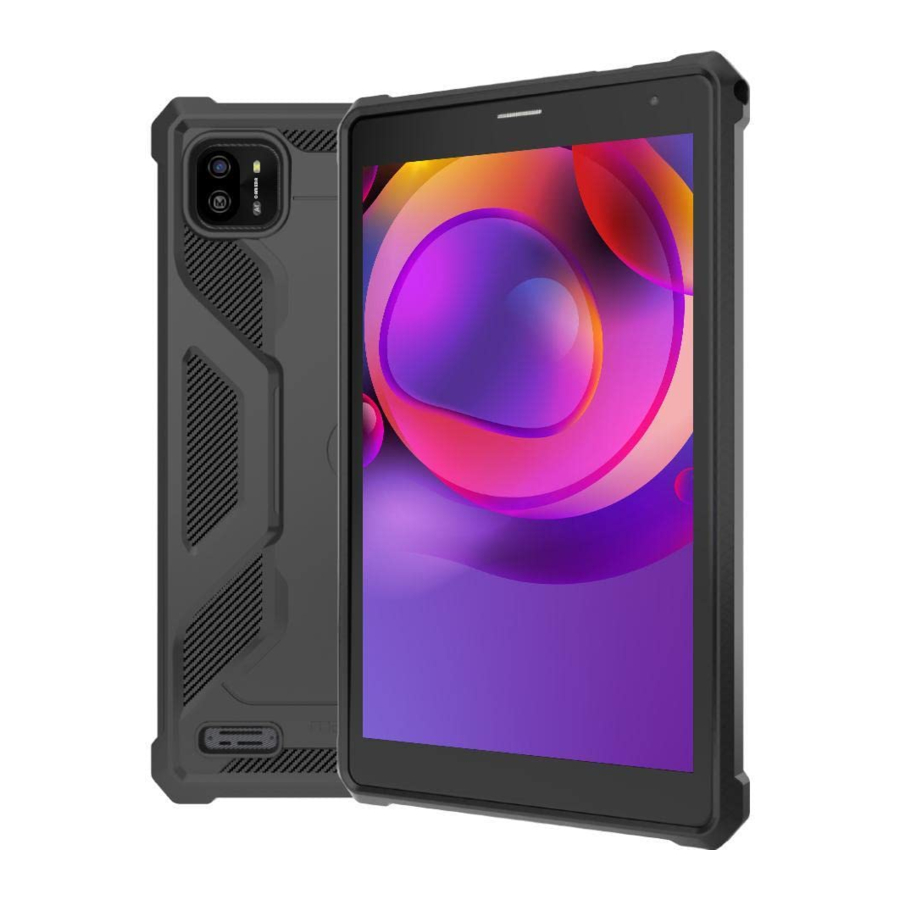
Algemene informatie
Profiel
Lees deze brochure zorgvuldig door om uw tablet in perfecte staat te houden.
Ons bedrijf kan deze tablet zonder voorafgaande schriftelijke kennisgeving wijzigen en behoudt zich het uiteindelijke recht voor om de prestaties van deze tablet te interpreteren.
Vanwege verschillende software en netwerkoperators kan de weergave op uw tablet verschillen, raadpleeg uw tablet voor meer informatie.
Uw tablet
Tablet-overzicht

Functies van toetsen
De tab biedt de volgende toetsen:
- Aan/uit-toets
De aan/uit-toets bevindt zich aan de rechterkant van de tablet. Tijdens het gebruik van de tablet kunt u op deze toets drukken om het scherm te vergrendelen; als u deze toets ingedrukt houdt, verschijnt er een dialoogvenster met tabletopties. Hier kunt u de tablet uitschakelen, opnieuw opstarten of een schermafbeelding maken. - Volumetoets
De volumetoets bevindt zich aan de rechterkant van de tablet. U kunt erop drukken om het beltoonvolume aan te passen.
Functies van pictogrammen
- Menupictogram
Tik op dit pictogram om toegang te krijgen tot opties van een geselecteerde functie; - Startpictogram
Tik erop om het startscherm te openen. Als u het linker of rechter uitgebreide startscherm bekijkt, kunt u erop tikken om naar het startscherm te gaan. - Terug-pictogram
Tik op dit pictogram om terug te keren naar het vorige scherm.
Aan de slag
De batterij opladen
- Uw tablet kan de batterijstatus controleren en weergeven.
- Normaal gesproken wordt de resterende energie van de batterij aangegeven door het batterijniveaupictogram in de rechterbovenhoek van het beeldscherm.
- Wanneer de batterij bijna leeg is, geeft de tablet de melding "Battery low" (batterij bijna leeg).
- Een reisadapter gebruiken:
- Plaats de batterij in de tablet voordat u de batterij oplaadt.
- Sluit de adapter van de reislader aan op de oplaadsleuf in de tablet. Zorg ervoor dat de adapter volledig is geplaatst.
- Steek de stekker van de reislader in een geschikt stopcontact. Tijdens het opladen blijven de batterijniveauvakken in het batterijpictogram knipperen totdat de batterij volledig is opgeladen. Het batterijpictogram knippert niet meer wanneer het laadproces is voltooid.
 Opmerking:
Zorg ervoor dat de stekker van de oplader, de stekker van de oortelefoon en de stekker van de USB-kabel in de juiste richting zijn geplaatst. Als u ze in de verkeerde richting plaatst, kan dit leiden tot oplaadfouten of andere problemen. Zorg er vóór het opladen voor dat de standaardspanning en -frequentie van het plaatselijke elektriciteitsnet overeenkomen met de nominale spanning en het vermogen van de reislader.
De levensduur van de batterij optimaliseren
U kunt de levensduur van uw batterij tussen oplaadbeurten verlengen door functies uit te schakelen die u niet nodig hebt. U kunt ook controleren hoe applicaties en systeembronnen batterijvermogen verbruiken.
Om de optimale prestaties van uw batterij te garanderen, dient u zich aan de volgende regels te houden:
- Schakel radio's uit die u niet gebruikt. Als u geen Wi-Fi®, Bluetooth® gebruikt, gebruikt u de applicatie Instellingen om ze uit te schakelen.
- Verlaag de schermhelderheid en stel een kortere time-out voor het scherm in.
- Als u ze niet nodig hebt, schakelt u de automatische synchronisatie voor Gmail, Agenda, Contacten en andere applicaties uit.
Opmerking: Druk op het startscherm op het menupictogram en tik op Instellingen > Meer>Batterij Het scherm Batterijgebruik geeft de applicaties weer die de batterij hebben gebruikt, van het grootste tot het minste batterijgebruik. Bovenaan het scherm wordt de tijd weergegeven sinds u voor het laatst verbinding hebt gemaakt met een oplader of, als u momenteel verbinding hebt met een oplader, hoe lang u op batterijvermogen hebt gewerkt voordat u verbinding hebt gemaakt met een oplader. Vervolgens wordt elke applicatie of service die batterijvermogen heeft gebruikt tijdens die periode weergegeven, in volgorde van de hoeveelheid stroom die ze hebben gebruikt. Tik op een applicatie in het scherm Batterijgebruik voor meer informatie over het stroomverbruik. Verschillende applicaties bieden verschillende soorten informatie.
Verbinding maken met de netwerken en apparaten
Uw tablet kan verbinding maken met verschillende netwerken en apparaten, waaronder mobiele netwerken voor spraak- en datatransmissie, Wi-Fi®-datanetwerken en draadloze Bluetooth®-verbindingsapparaten, zoals headsets. U kunt uw tablet ook aansluiten op een computer om bestanden van de SD-kaart van uw tablet over te zetten en de mobiele dataverbinding van uw tablet te delen via USB.
Verbinding maken met Wi-Fi®-netwerken
Wi-Fi® is een draadloze netwerktechnologie die internettoegang kan bieden over afstanden tot 100 meter, afhankelijk van de Wi-Fi®-router en uw omgeving.
Tik op Instellingen>Netwerk > Wi-Fi® Vink Wi-Fi® aan om deze in te schakelen. De tablet scant naar beschikbare Wi-Fi®-netwerken en geeft de namen weer van de netwerken die hij vindt. Beveiligde netwerken worden aangegeven met een slotpictogram.
Opmerking: Als de tablet een netwerk vindt waarmee u eerder verbinding hebt gemaakt, maakt hij er verbinding mee. Tik op een netwerk om er verbinding mee te maken.
Als het netwerk open is, wordt u gevraagd te bevestigen dat u verbinding wilt maken met dat netwerk door op Connect (Verbinden) te tikken. Als het netwerk is beveiligd, wordt u gevraagd een wachtwoord of andere inloggegevens in te voeren.
Verbinding maken met Bluetooth®-apparaten
Bluetooth® is een draadloze communicatietechnologie met een kort bereik die apparaten kunnen gebruiken om informatie uit te wisselen over een afstand van ongeveer 8 meter. De meest voorkomende Bluetooth®-apparaten zijn hoofdtelefoons voor het voeren van telefoongesprekken of het luisteren naar muziek, handsfree kits voor auto's en andere draagbare apparaten, waaronder laptops en cel-tablets.
Tik op Instellingen> Netwerk > Bluetooth® Vink Bluetooth® aan om deze in te schakelen.
U moet uw tablet koppelen met een apparaat voordat u er verbinding mee kunt maken. Nadat u uw tablet met een apparaat hebt gekoppeld, blijven ze gekoppeld, tenzij u ze ontkoppelt.
Uw tablet scant en geeft de ID's weer van alle beschikbare Bluetooth®-apparaten binnen bereik. Als het apparaat waarmee u wilt koppelen niet in de lijst staat, maakt u het detecteerbaar.
Verbinding maken met een computer via USB
U kunt uw tablet met een USB-kabel op een computer aansluiten om muziek, foto's en andere bestanden over te zetten tussen de SD-kaart van uw tablet en de computer.
Het touchscreen gebruiken
- Touchscreen-tips
- Aanraken
Om actie te ondernemen op items op het scherm, zoals applicatie- en instellingenpictogrammen, om letters en symbolen te typen met behulp van het schermtoetsenbord, of om op schermknoppen te drukken, raakt u ze gewoon met uw vinger aan. - Aanraken & vasthouden
Raak & houd een item op het scherm vast door het aan te raken en uw vinger niet op te tillen totdat er een actie plaatsvindt. Om bijvoorbeeld een menu te openen voor het aanpassen van het startscherm, raakt u een leeg gebied op het startscherm aan totdat het menu wordt geopend. - Slepen
Raak & houd een item even vast en verplaats vervolgens, zonder uw vinger op te tillen, uw vinger over het scherm totdat u de doelpositie bereikt. - Swipen of schuiven
Om te swipen of schuiven, beweegt u snel uw vinger over het oppervlak van het scherm, zonder te pauzeren wanneer u het voor het eerst aanraakt (zodat u niet in plaats daarvan een item sleept). U schuift het scherm bijvoorbeeld omhoog of omlaag om door een lijst te scrollen.
- Aanraken
- Scherm vergrendelen
Wanneer Screen lock (schermvergrendeling) in Security setting (beveiligingsinstelling) is ingeschakeld, drukt u op de aan/uit-toets om de handset te vergrendelen. Dit helpt om te voorkomen dat u per ongeluk op toetsen drukt en om energie te besparen. Wanneer de Seep (slaap)-functie in Display setting (weergave-instelling) is ingeschakeld, wordt het scherm automatisch vergrendeld om energie te besparen nadat het handsetapparaat gedurende een vooraf ingestelde periode inactief is geweest. - Scherm ontgrendelen
Druk op de aan/uit-toets om het handsetapparaat in te schakelen. Het vergrendelscherm verschijnt. Raak aan en schuif naar rechts om het scherm te ontgrendelen, en het scherm dat de laatste keer was vergrendeld, wordt weergegeven.
Het schermtoetsenbord gebruiken
U voert tekst in met behulp van het schermtoetsenbord. Sommige applicaties openen het toetsenbord automatisch. In andere applicaties raakt u een tekstveld aan waar u tekst wilt invoeren om het toetsenbord te openen. U kunt ook tekst invoeren door te spreken in plaats van te typen.
- Tekst invoeren
Raak een tekstveld aan en het schermtoetsenbord wordt geopend. Sommige applicaties openen het toetsenbord automatisch. In andere applicaties raakt u een tekstveld aan waar u tekst wilt invoeren om het toetsenbord te openen. - Raak de toetsen op het toetsenbord aan om te typen.
De tekens die u hebt ingevoerd, verschijnen in het tekstveld, met suggesties voor het woord dat u typt hieronder. - Gebruik het verwijderpictogram om tekens links van de cursor te wissen.
Nadat u klaar bent met typen, raakt u het terug-pictogram aan om het toetsenbord te sluiten.
De menu's gebruiken
Google Chrome
Snel, gemakkelijk en veilig browsen met Google Chrome.
Wanneer u Browser opent, wordt uw startpagina geopend. Het webadres (URL) van de huidige pagina wordt bovenaan het venster weergegeven.
Camera
Raak het camerapictogram aan in de hoofdmenu-interface of op het startscherm. De camera wordt geopend in de liggende modus, klaar om een foto te maken. In deze modus kunt u het camerapictogram aanraken om een foto te maken, het fotopictogram aanraken en naar rechts schuiven om te schakelen tussen foto en video.
Contacten
In het contactenscherm raakt u het menupictogram aan en kunt u de volgende bewerkingen uitvoeren:
Contacts to display (weer te geven contacten): u kunt de contacten in verschillende groepen selecteren om weer te geven
Accounts: u kunt synchroniseren met uw account
Settings (instellingen): u kunt de weergaveopties in deze interface instellen
Batch delete (batch verwijderen): Selecteer deze functie en u kunt de doelcontacten markeren. Om alle contacten te verwijderen, hoeft u alleen maar op all (alles) bovenaan het contactenscherm te tikken. Tik ten slotte op OK en confirm (bevestigen) om de contacten te verwijderen.
Gmail
E-mail van Google: veilig, slim en gemakkelijk te gebruiken. Raak het Gmail-pictogram aan om toegang te krijgen. Als het Gmail-account niet is ingesteld, kunt u in een paar stappen een Gmail-account instellen.
- Account setup (account instellen)
Voer een Gmail-adres en het wachtwoord van het account in. - Account settings (accountinstellingen)
- Stel de frequentie van het controleren van de inbox in.
- Stel Send Gmail from this account by default (Gmail standaard vanaf dit account verzenden) in.
- Stel Notify me when email arrives (waarschuw me wanneer er e-mail binnenkomt) in.
- Stel Synchronize contacts, calendar or Gmail from this account (contacten, agenda of Gmail synchroniseren vanaf dit account) in.
- Stel automatically download attachments when connected to Wi-Fi® (automatisch bijlagen downloaden wanneer verbinding is gemaakt met Wi-Fi®) in.
- Compose and sending an email (een e-mail opstellen en verzenden)
Om een e-mail op te stellen en te verzenden:- Raak het pictogram Create (maken) aan om een nieuwe e-mail op te stellen
- Voer Gmail-adres(sen) in voor de beoogde ontvanger(s)
- Raak Menu → Attach file (bestand bijvoegen) aan om een bestand bij te voegen
- Nadat u de e-mail hebt voltooid, raakt u het Send (verzenden)-pictogram aan om de Gmail te verzenden. Raak het folder (map)-pictogram aan om de accountstatus te controleren. Voor elk Gmail-account zijn er vijf standaardmappen, namelijk Inbox, Drafts, Outbox, Send en Trash folders (prullenbakmappen). Om verzonden Gmails te bekijken, opent u de map Sent (verzonden) en tikt u op het refresh (ververs)-pictogram.
FM-radio
Sluit de compatibele oortelefoon aan op het apparaat en zet vervolgens de radio aan. De oortelefoonkabel kan worden gebruikt als FM-antenne. Pas een geschikt volume aan tijdens het luisteren naar de radio. Continu gebruik van een hoger volume is schadelijk voor uw oor.
Foto's
Photos (foto's) is een lichte, snelle en offline galerie die is geoptimaliseerd voor uw tablet. Uw foto's zien er geweldig uit met bewerkingen met één tik en u kunt die foto gemakkelijk vinden met automatische organisatie.
Google Play
Wat u ook zoekt, Google Play heeft het allemaal. Haal uw films, tv, boeken, apps en games allemaal op één plek.
Probleemoplossing
Als u uitzonderingen vindt bij het bedienen van de tablet, herstelt u de fabrieksinstellingen en raadpleegt u de volgende tabel om het probleem op te lossen. Als het probleem aanhoudt, neemt u contact op met de distributeur of serviceprovider.
| Fout | Oorzaak | Oplossing |
| De tablet kan niet worden ingeschakeld | De batterij is leeg | Laad de batterij op |
| De batterij kan niet worden opgeladen | De laadspanning komt niet overeen met het spanningsbereik dat op de oplader is aangegeven | Zorg ervoor dat de laadspanning overeenkomt met het spanningsbereik dat op de oplader is aangegeven |
| Er wordt een onjuiste oplader gebruikt | Gebruik de oplader die speciaal is ontworpen voor de tablet | |
| Slecht contact | Zorg ervoor dat de stekker van de oplader goed contact maakt met de tablet |
Veiligheidswaarschuwing en aandachtspunten

Veiligheidswaarschuwing
- VERKEERSVEILIGHEID KOMT OP DE EERSTE PLAATS
Gebruik geen handheld-tablet tijdens het rijden. Gebruik handsfree-accessoires wanneer telefoongesprekken onvermijdelijk zijn tijdens het rijden. In sommige landen is het illegaal om tijdens het rijden te bellen of gebeld te worden! - UITSCHAKELEN IN VLIEGTUIGEN
Draadloze apparaten kunnen storing veroorzaken in vliegtuigen. Het gebruik van een tablet tijdens de vlucht is illegaal en riskant. Zorg ervoor dat uw tablet is uitgeschakeld tijdens de vlucht. - UITSCHAKELEN VOORDAT U RISICOVOLLE GEBIEDEN BETREEDT
Neem de relevante wetten, voorschriften en regels over het gebruik van tablets in risicovolle gebieden strikt in acht. Schakel uw tablet uit voordat u een plaats betreedt die vatbaar is voor explosie, zoals een benzinestation, olietank, chemische fabriek of een plaats waar een explosieproces aan de gang is. - NEEM ALLE SPECIALE REGELS IN ACHT
Volg alle speciale regels die van kracht zijn in een bepaald gebied, zoals ziekenhuizen, en schakel uw tablet altijd uit wanneer het verboden is om deze te gebruiken of wanneer deze storing of gevaar kan veroorzaken. Gebruik uw tablet op de juiste manier in de buurt van medische apparatuur, zoals pacemakers, gehoorapparaten en andere elektronische medische apparaten, omdat dit storing kan veroorzaken aan deze apparatuur. - STORING
De gesprekskwaliteit van elke tablet kan worden beïnvloed door radiostoring. Er is een antenne in de tablet ingebouwd en deze bevindt zich onder de microtablet. Raak het antennegebied niet aan tijdens een gesprek, anders gaat de gesprekskwaliteit achteruit. - GEKWALIFICEERDE SERVICE
Alleen gekwalificeerd personeel mag tabletapparatuur installeren of repareren. Het zelf installeren of repareren van de tablet kan grote gevaren met zich meebrengen en is in strijd met de garantievoorwaarden. - ACCESSOIRES EN BATTERIJEN
Gebruik alleen goedgekeurde accessoires en batterijen. - GEBRUIK VERSTANDIG
Gebruik alleen op een normale en juiste manier.
Voorzorgsmaatregelen
Deze tablet is goed ontworpen met beeldende kunst. Wees extra voorzichtig bij het gebruik ervan. De volgende suggesties helpen uw tablet de garantieperiode te overleven en de levensduur te verlengen:
- Houd de tablet en alle accessoires buiten het bereik van kinderen. Houd de tablet droog.
- Houd uit de buurt van regen, vocht, vloeistof of andere stoffen die elektronische circuits kunnen aantasten.
- Gebruik of bewaar de tablet niet op stoffige plaatsen; anders worden actieve onderdelen van de tablet beschadigd.
- Bewaar de tablet niet op een plaats met een hoge temperatuur. Hoge temperaturen verkorten de levensduur van elektronische circuits en beschadigen de batterij en sommige plastic onderdelen.
- Bewaar de tablet niet op een koude plaats. Anders wordt er vocht in de tablet gevormd om elektronische circuits te beschadigen wanneer de tab et naar een plaats met een constante temperatuur wordt verplaatst.
- Gooi, stoot of schok de tablet niet, omdat dit de interne circuits en hoogwaardige componenten van de tablet zal vernietigen.
Download handleiding
Hier kunt u de volledige pdf-versie van de handleiding downloaden. Deze kan aanvullende veiligheidsinstructies, garantie-informatie, FCC-regels, enz. bevatten.
Download MaxWest ASTRO 8R handleiding