MSI Optix G24 Series Handleiding
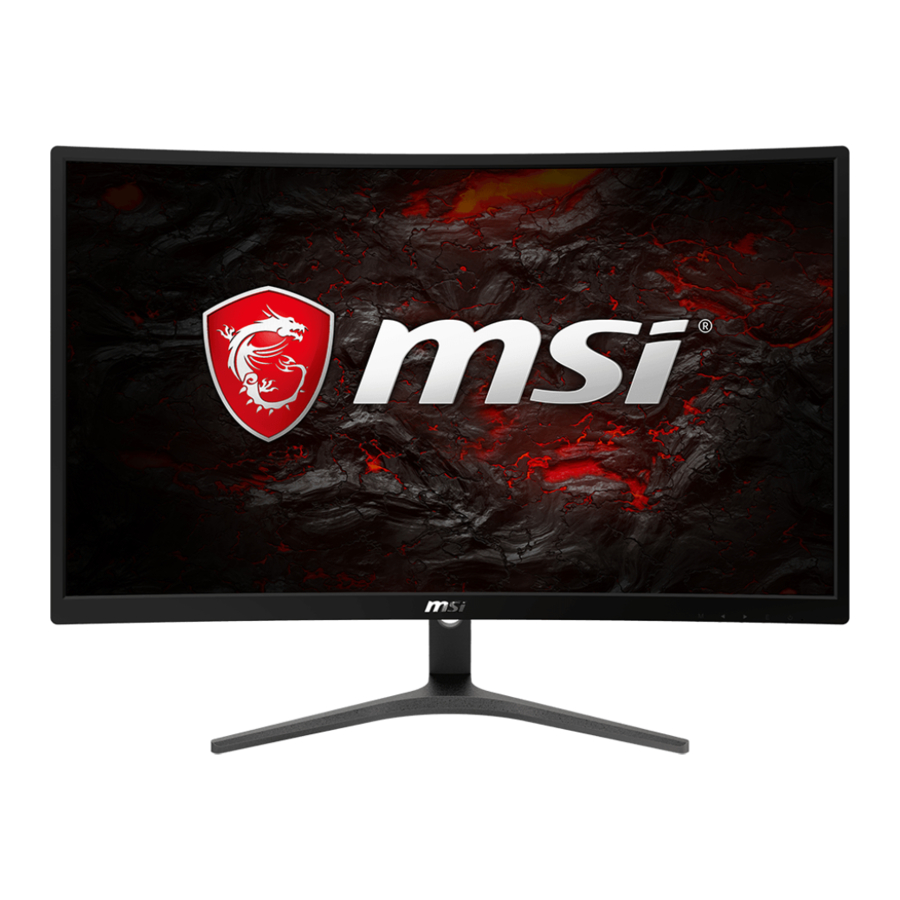
Installatie-instructies
Accessoires

(De bovenstaande afbeeldingen zijn uitsluitend ter illustratie en de fysieke accessoires zijn bepalend.)
Hoek aanpassen
- Het scherm kan worden aangepast door het naar voren en naar achteren te kantelen; de specifieke aanpassing is echter afhankelijk van het specifieke model van het apparaat. Over het algemeen kan het 5±2° naar voren en 15±2° naar achteren worden gekanteld.
![]()
- Raak of druk niet op het gebied van het scherm bij het aanpassen van de hoek van de monitor.
![]()
(De bovenstaande afbeeldingen zijn uitsluitend ter illustratie en de fysieke accessoires zijn bepalend.)


De monitor aansluiten op de pc

 Schakel de pc en de monitor uit voordat u de LCD-monitor op de pc aansluit.

Model met ingebouwde voeding
* Waarschuwing: Gebruik altijd het netsnoer van de standaardconfiguratie.
- Netsnoer
Sluit het netsnoer van de monitor aan op de POWER-poort aan de achterkant van de monitor. - VGA-poort
Sluit de VGA-kabel aan op de VGA IN-poort aan de achterkant van de monitor (hiervoor is ondersteuning van de monitor nodig).
![]()
- HDMI-poort
![]()
Sluit de HDMI-kabel aan op de HDMI IN-poort aan de achterkant van de monitor (hiervoor is ondersteuning van de monitor nodig).
![]()
(De bovenstaande afbeeldingen zijn uitsluitend ter illustratie en de fysieke accessoires zijn bepalend.)


Gebruikersinstellingen
- Schematisch diagram van toetsen

- Beschrijving van de functies van de toetsen

| | M | Opent het menu/Gaat terug naar het vorige menu (in het geval van het hoofdmenu, verlaat het het hele menu). |
| |  | Wanneer het menu is geactiveerd, gebruikt als de linker functieselectietoets, en verlaagt geleidelijk de waarde van de voortgangsbalk; wanneer het menu is gedeactiveerd, gebruikt als de opgegeven sneltoets voor de snelkoppelingsmodus (voor vizierapparaat). |
| |  | Wanneer het menu is geactiveerd, gebruikt als de rechter functieselectietoets, en verhoogt geleidelijk de waarde van de voortgangsbalk; wanneer het menu is gedeactiveerd, gebruikt als de opgegeven sneltoets voor de snelkoppelingsmodus (FPS/RTS-modus). |
| | E | Als het menu is geactiveerd, kiest het de overeenkomstige functie. |
| |  | Aan/uit-schakelaar: schakelt de monitor in/uit. |
| | LED-indicatielampje | Blauw: in normale ingeschakelde staat; knipperend blauw: in energiebesparende staat. |
Opmerking: De fysieke toetsen van het specifieke model zijn bepalend.
Functiebeschrijvingen van het bedieningsmenu (OSD)
| Menu-item eerste niveau | Menu-icoon eerste niveau | Menu-item tweede niveau | Menu-icoon tweede niveau | Menu-item derde niveau | Menu-icoon derde niveau | Beschrijving |
| Helderheid |  | GEEN | GEEN | GEEN | GEEN | Helderheid van het scherm aanpassen |
| Contrast |  | GEEN | GEEN | GEEN | GEEN | Contrast van het scherm aanpassen |
| DCR |  | Aan |  | GEEN | GEEN | Dynamisch contrast activeren |
| Uit |  | GEEN GEEN | GEEN GEEN | Dynamisch contrast inactief Terugkeren naar het vorige menu | ||
| Terug |  | |||||
| Afsluiten |  | GEEN | GEEN | Het hele menu afsluiten | ||
| Modus |  | Standaard |  | GEEN | GEEN | Normale werkmodus |
| Film |  | GEEN | GEEN | Filmmodus | ||
| FPS |  | GEEN | GEEN | FPS-spelmodus | ||
| RTS |  | GEEN | GEEN | RTS-spelmodus | ||
| EyeSaver |  | GEEN | GEEN | Toepassingsmodus voor oogbeschermingsfilter | ||
| Terug |  | GEEN | GEEN | Terugkeren naar het vorige menu | ||
| Afsluiten |  | GEEN | GEEN | Het hele menu afsluiten | ||
| Kleurtemperatuur |  | Koel |  | GEEN | GEEN | Instellen als koude kleurtemperatuur |
| Warm |  | GEEN | GEEN | Instellen als warme kleurtemperatuur | ||
Gebruiker |  | Rood |  | Fijnafstelling van de rode kleurtemperatuur | ||
| Groen |  | Fijnafstelling van de groene kleurtemperatuur | ||||
| Blauw |  | Fijnafstelling van de blauwe kleurtemperatuur | ||||
| Terug |  | GEEN | GEEN | Terugkeren naar het vorige menu | ||
| Afsluiten |  | GEEN | GEEN | Het hele menu afsluiten | ||
| Aspect |  | Auto |  | GEEN | GEEN | Beeldverhouding automatisch aanpassen |
| 16:9 |  | GEEN | GEEN | Beeld in 16:9-modus | ||
| 4:3 |  | GEEN | GEEN | Beeld in 4:3-modus | ||
| Terug |  | GEEN | GEEN | Terugkeren naar het vorige menu | ||
| Afsluiten | | GEEN | GEEN | Het hele menu afsluiten | ||
| Invoer |  | VGA |  | GEEN | GEEN | VGA-signaalinvoer (digitaal) |
| HDMI |  | GEEN GEEN | GEEN GEEN | HDMI-signaalinvoer (digitaal) Terugkeren naar het vorige menu | ||
| Terug | | |||||
| Afsluiten | | GEEN | GEEN | Het hele menu afsluiten | ||
| Aanpassen |  | Automatisch aanpassen |  | GEEN | GEEN | De horizontale/verticale locatie, scherpstelling en klok van beelden automatisch aanpassen |
| Automatische kleur |  | GEEN | GEEN | De witbalans van beelden aanpassen | ||
| Gamma |  | Gamma1 |  | Helderheid van de kleurtint grijs 1 aanpassen | ||
| Gamma2 |  | Helderheid van de kleurtint grijs 2 aanpassen Terugkeren naar het vorige menu | ||||
| Terug | | |||||
| Afsluiten | | Het hele menu afsluiten | ||||
| Overige |  | Taal |  | English |  | English |
| Française |  | Française | ||||
| Deutsch |  | Deutsch | ||||
| Italiano |  | Italiano | ||||
| Español |  | Español | ||||
| 繁中 |  | 繁體中文 | ||||
| Terug |  | Terugkeren naar het vorige menu | ||||
| Afsluiten |  | Het hele menu afsluiten | ||||
| Uitschakelen stroom |  | Aan |  | Automatisch uitschakelen na energiebesparing gedurende 1 minuut | ||
| Uit |  | De functie voor getimed uitschakelen inactiveren | ||||
| Terug | | Terugkeren naar het vorige menu | ||||
| Afsluiten | | Het hele menu afsluiten | ||||
| Resetten |  | JA |  | Terugzetten naar fabrieksinstellingen | ||
| NEE |  | Deze functie afsluiten | ||||
| Terug | | Terugkeren naar het vorige menu | ||||
| Afsluiten | | Het hele menu afsluiten | ||||
| Over driver |  | Uit |  | Normale modus | ||
| Normaal |  | OD algemene modus, bewegingsonscherpte verminderen | ||||
| Extreem | | OD extra hoge modus, bewegingsonscherpte verminderen | ||||
| Terug | | Terugkeren naar het vorige menu | ||||
| Afsluiten | | Het hele menu afsluiten | ||||
| Terug | | GEEN | GEEN | Terugkeren naar het vorige menu | ||
| Afsluiten | | GEEN | GEEN | Het hele menu afsluiten | ||
| Afsluiten | | GEEN | GEEN | GEEN | GEEN | Het hele menu afsluiten |
Opmerking: de functies kunnen worden aangepast vanwege een specifiek model of de upgrade van de softwareversie. Het fysieke model is bepalend.
FAQ
| Optredende fouten | Mogelijke oplossingen |
Het stroomindicatielampje brandt niet |
|
Plug-and-play onmogelijk |
|
Dimmer beeld |
|
Flikkerend beeld of beeld met rimpelingen |
|
| Het stroomindicatielampje brandt (knippert), maar de monitor geeft geen beelden weer |
|
Kleurtekort (rood, groen en blauw) |
|
Beeld met kleurverschil (wit ziet er niet wit uit) |
|
| Bevestig de standaardwaarden van het dynamisch uitvoerbereik en de pixelindeling in de grafische instellingen als 'alles' wanneer de helderheid van het scherm hoger is dan normaal. | |
Productspecificaties
| Diagonale afmetingen | Beeldverhouding | Beeldafmetingen (mm) | Puntafstand (mm) | Optimale resolutie |
| 60cm (23,6') | 16:9 | 521.4*293.28 | 0.27156x0.27156 | 1920*1080 |
| Omgevingstemperatuur | Opslagtemperatuur | -20 ℃ tot 60 ℃ | ||
| Bedrijfstemperatuur | 5 ℃ tot 40 ℃ | |||
| Vochtigheid | RV voor gebruik | 20% tot 80% | ||
Opmerking: De daadwerkelijke toepassing van de bovenstaande parameters is afhankelijk van het specifieke model.
Tabel met vooraf ingestelde productmodi
In VGA-verbindingsmodus

In HDMI-verbindingsmodus

Opmerking: De daadwerkelijke toepassing van de bovenstaande parameters is afhankelijk van het specifieke model.
Veiligheidsmaatregelen
 |  |  |  |
| Plaats dit apparaat altijd op een stabiele ondergrond, anders kan het vallen en beschadigd raken. | De hoogte en de tropische omgeving waarin de adapter past, zijn afhankelijk van welke adapter voor het apparaat wordt gebruikt. De typeplaat op de achterkant van het apparaat met het bovenstaande waarschuwingsbord geeft aan dat dit product van toepassing is voor het veilige gebruik van de regio met een hoogte van 2.000 m en lager. | Houd de stekker niet vast met een natte hand; anders kan er een elektrische schok ontstaan. Zorg ervoor dat de stekker goed contact maakt, want slecht contact kan brand veroorzaken. | Gebruik geen kapotte stekker en houd een netsnoer niet in de buurt van een warmtebron; anders kan er een elektrische schok of brand ontstaan. |
 |  |  |  |
| Zorg ervoor dat u de stekker uit het stopcontact haalt bij het schoonmaken van het apparaat, gebruik een zachte doek in plaats van een industriële chemische stof om het apparaat schoon te maken en zorg ervoor dat er geen water in het apparaat komt. | Demonteer dit apparaat niet zonder toestemming. Neem in geval van storing contact op met een professionele servicepersoon om het te repareren. Het ongeoorloofd demonteren van dit apparaat kan leiden tot elektrische schokken of brand. | Als er een zeldzame geur of geluid uit dit apparaat komt, moet u onmiddellijk de stroomtoevoer onderbreken en een professionele servicepersoon vragen om het probleem op te lossen. | Als dit apparaat lange tijd niet wordt gebruikt, moet u het uitschakelen, anders kan er een elektrische schok of brand ontstaan. |
Opmerking:
Het apparaat met AC-schakelaar kan een dergelijke AC-schakelaar gebruiken als uitschakelcomponent. Het apparaat zonder AC-schakelaar kan een stekker of koppeling gebruiken als uitschakelcomponent. Zorg er bij normaal gebruik van de apparatuur voor dat de uitschakelcomponent gemakkelijk toegankelijk is.
Download handleiding
Hier kunt u de volledige pdf-versie van de handleiding downloaden. Deze kan aanvullende veiligheidsinstructies, garantie-informatie, FCC-regels, enz. bevatten.
Download MSI Optix G24 Series Handleiding


