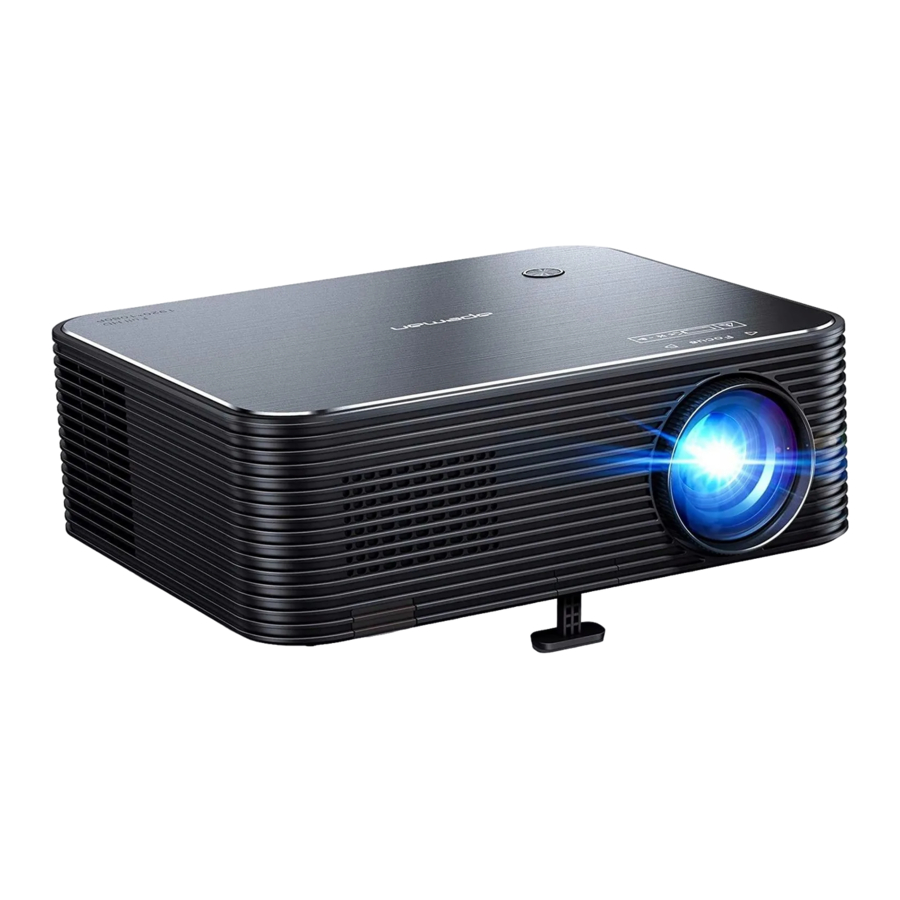
Apeman LC650 Handleiding
Let op
- Kijk niet rechtstreeks in de projectielens wanneer deze aan staat, omdat dit ernstige oogbeschadiging kan veroorzaken.
- Blokkeer de ventilatieopeningen niet om oververhitting te voorkomen, en het is normaal dat de machine tijdens het gebruik warmte genereert.
- Stel het apparaat niet bloot aan regen of vocht om het risico op brand of elektrische schokken te verminderen. Voorwerpen gevuld met vloeistoffen, zoals vazen, mogen niet op dit apparaat worden geplaatst, omdat dit kan leiden tot mogelijke ongelukken die het apparaat beschadigen.
- Zorg ervoor dat er geen enkele vorm van impact is, omdat dit de interne componenten kan beschadigen. Probeer dit apparaat niet zelf te repareren. Onze firma biedt geen garantie als er zelfreparaties zijn uitgevoerd.
- Gebruik de meegeleverde AC-voedingskabel om de machine van stroom te voorzien. Gebruik alleen de meegeleverde accessoires die door de fabrikant zijn gespecificeerd.
- Gebruik het type stroom dat op de projector is aangegeven om stroom te leveren. Als de projector lange tijd niet wordt gebruikt, trek dan de stekker uit het stopcontact.
- Gebruik een lensreiniger of speciaal lensreinigingspapier bij het reinigen van de lens. Gebruik nooit vloeibare, gasvormige of licht ontvlambare reinigingsmiddelen (sprays, schuurmiddelen, polijstmiddelen, alcohol) om te reinigen.
- Bescherm dit apparaat tegen overmatige blootstelling aan direct zonlicht, hitte, grote temperatuurschommelingen en vocht. Vermijd extreme temperaturen. De geschikte bedrijfs- en opslagtemperatuur voor dit apparaat en zijn accessoires is 0C tot 35C/ 0F tot 95F.
- Neem contact op met de verkoper voor technische ondersteuning wanneer het product een probleem heeft. Contactgegevens worden aan het einde van deze handleiding vermeld.
Productoverzicht
Verpakkingslijsten

Interfaces en knoppen

- Power input
- Two channel Speaker Outlet
- IR Sensor (Front)
- HDM Input
- USB input
- USB input
- AV input
- 3 5rnm Audio Jack
- Two-channel Speaker Outlet
- Cooling Air inlet
- IR Sensor (Rear)
- Height Adjustment Knob
- Focus Wheel
- Power Button
Afstandsbediening

- On/Off
- Up keystone correction
- Down keystone correction
- Previous
- Next
- Pause/Play
- Input Source
- Up
- Left
- Right
- Down
- 0K
- Menu
- Return
- Volume down
- Mute
- Volume up
Warme tips:
- Wanneer u de afstandsbediening gebruikt, zorg er dan voor dat de signaalzender van de afstandsbediening gericht is op de IR-sensor (voor of achter) van de projector. Bedek de IR-sensor niet.
- Verwijder de batterijklep aan de achterkant van uw afstandsbediening door deze voorzichtig open te schuiven. Plaats twee correcte AAA-batterijen (niet inbegrepen) met inachtneming van de polariteitsaanduidingen. Sluit ten slotte het deksel.
- Meng geen nieuwe batterijen met oude batterijen in de afstandsbediening, omdat dit een storing kan veroorzaken.
- Als u de afstandsbediening langere tijd niet gebruikt, verwijder dan de batterijen om lekkage te voorkomen.
Installatie
Uw projector kan in vier posities worden geïnstalleerd om aan verschillende behoeften te voldoen. Ga naar Menu > Optie > Draaien om de projectiemodi in te stellen. Er zijn de volgende installatiemodi voor verschillende opties.
Voorkant
Selecteer deze modus wanneer de projector voor de muur/het scherm wordt geplaatst en de afbeelding rechtstreeks op de muur/het scherm wordt geprojecteerd. Dit is de meest gebruikelijke manier om de projector te positioneren voor een snelle installatie.

Plafond voorzijde
Selecteer deze modus wanneer de projector ondersteboven aan het plafond voor het scherm wordt geplaatst.
OPMERKING: Om de projector aan het plafond te installeren, is een extra vierhoekige projectorbeugel nodig.

Plafond achterzijde
Selecteer deze modus wanneer de projector ondersteboven aan het plafond achter het scherm wordt geplaatst.

Achterzijde
Selecteer deze modus wanneer de projector achter het scherm wordt geplaatst.
OPMERKING: Een speciaal projectiescherm aan de achterkant is vereist.

Bediening
 Opmerking:
Als veiligheidsmaatregel dient u de projector en alle apparatuur los te koppelen voordat u de kabel aansluit.
Zoals weergegeven in de afbeelding , sluit u de projector en de stroombron aan met de meegeleverde AC-voedingskabel.
Zoals weergegeven in de afbeelding  , gaat de projector naar de stand-bymodus als de LED-indicator aan de bovenkant van de projector rood oplicht.
Zoals weergegeven in de afbeelding  , schakelt u de projector in door op de aan/uit-knop op de projector zelf of op de afstandsbediening te drukken. Opstarten succesvol: de LFD-indicator wordt blauw.

Zoals weergegeven in de afbeelding  en
en  , past u de keystone-correctie op de afstandsbediening en het scherpstelwiel op de projector aan totdat u een helder beeld krijgt.

Warme tips:
- Als u de verticale keystone wilt corrigeren, kunt u op de knoppen "up key stone correction" en "down keystone correction" op de afstandsbediening drukken om aan te passen en een rechthoekig beeld te krijgen.
- Als u de horizontale keystone wilt corrigeren, gaat u naar Menu-Optie Keystone Horizontal om aan te passen en een rechthoekig beeld te krijgen.
- Het is niet aan te raden om de projectiegrootte te groot te maken, anders is het beeld aan de randen van het scherm mogelijk niet zo scherp als het midden van het scherm.
Meerdere aansluitingen
Selecteer een invoerbron
Warme tips:
- Alle handelingen moeten worden uitgevoerd met de afstandsbediening, omdat er alleen een aan/uit-knop op de projector zit.
- Druk op de
![]() knop op de afstandsbediening om de juiste ingangsbron te kiezen om verbinding te maken. Als u de verkeerde ingangsbron kiest, krijgt u een "no Signal"-afbeelding.
knop op de afstandsbediening om de juiste ingangsbron te kiezen om verbinding te maken. Als u de verkeerde ingangsbron kiest, krijgt u een "no Signal"-afbeelding.
 knop op de afstandsbediening om de juiste ingangsbron te kiezen om verbinding te maken. Als u de verkeerde ingangsbron kiest, krijgt u een "no Signal"-afbeelding.
Voorbereidende stappen voor de aansluiting
- Druk op de
![]() knop om een menu voor de ingangsbron te openen.
knop om een menu voor de ingangsbron te openen.
![]()
- Druk op de knop
![]() of
of ![]() om de juiste ingangsbron te kiezen die u wilt.
om de juiste ingangsbron te kiezen die u wilt. - Druk op de "0K"-knop om de ingangsbron te bevestigen. Deze projector ondersteunt HDMI, USB, AV-ingangsbron.

 of
of  om de juiste ingangsbron te kiezen die u wilt.
HDMI-apparaten aansluiten
De projector kan via de HDM-poort op apparaten worden aangesloten. Hij is compatibel met laptops, dvd-spelers, Blu-ray-spelers, Chromecast, TV Stick, enz. Er wordt een HDM-kabel meegeleverd.

Hoe aan te sluiten via de HDMI-poort?
- Om verbinding te maken met iPhone, iPad: een officiële Lightning naar HDM-adapter (niet inbegrepen) is vereist.
- Om verbinding te maken met een Android Smart phone met een casting screen-functie is een draadloze Miracast/DongIe (niet inbegrepen) vereist.
- Om verbinding te maken met een MacBook kunt u een door Apple certificeerbare USB-C naar HDMI-adapter (niet inbegrepen) of een door Apple certificeerbare Thunderbolt naar HDM-adapter gebruiken om verbinding te maken. Klik op "Enable Mirror" en de weergave-instellingenbalk in de rechterbovenhoek van het scherm met een monitorpictogram.
- Om verbinding te maken met een laptop/computer: Voor de meeste Windows-computers hebt u een HDMI-kabel nodig (meegeleverd). Druk op de (Windows)-toets +:[P] om een verbinding te maken.
Multimedia-aansluiting
- Steek een USB-flashstation in de bijbehorende "USB"-poort van de projector.

- Kies de overeenkomstige "USB"-ingangsbron.

- Selecteer "Movie", "Music", "Photo" of "Text" om het bestand te openen.

- Kies het bestand dat u wilt afspelen en druk op de knop "0K" om af te spelen of te pauzeren.
![]()


AV-videoapparaat aansluiten
Sluit de AV-interface van de projector aan op de 3-in-1 AV-vrouwelijk kabel (meegeleverd)

Audioapparaten aansluiten
De projector kan via een 3,5 mm-aansluiting (niet inbegrepen) worden aangesloten op een hoofdtelefoon of op een bekabeld audiosysteem.

Instellingen
U kunt de projectorinstellingen aanpassen in het hoofdmenu van de projector door op de menuknop op de afstandsbediening te drukken.
Beeld
Beeldmodus: Gebruiker, Levendig, Standaard, Zacht
Kleurtemperatuur: gebruiker, Koel, Gemiddeld, Warm
Aspectratio: Auto, 4:3, 16:9
Weergave verkleinen
Auto Source: Aan, Uit
LED-temperatuur
Geluid
Geluidsmodus: gebruiker, Standaard, Muziek, Film, Sport
Surround Sound: Uit, SRS TruSurround XT, Surround
Tijd
Klok
Uitschakeltijd
Inschakeltijd
Slaaptimer
Auto Sleep
Optie
OSD-taal: English, Deutsch, Franqais, Italiano, Espanol
Keystone: Horizontaal, Verticaal
Draaien: Voorkant, Plafond voorkant, Plafond achterkant, Achterkant
Software Update (USB)
Fabrieksinstellingen herstellen
Specificaties
Basisparameters

Projectieafstand en schermgrootte

Probleemoplossing
V: Kan de projector worden gebruikt voor een presentatie?
We raden deze projector aan voor kleine vergaderingen van ongeveer 20 personen en het wordt aanbevolen om deze in een relatief donkere kamer te gebruiken.
V: Is het beeld helder?
Ja, de native resolutie van de projector is 1920* 1080P, wat veel helderdere en scherpere beelden oplevert.
V: Maakt de projector lawaai?
A: Er is bijna geen lawaai tijdens het werken, u kunt diep genieten van de filmtijd met uw familie en vrienden.
V: Wat is de geluidskwaliteit?
A: Het unieke dual-sound ontwerp van de projector biedt u een geweldig geluid.
V: Hoe maak ik verbinding met mijn Android-telefoon (Samsung, Huawei, Xiaomi, enz.)?
- Steek de Miracast/Dong e in de HDMI-poort op de projector.
- Voorzie de Miracast/Dongle van stroom door de USB-kabel in de USB-poort op de projector te steken.
- De hoofdpagina van de Miracast/Dongle wordt weergegeven op uw projectorbeeld.
V: Hoe maak ik verbinding met mijn iPhone?
- Een officiële Lightning Digital AV-adapter van de Apple Store is noodzakelijk. Sluit vervolgens de projector en iPhone aan via de Lightning Digital AV-adapter en HDMI-kabel.
- Als de verbinding mislukt, probeer dan: sluit de projector met uw HDM-kabel aan op HDM-compatibele apparaten zoals een laptop, tv-box of dvd. Als de verbinding succesvol is, is er geen probleem met de projector. Controleer uw adapter of neem contact op met de adapterdealer.
Q Wat als er geen geluid is bij het afspelen van Netflix- of YouTube-video's?
A: Schakel Dolby surround sound uit bij het gebruik van Netflix, YouTube. (Instellingen > Display & Sounds > Audio > Dolby Digital Output > schakel Dolby Plus 5M uit)
V: Heeft deze projector een Wi-Fi-verbinding?
A: Nee, u kunt de projector via de HDM-poort aansluiten op verschillende apparaten (pc, TV Stick, iOS-apparaten en Android-telefoon, enz.) en USB-flashstations via USB-poorten gebruiken.
APEMAN Projectors klantenservice e-mailadressen:
US: support.dp.us@apemans.com
UK: support.dp.uk@apemens.com
DE. support.dp.de@apemans.com
FR: support.dp.fr@apemans.com
IT: support.dp.it@apemans.com
ES:support.dp.es@apemans.com
JP: support.dp.jp@apemans.com
Download handleiding
Hier kunt u de volledige pdf-versie van de handleiding downloaden. Deze kan aanvullende veiligheidsinstructies, garantie-informatie, FCC-regels, enz. bevatten.
Download Apeman LC650 Handleiding