BENRO Polaris Handleiding
- 1 Inleiding
- 2 Inhoud van de verpakking
- 3 Overzicht
- 4 Snelstartgids
- 5 Compatibele geheugenkaarten
- 6 De Polaris-app downloaden
- 7 Polaris opladen
- 8 Geheugenkaart plaatsen/verwijderen
- 9 Bevestig aan een statief
- 10 Een camera installeren
- 11 Aansluiten op de camera (met behulp van Canon EOS R5 als voorbeeld)
- 12 In-/uitschakelen
- 13 Polaris App
- 14 In App
- 15 Mijn apparaat
- 16 Handmatige firmware-upgrade
- 17 Opnamemodus
- 18 Specificaties
- 19 Download handleiding
- 20 In andere talen
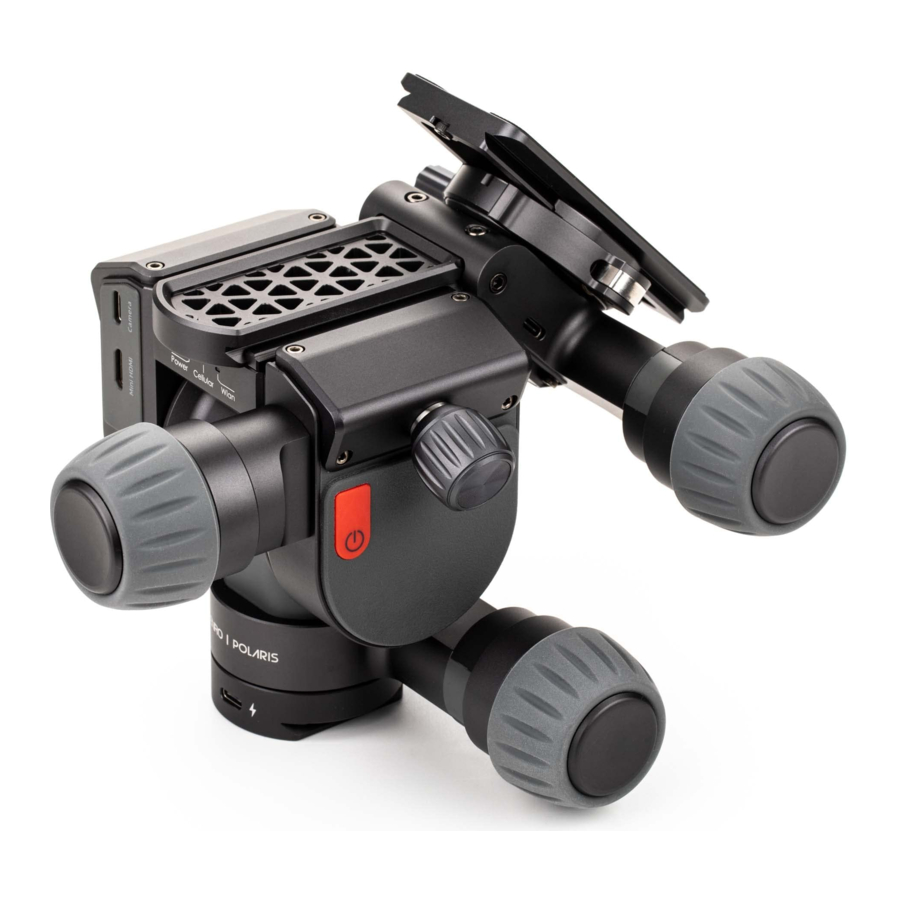
Inleiding
Polaris is een innovatieve, slimme statiefkop voor spiegelloze en DSLR-camera's. Het is ontworpen en gebouwd om compact, draagbaar en snel op te zetten te zijn. Met Polaris kunt u de opnamehoek op afstand bedienen en uw opname bekijken op uw mobiele apparaat via een wifi- of mobiel netwerk*, waardoor u veel flexibiliteit hebt, ongeacht de afstand.
Met de speciale app kunt u opnamen maken met verschillende programmeerbare functies, zoals time-lapse, panoramafotografie, zonsondergang- en zonsopgangplanning, enz. Bovendien kunt u met de optionele accessoire van de Astro-kit Polaris omtoveren tot een professionele equatoriale montering en eenvoudig sterren vastleggen met de functie 'GoTo', en sterren automatisch volgen voor streeploze lange belichtingen.
Inhoud van de verpakking
| Inhoud | PCS | |
 | Polaris | 1 |
 | Snelkoppelingsplaat | 1 |
 | Oplaadkabel | 1 |
 | Mini Camera Control-kabel | 1 |
 | Type-C Camera Control-kabel | 1 |
 | Micro-USB Camera Control-kabel | 1 |
 | "3/8" naar "1 /4" Adapter | 2 |
- Polaris wordt niet geleverd met een geheugenkaart (microSD) of HDMI-kabel.
- Als je een Astro Kit hebt gekocht, controleer dan of de Astro Kit is inbegrepen.
- Pas op dat je geen van deze items kwijtraakt.
Overzicht

- Aan/uit-knop
- Vergrendelknop
- Klem
- Pitchmotor
- Panmotor
- Stroomindicator
- Mobiele indicator
- Wi-Fi-indicator
- Oplaadpoort
- USB-C-poort
- MiniHDMI-poort
- Extra poort
- Flitspoort
- Sluiterpoort
- Kaartklep
- Geheugenkaartsleuf
- SIM-kaartsleuf
 De SIM-kaartsleuf kan alleen worden gebruikt met de Cellular-versie van Polaris. De Wi-Fi-versie van Polaris heeft geen gebruik van de SIM-kaartsleuf.
Snelstartgids
- Plaats een geheugenkaart

- Bevestig aan een statief


- Schroef de bovenkant van het statief in de 3/8" schroefpoort aan de onderkant van de Polaris en monteer hem stevig. Gebruik indien nodig een 3/8 naar 1/4 adapter.
- Installeer camera


- Nadat u de camera met de geïnstalleerde snelkoppelingsplaat in de klemgleuf op de bovenkant van de Polaris-behuizing hebt geschoven, vergrendelt u deze met de vergrendelknop (Lock Knob).
- Aansluiten op de camera (met behulp van Canon EOS R5 als voorbeeld)


- Sluit de USB-C-camera-poort op de Polaris-behuizing en de digitale terminal op de camerabehuizing aan met de meegeleverde camerabedieningskabel
- Inschakelen


- Houd de aan/uit-knop ingedrukt en laat de knop los nadat u drie "pieptonen" hebt gehoord.
- De Polaris-app verbinden


- Start de Polaris-app en tik op de naam van de Polaris om een wifi-verbinding te maken.
Camera-interface openen

- 'Wanneer u op (Enter Polaris Interface) tikt, verschijnt er een pop-up om een wachtwoord aan te maken, dat kan worden overgeslagen (het wordt aanbevolen om een wachtwoord aan te maken).
Compatibele geheugenkaarten
Dit product raadt het gebruik van microSD-kaarten aan met overdrachtssnelheden tot UHS- I Speed Grade 3 (U3) rating (de maximaal ondersteunde capaciteit is 2 TB). Als de geheugenkaart nieuw is of eerder is geformatteerd (geïnitialiseerd) met behulp van een ander apparaat of een andere computer, formatteer de kaart dan met dit apparaat.
De Polaris-app downloaden
Om dit product te gebruiken, moet u de Polaris-app downloaden en installeren. Zoek naar "Polaris" in de App Store van uw telefoon of scan de QR-code met uw telefoon om deze te installeren.

- Polaris App vereist iOS vl 2.0 en hoger of Android v8.0 en hoger.
Polaris opladen
Gebruik een standaard oplaadkabel om op te laden
- Gebruik de meegeleverde Type-C-oplaadkabel om Polaris aan te sluiten op de oplaadstekker (zelf mee te leveren).
- Steek de oplader in een stopcontact.
- Het opladen start automatisch en de stroomindicator knippert groen.
| Oplaadstatus | Stroomindicator | |
| Kleur | Weergave | |
| Opladen | Groen | Ingeschakeld |
| Volledig opgeladen | Geen | Uit |
- Oplaadtijd: Het duurt ongeveer 2 uur en 30 minuten om het product op te laden met een lege batterij (bij gebruik van een 9V/2A USB-oplader). De oplaadtijd is sterk afhankelijk van de omgevingstemperatuur en het resterende batterijvermogen.
- De batterij is niet volledig opgeladen op het moment van aankoop. Laad het product op voor gebruik.
Geheugenkaart plaatsen/verwijderen
Plaatsen
- open de (Card Cover) (Kaartklep)

- Plaats de kaart


- De onderste kaartsleuf is de [Memory Card Slot] (Geheugenkaartsleuf).
- Voordat u de SD-kaart plaatst, moet u ervoor zorgen dat de metalen contacten naar boven gericht zijn en dat het uiteinde met de metalen contacten naar de productbehuizing is gericht.
- Plaats de kaart in de [Memory Card Slot] (Geheugenkaartsleuf) in de juiste richting totdat deze vastklikt en op zijn plaats vergrendelt.
- Als de geheugenkaart in de verkeerde richting wordt geplaatst, kan het product beschadigd raken.
- Forceer de kaart niet in de [Memory Card Slot] (Geheugenkaartsleuf), dit kan schade aan de sleuf veroorzaken.
- Cameraopnamen en firmware-updates worden niet ondersteund als er geen geheugenkaart beschikbaar is.
- Sluit de (Card Cover) (Kaartklep)


Formatteren
Als de kaart nieuw is of eerder is geformatteerd (geïnitialiseerd) door een ander apparaat of een andere computer, formatteer de kaart dan met dit apparaat.
Verwijderen
- Open de [Card Cover] (Kaartklep)


- Verwijder de kaart


- Druk de kaart voorzichtig in en laat deze los om hem uit te werpen.
- Trek de kaart recht naar buiten en sluit vervolgens de klep.

Schakel het apparaat gedurende een bepaalde tijd uit voordat u de geheugenkaart verwijdert. Het direct na het maken van een opname verwijderen van de geheugenkaart kan schade aan de geheugenkaart veroorzaken. Wees voorzichtig bij het verwijderen van de geheugenkaart.
Bevestig aan een statief
Lijn het onderste [3/8" schroefgat] uit met de bovenste schroefdraad van het statief en draai deze stevig vast.

- Als de bovenste schroef van het statief 1/4" is, kunt u de meegeleverde 3/8" naar 1/4" adapter gebruiken om deze aan de 1/4" schroef van het statief te bevestigen en vervolgens aan het apparaat te schroeven.
Een camera installeren
- Draai en maak de klem los


- Draai om de [Lock Knob] (Vergrendelknop) aan de zijkant van de [Clamp] (Klem) van de apparatuur los te maken.
- Monteer de snelkoppelingsplaat


- Bevestig de snelkoppelingsplaat aan een camera die zal worden gebruikt.
- Installeer de camera


- Klik de snelkoppelingsplaat met de camera in de [Clamp] (Klem) van het product.
- Lijn de snelkoppelingsplaat uit met de rails van de [Clamp] (Klem) om gemakkelijk op zijn plaats te schuiven.
- Als het schuifproces niet soepel verloopt, probeer dan eerst de [Clamp] (Klem) los te maken en probeer het opnieuw.
- Snelkoppelingsplaat vergrendelen


- Nadat de snelkoppelingsplaat in de vereiste positie is geschoven, draait u de [Locking Knob] (Vergrendelknop) aan de zijkant van het product om de snelkoppelingsplaat vast te zetten.
- Blijf draaien en aandraaien totdat u de [Lock Knob] (Vergrendelknop) niet meer kunt draaien.
Voordat u uw hand van de camera haalt, moet u er stevig aan trekken in alle richtingen om er zeker van te zijn dat deze niet beweegt. Als u hem nog steeds van links naar rechts kunt bewegen, moet u de klem nog verder aandraaien. Als de basisplaat er volledig uitkomt, probeer het dan opnieuw en zorg ervoor dat beide zijden van uw basisplaat in positie zijn met de klem.
Aansluiten op de camera (met behulp van Canon EOS R5 als voorbeeld)
Zodra de camera aan de Polaris is bevestigd, steekt u de Type-C camerabedieningskabel die bij de Polaris wordt geleverd in de digitale terminalpoort van de camera en de USB-C-poort van de Polaris.

- Selecteer de juiste camerabedieningskabel op basis van het merk/model van de camera die wordt gebruikt.
- Het aansluiten op de verkeerde poort kan een storing in de imager of het product veroorzaken.
- Het gebruik van de verkeerde camerabedieningskabel kan leiden tot schade aan de camera- of productpoorten.
In-/uitschakelen
Inschakelen
Houd in de uitgeschakelde toestand de [Power Button] (Aan/uit-knop) ingedrukt en laat deze los nadat u drie keer "piep piep piep" hebt gehoord om het apparaat in te schakelen.

- Als het apparaat de Wi-Fi-versie is, branden de stroomindicator (groen) en de Wi-Fi-indicator (blauw) altijd nadat het apparaat succesvol is ingeschakeld.
Uitschakelen
Houd in de ingeschakelde toestand de [Power Button] (Aan/uit-knop) lang ingedrukt, hoor een pieptoon en laat los om het apparaat uit te schakelen.

- Zodra de stroom succesvol is uitgeschakeld, gaan alle lampjes uit.
Polaris App
App verbinden
- Start de Polaris App


- Voor het iOS-systeem moet u Bluetooth en Wi-Fi van uw telefoon vooraf inschakelen.
- Voor het Android-systeem moet u Bluetooth, Wi-Fi en GPS van uw telefoon vooraf inschakelen.
- Apparaten verbinden


- Selecteer de Polaris Wi-Fi-naam die momenteel in gebruik is (de product Wi-Fi-naam die begint met polaris) en klik op "Join" (Deelnemen) om de verbinding met het Polaris-apparaat te starten.
- Verbinding succesvol


- Het woord "Connected" (Verbonden) en de Wi-Fi-naam van het apparaat worden aan de linkerkant van de interface weergegeven na een succesvolle verbinding.
In App
Startscherm

 | Polaris-interface openen: Tik om de live preview van de camera en de opname-interface te openen. |
 | Gebruikershandleiding: Tik om de Polaris-gebruikershandleiding te bekijken. |
 | Instellingen: Tik om de pagina Instellingen te openen voor kaartformattering, firmware-upgrade en het maken/wijzigen van een apparaatwachtwoord. |
Formatteren
Als de kaart nieuw is of eerder is geformatteerd (geïnitialiseerd) door een ander apparaat of een andere computer, formatteer de kaart dan met dit apparaat.
Wanneer de geheugenkaart wordt geformatteerd, worden alle afbeeldingen en gegevens op de geheugenkaart verwijderd. Aangezien zelfs de beschermde afbeeldingen worden verwijderd, is het belangrijk om ervoor te zorgen dat er geen afbeeldingen in staan die bewaard moeten worden.
- Instellingenpagina openen


- Tik op het pictogram [Settings] (Instellingen) op de startpagina om het instellingenscherm te openen.
- De SD-kaart formatteren


- Selecteer [Confirm To Format] (Bevestigen om te formatteren).
- Succesvol geformatteerd


- Klik na het succesvol formatteren op de knop [Confirm] (Bevestigen) om terug te keren naar de vorige stap.
Voorwaarden die kaartformattering vereisen
- De kaart is nieuw.
- De kaart is geformatteerd door een ander apparaat of een computer.
- De kaart zit vol met afbeeldingen of gegevens.
- Er wordt een kaartgerelateerde fout weergegeven.
Het formatteren of wissen van gegevens op een kaart wist de gegevens niet volledig. Wees u hiervan bewust bij het verkopen of weggooien van de kaart. Neem bij het weggooien van kaarten maatregelen om persoonlijke informatie te beschermen.
Mijn apparaat
- Mijn apparaat
![]()

- Ga naar Mijn apparaten om de apparaatnaam te bekijken en het wachtwoord te maken/wijzigen (we raden aan om een apparaat-aanmeldingswachtwoord te maken om te voorkomen dat onbevoegde gebruikers uw apparaat gebruiken).
- Beveiligingsvraag instellen
![]()

- Om voor de eerste keer een wachtwoord aan te maken, moet u eerst de beveiligingsvraag instellen.
- Selecteer de beveiligingsvraag en voer het bijbehorende antwoord in.
- Om vergeten te voorkomen, kunt u het beste de echte informatie invullen bij het invullen van de antwoorden.
Onthoud de beveiligingsvraag die u hebt ingesteld. Wanneer u uw wachtwoord bent vergeten, moet u de wachtwoordvraag beantwoorden om uw wachtwoord opnieuw in te stellen.
Firmware-upgrade
Polaris-apparaten worden geüpgraded via de Polaris App. Als een bericht aangeeft dat er een update beschikbaar is, klikt u op [Upgrade Device] (Apparaat upgraden) voor een onmiddellijke update. Of u kunt op [Later] (Later) klikken en deze later zelf installeren. (Om de firmware via de app te upgraden, moet u ervoor zorgen dat het mobiele netwerk en de Wi-Fi van uw telefoon zijn ingeschakeld en dat u toegang hebt tot internet.)
Handmatige firmware-upgrade
- Instellingenpagina openen


- Klik op het
![]() pictogram in het startscherm om de instellingenpagina te openen.
pictogram in het startscherm om de instellingenpagina te openen.
 pictogram in het startscherm om de instellingenpagina te openen.
- Firmware upgraden


- Nadat u op het
![]() pictogram hebt geklikt, selecteert u [Upgrade Star Axis] (Ster-as upgraden) om de firmware te upgraden.
pictogram hebt geklikt, selecteert u [Upgrade Star Axis] (Ster-as upgraden) om de firmware te upgraden.
 pictogram hebt geklikt, selecteert u [Upgrade Star Axis] (Ster-as upgraden) om de firmware te upgraden.
- Om de firmware via de app te upgraden, moet u ervoor zorgen dat het mobiele netwerk via de telefoon is ingeschakeld en dat er internettoegang is.
- Schakel de Wi-Fi van uw telefoon in.
Cameraweergave
De cameraweergave kan verschillen afhankelijk van de opnamemodus. Deze weergave is slechts ter referentie.

- Sluitertijd
![]() :Tik en schuif
:Tik en schuif ![]() om de sluitertijd van de camera handmatig in te stellen.
om de sluitertijd van de camera handmatig in te stellen.
 :Tik en schuif
  om de sluitertijd van de camera handmatig in te stellen.
- Uiterst links van de schuifregelaar voor de sluitertijd kunt u de Bulb-timer
![]() inschakelen en de belichtingstijd instellen.
inschakelen en de belichtingstijd instellen.
 inschakelen en de belichtingstijd instellen.
- Diafragmawaarde
![]() :Tik en schuif
:Tik en schuif ![]() om de diafragmawaarde van de camera handmatig in te stellen.
om de diafragmawaarde van de camera handmatig in te stellen.
 :Tik en schuif
  om de diafragmawaarde van de camera handmatig in te stellen.
- Belichtingswaarde
![]() :Tik en schuif
:Tik en schuif ![]() om de belichtingswaarde van de camera handmatig in te stellen.
om de belichtingswaarde van de camera handmatig in te stellen.
 :Tik en schuif
  om de belichtingswaarde van de camera handmatig in te stellen.
- ISO-waarde
![]() :Tik en schuif
:Tik en schuif ![]() Stel de ISO-waarde van de camera handmatig in.
Stel de ISO-waarde van de camera handmatig in.
 :Tik en schuif
  Stel de ISO-waarde van de camera handmatig in.
- Witbalans
![]() :Tik en schuif
:Tik en schuif ![]() om de witbalans van de camera handmatig in te stellen.
om de witbalans van de camera handmatig in te stellen.
 :Tik en schuif
  om de witbalans van de camera handmatig in te stellen.
- Handmatige scherpstelling
![]() :Tik voor handmatige scherpstelling.
:Tik voor handmatige scherpstelling.
![]() : geeft aan dat het scherpstellingsgebied is gebaseerd op het dichtstbijzijnde onderwerp.
: geeft aan dat het scherpstellingsgebied is gebaseerd op het dichtstbijzijnde onderwerp.
 :Tik voor handmatige scherpstelling.
 : geeft aan dat het scherpstellingsgebied is gebaseerd op het dichtstbijzijnde onderwerp.
- Overeenkomend bereik
![]() Klein
Klein
![]() Gemiddeld
Gemiddeld
![]() Groot
Groot
![]() : geeft aan dat het scherpstellingsgebied is gebaseerd op het verste onderwerp.
: geeft aan dat het scherpstellingsgebied is gebaseerd op het verste onderwerp.
 Klein
Klein Gemiddeld
 Groot
Groot : geeft aan dat het scherpstellingsgebied is gebaseerd op het verste onderwerp.
- Overeenkomend bereik
![]() klein
klein
![]() Gemiddeld
Gemiddeld
![]() Groot
Groot
 klein
klein Gemiddeld
 Groot
Groot- Automatische scherpstelling
![]() :Tik om de automatische scherpstelling te activeren. (Als de lens zowel AF- als MF-modi heeft, zet u deze op AF/MF voor automatische scherpstelling, afhankelijk van het lensmodel.)
:Tik om de automatische scherpstelling te activeren. (Als de lens zowel AF- als MF-modi heeft, zet u deze op AF/MF voor automatische scherpstelling, afhankelijk van het lensmodel.)
 :Tik om de automatische scherpstelling te activeren. (Als de lens zowel AF- als MF-modi heeft, zet u deze op AF/MF voor automatische scherpstelling, afhankelijk van het lensmodel.)
- Opnamemodus
![]() :Opnamemodi zoals Foto, Panorama, Time-lapse, Path-lapse en Focus Stack.
:Opnamemodi zoals Foto, Panorama, Time-lapse, Path-lapse en Focus Stack.
 :Opnamemodi zoals Foto, Panorama, Time-lapse, Path-lapse en Focus Stack.
- Opnameknop
![]() : Houd ingedrukt en veeg omhoog om de opname te starten of te annuleren.
: Houd ingedrukt en veeg omhoog om de opname te starten of te annuleren.
 : Houd ingedrukt en veeg omhoog om de opname te starten of te annuleren.
- Mediagalerij
![]() :Tik op Mediabibliotheek om vastgelegde foto's of video's te bekijken.
:Tik op Mediabibliotheek om vastgelegde foto's of video's te bekijken.
 :Tik op Mediabibliotheek om vastgelegde foto's of video's te bekijken.
- Home
![]() :Tik om terug te keren naar de startpagina.
:Tik om terug te keren naar de startpagina.
 :Tik om terug te keren naar de startpagina.
- VirtualJoystick: Pan-asbediening
![]() :Schuif naar links en rechts om de beweging van de pan-as te regelen. Dubbelklik op het midden van de joystick om de pan-as terug naar de positieve stand te regelen.
:Schuif naar links en rechts om de beweging van de pan-as te regelen. Dubbelklik op het midden van de joystick om de pan-as terug naar de positieve stand te regelen.
![]() :Tik op de virtuele joystick om de fijnafstemmingsmodus voor de opnamehoek te openen.
:Tik op de virtuele joystick om de fijnafstemmingsmodus voor de opnamehoek te openen.
 :Schuif naar links en rechts om de beweging van de pan-as te regelen. Dubbelklik op het midden van de joystick om de pan-as terug naar de positieve stand te regelen.
 :Tik op de virtuele joystick om de fijnafstemmingsmodus voor de opnamehoek te openen.
- VirtualJoystick: Pitch-asbediening
![]() :Schuif omhoog en omlaag om de beweging van de pitch-as te regelen, dubbelklik op het midden van de joystick om de pitch-as terug naar de positieve stand te regelen.
:Schuif omhoog en omlaag om de beweging van de pitch-as te regelen, dubbelklik op het midden van de joystick om de pitch-as terug naar de positieve stand te regelen.
![]() :Tik op de virtuele joystick om de fijnafstemmingsmodus voor de opnamehoek te openen.
:Tik op de virtuele joystick om de fijnafstemmingsmodus voor de opnamehoek te openen.
 :Schuif omhoog en omlaag om de beweging van de pitch-as te regelen, dubbelklik op het midden van de joystick om de pitch-as terug naar de positieve stand te regelen.
 :Tik op de virtuele joystick om de fijnafstemmingsmodus voor de opnamehoek te openen.
- Geheugenkaartinformatie
![]() :Geeft de capaciteitsinformatie van de geheugenkaart weer.
:Geeft de capaciteitsinformatie van de geheugenkaart weer.
 :Geeft de capaciteitsinformatie van de geheugenkaart weer.
- Batterijniveau
![]() :Geeft het Polaris-batterijniveau weer.
:Geeft het Polaris-batterijniveau weer.
 :Geeft het Polaris-batterijniveau weer.
Opnamemodus
Opnameparameterinstellingen kunnen worden ingesteld in verschillende opnamemodi.
| Opnamemodus | Parameter |
 Foto Foto | Foto |
 Panorama Panorama | Landschap: Rotatie, Foto's; Portret: Rotatie, Foto's |
 Sterrenhemel Sterrenhemel | Sterren volgen, Tijdsinterval, Foto's. (Als [Star Tracking] wordt gebruikt, moet dit in con•junctie met de Astro Kit worden gebruikt. |
 Timelapse Timelapse | Tijdsinterval, Foto's, Framesnelheid |
 Pad-lapse Pad-lapse | Tijdsinterval, Foto's, Framesnelheid |
 Focus Stack Focus Stack | Focusafstand, Foto's (Focus Stacking is alleen beschikbaar bij camera's en lenzen die focus ondersteunen. |
 Zon Zon | Reservering: Begin vanaf, Eindig op, Tijdsinterval |
Gebruik de camera om het gewenste fotoformaat, de framegrootte en de fotokwaliteit in te stellen voordat u gaat fotograferen. Als u de opnamemodus [Focus Stack] wilt gebruiken, zorg er dan voor dat de cameralens eerst focus ondersteunt.
Specificaties

*Deze inhoud kan worden gewijzigd.
Download handleiding
Hier kunt u de volledige pdf-versie van de handleiding downloaden. Deze kan aanvullende veiligheidsinstructies, garantie-informatie, FCC-regels, enz. bevatten.
Download BENRO Polaris Handleiding