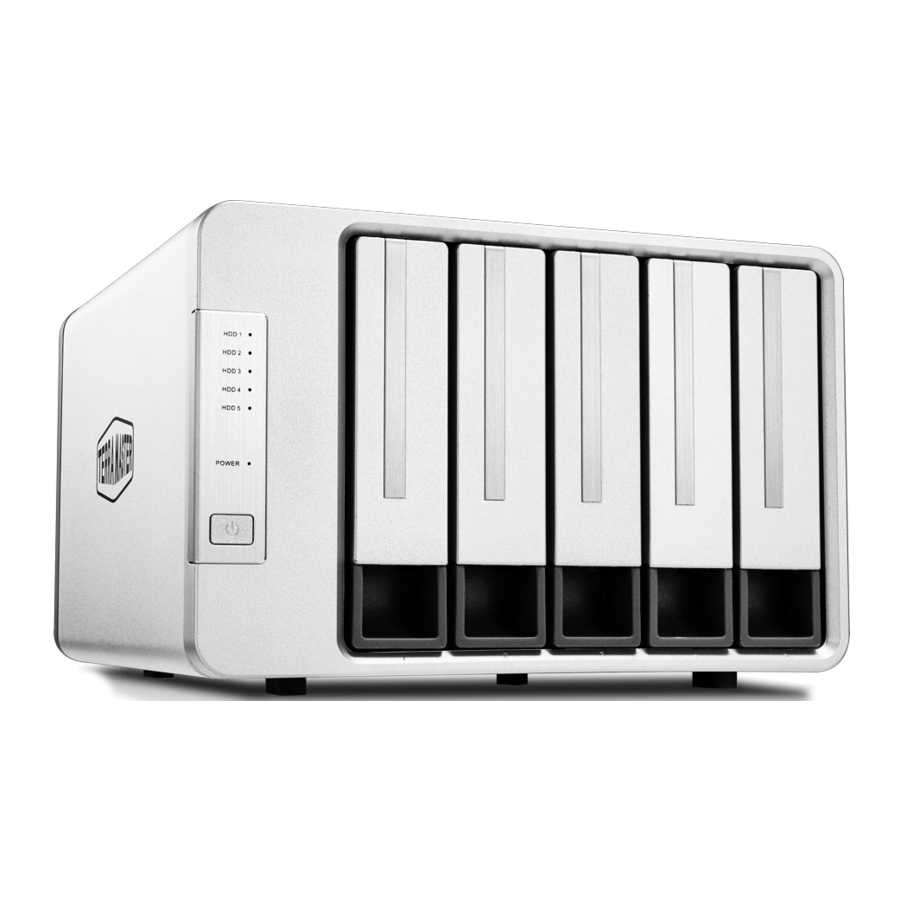
TerraMaster D5-300C handleiding
Wat u moet weten voordat u begint
- Als u de "Reset"-knop 5 seconden ingedrukt houdt, worden de gegevens op de harde schijven in elk geval verwijderd! Omdat deze gegevens niet kunnen worden hersteld, dient u voorzichtig te zijn.
- Dit apparaat is mogelijk niet compatibel met harde schijven die op andere apparaten zijn gebruikt. Als u problemen van deze aard ondervindt, formatteer dan de harde schijven opnieuw op dit apparaat;
- Voordat u uw apparaat uitschakelt of loskoppelt van uw computer, moet u het veilig verwijderen en uitwerpen. Anders bestaat het risico van gegevensverlies;
Installeer uw harde schijf
Voordat u begint, hebt u een kruiskopschroevendraaier nodig. Er worden twee soorten schroeven meegeleverd met uw apparaat: een type voor 3,5-inch harde schijven en een ander type voor 2,5-inch harde schijven. Zorg ervoor dat u de juiste kiest.
- Verwijder de harde schijf lade uit het apparaat;
![]()
- Bevestig uw harde schijf aan de harde schijf lade met behulp van het juiste type schroeven;
![]()
- Plaats de harde schijf lade terug in het apparaat.
![]()


Hardware aansluiten
- Sluit het apparaat met de USB-kabel die bij het apparaat is geleverd aan op uw computer;
- Sluit het apparaat met behulp van de meegeleverde voedingsadapter aan op een stroomvoorziening. Waarschuwing: Gebruik geen voedingsadapter van derden. Als u dit doet, kan het apparaat ernstige schade oplopen en in extreme gevallen kan er schade aan de fysieke behuizing optreden;
- Om het apparaat in te schakelen, drukt u op de aan/uit-schakelaar (op het apparaatpaneel).


Het maken of wijzigen van uw RAID-modus kan leiden tot het formatteren van de harde schijf. Als gevolg hiervan worden alle gegevens op de harde schijf verwijderd. Wees daarom voorzichtig en maak vooraf een back-up van uw gegevens.
RAID 2+3
De D5-300C van TerraMaster heeft 5 drive bays. HDD 1 en 2 zijn RAID-compatibel, terwijl HDD 3, HDD 4 en HDD 5 onafhankelijke schijven zijn. Dit geeft u maximale beveiliging, flexibiliteit en opslagruimte in dezelfde behuizing.
Houd er rekening mee dat u alleen een RAID-array hoeft in te stellen voor HDD 1 en HDD 2. Voor HDD 3, HDD 4 en HDD 5 is geen RAID-array vereist.

RAID maken
Het apparaat maakt gebruik van een draaischakelaar om de RAID-modus te selecteren.
U vindt deze schakelaar aan de achterkant van uw apparaat.
- Gebruik een schroevendraaier om de aanwijzer van de schakelaar te draaien om uw gewenste RAID-modus te selecteren;
- Gebruik een pin om de "Reset"-knop op uw apparaat 5 seconden ingedrukt te houden. Hierdoor kan uw nieuw geselecteerde RAID-modus van kracht worden.
OPMERKING:
- De standaard fabrieksmodus is de SINGLE-DISK-modus. Als dit de RAID-modus is die u wilt, kunt u uw apparaat gewoon gaan gebruiken zonder instellingen te wijzigen;
- Telkens wanneer u de RAID-modus van uw apparaat wijzigt, moet u de "Reset"-knop 5 seconden ingedrukt houden. Hierdoor kan uw nieuw geselecteerde RAID-modus van kracht worden.
![]()

Probleemoplossing
Dit apparaat is mogelijk niet compatibel met harde schijven die op andere apparaten zijn gebruikt. Als u problemen van deze aard ondervindt, probeer dan de volgende tegenmaatregelen om uw harde schijven te initialiseren:
- Draai de aanwijzer van de schakelaar naar een andere RAID-modus;
- Houd de "Reset"-knop 5 seconden ingedrukt om de nieuw geselecteerde RAID-modus van kracht te laten worden;
- Zet de aanwijzer van de schakelaar terug naar uw gewenste RAID-modus;
- Houd, net als voorheen, de "Reset"-knop 5 seconden ingedrukt om de nieuw geselecteerde RAID-modus van kracht te laten worden.
![]()

RAID initialiseren
Voordat u een nieuw gemaakte RAID kunt gebruiken, moet u deze initialiseren.
Omdat het initialisatieproces verschilt afhankelijk van uw besturingssysteem (OS), dient u de instructies te volgen die op u van toepassing zijn.
Windows OS
- Open "Computerbeheer" en ga vervolgens naar "Opslag > Schijfbeheer";
- Zoek een niet-toegewezen schijf in het menu, klik met de rechtermuisknop op de schijf en gebruik het vervolgkeuzemenu om op "Schijf initialiseren" te klikken;
![]()
- Voltooi de instelling in het menu "Schijf initialiseren" en klik op "0K". Opmerking: als u geen GPT-partitie selecteert, wordt de maximale partitiecapaciteit beperkt tot 2T 3;
![]()
- Zodra het schijf initialisatieproces is voltooid, klikt u met de rechtermuisknop op de niet-toegewezen schijf en gebruikt u het vervolgkeuzemenu om op "Nieuw eenvoudig volume" te klikken
![]()
- Zodra u een nieuw volume hebt gemaakt, is het RAID-initialisatieproces voltooid.


Voordat u een nieuw gemaakte RAID kunt gebruiken, moet u deze initialiseren.
Omdat het initialisatieproces verschilt afhankelijk van uw besturingssysteem (OS), dient u de instructies te volgen die op u van toepassing zijn.
Mac OS
- Ga naar "Schijfhulpprogramma>Extern";
- Gebruik het menu om een niet-toegewezen schijf te vinden;
- Selecteer de niet-toegewezen schijf en klik op "Wissen";


- Selecteer de relevante "Naam", "Indeling" en "Schema" in het menu en klik op "Wissen
- Zodra het "Wissen"-proces is voltooid, is de RAID-initialisatie voltooid.


Download handleiding
Hier kunt u de volledige pdf-versie van de handleiding downloaden. Deze kan aanvullende veiligheidsinstructies, garantie-informatie, FCC-regels, enz. bevatten.
Download TerraMaster D5-300C handleiding