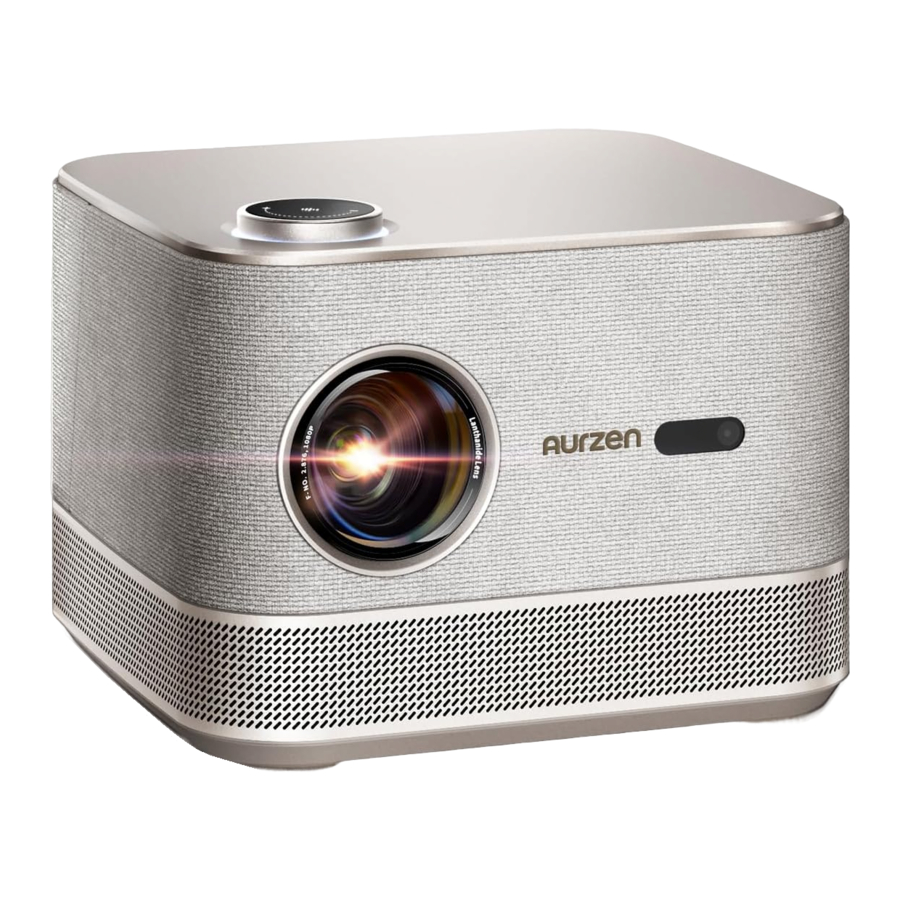
Aurzen BOOM 3 Handleiding
- 1 HANDLEIDING PROBLEEMOPLOSSING
- 2 INHOUD VAN DE VERPAKKING
- 3 PROJECTOROVERZICHT
- 4 SNELLE START
- 5 PROJECTORVERBINDING EN INVOERBRON
- 6 WIFI-VERBINDING
- 7 SCHERMSPIEGELEN
- 8 BLUETOOTH-VERBINDING
- 9 INSTELLINGEN
- 10 PROJECTIEAFSTAND EN -GROOTTE
- 11 E-HANDLEIDING
- 12 UITLEG VAN APPS
- 13 SPECIFICATIES
- 14 Download handleiding
- 15 In andere talen
HANDLEIDING PROBLEEMOPLOSSING
Kan ik Netflix direct op de projector gebruiken?
Ja, dat kan. De projector wordt geleverd met vooraf geïnstalleerde en officieel gelicenseerde Netflix-, YouTube- en Prime Video-apps. U kunt uw favoriete video's gemakkelijk rechtstreeks op de projector bekijken zonder gedoe.
Ondersteunt de projector autofocus?
Ja, dat doet hij. Nadat u de projector hebt ingeschakeld, wordt de beeldscherpte automatisch aangepast. Daarnaast, wanneer de projector trillingen of snelle bewegingen detecteert, wordt deze geactiveerd om automatisch de autofocus aan te passen of de keystone-correctie uit te voeren.
Waarom werkt de afstandsbediening niet?
Zorg ervoor dat u twee AAA-batterijen in de afstandsbediening hebt geplaatst.
Vermijd het mengen van nieuwe batterijen met oude in de afstandsbediening, omdat dit kan leiden tot onvoldoende stroomvoorziening en operationele problemen.
Volg de meegeleverde instructies bij het uitvoeren van Bluetooth-koppeling. Als u de Bluetooth-koppelingsstap overslaat, zorg er dan voor dat u de afstandsbediening op de IR-sensoren op de projector richt wanneer u deze gebruikt.
Als u aanhoudende problemen ondervindt, aarzel dan niet om contact met ons op te nemen voor een vervanging. U kunt ons bereiken door een e-mail te sturen naar support@aurzen.com of door te bellen naar (667) 218-4830.
Wat moet ik doen als mijn projector geen geluid heeft?
Zorg ervoor dat het geluid niet is gedempt.
Probeer het volume hoger te zetten door aan de knop op de projector te draaien of op de volume+-knop op de afstandsbediening te drukken.
Hoe schakel ik over naar de Bluetooth-luidsprekermodus op BOOM 3?
Stap 1: Ga naar Homepage > My Apps > Bluetooth Music om de projector gereed te maken voor een Bluetooth-verbinding.
Stap 2: Ga naar de Bluetooth-instellingen van uw mobiele apparaat en activeer Bluetooth, zoek vervolgens naar AURZEN_PRJ in de lijst met beschikbare apparaten en koppel uw mobiele apparaat met de projector.
INHOUD VAN DE VERPAKKING

PROJECTOROVERZICHT


 Opmerking: verwijder de achterklep voor gebruik van de projector om de geluidskwaliteit te optimaliseren. Vergeet niet om de kap weer te bevestigen wanneer de projector niet in gebruik is.

Opmerking: OM een optimale audiobeleving te garanderen en schade aan de luidsprekers te voorkomen, druk NIET op de vier luidsprekers en de extra basradiator!
Afstandsbediening

- Power Button: druk eenmaal om de projector in te schakelen. Druk tweemaal om de projector uit te schakelen.
- Mute: demp het geluid van de projector.
- Input Source: druk op deze knop om naar de pagina met invoerbronnen te gaan en selecteer de gewenste invoerbron.
- Focus (+/-): houd deze twee knoppen ingedrukt om nauwkeurige scherpstellingen uit te voeren.
- Directional Buttons (Left/Right/Up/Down): navigeer door menu's of pas de geselecteerde content aan.
- OK: bevestig een selectie.
- Back: ga terug naar het vorige menu.
- Home: ga terug naar de homepage.
- Settings/Menu: druk op deze knop om naar de instellingenpagina te gaan of het menu te openen.
- Volume (+/-): verhoog of verlaag het volume van de projector.
- NETFLIX Shortcut: druk op deze knop om de NETFLIX-app te starten.
- YouTube Shortcut: druk op deze knop om de YouTube-app te starten.
- Prime Video Shortcut: druk op deze knop om de Prime Video-app te starten.
SNELLE START
Projectorinstallatie

Opmerkingen:
Welke installatieoptie u ook kiest, zorg ervoor dat u naar Homepage> Setting  > Picture>Projection Mode gaat om de bijbehorende projectiemodus te selecteren, zodat de beelden correct kunnen worden geprojecteerd.
Montageschroef: 1/4"
In-/uitschakelen
- Verwijder de beschermfolie.
![]()
- Sluit de voedingskabel aan op een stopcontact.
![]()
- Druk eenmaal op de aan/uit-knop om de projector in te schakelen
![]()
- Druk tweemaal op de aan/uit-knop om de projector uit te schakelen.
![]()


Opmerking: om te voorkomen dat de voedingskabel per ongeluk losraakt of los komt te zitten bij het verplaatsen van de projector, moet u ervoor zorgen dat deze stevig in de stroomaansluiting is gestoken voordat u de projector inschakelt.
Afstandsbediening koppelen en setupwizard
- De projector past automatisch de beeldscherpte aan en corrigeert de beeldvorm bij het inschakelen.
- Volg daarna de setupwizard om de afstandsbediening met de projector te koppelen, uw voorkeurstaal te kiezen, een wifi-verbinding tot stand te brengen en toegang te krijgen tot de homepage.
Stappen voor het koppelen van de afstandsbediening:
- Houd de afstandsbediening dicht bij de projector
- Houd de volume + en volume - knoppen tegelijkertijd ongeveer 10 seconden ingedrukt.
- Zodra de LED-indicator op de afstandsbediening snel knippert, is het koppelen gelukt.
Opmerkingen:
* Zorg ervoor dat u eerst 2 AAA-batterijen in de afstandsbediening plaatst.
* Als u de koppelingsstappen overslaat, kunt u naar de homepage gaan en  selecteren om de koppelingspagina opnieuw te openen.
Beeldaanpassing
Focus
- Autofocus
Wanneer de projector wordt ingeschakeld, past deze automatisch de beeldkwaliteit aan
![]()

- Elektrische/handmatige scherpstelling
U kunt ook de scherpstelknoppen op de afstandsbediening ingedrukt houden om de beeldscherpte te verbeteren totdat het wazige beeld scherp wordt.


Keystone-correctie
- Automatische keystone-correctie
Wanneer de projector wordt ingeschakeld, corrigeert deze automatisch de keystone-vervorming.


- Handmatige keystone-correctie
Druk op de knop![]() op de afstandsbediening en selecteer vervolgens "Manual Keystone Correction" (Handmatige keystone-correctie) om de beeldvorm handmatig te corrigeren met vier punten.
op de afstandsbediening en selecteer vervolgens "Manual Keystone Correction" (Handmatige keystone-correctie) om de beeldvorm handmatig te corrigeren met vier punten.

 op de afstandsbediening en selecteer vervolgens "Manual Keystone Correction" (Handmatige keystone-correctie) om de beeldvorm handmatig te corrigeren met vier punten.
Tip:
Wanneer de projector trillingen of snelle bewegingen detecteert, voert hij automatisch een autofocusaanpassing of keystone-correctie uit. Als het beeld niet helder genoeg of perfect rechthoekig is, gebruik dan de scherpstelknoppen op de afstandsbediening voor handmatige scherpstelling, of gebruik de vierpunts keystone-correctie om de beeldvorm handmatig aan te passen.
Beeldschaling
Ga naar  Setting (Instelling) > Picture (Beeld) > Image Zoom (Beeldzoom) om de beeldgrootte te verkleinen of te vergroten tussen 50% en 100%.

Content afspelen van officieel gelicentieerde apps zoals Netflix, Prime Video en YouTube
Ga naar de homepage en selecteer uw favoriete platform via de snelkoppelingen op de afstandsbediening en log vervolgens in op uw account om de bijbehorende content af te spelen.

PROJECTORVERBINDING EN INVOERBRON
Sluit uw apparaat correct aan op de projector en selecteer vervolgens de juiste invoerbron.
- USB-verbinding
Om bestanden af te spelen die op een USB-schijf zijn opgeslagen, plaatst u de schijf in de projector en selecteert u het USB-pictogram in de rechterbovenhoek van de homepage. U kunt ook naar Homepage > My Apps > Resource Manager navigeren om het gewenste bestand direct te zoeken en af te spelen.


Ondersteunde foto-indeling: JPG, PNG, BMP, GIF, JPEG
Ondersteunde audio-indeling: OGG, AAC, MP3, FLAC, WAV
Ondersteunde video-indeling: MKV, MP4, FLV, MOV, M2TS, AVI, TS, MPG, 3GP, MPEG1
- HDMI-aansluiting
Om een apparaat met een HDMI-uitgangspoort op de projector aan te sluiten, gebruikt u de meegeleverde HDMI-kabel om het aan te sluiten op de HDMI-ingangspoort van de projector. Druk vervolgens op de knop Input Source (Invoerbron)![]() op de afstandsbediening en selecteer HDMI 1 of HDMI 2 als invoerbron.
op de afstandsbediening en selecteer HDMI 1 of HDMI 2 als invoerbron.

 op de afstandsbediening en selecteer HDMI 1 of HDMI 2 als invoerbron.
Opmerkingen:
* HDMI, het HDMI-logo en High-Definition Multimedia Interface zijn handelsmerken of gedeponeerde handelsmerken van HDMI Licensing LLC.
*In vergelijking met een HDMI-verbinding met een gamingapparaat, kan draadloze schermspiegeling meer tijd nodig hebben om de streaming-signalen te verwerken. Potentiële signaalinterferentie kan audio- en visuele vertragingen of lichte vertraging veroorzaken tijdens snelle gaming. Daarom raden we aan om een bekabelde HDMI-verbinding te gebruiken voor gaming.
* Wanneer u externe luidsprekers gebruikt met de projector, is het mogelijk dat audio niet perfect synchroniseert met het beeld, vooral wanneer zowel wifi (voor draadloze schermspiegeling) als Bluetooth-verbindingen tegelijkertijd worden gebruikt. We raden aan om een HDMI-verbinding met de meegeleverde HDMI-kabel en een Bluetooth-verbinding tegelijkertijd te gebruiken.
- Bekabelde luidspreker- en hoofdtelefoonaansluiting
Voor deze optie hoeft geen invoerbron te worden geselecteerd.


WIFI-VERBINDING
U kunt uw projector verbinden met de wifi van uw router door de setupwizard te openen of door op het wifi-pictogram  op de homepage te klikken.

SCHERMSPIEGELEN
Voor Android-systemen
Om deze functie te activeren, moet uw Android-apparaat Multi-screen/Smart View/Wireless Display ondersteunen. De namen verschillen per Android-apparaat.
Stap 1: Ga naar de wifi-instellingen van uw Android-apparaat om de optie wifi in te schakelen.
Opmerkingen:
* Het is niet nodig om een succesvolle wifi-verbinding te hebben, maar het is belangrijk om ervoor te zorgen dat de wifi is ingeschakeld op uw Android-apparaat.
* U kunt direct op onze projector genieten van Netflix, Prime Video en YouTube.
* Voor andere apps die niet vooraf zijn geïnstalleerd, kunt u video's afspelen via draadloos schermspiegelen of door een tv-stick/pc via HDMI aan te sluiten.
* Houd er rekening mee dat sommige video-inhoud niet draadloos kan worden gespiegeld of gecast vanwege auteursrechtelijke beperkingen.
* Neem voor meer informatie contact op met ons serviceteam.
Stap 2: Ga naar Homepage > My Apps > ScreenCast Assistant om de onderstaande interface te openen.

Stap 3: Activeer de functie Multi-screen/Smart View/Wireless Display op uw Android-apparaat en zoek naar de projector.
Stap 4: Kies AURZEN PRJ uit de lijst. Zodra de verbinding succesvol is, wordt de inhoud op uw Android-apparaat gespiegeld op het projectiescherm of de muur.
DLNA
Stap 1: Verbind de projector en uw mobiele apparaat met de wifi van dezelfde router.
Stap 2: Ga naar Homepage > My Apps > ScreenCast Assistant en selecteer vervolgens DLNA om de volgende pagina te openen.

Stap 3: Start een video-afspeelapp op uw mobiele apparaat en selecteer een video om af te spelen.
Stap 4: Tik op  om naar de projector te zoeken en selecteer AURZEN_PRJ om verbinding te maken. De inhoud op uw apparaat wordt naar de muur/het scherm gecast.
Opmerking:
Wanneer u een video vanaf uw mobiele apparaat cast, wordt de video alleen weergegeven op het geprojecteerde scherm en kunt u uw mobiele apparaat nog steeds gebruiken zonder de video te onderbreken of andere inhoud weer te geven.
Voor iOS-systemen
Stap 1: Verbind de projector en uw mobiele apparaat met de wifi van dezelfde router of verbind uw mobiele apparaat rechtstreeks met de AP-hotspot van de projector.
Tips:
* Wanneer u de AP-hotspot van de projector gebruikt, wordt de inhoud gespiegeld met behulp van mobiele data.
* U kunt direct op onze projector genieten van Netflix, Prime Video en YouTube. Voor andere apps die niet vooraf zijn geïnstalleerd, kunt u video's afspelen door draadloos schermspiegelen of door een tv-stick/pc via HDMI aan te sluiten. Houd er rekening mee dat sommige video-inhoud niet draadloos kan worden gespiegeld of gecast vanwege auteursrechtelijke beperkingen. Neem voor meer informatie contact op met ons serviceteam.
Stap 2: Ga naar Homepage > My Apps > ScreenCast Assistant en selecteer vervolgens MagicCast om de volgende pagina te openen. Selecteer vervolgens "Go to download" (Ga naar downloaden) om de MagicCast-app te downloaden en te installeren.

Stap 3: Start de MagicCast-app en blijf op de volgende pagina.

Stap 4: Ga naar het Control Center van uw iOS-apparaat en tik vervolgens op Schermspiegelen/AirPlay om naar de projector te zoeken.
Stap 5: Kies AURZEN_PRJ uit de lijst. Zodra de verbinding succesvol is, wordt de inhoud op uw iOS-apparaat gespiegeld op het projectiescherm of de muur.

BLUETOOTH-VERBINDING
- Gebruik als Bluetooth-speaker
Het is mogelijk om deze projector als Bluetooth-speaker te gebruiken door uw mobiele apparaat via een Bluetooth-verbinding met de projector te verbinden.
Stap 1: Verwijder de afneembare achterklep van de projector en bekijk direct de speakers.

Stap 2: Ga naar Homepage > My Apps > Bluetooth Music om de projector klaar te maken voor een Bluetooth-verbinding.

Stap 3: Open de Bluetooth-instellingen van uw mobiele apparaat en activeer Bluetooth. Zoek naar AURZEN_PRJ in de lijst met beschikbare apparaten om uw mobiele apparaat met de projector te koppelen.

Tip: Druk op  of
of  op de afstandsbediening om de Bluetooth-speakermodus te verlaten.
- Verbinding maken met een externe Bluetooth-speaker
Naast het gebruik van de bekabelde 3,5 mm audio-uitgang, kunt u ook Bluetooth-speakers of Bluetooth-hoofdtelefoons via een Bluetooth-verbinding op deze projector aansluiten.
Stap 1: Schakel uw Bluetooth-apparaat in en maak het klaar voor een Bluetooth-verbinding.
Stap 2: Ga naar Homepage > Setting > Bluetooth om naar beschikbare Bluetooth-apparaten te scannen, selecteer vervolgens uw Bluetooth-apparaat en koppel het met de projector.


- In vergelijking met een bekabelde verbinding met een speaker, kost een Bluetooth-verbinding meer tijd om digitale audiogegevens te verwerken, de genoemde gegevens om te zetten in een audiosignaal en het signaal te streamen. Er kan een vertraging of lichte achterstand in de audio optreden als gevolg van signaalinterferentie. Als gevolg hiervan is het geluid op de speaker mogelijk niet synchroon met de afbeelding op de projector, vooral wanneer u tegelijkertijd draadloos schermspiegelen met wifi en een Bluetooth-verbinding gebruikt.
Als u dit meemaakt, controleer dan de volgende opties om de audiokwaliteit te verbeteren:
* In plaats van tegelijkertijd draadloos schermspiegelen en een Bluetooth-verbinding te gebruiken, raden we aan om tegelijkertijd een HDMI-verbinding via de meegeleverde HDMI-kabel en een Bluetooth-verbinding te gebruiken. Als u nog steeds draadloos schermspiegelen wilt gebruiken, is het aan te raden om de audio via een bekabelde speaker uit te voeren.
* Verplaats uw Bluetooth-apparaat dichter bij de projector.
* Houd de projector en uw Bluetooth-speaker uit de buurt van andere Bluetooth-apparaten om interferentie te voorkomen.
* Mogelijk kunt u de latentie (Lip Sync) aanpassen op uw apparaat waarop de video wordt afgespeeld. De manier om de latentie aan te passen, verschilt per apparaat; raadpleeg de fabrikant van het apparaat.
- Vanwege het compatibiliteitsprobleem tussen Bluetooth-speakers/hoofdtelefoons en de projector, kunnen een paar Bluetooth-apparaten mogelijk niet via de Bluetooth-verbinding met de projector worden gekoppeld. Neem contact met ons op via support@aurzen.com of bel (667) 218-4830 voor verdere hulp.
INSTELLINGEN

Netwerk en internet
Verbind de projector met een werkend wifi-netwerk.
Bluetooth
Verbind de projector met een externe Bluetooth-speaker.
Invoer/HDMI
* Kies de standaardinvoerbron zodra de projector is ingeschakeld.
* Pas de beeldverhouding aan bij gebruik van de HDMI-invoerbron en meer.
Beeld
- Corrigeer de keystone en pas de focus handmatig of automatisch aan.
- Beeldzoom: Wijzig de beeldgrootte tussen 50% en 100%.
- Projectiemodus: Selecteer de juiste projectiemodus om een nauwkeurige beeldprojectie te garanderen.
Beeld en geluid
- Pas de beeldkleurvoorkeuren aan, zoals kleurtemperatuur, contrast enz., en stel geluidsvoorkeuren in, zoals Levendig, Films enz., op basis van de inhoud die wordt geprojecteerd.
- Kies de juiste geluidsuitvoer op basis van het aangesloten apparaat.
- Schakel toetsgeluiden in of uit.
Systeem
- Stel de taal van de projector in.
- Pas de datum- en tijdinstellingen aan.
- Update de software indien nodig.
- Herstel de projector naar de fabrieksinstellingen.
Algemeen en privacy
- Hernoem de projector.
- Stel in dat het scherm automatisch wordt uitgeschakeld op een specifiek tijdstip.
- Schakel schermspiegelen voor Android-apparaten in en beheer andere privacygerelateerde instellingen.
PROJECTIEAFSTAND EN -GROOTTE

* De aanbevolen projectieafstand varieert afhankelijk van de verschillende projectie-inhoud. Pas de afstand tussen de muur/het scherm en de projector naar behoefte aan.
* Voor een optimale beeldkwaliteit raden we een projectiegrootte van 60 tot 80 inch aan. Plaats de projector op een afstand van 1,79 tot 2,39 meter van de muur of het scherm.
* Omgevingsdonkerte verbetert de helderheid van de geprojecteerde beelden.
E-HANDLEIDING
Volg deze stappen om de online gebruikershandleiding te openen voor toekomstig gebruik:
Stap 1: Ga naar de homepage.
Stap 2: Navigeer naar My Apps.
Stap 3: Klik op de optie E-handleiding.

UITLEG VAN APPS
- U kunt de apps niet downloaden op het APP STORE-platform, maar u kunt inloggen op uw account om de inhoud direct te bekijken.
![]()
- U kunt de apps downloaden in de App Assistant en inloggen op uw account om de inhoud direct te bekijken.
![]()
- Zodra u zich op de pagina My Apps bevindt, kunt u de OK-knop ingedrukt houden en vervolgens de knoppen gebruiken om de app te verplaatsen en uw favoriete apps in te stellen.
![]()


SPECIFICATIES
| RAM | 1 GB | EMMC | 8 GB |
| Displaytechnologie | LCD | Lichtbron | LED |
| Resolutie | Native 1920x 1080P | Ingangssignaal | 576/576P/720i/720P/1080i/1080P/4K |
| Beeldverhouding | 4:3/16:9/Auto | Focus | Auto en elektrisch/handmatig |
| Keystone-correctie | Auto en 4D keystone-correctie | Installatieopties | Voor/Achter/Plafond |
| Stroomvoorziening | AC 100-240V, 50/60Hz | Afmetingen apparaat | 8,9x8,3x6,1 inch (225x210x156mm) |
| Netto gewicht apparaat | 5,5 lb (2,5 kg) | Ondersteunde fotoformaten | JPG/PNG/BMP/GIF/JPEG |
| Ondersteunde audioformaten | OGG/AAC/MP3/FLAC/WAV | Ondersteunde videoformaten | MKV/MP4/FLV/MOV/M2TS/AVl/ TS/MPG/3GP/MPEG1 |
| Poorten | HDMI In x2/USB-poort x2/Audio Out x1 | Bevestigingsschroef | 1/4" |
E-mail: support@aurzen.com I Telefoon: (667) 218-4830
Download handleiding
Hier kunt u de volledige pdf-versie van de handleiding downloaden. Deze kan aanvullende veiligheidsinstructies, garantie-informatie, FCC-regels, enz. bevatten.
Download Aurzen BOOM 3 Handleiding