Handleiding Wacom Inkling (MDP-123)
- 1 OVER DE HANDLEIDING
- 2 UW INKLING
- 3 INKLING DIGITALE PEN
- 4 INKLING-ONTVANGER
- 5 INKLING OPLAADHOES
- 6 BATTERIJ EN ENERGIEBEHEER
- 7 BATTERIJINSTALLATIE VOOR PEN
- 8 BATTERIJ-INFORMATIE ONTVANGER
- 9 BATTERIJEN OPLADEN
- 10 BATTERIJLEVENSDUUR
- 11 ENERGIEBESPARINGSFUNCTIES
- 12 STATUSLAMPJES
- 13 DE PENCARTRIDGE VERVANGEN
- 14 WERKEN MET INKLING
- 15 VOORBEREIDING VOOR HET SCHETSEN
- 16 DE ONTVANGER AAN HET PAPIER BEVESTIGEN
- 17 SCHETSEN
- 18 DE PEN VASTHOUDEN
- 19 SCHETSEN MET DRUK EN HELLING
- 20 LAGEN TOEVOEGEN
- 21 PAGINA'S WISSELEN
- 22 EEN SCHETS BEKIJKEN EN UPLOADEN
- 23 INKLING SKETCH MANAGER
- 24 DE SOFTWARE INSTALLEREN
- 25 WERKEN MET DE SKETCH MANAGER
- 26 WERKBALKOPTIES
- 27 RECHTSKLIKOPTIES
- 28 BEDIENINGSKNOPPEN
- 29 EEN SCHETSBESTAND IDENTIFICEREN EN OPENEN
- 30 LAGEN BEWERKEN EN GEBRUIKEN
- 31 EEN SCHETS OPSLAAN
- 32 EEN SCHETSBESTAND CONVERTEREN
- 33 LAGEN EXPORTEREN
- 34 EEN SCHETS DELEN
- 35 INKLING-INSTELLINGEN BEHEREN
- 36 DE SOFTWARE VERWIJDEREN
-
37
PROBLEEMOPLOSSING
- 37.1 De aan/uit-led van de ontvanger is rood of uit
- 37.2 De computer heeft geen beschikbare USB-poort
- 37.3 De batterij van de ontvanger laadt niet op.
- 37.4 De ontvanger registreert geen penstreken
- 37.5 Wanneer je in de online modus werkt, is dubbelklikken moeilijk
- 37.6 De pen tekent niet op papier
- 37.7 De computer herkent de ontvanger niet
- 37.8 De ontvanger schakelt onverwachts uit
- 38 OPTIES VOOR TECHNISCHE ONDERSTEUNING
- 39 SOFTWARE-DOWNLOADS VERKRIJGEN
- 40 ZORG VOOR INKLING
- 41 ONLINE MODUS
- 42 PRODUCTINFORMATIE
- 43 BESCHIKBARE ONDERDELEN EN ACCESSOIRES
- 44 ONDERDELEN EN ACCESSOIRES BESTELLEN
- 45 WOORDENLIJST
- 46 Referenties
- 47 Download handleiding
- 48 In andere talen
OVER DE HANDLEIDING
Deze handleiding biedt snelle toegang tot informatie over Inkling. De informatie is hetzelfde voor Windows- en Macintosh-computers en schermafbeeldingen van Windows worden weergegeven, tenzij anders vermeld.
- Ga direct naar de inhoudsopgave of index-onderwerpen door erop te klikken.
- Uw Inkling is het inleidende hoofdstuk. Het beschrijft de Inkling-componenten en beschikbare functies.
- Werken met Inkling helpt u te begrijpen hoe u digitale schetsen maakt met Inkling.
- Gebruik de Inkling Sketch Manager om met uw bestanden te werken en de instellingen voor Inkling aan te passen.
- Zie Probleemoplossing voor antwoorden op de meest voorkomende vragen.
- De bijlage biedt informatie over productonderhoud, beschikbare onderdelen en accessoires, en meer.
Raadpleeg de gids Belangrijke productinformatie voor Inkling (te vinden op dezelfde locatie als deze handleiding en ook toegankelijk via het menu HELP van Inkling Sketch Manager). Het bevat veiligheidsmaatregelen, specificaties en uw licentie en garantie.
- U kunt de zoomfunctie van uw .pdf-viewer gebruiken om de grootte van de handleiding op uw beeldscherm te vergroten. De meeste .pdf-viewers bevatten extra tools voor het gebruiken en afdrukken van de handleiding. Raadpleeg de help van de viewer-applicatie voor meer informatie.
- Kleine hoofdletters worden gebruikt om de namen van toetsenbordtoetsen, dialoogvensters en software-opties te identificeren.
- De volgende informatie is niet bij dit product inbegrepen: informatie over uw specifieke computerhardware of besturingssysteem, of informatie over uw applicatiesoftware. Uw beste bron voor deze informatie is de set handleidingen en schijven die bij uw hardware, besturingssysteem of applicatie zijn geleverd.
De filosofie van Wacom is om al haar producten voortdurend te verbeteren. Als gevolg hiervan worden van tijd tot tijd technische wijzigingen en verbeteringen aangebracht. Daarom zijn sommige wijzigingen, aanpassingen en verbeteringen mogelijk niet opgenomen in deze handleiding.
UW INKLING
Inkling kan overal worden gebruikt waar u een normaal potlood, pen en papier zou gebruiken. Terwijl u schetst op elk soort papier, legt Inkling uw schetsen digitaal vast en slaat ze op om ze later naar uw computer te uploaden.
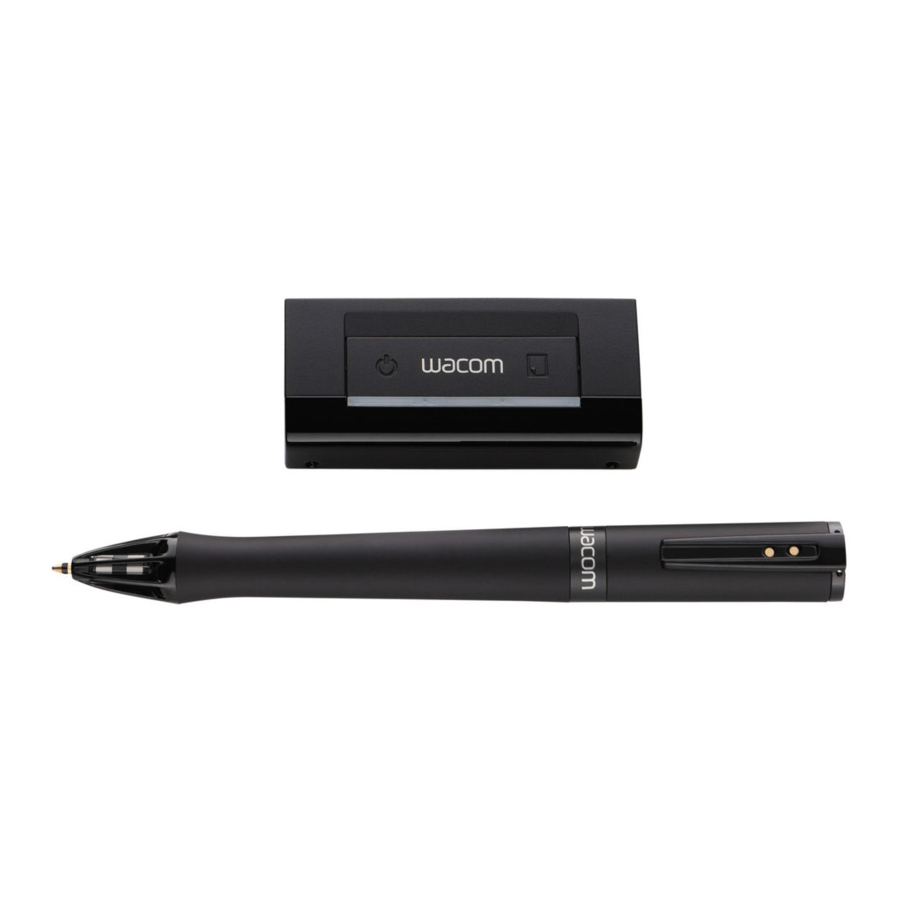
Inkling bestaat uit twee basiselementen: de Inkling digitale pen en de Inkling-ontvanger. De pen werkt samen met de ontvanger om uw schetsen digitaal vast te leggen. Samen fungeren de pen en ontvanger als een draagbaar digitaal schetsboek.
Inkling slaat uw informatie op één plaats op voor snelle toegang. Gebruik de Inkling Sketch Manager om uw werk te ordenen en voor te bereiden voor bewerking in vector- of rastergebaseerde applicaties.

Leg uw schetsen digitaal vast.

Breng uw schetsen over voor verdere bewerking.
INKLING DIGITALE PEN
Gebruik de digitale pen om op gewoon papier te schrijven en te schetsen. Zie schetsen. Terwijl u werkt, legt de Inkling-ontvanger uw schetsen digitaal vast en slaat ze op om ze later naar uw computer te uploaden.

INKLING-ONTVANGER
De ontvanger kan honderden meerlaagse schetsen digitaal opslaan die u met de Inkling digitale pen maakt. De ontvanger fungeert ook als een standaard USB-flashstation. Zie werken met Inkling.

INKLING OPLAADHOES
Bewaar uw Inkling-componenten in de oplaadhoes. De hoes wordt gebruikt om de pen en ontvanger op te laden.

Tip: u kunt met schetsbestanden werken wanneer de Inkling-oplaadhoes is aangesloten op uw computer en de ontvanger zich in de hoes bevindt.
BATTERIJ EN ENERGIEBEHEER
De Inkling digitale pen gebruikt een oplaadbare nikkel-metaalhydridebatterij (Ni-MH). De Inkling-ontvanger gebruikt een oplaadbare lithium-ionpolymeerbatterij (Li-Ion Polymer). De batterijen hebben een lange levensduur, maar moeten worden vervangen wanneer ze hun levensduur hebben overschreden en niet langer voldoende lading vasthouden of niet kunnen worden opgeladen. Zie beschikbare onderdelen en accessoires.

Zorg ervoor dat u alleen de juiste Wacom-batterijen gebruikt die zijn gespecificeerd voor uw product.
Veel gemeenschappen bieden vrijwillige of verplichte recyclingprogramma's voor batterijen aan. Recycle oude batterijen onmiddellijk. Recycle ze op de juiste manier door alle toepasselijke wetten te volgen en in overeenstemming met de veiligheidsmaatregelen die zijn vermeld in de gids Belangrijke productinformatie, die toegankelijk is via het menu HELP van Inkling Sketch Manager.
Houd batterijen buiten het bereik van kinderen.
BATTERIJINSTALLATIE VOOR PEN
U moet de penbatterij installeren voordat u de pen kunt gebruiken.
De penbatterij installeren of vervangen:

- Gebruik uw vinger om de pendop open te klappen. Pas op dat u de dop niet te ver uitrekt bij het openen.
- Verwijder, indien nodig, voorzichtig de oude batterij.
- Plaats de batterij in het batterijcompartiment. De "+" -pool moet naar buiten gericht zijn, naar de achterkant van de pen.
- Sluit de pendop en druk erop om hem op zijn plaats te klikken.

Verstikkingsgevaar. Voorkom dat kinderen de batterij inslikken.
Zie de veiligheidsmaatregelen voor batterijen die zijn vermeld in de gids Belangrijke productinformatie, die toegankelijk is via het menu HELP van Inkling Sketch Manager.
BATTERIJ-INFORMATIE ONTVANGER
Uw Inkling-ontvanger wordt geleverd met de batterij vooraf geïnstalleerd.
Laad de batterij van de ontvanger volledig op voordat u Inkling voor de eerste keer gebruikt. Zie batterijen opladen.
Onder normale omstandigheden heeft de oplaadbare batterij van de ontvanger een lange levensduur. Als de batterij onverwachts uitvalt of het einde van zijn levensduur heeft bereikt en moet worden vervangen, neem dan contact op met uw lokale Wacom-serviceprovider.
Verstikkingsgevaar. Voorkom dat kinderen de batterij inslikken.
Zie de veiligheidsmaatregelen voor batterijen die zijn vermeld in de gids Belangrijke productinformatie, die toegankelijk is via het menu HELP van Inkling Sketch Manager.
BATTERIJEN OPLADEN
Voordat u Inkling voor de eerste keer gebruikt, moet u de pen- en ontvangerbatterijen volledig opladen.
De pen en ontvanger kunnen afzonderlijk of samen in de Inkling-oplaadhoes worden opgeladen. De ontvanger kan onafhankelijk van de oplaadhoes worden opgeladen en wordt opgeladen wanneer deze is aangesloten op uw computer of een andere USB-bron. Tijdens het opladen kan de hoes of de ontvanger worden aangesloten op een computer, een USB-hub met stroom of een AC-adapter met USB-connector.
De pen- en ontvangerbatterijen opladen:

- Als u via een computer oplaadt, schakelt u deze in en wacht u totdat het systeem volledig is geladen.
- Plaats de pen en ontvanger in de oplaadhoes.
- Sluit de meegeleverde USB-kabel aan tussen de oplaadhoes en een primaire USB-poort die zich rechtstreeks op uw computer of een andere USB-bron met stroom bevindt.
- De LED voor de oplaadstatus van de pen brandt rood om aan te geven dat de hoes is aangesloten op een USB-bron met stroom en dat de penbatterij wordt opgeladen.
- De voedings-LED op de ontvanger brandt rood om aan te geven dat de batterij van de ontvanger wordt opgeladen.
Zie ook statuslampjes.
- Afhankelijk van de batterijlading:
- Het kan ongeveer 2 uur duren voordat de penbatterij volledig is opgeladen. Wanneer de penbatterij volledig is opgeladen, brandt de LED voor de oplaadstatus van de pen groen.
- Het kan ongeveer 3 uur duren voordat de batterij van de ontvanger volledig is opgeladen. Wanneer de batterij van de ontvanger volledig is opgeladen, brandt de voedings-LED op de ontvanger groen.
- Wanneer opgeladen:
- Verwijder de pen uit de hoes.
- Verwijder de ontvanger uit de hoes. De ontvanger wordt automatisch uitgeschakeld wanneer deze wordt verwijderd.
- Koppel de hoes desgewenst los van uw computer.
Voordat u de ontvanger uit de oplaadhoes verwijdert of de hoes loskoppelt van uw computer, gebruikt u de systeemoptie HARDWARE VEILIG VERWIJDEREN (Windows) of UITWERPEN (Macintosh).
Zie de veiligheidsmaatregelen voor batterijen die zijn vermeld in de gids Belangrijke productinformatie, die toegankelijk is via het menu HELP van Inkling Sketch Manager.
Opmerking: om de batterij van de ontvanger op te laden terwijl u schetst, sluit u de ontvanger aan op een AC-adapter die 500 mA USB-stroom levert.
BATTERIJLEVENSDUUR
Alle batterijen verouderen na verloop van tijd en verliezen geleidelijk hun vermogen om een lading vast te houden.
- Wanneer u klaar bent met werken, schakelt u de Inkling-ontvanger uit om de batterij te sparen.
- Laad de ontvanger altijd op wanneer de voedings-LED van de ontvanger rood brandt. Laad de pen altijd op wanneer de LED van de pen rood brandt. Zie batterijen opladen.
- Wanneer een batterij niet langer in staat is om een adequate lading vast te houden, moet deze worden vervangen. Zie batterijinstallatie voor pen of batterij-informatie ontvanger.
- De Inkling digitale penbatterij kan worden gekocht bij Wacom of is verkrijgbaar bij de meeste grote elektronicawinkels. De Inkling-ontvangerbatterij is een aangepaste batterij en kan alleen worden vervangen door Wacom. Zie beschikbareonderdelen en accessoires.
Lithium-ionpolymeer (Li-Ion Polymer) en nikkel-metaalhydride (Ni-MH)-batterijen: - De levensduur en prestaties van de batterij worden niet verbeterd door cycli (ontladen en opnieuw opladen).
- Verhoogde temperaturen kunnen de levensduur van batterijen verkorten. Het plaatsen van batterijen in de buurt van warmtebronnen of langdurige blootstelling aan direct zonlicht kan bijvoorbeeld de levensduur van de batterij verkorten.
- Koel bewaren wanneer niet in gebruik kan het verouderingsproces van batterijen vertragen.
Zie de veiligheidsmaatregelen voor batterijen die zijn vermeld in de gids Belangrijke productinformatie, die toegankelijk is via het menu HELP van Inkling Sketch Manager.
ENERGIEBESPARINGSFUNCTIES
Inkling gebruikt de onderstaande energiebesparingsfuncties om het batterijniveau te sparen:
| Pen | Gaat na 30 seconden zonder gebruik in de slaapstand. Pen wordt wakker zodra u begint met schetsen. |
| Ontvanger | Slaat het laatst geopende bestand op en sluit af wanneer een van de volgende situaties zich voordoet:
|
STATUSLAMPJES
LED's geven de operationele status van uw Inkling aan:

| INKLING DIGITALE PEN | LED-INDICATIES |
| Pen-LED | Uit: Pen niet in gebruik, in de slaapstand of batterij is volledig leeg. Groen: Pen in gebruik, batterij is in orde. Rood: Lage batterijlading. |
| INKLING-ONTVANGER | LED-INDICATIES |
| Voedings-LED | Uit: Ontvanger is uitgeschakeld of batterij is volledig leeg. Knipperend: Tijdens het eerste inschakelen knippert de voedings-LED totdat de ontvanger klaar is. Groen: Ontvanger is ingeschakeld en klaar voor gebruik. Indien aangesloten op een USB-bron, geeft dit aan dat de batterij volledig is opgeladen. Rood: Batterijlading is laag. Indien aangesloten op een USB-bron met stroom, geeft dit aan dat de batterij wordt opgeladen. |
| Status-LED | Uit: Pen niet in gebruik of geen penontvangst. Groen: Pen in gebruik en data-ontvangst is goed. |
| Nieuwe laag-LED | Groen (duur van 1 seconde): Licht op wanneer de knop Nieuwe laag wordt ingedrukt. Geeft aan dat er een nieuwe laag is gemaakt. Licht op wanneer papier in de ontvanger wordt geklikt. Geeft aan dat er een nieuw schetsbestand is gemaakt. |
| INKLING OPLAADHOES | LED-INDICATIES |
| LED voor de oplaadstatus van de pen | Uit: Niet aangesloten op een USB-bron met stroom of de pen bevindt zich niet in de oplaadhoes. Als zowel de pen als de ontvanger zich in de hoes bevinden en deze is aangesloten op een USB-poort met laag vermogen (100 mA of minder), worden ze niet opgeladen en is de LED uit. Groen: Pen volledig opgeladen. Rood: Pen wordt opgeladen. |
DE PENCARTRIDGE VERVANGEN
De pencartridge zal bij normaal gebruik uiteindelijk leeg raken en moet worden vervangen. Zie beschikbare onderdelen en accessoires.

- Verwijder de pencartridge door eerst de punt van de pen in de cartridge-extractor te plaatsen. Beweeg de pen iets naar één kant. Wanneer u spanning op de penpunt voelt, tilt u de pen weg van de oplaadhoes om de pencartridge te verwijderen. (U kunt de cartridgepunt ook met een pincet vastpakken en uit de pen trekken.)
- Selecteer een vervangende cartridge. Verwijder de kleine einddop van de cartridgepunt.
- Schuif de nieuwe cartridge recht in de penhouder. Duw de cartridge stevig aan totdat deze stopt.


Verstikkingsgevaar. Voorkom dat kinderen de pencartridge inslikken. De cartridge kan er per ongeluk worden uitgetrokken als kinderen erop bijten.
WERKEN MET INKLING
Inkling geeft u de mogelijkheid om schetsen op papier te maken en ze tegelijkertijd digitaal vast te leggen. U kunt de Inkling Sketch Manager gebruiken om uw schetsen te bekijken, ordenen en voor te bereiden voordat u ze exporteert en bewerkt in uw favoriete applicaties.
Dit hoofdstuk beschrijft hoe u Inkling gebruikt. Het bevat informatie om u te helpen comfortabeler te werken en beter te begrijpen hoe Inkling met uw computer communiceert.
VOORBEREIDING VOOR HET SCHETSEN
Het is eenvoudig om schetsen te maken met Inkling:
- Begin met het bevestigen van de ontvanger aan het papier.
- Schakel de ontvanger in. De aan/uit-led knippert kort en brandt vervolgens groen wanneer de ontvanger klaar is.
- Begin met schetsen met de pen.
- Wanneer je lagen wilt toevoegen aan de schets, druk je op de knop voor een nieuwe laag (op de ontvanger). Ga verder met schetsen en voeg naar wens nieuwe lagen toe.
- Om een nieuwe schets te maken, verwijder je de voltooide pagina van de ontvanger en voeg je een nieuwe pagina toe. Er wordt een nieuw schetsbestand gemaakt telkens wanneer je de klem van de ontvanger opent en sluit. Zie pagina's ophangen.
- Wanneer je klaar bent met schetsen, schakel je de ontvanger uit. Sluit de ontvanger vervolgens aan op je computer ter voorbereiding op het bekijken en uploaden van een schets.
Zorg voor het beste resultaat dat je de klikdrempel aanpast.
Tips:
- Inkling kan worden gebruikt op de meeste relatief gladde, vlakke oppervlakken. Houd de pen voorzichtig vast tijdens het werken.
- Houd tijdens het tekenen een directe zichtlijn aan tussen de kegel van de penpunt en de ontvanger. Er vindt geen digitale opname plaats als je vingertoppen, hand of een ander object de zichtlijn blokkeert.
- Inkling kan in de meeste omgevingen worden gebruikt. Hoewel het ongebruikelijk is, kan een uitzonderlijk lawaaierige omgeving de mogelijkheid van Inkling om je schetsen nauwkeurig op te nemen belemmeren.
- Als je je in een groepsomgeving bevindt waar andere mensen een Inkling gebruiken, kun je nog steeds naast elkaar zitten zonder elkaars werk te storen.
Opmerking betreffende RSI: Wacom doet geen beweringen, beloften of garanties dat Wacom-producten muisgeïnduceerde repetitieve stresssymptomen, blessures of aandoeningen geheel of gedeeltelijk zullen genezen of voorkomen.
Individuele resultaten kunnen variëren. Vraag altijd deskundig medisch advies in om de meest geschikte behandeling voor je specifieke situatie te bepalen.
DE ONTVANGER AAN HET PAPIER BEVESTIGEN
Er wordt een nieuw schetsbestand gemaakt telkens wanneer de klem van de ontvanger wordt geopend en vervolgens gesloten wanneer je de Inkling-ontvanger aan een vel papier bevestigt. Bevestig de ontvanger aan losse vellen of aan pagina's in een notitieboek of tekenblok. De ontvanger kan maximaal 10 pagina's (totale dikte van 1 mm) tegelijk bevatten.
De standaardconditie van Inkling is voor plaatsing van de ontvanger in het midden bovenaan een A4-formaat pagina in portretoriëntatie. Je kunt de ontvanger echter op elke kant van het papier oriënteren, afhankelijk van je voorkeurshandigheid of schetsstijl. Zie Inkling-instellingen beheren voor meer informatie.
- Knijp de klem van de ontvanger iets in en steek het papier in de opening. Laat de klem los. Zorg ervoor dat je de ontvanger in het midden van de paginarand plaatst.

- Druk op de aan/uit-knop van de ontvanger. Wacht tot de aan/uit-led stopt met knipperen en groen brandt.
- Begin met schetsen.


Tips:
- Nadat je de ontvanger hebt bevestigd, laat je deze op zijn plaats zitten tot je klaar bent met schetsen. Als je de ontvanger verwijdert en vervolgens vervangt, worden de nieuwe penstreken die je op papier maakt verkeerd uitgelijnd met de vorige streken wanneer ze in digitale vorm worden opgenomen.
- Wanneer je van pagina wisselt en de ontvanger is ingeschakeld, licht de led voor een nieuwe laag kort op om de creatie van een nieuw schetsbestand aan te geven.
SCHETSEN
De digitale Inkling-pen is draadloos en drukgevoelig. Terwijl je met de pen op normaal papier schrijft en schetst, legt de Inkling-ontvanger je schetsen digitaal vast en bewaart ze voor later uploaden naar je computer.
DE PEN VASTHOUDEN
Houd de pen in een comfortabele hoek vast, net als een normale pen of potlood.

De juiste positie wordt getoond, met de vingers op het gripgebied boven de kegel van de penpunt.

Houd tijdens het schetsen altijd een directe zichtlijn aan tussen de kegel van de penpunt en de ontvanger. Er vindt geen digitale opname plaats als je vingertoppen, hand of een ander object de zichtlijn blokkeert.
Oefen tijdens het tekenen druk uit op de penpunt op papier. De status-leds op de pen en ontvanger branden groen om aan te geven dat de penstreken worden opgenomen.
Tips:
- Vergeet niet dat er een beperkte prestatiezone onder de ontvanger is waar de ontvanger je penstreken niet betrouwbaar kan opnemen. Zie de ontvanger aan het papier bevestigen.
- Vermijd voor optimale prestaties het schetsen op oneffen oppervlakken.
- Zorg er tijdens het schetsen voor dat je hand de zichtlijn tussen de kegel van de penpunt en de ontvanger niet blokkeert.
- Je kunt geen schetsen opnemen wanneer de Inkling-ontvanger is aangesloten op je computer.
Om de batterijlading en klikdrempel van je pen te behouden, plaats je de pen in de oplaadcassette of leg je hem plat op je bureau wanneer je hem niet gebruikt. Plaats hem niet in een container waar hij op de punt rust.
SCHETSEN MET DRUK EN HELLING
Terwijl je op papier schetst, legt Inkling digitaal de variaties in druk en helling van de penpunt vast.
Tip: De ontvanger schakelt zichzelf automatisch uit en slaat het momenteel geopende bestand op na 30 minuten zonder penactiviteit. Zie ook statuslampjes.

Als je een fout maakt, kun je ongewenste streken verwijderen in de Inkling Sketch Manager of exporteren naar een andere applicatie en daar wijzigingen aanbrengen.
Om de batterijlading en klikdrempel van je pen te behouden, plaats je de pen in de oplaadcassette of leg je hem plat op je bureau wanneer je hem niet gebruikt. Plaats hem niet in een container waar hij op de punt rust.
LAGEN TOEVOEGEN
Druk tijdens het schrijven of schetsen op de knop voor een nieuwe laag (op de ontvanger). De led voor een nieuwe laag licht kort op om de creatie van een nieuwe laag in je schets aan te geven. Ga verder met schetsen en voeg naar wens lagen toe.
- Lagen kunnen worden gebruikt om een schets in afzonderlijke delen te segmenteren.
- Maak veel kleine "denk"-schetsen op één pagina door een nieuwe laag te maken nadat je elk item hebt voltooid.
- Maak bij het werken aan een grotere schets lagen om het bewerkingsproces later te vereenvoudigen, of om verschillende benaderingen of stijlen in dezelfde schets uit te proberen.
- Verbeter je workflow door gelaagde schetsen te maken die klaar zijn om te worden bekeken en geüpload naar je computer.
- Gebruik na het uploaden de InklingSketch Manager voor het bewerken en werken met lagen. Je gelaagde schetsen (of afzonderlijke lagen) kunnen snel worden opgeslagen in verschillende formaten of worden geëxporteerd naar je favoriete applicaties voor verdere bewerking.
Experimenteer. Ontdek hoe gemakkelijk het is om lagen te maken tijdens het tekenen en de vele manieren waarop ze kunnen worden gebruikt.
PAGINA'S WISSELEN
Knijp de klem van de ontvanger in om de voltooide pagina te openen en te verwijderen. Voeg een nieuwe pagina toe en laat de klem los over het papier. Zie de ontvanger aan het papier bevestigen. Wanneer je van pagina wisselt, licht de led voor een nieuwe laag kort op om de creatie van een nieuw schetsbestand aan te geven.
EEN SCHETS BEKIJKEN EN UPLOADEN
Nadat je klaar bent met schetsen, sluit je de Inkling-ontvanger aan op je computer. Upload de bestanden naar je computer voor verdere bewerking.

Tip: je kunt ook met schetsbestanden werken wanneer de Inkling-oplaadcassette is aangesloten op je computer en de ontvanger zich in de cassette bevindt.
- Sluit het kleine uiteinde van de meegeleverde USB-kabel aan op de ontvanger. Sluit het andere uiteinde aan op een primaire USB-poort die zich rechtstreeks op je computer bevindt, of op een USB-hub met voeding. De aan/uit-led brandt groen of rood, afhankelijk van de batterijlading.
De Inkling Sketch Manager wordt automatisch geopend. De mappenstructuur toont de map MIJN SCHETSEN op de ontvanger. Hier bevinden zich je schetsbestanden. - Gebruik de Inkling Sketch Manager om met je schetsbestanden te werken.
- Verplaats bestanden van de Inkling-ontvanger naar je computer.
- Sleep bestandsminiaturen naar een map in de mappenstructuur.
- Kies in de werkbalk BESTAND en selecteer een OPSLAAN-optie.
- Klik met de rechtermuisknop op een miniatuur en kies de optie KOPIËREN NAAR....
- Wanneer je klaar bent met werken, sluit je de Sketch Manager.
- Gebruik, voordat je de ontvanger loskoppelt, de systeemoptie VEILIG HARDWARE VERWIJDEREN (Windows) of UITWERPEN (Macintosh). Koppel vervolgens de ontvanger los van je computer. De ontvanger wordt automatisch uitgeschakeld wanneer deze wordt losgekoppeld.
INKLING SKETCH MANAGER
De Inkling Sketch Manager is een softwaretoepassing waarmee je de schetsbestanden die je met Inkling maakt kunt bekijken en bewerken.
Dit hoofdstuk beschrijft hoe je de Sketch Manager gebruikt en bevat informatie over enkele van de moeilijkere concepten.
DE SOFTWARE INSTALLEREN
Je productsoftware is opgeslagen op de Inkling-ontvanger.
Om je schetsen te bekijken en te bewerken, moet je de Inkling-software installeren.
Om de software te installeren:
- Sluit met de meegeleverde USB-kabel de Inkling-ontvanger correct aan op je computer of op een USB-hub met voeding.
Houd er rekening mee dat je de Inkling-software ook kunt installeren terwijl de Inkling-oplaadcassette is aangesloten op je computer en de ontvanger zich in de cassette bevindt. - Open het ontvangerpictogram of de map die op je bureaublad verschijnt.
- Open de installatiemap voor je besturingssysteem en dubbelklik vervolgens op SETUP.EXE (Windows) of INKLING SKETCH MANAGER.PKG (Macintosh) om het installatieprogramma te starten. Volg de aanwijzingen.
- Voor het beste resultaat pas je de klikdrempel van de pen aan. Bekijk indien nodig de ontvanger aan het papier bevestigen, schetsen en een schets bekijken en uploaden.
Opmerkingen:
Je kunt de gebruikershandleiding (deze handleiding) of de gids met belangrijke productinformatie bekijken voordat je je product installeert. Ze bevinden zich in de installatiemap.
Als je de Inkling-software van de ontvanger verwijdert, kun je altijd de nieuwste versie downloaden van de Wacom-website voor jouw regio.
Na het inloggen kun je je persoonlijke instellingen aanpassen.
WERKEN MET DE SKETCH MANAGER
De Inkling Sketch Manager wordt geopend in de PREVIEWER wanneer je de Inkling-ontvanger op je computer aansluit. Je kunt de Sketch Manager ook openen door op het Inkling-pictogram te klikken. Het pictogram bevindt zich op de Windows-taakbalk of de Macintosh-menubalk.
Gebruik de PREVIEWER om snel je schetsen te identificeren en te selecteren voor verdere actie.

- Er zijn knopinfo beschikbaar voor de meeste Sketch Manager-bedieningselementen. Plaats de schermcursor boven een item en laat deze daar rusten; na enkele ogenblikken verschijnt de knopinfo.
- Je kunt de tab- en pijltjestoetsen van je toetsenbord gebruiken om door sommige delen van de Sketch Manager te navigeren.
WERKBALKOPTIES
Gebruik binnen de Inkling Sketch Manager de bovenste werkbalk om met je bestanden te werken, Inkling-instellingen te wijzigen en de gebruikershandleiding te bekijken.
BOVENSTE WERKBALKOPTIES
| BESTAND | Toegang tot bestandsopdrachten, zoals BESTAND OPENEN, OPSLAAN, EXPORTEREN NAAR en AFDRUKKEN. |
| BEWERKEN | Toegang tot algemene bewerkingsopdrachten. |
| WEERGAVE | Schakel de mappenstructuur in of uit en wijzig de manier waarop het schetsbestand wordt weergegeven. |
| EXTRA (Windows) | Selecteer INSTELLINGEN om met je Inkling-instellingen te werken. |
| SKETCH MANAGER (Macintosh) | Selecteer VOORKEUREN... om met je Inkling-instellingen te werken. Kies OVER INKLING SKETCH MANAGER om informatie over de Sketch Manager te bekijken. |
| HELP | Kies om de Inkling-gebruikershandleiding, de gids met belangrijke productinformatie of informatie over de Sketch Manager (Windows) te bekijken. |
RECHTSKLIKOPTIES
Om contextgevoelige opties weer te geven, gebruik je je muis of een ander invoerapparaat om met de rechtermuisknop op schetsminiaturen, lagen of de uitgevouwen bestandsweergave te klikken. Rechtsklikopties zijn beschikbaar in alle Inkling Sketch Manager-weergaven.
Er kunnen ook rechtsklikopties beschikbaar zijn voor het werken met sommige Sketch Manager-bedieningselementen.
BEDIENINGSKNOPPEN
Gebruik de Inkling Sketch Manager-bedieningselementen om de software te bedienen en met je bestanden te werken.
OPTIES VOOR BEDIENINGSKNOPPEN
Beschikbare opties kunnen variëren, afhankelijk van de huidige Sketch Manager-weergave.
 | Ga terug door de navigatiegeschiedenis van de mappenstructuur. |
 | Ga vooruit door de navigatiegeschiedenis van de mappenstructuur. |
 | Inzoomen. |
 | Uitzoomen. |
 | Draai het geselecteerde bestand linksom rond het virtuele papiercentrum. |
 | Draai het geselecteerde bestand rechtsom rond het virtuele papiercentrum. |
 | Voer de vorige actie opnieuw uit. |
 | Maak de vorige actie ongedaan. |
 | Exporteer het geselecteerde bestand naar Adobe ® Illustrator ®. |
 | Exporteer het geselecteerde bestand naar Adobe ® Photoshop ®. |
 | Exporteer het geselecteerde bestand naar Autodesk ® SketchBook ® Pro. |
 | Exporteer het geselecteerde bestand naar Autodesk ® SketchBook ® Designer. |
 | Bestand opslaan. |
 | Sla het bestand op onder een andere naam en/of in een ander formaat. |
Opmerking: De Inkling Sketch Manager toont alleen exportknoppen voor de toepassingen die op je computer zijn gevonden.
EEN SCHETSBESTAND IDENTIFICEREN EN OPENEN

- Navigeer in Inkling Sketch Manager door de mappenstructuur om schetsbestanden te zoeken op de Inkling-ontvanger of op uw computer.
- Nieuwe schetsbestanden die u hebt gemaakt, worden opgeslagen in de map MIJN SCHETSEN op de ontvanger. Ze worden gesorteerd op datum.
- U kunt door alle mappen in de structuur bladeren om schetsbestanden in Inkling-leesbare indeling te zoeken en ermee te werken. Inkling-leesbare bestandsindelingen zijn onder andere: .wpi en .wac.
- Afzonderlijke bestanden worden niet in de structuur weergegeven. Wanneer u op een map klikt, worden alle bestanden die door Sketch Manager kunnen worden gelezen als miniaturen weergegeven in de PREVIEWER.
- Dubbelklik op een miniatuur om te beginnen met bewerken en werken met lagen. Alle lagen die zijn gedefinieerd tijdens het maken van de schets, zijn beschikbaar in het open document.
Opmerking: MIJN SCHETSEN is het flashdrive-gedeelte van de Inkling-ontvanger en kan worden gebruikt voor het opslaan van muziek, foto's en andere gegevensbestanden. Andere mappen en bestanden op de ontvanger zijn gekoppeld aan de bedienings- en schetsbeheerfuncties van de ontvanger. Ze mogen niet worden overschreven of verwijderd.
LAGEN BEWERKEN EN GEBRUIKEN
Schetsen die u met de Inkling digitale pen en ontvanger maakt, bestaan uit penstreken en kunnen lagen bevatten. Zie lagen toevoegen. Gebruik de EDITOR van Inkling Sketch Manager om een schets te verfijnen:
- Verwijder penstreken of lagen. Maak nieuwe lagen door bestaande lagen te splitsen of samen te voegen.
- Sla de gewijzigde schets op. Sla op als of exporteer naar een andere toepassing voor verdere bewerking.
- Ga voor meer informatie naar de Inkling-website voor uw regio.
Opmerking: sommige toepassingen kunnen meer of minder profiteren van de gegevens en functies in uw Inkling-schetsbestanden, afhankelijk van de toepassing. Raadpleeg de handleiding van uw toepassing voor meer informatie over het werken met lagen.

Gebruik de S CRUBBER om streken binnen de geselecteerde laag/lagen te isoleren. Om een combinatie van streken te isoleren, verplaatst u de linker- of rechterscrubberkop langs de balk. Wanneer u een scrubberkop verplaatst, verandert de kleur van de penstreken die door die scrubber zijn geselecteerd om een groepering van streken aan te geven. Het aantal streken dat u hebt geselecteerd, wordt weergegeven in de linkse (L) of rechtse (R) strokenteller. Wanneer u bijvoorbeeld op de knop lagen splitsen klikt, wordt de huidige laag gesplitst op de positie van de scrubberkoppen. Hierdoor kunt u een deel van uw schets isoleren in een laag voor verdere actie. Experimenteer zeker met de scrubberbalk. Het biedt veel variatie in de manier waarop u streken binnen een laag selecteert.


BEDIENINGSELEMENTEN VAN DE SPELERWERKBALK
 | Ga naar de eerste streek. |
 | Ga naar de vorige streek vanaf de huidige afspeellocatie. |
 | Speel het geselecteerde bestand af en toon uw penstreken. Opmerking: streken kunnen streek voor streek worden weergegeven, of gecombineerd en weergegeven in kleine clusters, afhankelijk van hoe de Inkling-software het schetsbestand interpreteert. |
 | Stop het afspelen. |
 | Ga naar de volgende streek vanaf de huidige afspeellocatie. |
 | Ga naar de laatste streek. |
EEN SCHETS OPSLAAN
Om een schets op te slaan in een Inkling-compatibele indeling, klikt u op de knop Sketch Manager Save Document (Document opslaan). Uw bestanden worden opgeslagen in de .wac-indeling.
EEN SCHETSBESTAND CONVERTEREN
Om uw schets of een geselecteerde schetslaag naar een andere bestandsindeling te converteren, klikt u op de knop Sketch Manager Save Document As (Document opslaan als). In de bovenste werkbalk kunt u FILE (BESTAND) en SAVE DOCUMENT AS (DOCUMENT OPSLAAN ALS) selecteren. Uw bestanden worden opgeslagen in de .wac-indeling.
U kunt ook FILE (BESTAND) en SAVE DOCUMENT AS DIFFERENT FORMAT (DOCUMENT OPSLAAN ALS ANDERE INDELING) selecteren. Er worden verschillende bestandsindelingen ondersteund, waaronder: .bmp, .jpeg, .pdf, .png, .svg en .tiff.
LAGEN EXPORTEREN
Schetsbestanden en bestandslagen kunnen worden geëxporteerd naar Adobe Illustrator, Adobe Photoshop en andere populaire toepassingen.
Om uw schetsen naar een andere toepassing te exporteren voor verdere bewerking, klikt u op de juiste optie van de Sketch Manager Export-knop (Exporteren). In de bovenste werkbalk kunt u ook FILE (BESTAND) selecteren en een EXPORT TO-optie (EXPORTEREN NAAR) kiezen.
Sketch Manager opent de geselecteerde exporttoepassing, samen met uw geselecteerde bestand en laag/lagen voor bewerking in de toepassing.
Opmerking: alle of een deel van de informatie in uw schetslagen wordt behouden, afhankelijk van wat het meest zinvol is voor de doeltoepassing voor exporteren.
EEN SCHETS DELEN
Om een schets in .pdf-indeling te delen met uw collega's, selecteert u eerst het schetsbestand dat u wilt delen.
- Selecteer een schets door op de gewenste PREVIEWER-miniatuur te klikken.
- U kunt ook een schets delen die in de EDITOR wordt weergegeven.
Selecteer FILE (BESTAND) en EMAIL (E-MAIL) in de bovenste werkbalk. Er wordt een nieuw berichtvenster geopend met de geselecteerde schets bijgevoegd in .pdf-indeling. Vul uw bericht in en verzend het.
Opmerking: Inkling Sketch Manager kan met de meeste e-mailtoepassingen werken, waaronder:
Windows. Windows Mail, Microsoft Outlook en andere MAPI-compatibele toepassingen.
Macintosh. Mail.
INKLING-INSTELLINGEN BEHEREN
Gebruik Inkling Sketch Manager om uw Inkling-instellingen te wijzigen. Kies TOOLS (HULPMIDDELEN) en SETTINGS (INSTELLINGEN) (Windows) of SKETCH MANAGER en PREFERENCES... (VOORKEUREN...) (Macintosh) in de bovenste werkbalk. Kies in het dialoogvenster SETTINGS (INSTELLINGEN) een tabblad en breng uw wijzigingen aan. Klik op APPLY (TOEPASSEN) of OK om uw wijzigingen op te slaan. Alle opties zijn beschikbaar in de PREVIEWER. De GENERAL-opties (ALGEMEEN) zijn ook beschikbaar in de EDITOR-weergave.
TABBLADEN INSTELLINGEN
| MAPPING | Inkling detecteert automatisch uw penstreken terwijl u schetst. Inkling is geoptimaliseerd voor een paginagrootte van A4/Letter, staande afdrukstand. Kies het PAPIERFORMAAT dat u doorgaans gebruikt, en de AFDRUKSTAND waarin u graag schetst. Kies vervolgens de positie waar u de ontvanger op de pagina vastklemt. Ondersteunde papierformaten zijn:
 |
| PEN | Kies opties in het tabblad PEN om te definiëren hoe de penstreken die u op papier maakt in digitale vorm worden weergegeven.
|
| CLICK THRESHOLD | Gebruik dit tabblad om uw penklikdrempel te kalibreren op de inktcartridge.
|
| GENERAL | U kunt algemene Inkling-instellingen wijzigen.
|


DE SOFTWARE VERWIJDEREN
Als u de Inkling-software eerder hebt geïnstalleerd en deze van uw systeem wilt verwijderen, volgt u de onderstaande procedure.
Windows 7 en Vista: klik op de Windows START-knop en kies CONTROL PANEL (CONFIGURATIESCHERM). Klik in het venster CONTROL PANEL (CONFIGURATIESCHERM) op UNINSTALL A PROGRAM (EEN PROGRAMMA VERWIJDEREN). Kies in het dialoogvenster dat verschijnt INKLING SKETCH MANAGER. Klik op UNINSTALL (VERWIJDEREN) en volg de aanwijzingen om de software te verwijderen. (Voer, indien gevraagd, uw beheerdersaanmeldingsnaam en wachtwoord in.)
Windows XP of XP x64: klik op START. Selecteer CONTROL PANEL (CONFIGURATIESCHERM) in het startmenu. Selecteer vervolgens ADD OR REMOVE (TOEVOEGEN OF VERWIJDEREN)
PROGRAMS (PROGRAMMA'S). Kies INKLING SKETCH MANAGER in het venster ADD OR REMOVE PROGRAMS (PROGRAMMA'S TOEVOEGEN OF VERWIJDEREN) en klik op de knop REMOVE (VERWIJDEREN). Volg de aanwijzingen om de software te verwijderen.
Macintosh: kies APPLICATIONS (TOEPASSINGEN) in het menu GO (GA). Stuur de map APPLICATIONS/WACOM (TOEPASSINGEN/WACOM) naar de prullenmand om de Inkling Sketch Manager-software volledig te verwijderen.
PROBLEEMOPLOSSING
Meestal werkt Inkling perfect. Maar als je problemen hebt, raadt Wacom je aan om het volgende te doen:
- Voer eerst de aanbevolen actie uit in elk foutbericht dat op je scherm verschijnt. Als dat het probleem niet oplost, raadpleeg dan de procedures voor probleemoplossing in dit hoofdstuk.
- Kijk in de tabellen voor probleemoplossing. Misschien staat je probleem daar beschreven en kun je de aangeboden oplossing proberen.
- Open het Leesmij-bestand van Inkling en controleer op informatie-updates.
- Test je Inkling.
- Als je een compatibiliteitsconflict hebt tussen Inkling en een nieuw hardware- of softwareproduct, raadpleeg dan software-downloads verkrijgen voor informatie over het downloaden van bijgewerkte software. Wacom werkt de software regelmatig bij om de compatibiliteit met nieuwe producten te behouden.
- Bekijk de FAQ's (veelgestelde vragen) op de Wacom-website voor jouw regio.
- Als je de suggesties in deze handleiding hebt geprobeerd en het probleem nog steeds niet kunt oplossen, neem dan contact op met Wacom voor technische ondersteuning. Zie opties voor technische ondersteuning en het Leesmij-bestand voor informatie over waar je ondersteuning kunt krijgen voor jouw regio.
JE INKLING TESTEN
- Controleer of de pen en de ontvanger communiceren. Wanneer je de pen op papier gebruikt, moeten de led van de pen en de statusled op de ontvanger groen oplichten om aan te geven dat de functionaliteit correct is. Zie statuslampjes. Zo niet, controleer dan of je de ontvanger hebt ingeschakeld door op de aan/uit-knop te drukken. Ga naar de volgende stap.
- Controleer de ontvanger.
- Als de aan/uit-led rood is of uit, laad dan de batterij van de ontvanger op. Zie batterijen opladen. Voor de beste resultaten bij het oplossen van problemen met geen stroom (led licht niet op), sluit je de ontvanger correct aan op de USB-poort van je computer.
- Wanneer de pen in gebruik is, moet de statusled op de ontvanger groen oplichten. Dit geeft een goede data-ontvangst aan tussen de pen en de ontvanger.
- Druk op de knop voor een nieuwe laag. De led voor een nieuwe laag moet kort groen oplichten om aan te geven dat er een nieuwe laag is gemaakt. De led moet ook groen oplichten wanneer je een nieuw vel papier in de ontvanger vastklemt.
- Controleer de pen.
- Als de aan/uit-led rood is, laad dan de batterij van de pen op. Zie batterijen opladen.
- Druk de punt van de pen tegen papier. De led op de pen moet groen oplichten om aan te geven dat de pen in gebruik is en dat de batterij voldoende is opgeladen.
- Controleer of je bestanden kunt uploaden van de ontvanger naar je computer. Zie een schets bekijken en uploaden.
- Controleer het product in online modus.
- Sluit de ontvanger correct aan op je computer. Als een statusled van de ontvanger niet oplicht, is je USB-poort mogelijk uitgeschakeld. Controleer of je Inkling hebt aangesloten op een actieve USB-poort. Als je verbinding maakt met een USB-hub met eigen voeding, zorg er dan voor dat de hub correct is aangesloten op je computer en actief is.
- Beweeg je pen over de pagina. De cursor op het scherm moet in de overeenkomstige richting bewegen op je monitor of beeldscherm.
- Controleer de oplaadcassette.
- Plaats de pen en de ontvanger in de oplaadcassette. Zie batterijen opladen.
- Sluit de cassette correct aan op een actieve USB-poort op je computer. Als je verbinding maakt met een USB-hub met eigen voeding, zorg er dan voor dat de hub correct is aangesloten op je computer en actief is. Voor de beste resultaten sluit je de cassette aan op de USB-poort van het systeem op je computer.
- De statusled voor het opladen van de pen moet groen of rood zijn, afhankelijk van de batterijlading van de pen. Zie ook statuslampjes.
- De aan/uit-led van de ontvanger moet rood of groen zijn, afhankelijk van de batterijlading van de ontvanger.
- Stel vast of je met schetsbestanden kunt werken wanneer de oplaadcassette op je computer is aangesloten en de ontvanger zich in de cassette bevindt.
- Als deze tests mislukken, heb je mogelijk een defect onderdeel. Zie opties voor technische ondersteuning.
TABELLEN VOOR PROBLEEMOPLOSSING
Als je problemen ondervindt met Inkling, raadpleeg dan de volgende tabellen. Misschien staat je probleem daar beschreven en kun je de aangeboden oplossing proberen. Controleer zeker het Leesmij-bestand voor de laatste informatie-updates.
Ga voor meer informatie naar de Wacom-website op http://www.wacom.com/productsupport.
ALGEMENE PROBLEMEN
De aan/uit-led van de ontvanger is rood of uit | De batterij van de ontvanger is bijna leeg. Laad de batterij op. Voor de beste resultaten sluit je de ontvanger correct aan op de USB-poort van het systeem op je computer. Zie batterijen opladen. |
De computer heeft geen beschikbare USB-poort | Inkling vereist dat je verbinding maakt met een primaire USB-poort (direct op je computer) of met een USB-hub met eigen voeding. Als die niet beschikbaar is, moet je een USB-hub met eigen voeding of een USB-kaart toevoegen. Als je Inkling aansluit op een USB-hub met eigen voeding, zorg er dan voor dat de hub correct is aangesloten op je computer en actief is. |
De batterij van de ontvanger laadt niet op. | Controleer of de USB-kabel correct is aangesloten op de ontvanger en of deze rechtstreeks is aangesloten op een USB-poort met eigen voeding op je computer of op een USB-hub met eigen voeding. Probeer de ontvanger op te laden in de oplaadcassette of verbinding te maken met een andere USB-poort met eigen voeding. De batterij moet mogelijk worden vervangen. Zie informatie over de batterij van de ontvanger. |
| De statusleds van de ontvanger zijn uit. Een led licht niet op bij gebruik van de pen. | Zorg ervoor dat de ontvanger is ingeschakeld. Druk op de aan/uit-knop van de ontvanger. Als de led niet oplicht, moet de batterij mogelijk worden opgeladen. Zie batterijen opladen. |
| Na het aansluiten van de ontvanger of oplaadcassette op een USB-poort verschijnt een bericht dat het USB-apparaat meer stroom nodig heeft dan beschikbaar is. | Zorg ervoor dat het Inkling-onderdeel is aangesloten op een primaire USB-poort op je computer of op een USB-hub met eigen voeding die op je computer is aangesloten. |
| Het opladen van de batterij lijkt te stoppen wanneer de computer in de slaapstand gaat. | Pas indien nodig je systeeminstellingen voor energiebeheer aan, zodat de computer niet in de slaapstand gaat tijdens het opladen van Inkling-onderdelen. |
De ontvanger registreert geen penstreken | Zorg ervoor dat je de pen en ontvanger correct gebruikt. Zie voorbereidingen treffen om te schetsen. |
Wanneer je in de online modus werkt, is dubbelklikken moeilijk | Zorg ervoor dat je snel twee keer op dezelfde plaats op het papier tikt met de penpunt. Windows: Probeer je systeem in te stellen om programma's met een enkele klik te starten. |
De pen tekent niet op papier | Vervang de penvulling. Zie de penvulling vervangen. |
| De pen schrijft op papier, maar lijkt niet te communiceren met de Inkling-ontvanger. | Zorg ervoor dat er een directe zichtlijn is tussen de kegel van de penpunt en de ontvanger. Wanneer de pen in gebruik is, moet er een statusled oplichten op zowel de pen als de ontvanger. Test je Inkling als dat niet het geval is. Pas indien nodig de klikdrempel van de pen aan. |
| Schetsen worden niet altijd opgenomen of er ontbreken streken. | De ontvanger heeft een directe zichtlijn naar de pen nodig. Digitale opname vindt niet plaats als je vingertoppen of hand de zichtlijn blokkeren. Om dit te corrigeren, moet je ervoor zorgen dat je de pen correct vasthoudt. Je kunt ook de plaats wijzigen waar je de ontvanger aan het papier bevestigt. Pas indien nodig de klikdrempel van de pen aan. |
| Er ontbreken streken of delen van streken in de schets, het dichtst bij waar de ontvanger zich op het papier bevond. | Er is een beperkte prestatiezone waar de ontvanger je penstreken niet betrouwbaar kan registreren. Zie de ontvanger aan het papier bevestigen. Begin je schetsen onder deze zone. |
| De computer gaat niet in de slaapstand wanneer je met Inkling in de online modus werkt. | Wanneer je de pen niet gebruikt, beweeg de pen dan weg van de nabijheid van de ontvanger, anders kan Inkling gegevens blijven verzenden, waardoor de computer actief blijft. |
De computer herkent de ontvanger niet | Probeer verbinding te maken met een andere USB-poort. Zet de ontvanger terug naar de fabrieksinstellingen. Druk met het uiteinde van een paperclip of ander puntig voorwerp op de resetknop (in het kleine gaatje aan de onderkant van de ontvanger). |
| Alle leds van de ontvanger branden of knipperen voortdurend en de ontvanger reageert niet. | Reset de ontvanger. Druk met het uiteinde van een paperclip of ander puntig voorwerp op de resetknop. |
| De ontvanger gaat niet aan, zelfs niet wanneer deze is aangesloten op een USB-bron. | Reset de ontvanger. Druk met het uiteinde van een paperclip of ander puntig voorwerp op de resetknop. |
De ontvanger schakelt onverwachts uit | De ontvanger slaat het laatst geopende bestand op en schakelt uit wanneer een van de volgende situaties zich voordoet:
|
OPTIES VOOR TECHNISCHE ONDERSTEUNING
Als je een probleem hebt met Inkling, controleer dan eerst de installatiegids om er zeker van te zijn dat Inkling correct is geïnstalleerd. Raadpleeg vervolgens de procedures voor probleemoplossing.
Als je het antwoord niet in deze handleiding kunt vinden, kun je mogelijk bijgewerkte informatie over je probleem vinden in het betreffende Leesmij-bestand voor je platform (op de Inkling-ontvanger). Je kunt ook de product-FAQ's (veelgestelde vragen) op de Wacom-website voor jouw regio bekijken.
Als je een internetverbinding hebt, kun je de nieuwste software downloaden van de Wacom-website voor jouw regio. Zie software-downloads verkrijgen.
Als je het probleem niet kunt oplossen en je denkt dat Inkling niet goed werkt, neem dan contact op met het Wacom-ondersteuningsteam voor het gebied waar je product is gekocht. Zie het Inkling Leesmij-bestand, dat zich op de Inkling-ontvanger bevindt, voor contactgegevens.
Wanneer je belt, moet je bij je computer zitten met de volgende informatie beschikbaar:
- Deze handleiding.
- Serienummer en modelnummer van het Inkling-onderdeel.
- Versienummer van de Inkling Sketch Manager-software.
- Het merk en model van je computer en het versienummer van het besturingssysteem.
- Een lijst met randapparatuur die op je computer is aangesloten.
- Indien van toepassing, de softwaretoepassing en versie die je gebruikte toen het probleem zich voordeed.
- De exacte formulering van elk foutbericht dat op je scherm verscheen.
- Wat er is gebeurd en wat je aan het doen was toen het probleem zich voordeed.
- Hoe je hebt geprobeerd het probleem op te lossen.
Je kunt ook contact opnemen met het Wacom Customer Care Center door de Wacom-website voor jouw regio te bezoeken en een e-mailaanvraagformulier in te vullen.
SOFTWARE-DOWNLOADS VERKRIJGEN
Wacom werkt de Inkling-software regelmatig bij om de compatibiliteit met nieuwe producten te behouden. Als je een compatibiliteitsprobleem hebt tussen Inkling en een nieuw hardware- of softwareproduct, kan het nuttig zijn om de nieuwste Inkling-software (indien beschikbaar) van het internet te downloaden.
| VS, Canada, Midden- en Zuid-Amerika | ||
| Worldwide Web: | http://www.wacom.com/productsupport | Software-updates |
| Europa, Midden-Oosten en Afrika | ||
| Worldwide Web: | http://www.wacom.eu/downloads | Software-updates |
| Japan | ||
| Worldwide Web: | http://tablet.wacom.co.jp | Software-updates (Japans) |
| Azië-Pacific (Engels) | ||
| Worldwide Web: | http://www.wacom-asia.com | Software-updates (Engels) |
| China | ||
| Worldwide Web: | http://www.wacom.com.cn | Software-updates (Vereenvoudigd Chinees) |
| Hongkong | ||
| Worldwide Web: | http://www.wacom.com.hk | Software-updates (Traditioneel Chinees) |
| Korea | ||
| Worldwide Web: | http://www.wacomkorea.com | Software-updates (Koreaans) |
| Taiwan | ||
| Worldwide Web: | http://www.wacom.com.tw | Software-updates (Traditioneel Chinees) |
ZORG VOOR INKLING
Houd je Inkling-onderdelen schoon. Regelmatig schoonmaken met een zachte, vochtige (niet natte) doek helpt de levensduur van je product te verlengen. Je kunt de doek ook licht bevochtigen met een zeer milde zeep, verdund met water. Gebruik geen vluchtige vloeistoffen, zoals verfverdunner of benzeen, omdat deze de plastic behuizingen kunnen beschadigen.
Bewaar je Inkling op een schone, droge plaats en vermijd extreme temperaturen. Kamertemperatuur is het beste. Je digitale Inkling-pen en andere onderdelen zijn niet gemaakt om uit elkaar te worden gehaald, behalve zoals aangegeven in deze handleiding om de batterijen of penvulling te vervangen. Het draaien van de penbehuizing kan de pen breken. Het uit elkaar halen van het product maakt je garantie ongeldig.
Zorg ervoor dat je nooit vloeistoffen morst op je Inkling-onderdelen. Alle onderdelen bevatten gevoelige elektronische onderdelen die defect raken als er vloeistoffen in komen.
ONLINE MODUS
Wanneer de Inkling-ontvanger correct is aangesloten op je computer, kun je de digitale Inkling-pen gebruiken om te wijzen, klikken, dubbelklikken en door je computer te navigeren.

- Klem de ontvanger vast aan de bovenkant in het midden van een enkel vel papier of een notitieblok.
- Sluit de ontvanger met de meegeleverde USB-kabel correct aan op een primaire USB-poort die zich direct op je computer bevindt of op een USB-hub met eigen voeding.
Als er een dialoogvenster voor automatisch uitvoeren wordt geopend, sluit je het dialoogvenster. - Beweeg de digitale Inkling-pen lichtjes boven het papier om door je computer te navigeren. (Als de pen in de slaapstand staat, raak je eerst de penpunt aan op het papier. Dit synchroniseert de pen met de ontvanger.)
- Tik eenmaal om te klikken.
- Tik twee keer om te dubbelklikken.
- Wanneer je klaar bent, koppel je de ontvanger los van je computer. Gebruik voordat je de verbinding verbreekt de systeemoptie VEILIG HARDWARE VERWIJDEREN (Windows) of UITWERPEN (Macintosh). De ontvanger wordt automatisch uitgeschakeld wanneer de verbinding wordt verbroken.


PRODUCTINFORMATIE
Voor meer informatie over Inkling, gaat u naar de Wacom-website voor uw regio:
| USA, Canada, Midden- en Zuid-Amerika | http://www.wacom.com/productinfo |
| Europa, Midden-Oosten en Afrika | http://www.wacom.eu# |
| Japan | http://tablet.wacom.co.jp |
| Azië-Pacific (Engels) | http://www.wacom-asia.com |
| China (Vereenvoudigd Chinees) | http://www.wacom.com.cn |
| Hong Kong (Traditioneel Chinees) | http://www.wacom.com.hk |
| Korea | http://www.wacomkorea.com |
| Taiwan | http://www.wacom.com.tw |
| Thailand | http://www.wacom-thai.com |
BESCHIKBARE ONDERDELEN EN ACCESSOIRES
Als u de volgende items wilt aanschaffen, gaat u naar de website van Wacom op http://www.WacomDirect.com (alleen VS). Zie ook onderdelen en accessoires bestellen.
| BESCHRIJVING | ONDERDEELNUMMER |
| Vervangende cartridges, voor pen | |
| Mini-balpenvulling, 1 mm balpen, aantal 4 (zwarte inkt) | ACK-20307 |
| Mini-balpenvulling, 1 mm balpen, aantal 12 (zwarte inkt) | ACK-20317 |
| Penbatterij, 1/3 lengte AAA, oplaadbaar (nikkelmetaalhydride) | ACK-40303 |
De volgende items kunnen worden vervangen door contact op te nemen met het ondersteunend personeel van Wacom voor het gebied waar uw product is gekocht.
| BESCHRIJVING | ONDERDEELNUMMER |
| Inkling digitale pen | BU-100 |
| Inkling-ontvanger | MDP-123/K |
| Inkling-oplaadetui | BU-200 |
| USB-kabel (USB naar USB Mini-B), 24,4 cm (10 inch) | STJ-A302 |
| Ontvangerbatterij, oplaadbaar (lithium-ionpolymeer) | ACK-40304 |
ONDERDELEN EN ACCESSOIRES BESTELLEN
Voor het aanschaffen van beschikbare onderdelen en accessoires raadpleegt u het Leesmij-bestand van Inkling en wie u moet bellen voor uw regio. U kunt ook het volgende doen:
- In de VS of Canada belt u 1.888.884.1870 (gratis) of gaat u naar de website van Wacom op http://www.WacomDirect.com (alleen VS).
- In Europa belt u +49 (0)180.500.03.75 of stuurt u een e-mail naar spareparts@wacom.eu. Of ga naar http://shop.wacom.eu. ; U kunt ook contact opnemen met uw lokale dealer, distributeur of technische ondersteuning via het juiste nummer voor uw regio.
- In Australië, Singapore, Taiwan en Korea gaat u naar: www.BuyWacom.com.au, www.BuyWacom.com.sg, www.BuyWacom.com.tw en www.BuyWacom.co.kr, respectievelijk.
- In andere landen neemt u contact op met uw lokale dealer of distributeur.
Niet alle onderdelen en accessoires zijn in alle regio's verkrijgbaar.
WOORDENLIJST
Cartridge. De vervangbare penpunt.
Klikkracht. De hoeveelheid kracht die u op de penpunt moet uitoefenen om een klik te laten plaatsvinden.
Inkling digitale pen. De Inkling digitale pen is een draadloos, drukgevoelig tekeninstrument dat werkt met de Inkling-ontvanger.
Inkling-ontvanger. De Inkling-ontvanger werkt met de Inkling digitale pen om uw schetsen digitaal vast te leggen.
LED. Light Emitting Diode. LED's worden gebruikt om de operationele en batterijlaadstatus van Inkling aan te geven.
MAPI. Messaging Application Programming Interface. Een berichtenarchitectuur die door veel e-mailtoepassingen wordt gebruikt.
Online modus. Een operationele modus waarmee u Inkling kunt gebruiken voor navigatie-invoer.
Drukgevoelig. Een kwaliteit van de Inkling digitale pen die de hoeveelheid druk detecteert die op de penpunt wordt uitgeoefend.
Schermcursor. De aanwijzer op het beeldscherm. Schermcursors zijn er in verschillende vormen (zoals een I-balk, pijl of vak), afhankelijk van welke toepassing u gebruikt.
Kantelgevoelig. Een kwaliteit van de Inkling digitale pen die de hoeveelheid kanteling tussen de pen en de pagina detecteert.
USB. Universal Serial Bus. Een hardware-interfacestandaard voor het aansluiten van randapparatuur. USB-poorten ondersteunen hot-plugging, waardoor u een USB-apparaat kunt loskoppelen zonder uw computer uit te schakelen.
WACOM INTERNATIONALE KANTOREN

Referenties
ワコムタブレットサイト|Wacom
![www.wacom-asia.com]() Wacom | Interactive pen displays , pen tablets and stylus products.
Wacom | Interactive pen displays , pen tablets and stylus products.![www.wacom.com.cn]() Wacom | Interactive pen displays , pen tablets and stylus products.
Wacom | Interactive pen displays , pen tablets and stylus products.![www.wacom.com.hk]() Wacom | Interactive pen displays , pen tablets and stylus products.
Wacom | Interactive pen displays , pen tablets and stylus products.![www.wacomdirect.com]() http://www.wacomdirect.com
http://www.wacomdirect.com![www.buywacom.com.au]() Buy With All Computers
Buy With All ComputersThis store is unavailable


Download handleiding
Hier kunt u de volledige pdf-versie van de handleiding downloaden. Deze kan aanvullende veiligheidsinstructies, garantie-informatie, FCC-regels, enz. bevatten.
Download Handleiding Wacom Inkling (MDP-123)


