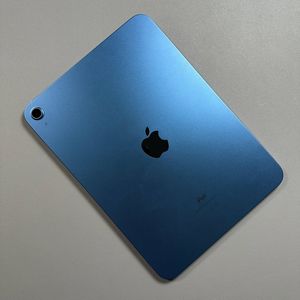
Hoe documenten scannen op iPad 10e generatie
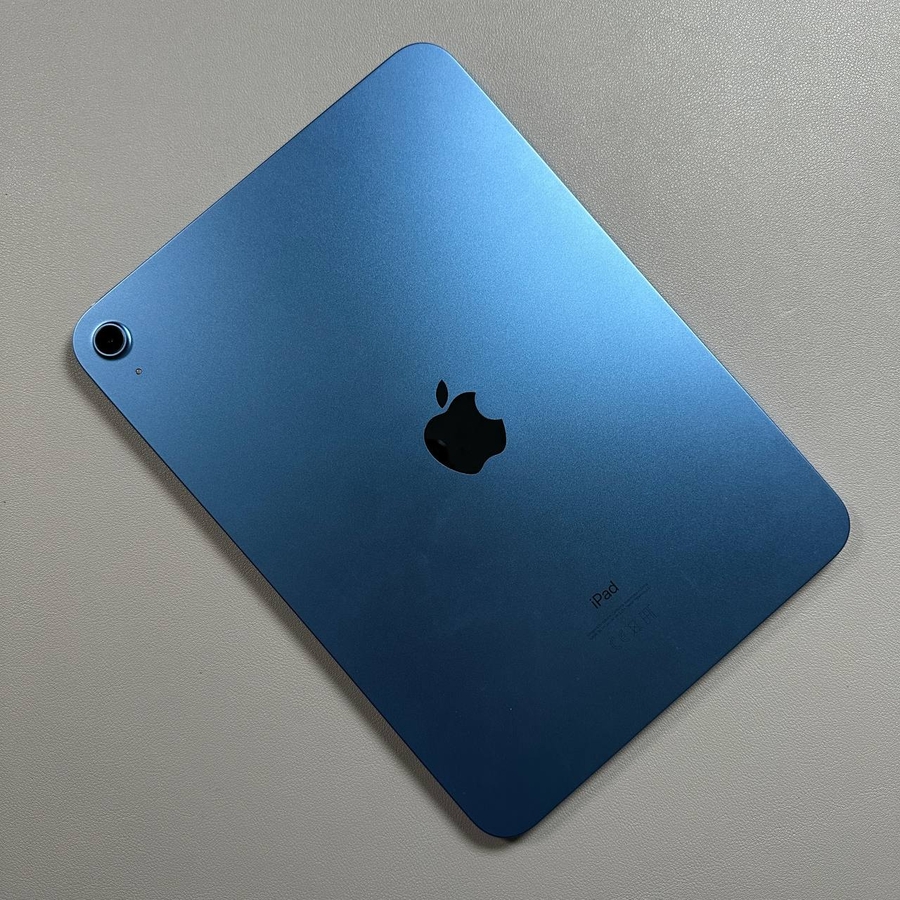
In het huidige digitale tijdperk is het gebruik van uw iPad om documenten te scannen niet alleen handig, maar ook essentieel. Deze handleiding leidt u door de eenvoudige stappen om documenten te scannen met een iPad 10e generatie, zodat u belangrijke documenten gemakkelijk en met minimale moeite kunt digitaliseren.
Open de Notes-app
Om het scanproces te starten, ontgrendelt u uw iPad 10e generatie en zoekt u de 'Notes'-applicatie op uw startscherm. Als deze niet direct zichtbaar is, kunt u deze ook vinden via de zoekfunctie. Tik op de Notes-app om deze te openen.

Maak een nieuwe notitie
Zodra u in de Notes-app bent, is het tijd om een nieuwe notitie te maken. Zoek naar een plus-icoon, meestal te vinden in de rechterbovenhoek van de app, en tik erop. Hiermee wordt een blanco notitie gegenereerd die klaar is voor uw gescande documenten.

Geef uw notitie een naam
Laten we nu uw document een naam geven. Tik op het gedeelte waar u tekst kunt invoeren en geef uw notitie een betekenisvolle naam. U kunt het bijvoorbeeld "Scan Today" (Vandaag scannen) noemen of iets anders beschrijvends om het later gemakkelijk te kunnen identificeren.

Activeer de camera om te scannen
Om te beginnen met scannen, tikt u op het Scan Documents-icoon in uw nieuwe notitie. Selecteer vervolgens de optie "Scan Documents" (Documenten scannen) in het menu. De camera wordt geactiveerd en de instructies op het scherm begeleiden u bij het effectief positioneren van uw document.

Scan meerdere pagina's
Als u meer dan één pagina wilt scannen, herhaalt u het scanproces gewoon voor elke pagina. Zorg ervoor dat uw pagina's goed gecentreerd zijn en houd uw iPad stabiel vast om de beste scankwaliteit te bereiken. Vergeet niet om uw scans op te slaan.

Deel uw gescande documenten
Zodra u uw gescande documenten hebt opgeslagen, is het gemakkelijk om ze te delen. Zoek naar het deel-icoon, meestal weergegeven door een vierkant met een pijl omhoog. Tik erop om verschillende deelopties te openen, zoals e-mail, clouddiensten zoals OneDrive of andere apps.


Verbeteren met Markup
Voordat u uw document definitief maakt, wilt u het misschien annoteren met de Markup-functie. Tik op de markup-optie om notities toe te voegen of gebieden in uw gescande bestand te markeren. Dit is perfect als u aanvullende opmerkingen wilt maken.

En dat is het! U hebt met succes documenten gescand en gedeeld met uw iPad 10e generatie.