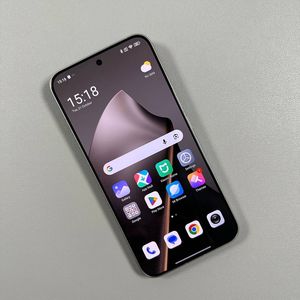
Widgets toevoegen op de Xiaomi 15T Pro
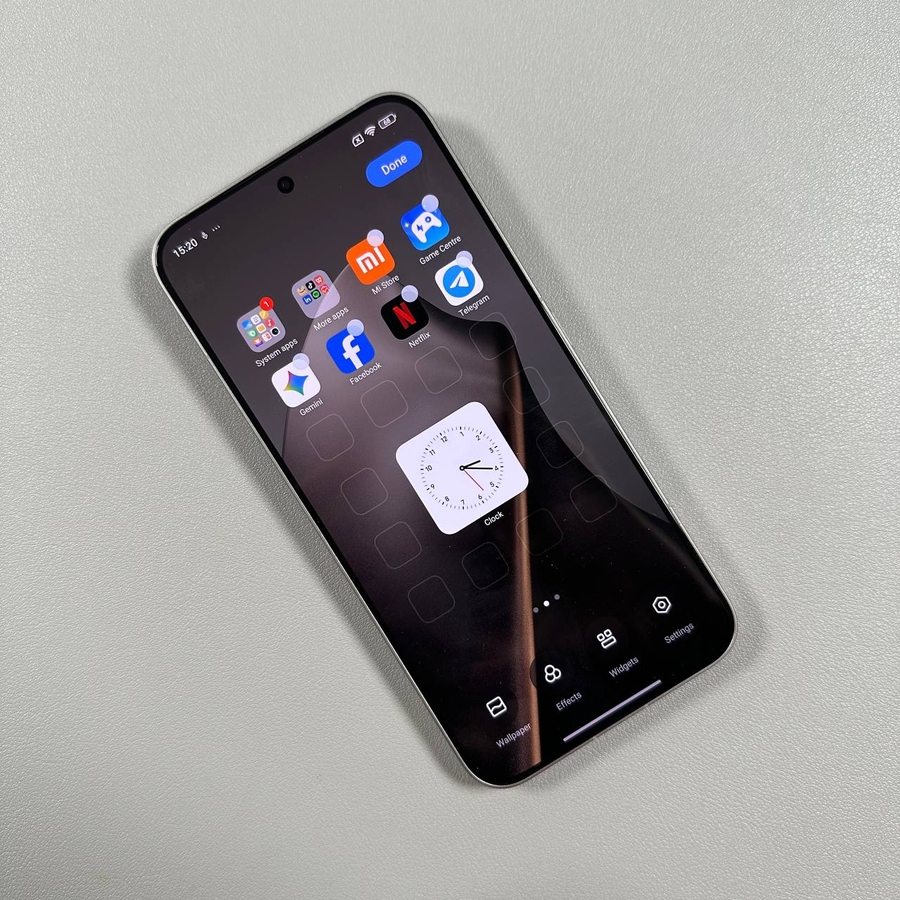
Widgets kunnen uw smartphone-ervaring aanzienlijk verbeteren door snelle toegang te bieden tot informatie en veelgebruikte apps. Deze handleiding leidt u door het proces van het toevoegen en aanpassen van widgets op uw Xiaomi 15T Pro-apparaat.
Stap 1: Toegang tot widgetopties
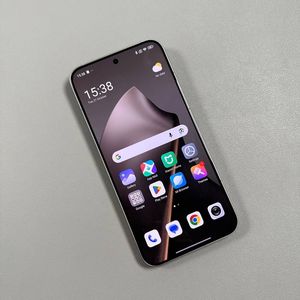
Om te beginnen met het personaliseren van uw startscherm met widgets, ontgrendelt u uw Xiaomi 15T Pro-apparaat. Zoek een lege ruimte op uw startscherm en houd deze ingedrukt. Deze actie activeert de aanpassingsmodus van het startscherm, waardoor er verschillende opties onder aan uw scherm verschijnen, waarvan er één Widgets is.

Stap 2: Selecteer uw widget
Zodra u zich in het gedeelte Widgets bevindt, ziet u een verscheidenheid aan widgetopties die beschikbaar zijn. Blader door de opties om de widget te vinden die het beste bij uw behoeften past. Als u bijvoorbeeld vaak de tijd controleert, kan het handig zijn om een klokwidget te selecteren. Om verder te gaan, tikt u op de knop Toevoegen die overeenkomt met uw geselecteerde widget.

Stap 3: Plaats uw widget
Nadat u de widget hebt toegevoegd, verschijnt deze op uw startscherm, maar niet noodzakelijkerwijs op de ideale locatie. Om het te verplaatsen, houdt u de widget ingedrukt totdat deze verplaatsbaar lijkt en sleept u deze vervolgens over het scherm naar de gewenste plek. Zodra u tevreden bent met de plaatsing, laat u de widget los.

Stap 4: Voltooi uw lay-out van het startscherm
Na het plaatsen van de widget waar u hem wilt hebben, is het voltooien van de indeling essentieel. Als uw Xiaomi 15T Pro een knop Gereed of een vergelijkbare knop in de rechterbovenhoek heeft, klikt u erop om uw wijzigingen op te slaan. Dit zorgt ervoor dat de widget op zijn plaats blijft en dat uw startscherm naar wens is ingesteld.

Widgets bieden een handige manier om toegang te krijgen tot informatie en tools rechtstreeks vanaf uw startscherm, waardoor uw Xiaomi 15T Pro een krachtigere tool wordt die is afgestemd op uw voorkeuren. Veel plezier met het aanpassen van uw apparaat!