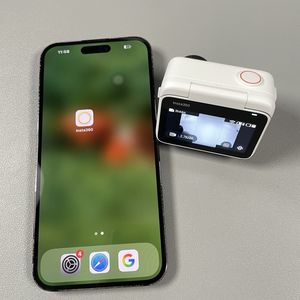
Hoe Camera Opslag Informatie te Vinden op de Insta360 GO 3S
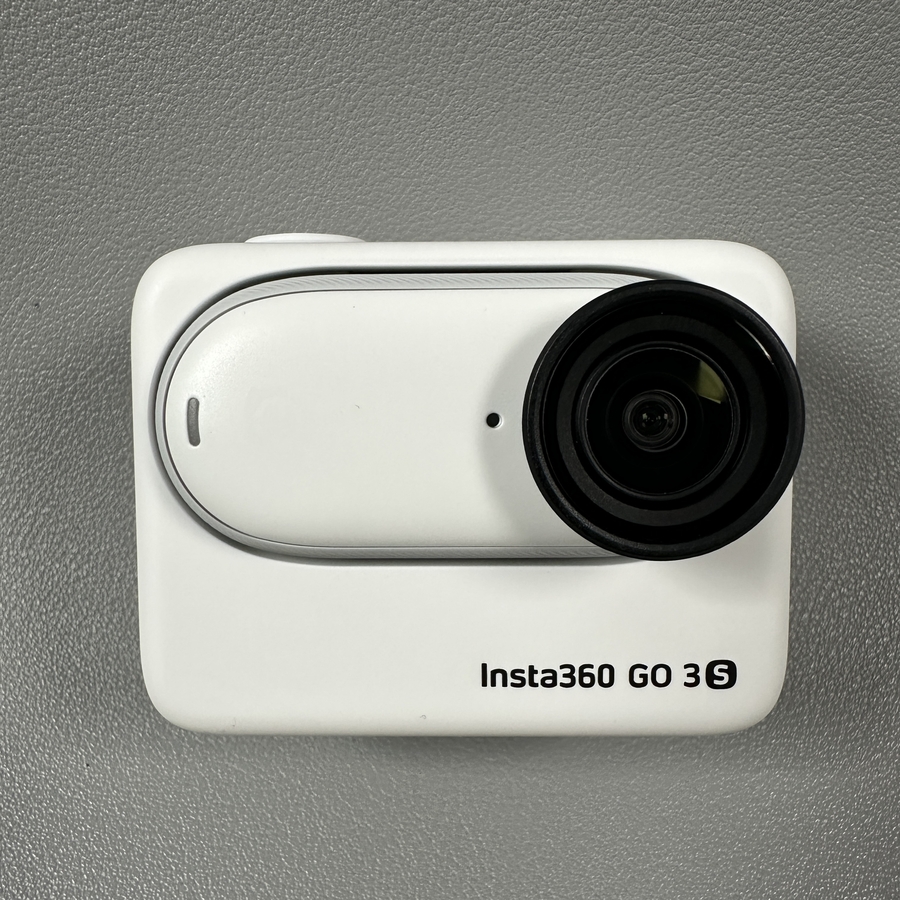
Welkom bij deze stapsgewijze handleiding, waarin we je door het proces leiden van het vinden van de opslaginformatie van je camera op de Insta360 GO 3S. Aan het einde weet je hoe je de totale opslag kunt controleren, het gebruik ervan kunt begrijpen en specifieke details kunt vinden over de soorten opgeslagen bestanden. Laten we beginnen!
Zet de Insta360 GO 3S Aan
Om te beginnen, houd de actieknop op je Insta360 GO 3S ingedrukt totdat het apparaat opstart. Je zult zien dat het scherm oplicht, wat aangeeft dat het apparaat klaar is voor gebruik.

Toegang tot het Bedieningspaneel
Zodra de camera is ingeschakeld, veeg je vanaf de bovenrand van het scherm naar beneden om het bedieningspaneel te onthullen. Deze interface biedt snelle toegang tot verschillende instellingen en opties.

Navigeer naar Instellingen
In het bedieningspaneel veeg je naar links om toegang te krijgen tot de tweede pagina. Hier zie je het pictogram Instellingen. Tik erop om het instellingenmenu van je Insta360 GO 3S te openen.

Vind Camera Opslag Informatie
Zoek in het instellingenmenu naar een optie met het label Camera Storage. Selecteer deze om uitgebreide details over de opslag van je camera te bekijken. Je vindt hoeveel opslagruimte je apparaat in totaal heeft, hoeveel er momenteel in gebruik is en hoeveel er nog beschikbaar is. Bovendien biedt het opslagmenu inzicht in de soorten bestanden die ruimte innemen. Systeemsoftware kan bijvoorbeeld 2,6 GB in beslag nemen, terwijl je opgenomen bestanden 0,6 GB of meer in beslag kunnen nemen.

En daar heb je het! Je weet nu hoe je efficiënt de opslaginformatie op je Insta360 GO 3S kunt vinden en analyseren. Dit kan je helpen je opslag beter te beheren en ervoor te zorgen dat je voldoende ruimte hebt voor al je spannende avonturen.