Hoe Apple AirPods 4 te hernoemen op Android
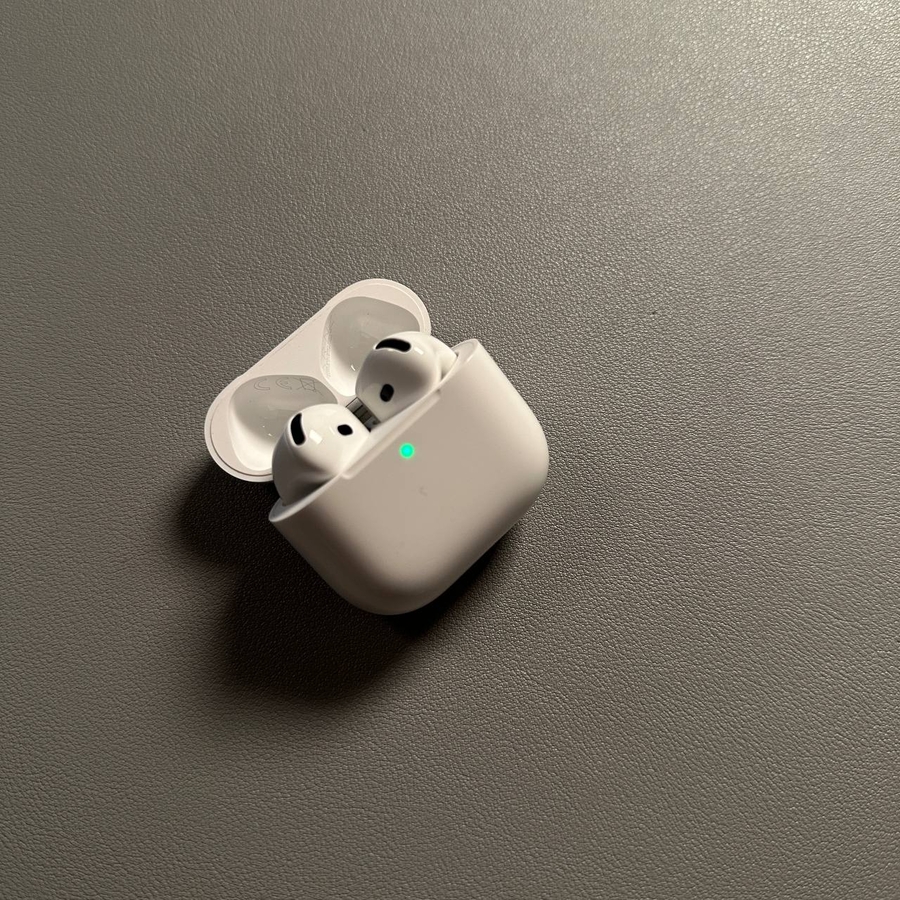
Welkom bij onze handige handleiding over het hernoemen van je Apple AirPods 4 met behulp van een Android-apparaat. Of je nu net deze strakke hoofdtelefoon hebt gekocht of ze al een tijdje gebruikt, het wijzigen van hun naam kan je apparaatinstellingen personaliseren en ze gemakkelijk te identificeren maken wanneer je verbinding maakt met je Android-telefoon.
Stap 1: Open het bedieningspaneel
Ontgrendel eerst je Android-smartphone. Veeg vervolgens vanaf de bovenkant van je scherm omlaag om het bedieningspaneel te onthullen. Dit gedeelte bevat vaak snelle instellingen voor je apparaat, zoals wifi, Bluetooth en meer.

Stap 2: Houd het Bluetooth-pictogram vast
Zoek het Bluetooth-pictogram in je bedieningspaneel en houd het vervolgens ingedrukt. Deze actie leidt je rechtstreeks naar de Bluetooth-instellingen, waar je verbonden apparaten kunt beheren.

Stap 3: Ga naar apparaatdetails
Zoek in de Bluetooth-instellingen je AirPods 4 in de lijst met gekoppelde apparaten en tik erop. Dit brengt een gedetailleerde weergave naar voren met opties die betrekking hebben op je hoofdtelefoon.

Stap 4: Open AirPods-instellingen
Nadat je je AirPods 4 hebt geselecteerd, navigeer je naar de instellingsoptie die eraan is gekoppeld. In dit gedeelte kun je verschillende instellingen aanpassen, waaronder het hernoemen van je apparaat.

Stap 5: Hernoem je AirPods
Tik op de optie 'Rename' (Hernoemen) in de instellingen. Er verschijnt een tekstvak waarin je een nieuwe naam voor je AirPods 4 kunt invoeren. Wees gerust creatief of gebruik iets eenvoudigs voor eenvoudige herkenning. Nadat je je nieuwe naam hebt ingevoerd, bevestig je de wijziging eenvoudigweg.

Stap 6: Bevestig je nieuwe naam
Nadat je je voorkeursnaam hebt ingevoerd, tik je op de knop 'Rename' (Hernoemen) om de wijziging te voltooien. Je AirPods 4 verschijnen nu onder deze naam wanneer je ze op een apparaat aansluit.

En dat is het! Je Apple AirPods 4 geven nu vol vertrouwen hun nieuwe naam weer op je Android-apparaat.