CMF Phone 2 Pro - Mobiele data netwerkproblemen oplossen
- 1 Stap 1: Controleer de vliegtuigmodus
- 2 Stap 2: Controleer de activering van de SIM-kaart
- 3 Stap 3: Stel het voorkeursnetwerktype in
- 4 Stap 4: Selecteer de primaire SIM-kaart
- 5 Stap 5: Reset de instellingen voor mobiele netwerken
- 6 Stap 6: Schakel dataroaming in
- 7 Wat als niets hiervan werkt?
- 8 In andere talen
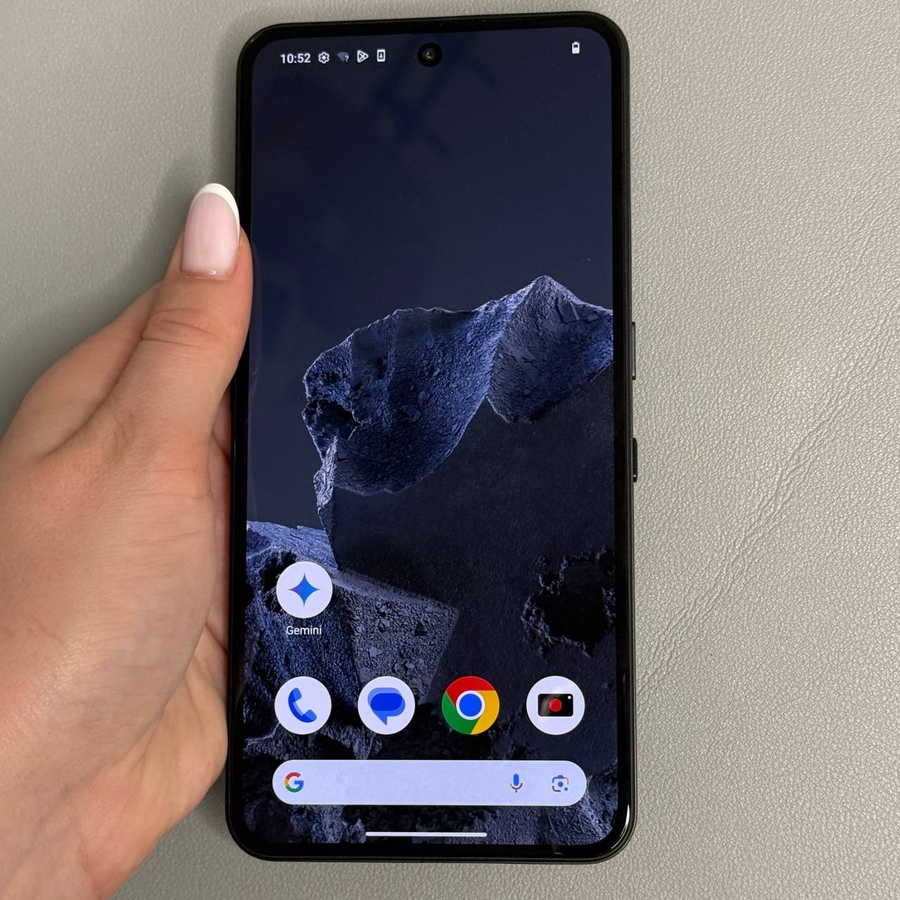
Als u problemen ondervindt met mobiele data die niet correct werkt op uw CMF Phone 2 Pro, hoeft u zich geen zorgen te maken. We hebben een uitgebreide handleiding samengesteld om u te helpen het probleem effectief op te lossen. Volg deze stappen om ervoor te zorgen dat uw mobiele data soepel werkt.
Stap 1: Controleer de vliegtuigmodus
Om te beginnen, ontgrendel uw CMF Phone 2 Pro en navigeer naar de hoofd-app "Settings" (Instellingen), gemakkelijk herkenbaar aan het tandwielpictogram. Tik in "Settings" (Instellingen) op "Network & internet" (Netwerk en internet). Zorg er hier voor dat de "Airplane Mode" (Vliegtuigmodus) is uitgeschakeld, aangezien het inschakelen van deze modus alle netwerkverbindingen, inclusief mobiele data, zal verstoren.

Stap 2: Controleer de activering van de SIM-kaart
Terwijl u zich nog in het menu "Network & internet" (Netwerk en internet) bevindt, selecteert u de optie "SIMs". Controleer eerst of uw SIM-kaart is geactiveerd. Zo niet, schakel deze dan in om ervoor te zorgen dat uw apparaat toegang heeft tot mobiele datadiensten. Zorg er bovendien voor dat mobiele data is geactiveerd voor de SIM die u gebruikt voor toegang tot internet.

Stap 3: Stel het voorkeursnetwerktype in
Nog steeds onder de "SIMs" -instellingen, controleert u het "Preferred network type" (Voorkeursnetwerktype). Tijdelijk 5G inschakelen kan helpen vast te stellen of dit het probleem oplost, zelfs als u het normaal niet gebruikt. Als de batterijduur een probleem is, kunt u de functie "Smart 5G" proberen.

Stap 4: Selecteer de primaire SIM-kaart
Als u meer dan één SIM-kaart in uw apparaat hebt geplaatst, is het belangrijk om te controleren welke SIM-kaart is aangewezen voor mobiele data. Zoek in de "SIMs" -instelling naar de "Primary SIM selection" (Primaire SIM-selectie) en zorg ervoor dat de juiste SIM-kaart is gekozen voor mobiele data.

Stap 5: Reset de instellingen voor mobiele netwerken
Als de vorige stappen het probleem niet hebben opgelost, overweeg dan om de netwerkinstellingen te resetten. Ga terug naar het hoofdmenu "Settings" (Instellingen) en scrol omlaag naar "System" (Systeem). Tik op "Reset options" (Opties resetten) en selecteer vervolgens "Reset mobile network settings" (Mobiele netwerkinstellingen resetten). Kies de SIM-kaart die u voor data gebruikt en tik op "Reset settings" (Instellingen resetten). Voer uw wachtwoord voor schermvergrendeling in en bevestig vervolgens door nogmaals op de knop "Reset settings" (Instellingen resetten) te drukken. Deze actie zal alle netwerkconfiguraties resetten.

Stap 6: Schakel dataroaming in
Probeer als laatste stap dataroaming in te schakelen. Ga terug naar het tabblad "Network and internet" (Netwerk en internet). Selecteer "SIMs". En zoek de schakelaar voor "Roaming". Hoewel er een waarschuwing kan verschijnen over mogelijke kosten, kunt u deze even inschakelen om te zien of het probleem hierdoor wordt opgelost, vooral als deze in eerste instantie was uitgeschakeld.


Wat als niets hiervan werkt?
Als u al deze oplossingen hebt geprobeerd en uw mobiele data nog steeds niet werkt, is het probleem mogelijk te wijten aan een storing bij uw serviceprovider. Neem contact met hen op voor verdere assistentie.