CMF Phone 2 Pro: Live Wallpapers Toepassen
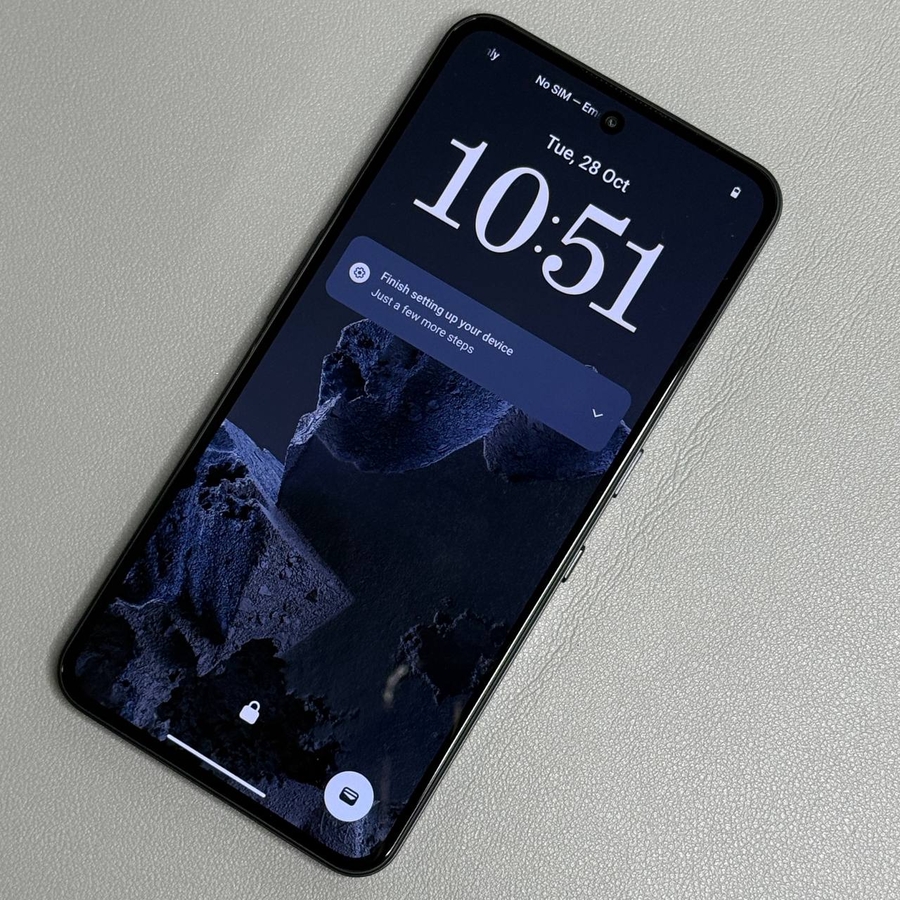
Ben je klaar om het uiterlijk van je CMF Phone 2 Pro te transformeren met levendige en dynamische live wallpapers? Volg deze eenvoudige handleiding om te leren hoe je moeiteloos live wallpapers toepast. Of je nu op zoek bent naar opvallende beelden of rustgevende animaties, de Play Store biedt een overvloed aan apps die bij jouw smaak passen.
Stap 1: Een Live Wallpaper App Downloaden
Om te beginnen, ontgrendel je je apparaat en zoek je de Play Store app. Dit icoon ziet er meestal uit als een kleurrijke driehoek en is te vinden op je startscherm of in de app-lade. Eenmaal geopend, gebruik je de zoekbalk bovenaan om "Zedge Wallpapers and Ringtones" te typen — een populaire optie voor het verkrijgen van live wallpapers voor je CMF Phone 2 Pro. Selecteer de app en druk op de knop "Install" (Installeren), en wacht even tot de installatie is voltooid.

Stap 2: De App Openen en Instellen
Zodra de installatie is voltooid, tik je op "Open" (Openen) om de app te starten. Bij het openen wordt je gevraagd om de algemene voorwaarden te accepteren — druk gewoon op "Accept and Continue" (Accepteren en Doorgaan). Hoewel je wordt gevraagd om meldingen in te schakelen, kun je dit overslaan om je telefoon overzichtelijk te houden. Als er een premium aanbieding verschijnt, sluit je deze door op de "X" in de rechterbovenhoek te tikken.

Stap 3: Je Live Wallpaper Kiezen
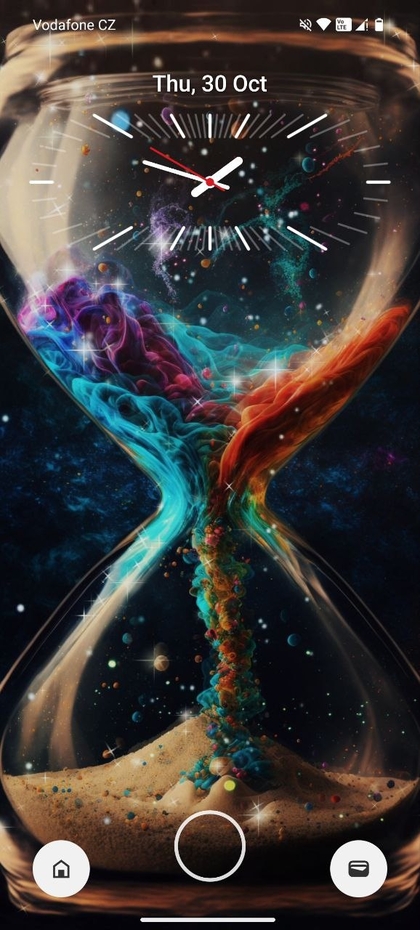
Duik nu in het leuke gedeelte: het kiezen van je live wallpaper! Schakel over naar de sectie "Video Wallpapers" om verschillende dynamische opties te verkennen. Scroll door om er een te vinden die je boeit. Zodra je je keuze hebt gemaakt, download je deze door op de downloadknop onderaan het scherm te tikken. Indien nodig kun je een korte advertentie bekijken om bepaalde wallpapers te ontgrendelen — geduld loont hier.

Stap 4: Je Live Wallpaper Toepassen
Na het downloaden kies je de optie "Set Video Wallpaper" (Video Wallpaper Instellen). Als de app een hik heeft, open je hem gewoon opnieuw en navigeer je naar "My Wallpapers" (Mijn Wallpapers) om je download te vinden. Tik op "Set as Wallpaper" (Instellen als Wallpaper), en je bent klaar! De dynamische wallpaper is nu geanimeerd op je startscherm. Als hij bevriest, tik je gewoon op het scherm om hem weer tot leven te brengen.


Stap 5: Geniet van je Geanimeerde Display
Gefeliciteerd! Je hebt met succes een live wallpaper ingesteld op je CMF Phone 2 Pro. Geniet van de verfrissende nieuwe look van je apparaat. Als je het wilt veranderen, herhaal dan het proces om extra wallpapers te verkennen. Personaliseer je telefoon om je stijl weer te geven met de uitgebreide selecties die beschikbaar zijn in de Play Store.