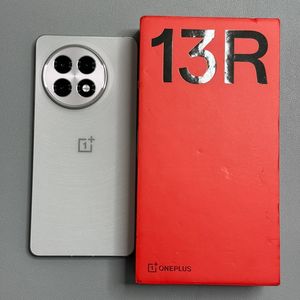
Documenten scannen op OnePlus 13R 5G
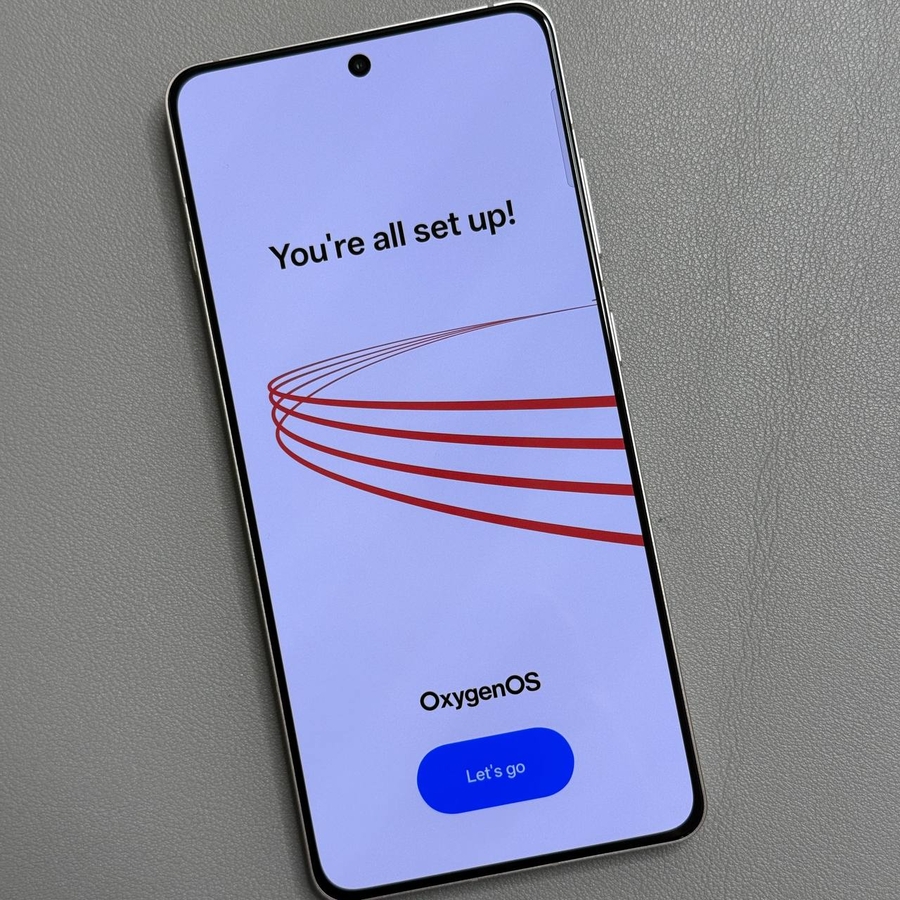
In deze uitgebreide handleiding leiden we u door de stappen voor het scannen van documenten met uw OnePlus 13R 5G. Volg deze eenvoudige instructies om uw fysieke documenten moeiteloos om te zetten in digitale PDF's.
Bereid uw document voor
Voordat u begint met scannen, moet u ervoor zorgen dat uw document beschikbaar is en in een goed verlichte ruimte wordt geplaatst om schaduwen te vermijden. Dit zorgt voor de best mogelijke scankwaliteit.
Start de Camera-app
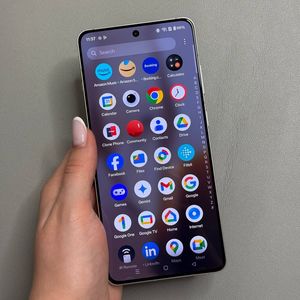
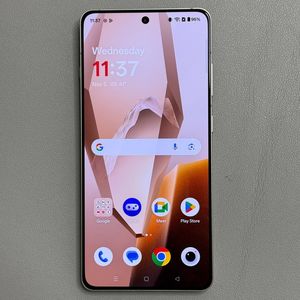
Ontgrendel uw OnePlus 13R 5G en open de Camera-app. Deze app is meestal toegankelijk vanaf uw startscherm of de app-lade. Eenmaal geopend, zoek het menu onder aan het scherm en tik op de knop 'More' (Meer) om meer opties te openen.

Open de Document Scanner
In het menu 'More' (Meer) van de Camera-app vindt u de 'Doc Scanner' (Document Scanner). Tik erop om het scanproces te starten. Als dit de eerste keer is, moet u mogelijk akkoord gaan met enkele initiële machtigingen, waaronder het verlenen van toegang tot uw foto's en video's.

Positioneer en leg het document vast
Lijn uw document uit in de zoeker van de camera en zorg ervoor dat het zo recht en plat mogelijk is. Zorg ervoor dat uw apparaat evenwijdig is aan het document en tik vervolgens op de opnameknop om te scannen. Als uw document meerdere pagina's heeft, herhaalt u deze stappen om elke pagina te scannen.

Bewerk en bewaar uw scan
Na het scannen heeft u de mogelijkheid om uw document te bewerken. U kunt pagina's naar wens bijsnijden, roteren of aanpassen. Tik na tevredenheid op 'Export' (Exporteren) om verder te gaan. U kunt het document vervolgens opslaan als een afbeelding of als een PDF. Voor documentopslagdoeleinden wordt het kiezen van de PDF-indeling aanbevolen.


Uw gescande documenten openen
Om toegang te krijgen tot uw opgeslagen PDF's, navigeert u naar de 'Files' (Bestanden)-app op uw OnePlus 13R 5G. Ga naar de map 'Documents' (Documenten) om uw gescande bestanden op elk gewenst moment te openen en te bekijken. Hier kunt u uw documenten beheren en indien nodig delen.