HONOR 400 Lite: Apps verbergen
- 1 Stap 1: Toegang tot de beveiligingsinstellingen
- 2 Stap 2: Navigeer naar Beveiliging & Privacy
- 3 Stap 3: Kies Apparaat- & Gegevensbescherming
- 4 Stap 4: Toegang tot verborgen apps
- 5 Stap 5: Toegang verifiëren
- 6 Stap 6: De applicaties verbergen
- 7 Stap 7: Pictogram van verborgen app aanpassen
- 8 Stap 8: Beveiligde instellingen voor het verbergen van apps
- 9 Stap 9: Applicaties weer zichtbaar maken
- 10 In andere talen
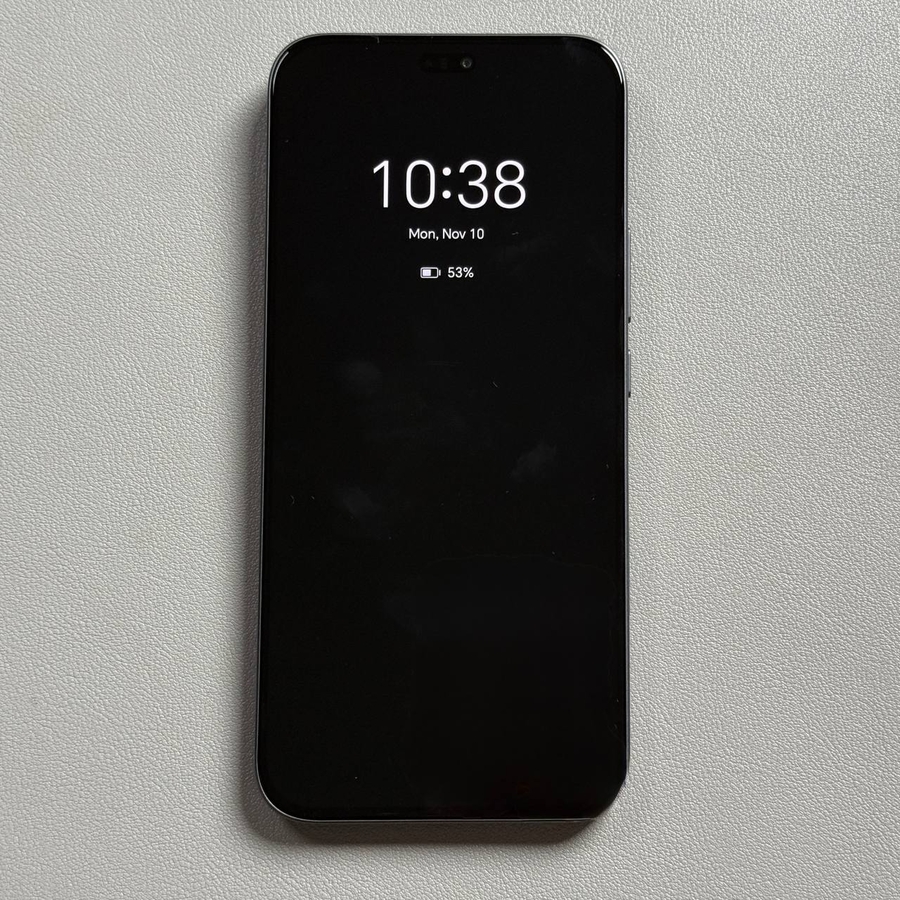
Als je privacy wilt behouden op je HONOR 400 Lite door bepaalde apps te verbergen, ben je hier aan het juiste adres. Deze handleiding leidt je door het proces van het moeiteloos verbergen en weer zichtbaar maken van applicaties, zodat je apparaat is afgestemd op jouw voorkeuren en beveiligd is tegen nieuwsgierige blikken.
Stap 1: Toegang tot de beveiligingsinstellingen
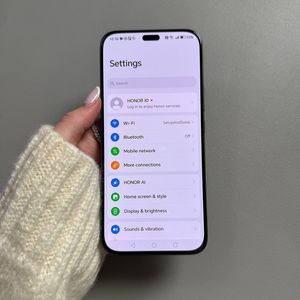
Begin met het ontgrendelen van je HONOR 400 Lite en zoek het pictogram Instellingen (Settings), dat meestal wordt weergegeven als een tandwielvormig pictogram op je startscherm of in de app-lade. Tik erop om het instellingenmenu te openen.

Stap 2: Navigeer naar Beveiliging & Privacy
Scrol in het instellingenmenu omlaag om de optie Beveiliging & Privacy (Security & Privacy) te vinden. Tik erop om toegang te krijgen tot de instellingen met betrekking tot de beveiligingsfuncties van je apparaat.

Stap 3: Kies Apparaat- & Gegevensbescherming
Scrol verder omlaag in de instellingen voor Beveiliging & Privacy totdat je de optie Apparaat- & Gegevensbescherming (Device & Data Protection) ziet. Tik erop om naar de volgende stap te gaan.

Stap 4: Toegang tot verborgen apps
Zoek en selecteer in het menu Apparaat- & Gegevensbescherming de optie Verborgen apps (Hidden Apps). Hiermee kun je de apps beheren die je verborgen wilt houden op je apparaat.

Stap 5: Toegang verifiëren
Als je eerder een app-vergrendeling of vingerafdrukverificatie hebt ingesteld, moet je mogelijk deze informatie verstrekken om verder te gaan. Voer je wachtwoord voor app-vergrendeling in of gebruik je vingerafdruk om de toegang tot verborgen apps te verifiëren.

Stap 6: De applicaties verbergen
Eenmaal geverifieerd, kun je er nu voor kiezen om applicaties te verbergen. Tik op de optie Toevoegen (Add) en selecteer de apps die je van je scherm wilt verbergen. Eenmaal geselecteerd, verschijnen deze apps niet langer op je startscherm of in je app-lade.


Stap 7: Pictogram van verborgen app aanpassen
Je kunt aanpassen hoe het pictogram voor de verborgen apps wordt weergegeven. Selecteer een pictogramstijl, zodat je het gemakkelijk kunt identificeren terwijl je de verborgen apps discreet houdt voor anderen.

Stap 8: Beveiligde instellingen voor het verbergen van apps
Beveilig je voorkeuren door ervoor te zorgen dat meldingen en recente taken verborgen zijn. Schakel deze opties in om de privacy te behouden, zelfs als apps verborgen zijn.

Stap 9: Applicaties weer zichtbaar maken
Wanneer je een verborgen app weer zichtbaar wilt maken, ga je gewoon terug naar de instellingen voor Verborgen apps (Hidden Apps), selecteer je de app en kies je ervoor om deze weer zichtbaar te maken (unhide). Dit herstelt de app naar je startscherm of app-lade.

Door deze stappen te volgen, kun je effectief beheren welke applicaties zichtbaar zijn op je HONOR 400 Lite.