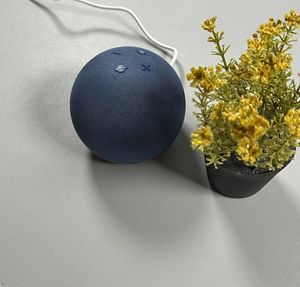
Aangepaste Amazon Alexa Routines Instellen met de Amazon Echo Dot (5e generatie)

Je Amazon Echo Dot (5e generatie) kan meer dan alleen muziek afspelen of je het weer vertellen. Met de kracht van aangepaste Amazon Alexa routines kun je personaliseren hoe Alexa je assisteert, vooral voor het slapengaan. Stel je voor dat je ontspant met gedimd licht en rustgevende geluiden terwijl je in slaap valt. Hier is hoe je je bedtijdroutines kunt instellen en aanpassen met Alexa.
Stap 1: De Alexa App Openen
Om te beginnen, ontgrendel je je smartphone en navigeer je naar de Alexa app. Als je deze niet hebt geïnstalleerd, kun je hem downloaden van de Apple App Store of Google Play Store, afhankelijk van je apparaat. Eenmaal geïnstalleerd, open de app; je zou de bekende Amazon Alexa interface moeten zien.

Stap 2: Navigeren naar de Routines Sectie
Nu je in de app bent, tik je op de knop 'More' (Meer), onderaan het scherm. In het menu dat verschijnt, selecteer je 'Routines'. Je vindt een '+' symbool in de bovenhoek, waarmee je een nieuwe routine kunt maken. Geef je routine een naam die past bij je bedtijdvoorkeuren, zoals 'Good Night' (Goedenacht) of 'Sleep Time' (Slaaptijd).


Stap 3: Een Trigger Instellen
Eenmaal benoemd, is de volgende stap het definiëren van wat je nieuw gemaakte routine zal triggeren. Tik op 'When this happens' (Wanneer dit gebeurt). Hier kun je een spraakopdracht kiezen om je routine te starten, zoals "Alexa, start my bedtime" (Alexa, start mijn bedtijd). Als alternatief kun je een schema instellen, je smart home apparaten koppelen of locatiegebaseerde triggers gebruiken om je routine automatisch te starten.


Stap 4: Acties Toevoegen aan Je Routine
Met je trigger ingesteld, is het tijd om acties toe te voegen. Selecteer 'Add action' (Actie toevoegen) en pas aan wat er gebeurt wanneer je routine wordt geactiveerd. Je kunt ervoor kiezen om de lichten te dimmen door 'Smart Home' te selecteren en de lichten te kiezen die je wilt bedienen. Je kunt ook acties toevoegen, zoals het afspelen van ontspannende muziek of soundscapes gedurende een uur om je te helpen in slaap te vallen.

Stap 5: Je Routine Opslaan en Inschakelen
De laatste stap is het opslaan en inschakelen van je routine. Dit zorgt ervoor dat je Echo Dot weet dat hij je bedtijdsetup moet uitvoeren zonder dat je een vinger hoeft uit te steken. Tik eenvoudigweg op 'Save' (Opslaan). Zodra je het hebt opgeslagen, zorg je ervoor dat je routine is ingeschakeld; je zou een aan/uit schakelaar naast de naam moeten zien.