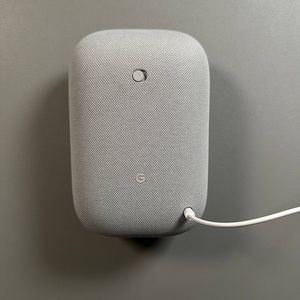
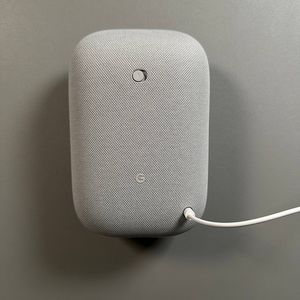
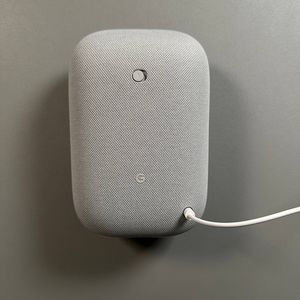
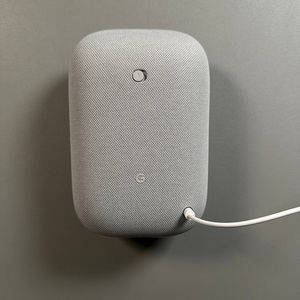
Google Nest Audio Chalk - Instellen met iPhone
- 1 Stap 1: Bereid je iPhone voor
- 2 Stap 2: Download de Google Home-app
- 3 Stap 3: Start de Google Home-app
- 4 Stap 4: Start de apparaatconfiguratie
- 5 Stap 5: Voeg je Google Nest Audio-apparaat toe
- 6 Stap 6: Verbind met de speaker
- 7 Stap 7: Stel je wifi in
- 8 Stap 8: Configureer Google Assistant
- 9 Stap 9: Voltooi de installatie
- 10 In andere talen
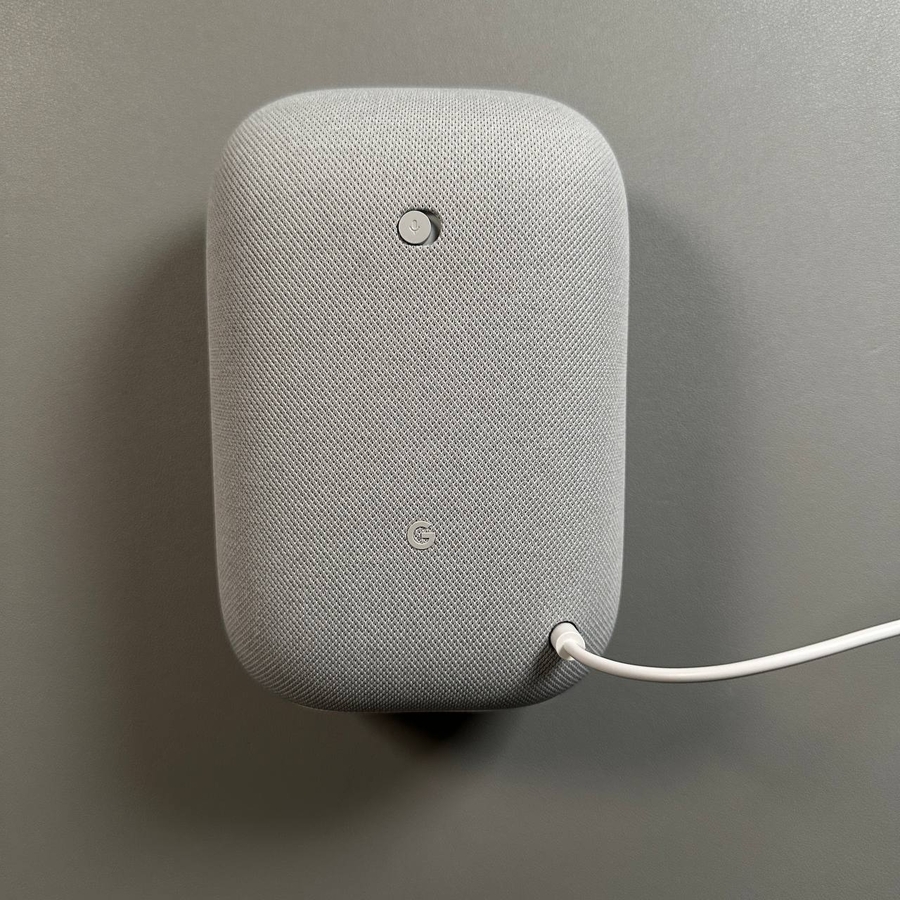
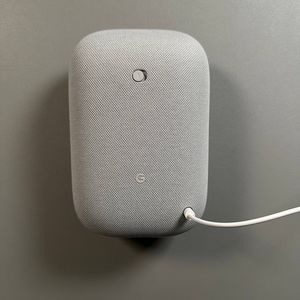
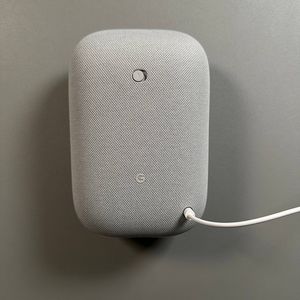
Welkom bij onze uitgebreide handleiding over het instellen van je Google Nest Audio met een iPhone. Met slechts een paar eenvoudige stappen ben je klaar om van je nieuwe slimme speaker te genieten. We begeleiden je door dit eenvoudige installatieproces, zodat je snel kunt beginnen met het genieten van spraakgestuurde assistentie en hoogwaardige audio met je Google Nest Audio.
Stap 1: Bereid je iPhone voor
Voordat je met het installatieproces begint, moet je ervoor zorgen dat zowel wifi als bluetooth zijn ingeschakeld op je iPhone. Hierdoor kan je apparaat naadloos verbinding maken met de Google Nest Audio. Je kunt deze instellingen eenvoudig in- of uitschakelen door vanaf de onderkant van je scherm omhoog te vegen om toegang te krijgen tot het Control Center.

Stap 2: Download de Google Home-app
Vervolgens moet je de Google Home-app downloaden vanuit de App Store. Open gewoon de App Store op je iPhone, gebruik de zoekfunctie om "Google Home" te vinden en tik op het downloadpictogram naast de app om deze op je apparaat te installeren.

Stap 3: Start de Google Home-app
Zodra de Google Home-app is geïnstalleerd, tik je op het pictogram om deze te openen. Hiermee begint het installatieproces. Sluit eerst je Google Nest Audio-speaker aan op een stroombron. De app detecteert deze automatisch zodra deze is ingeschakeld.

Stap 4: Start de apparaatconfiguratie
Tik in de geopende Google Home-app op "Get Started" (Aan de slag) om te beginnen met de installatie. Je wordt gevraagd om het Google-account te selecteren of je aan te melden waarmee je je Nest-apparaat wilt gebruiken. Nadat je je hebt aangemeld, tik je op "I agree" (Ik ga akkoord) met de algemene voorwaarden.

Stap 5: Voeg je Google Nest Audio-apparaat toe
Tik nu op "Devices" (Apparaten) onderaan de app-interface, gevolgd door de knop "+ Add" (+ Toevoegen) en kies "Set up device" (Apparaat instellen). Je kunt een bestaand huis selecteren of een nieuw huis maken in de app. De app begint met het zoeken naar je apparaat.

Stap 6: Verbind met de speaker
Zodra de Google Home-app je Google Nest Audio heeft gevonden, tik je op "Next" (Volgende) om te koppelen. Je hoort mogelijk een geluid van de speaker, ter bevestiging van een succesvolle verbinding. Tik op "Yes" (Ja) om verder te gaan.
Stap 7: Stel je wifi in
Selecteer je wifi-netwerk in de lijst die in de app wordt weergegeven, voer je wifi-wachtwoord in en druk op "Connect" (Verbinden). Zorg ervoor dat je iPhone is verbonden met hetzelfde wifi-netwerk om een soepel installatieproces te garanderen.
Stap 8: Configureer Google Assistant
Nu je speaker online is, kun je Google Assistant instellen. Volg de aanwijzingen op het scherm om de voorkeuren van de assistent in te stellen, waaronder Voice Match voor gepersonaliseerde antwoorden, en kies je gewenste Assistant-stem. Je kunt ook muziekservices instellen, zoals YouTube Music.

Stap 9: Voltooi de installatie
Na het instellen van de Assistant- en muziekvoorkeuren ontvang je een overzicht van de functies die je hebt ingesteld. Tik op "Finish" (Voltooien) om het installatieproces af te ronden. Verken de instellingen om je speaker verder aan te passen aan je behoeften.