Beeldkwaliteit wijzigen op de Canon EOS 2000D camera
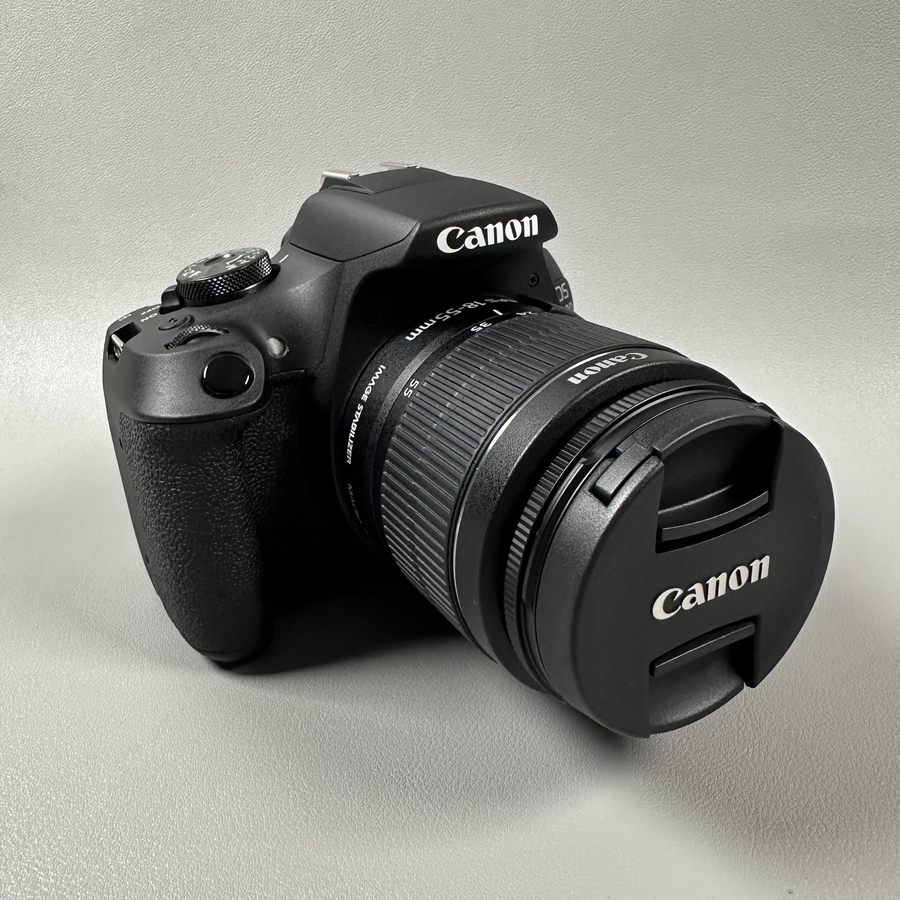
Welkom bij onze stapsgewijze handleiding voor het wijzigen van de beeldkwaliteit op uw Canon EOS 2000D DSLR-camera. Of u nu grotere foto's wilt afdrukken of opslagruimte wilt besparen met kleinere bestanden, het weten hoe u uw camera-instellingen kunt aanpassen, kan uw fotografie-ervaring aanzienlijk beïnvloeden. Volg mee om eenvoudig uw beeldkwaliteitsinstellingen te wijzigen en prachtige foto's te maken.
Stap 1: Schakel de camera in
Om te beginnen, schakelt u uw Canon EOS 2000D camera in. Draai eenvoudig de aan/uit-schakelaar van de "Off" (Uit) positie naar de "On" (Aan) positie. Dit activeert de camera en bereidt deze voor op gebruik. Eenmaal ingeschakeld, ziet u dat het scherm aan de achterkant van de camera oplicht, wat aangeeft dat het apparaat klaar is voor de volgende stappen.

Stap 2: Selecteer de handmatige modus
Zorg er vervolgens voor dat uw camera is ingesteld op de handmatige modus om volledige controle te krijgen over de beeldkwaliteitsinstellingen. U kunt dit doen door aan de modusknop aan de rechterbovenkant van de camera naar de "M" positie te draaien. Deze modus biedt flexibiliteit en stelt u in staat om specifieke instellingen te kiezen die zijn afgestemd op uw fotografische behoeften.

Stap 3: Open het cameramenu
Nu u zich in de handmatige modus bevindt, drukt u op de "Menu" (Menu) knop aan de zijkant van het scherm van de camera. Dit opent het hoofdmenu van de camera, met verschillende instellingen die u kunt aanpassen voor optimale opnameomstandigheden.

Stap 4: Navigeer naar de instellingen voor beeldkwaliteit
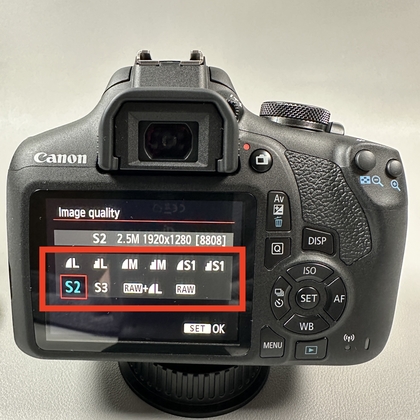
Eenmaal in het menu gebruikt u de navigatieknoppen om naar de pagina met "Image Quality" (Beeldkwaliteit) instellingen te scrollen. Hier kunt u instellingen zoals resolutie en compressie aanpassen aan de eisen van uw fotografieproject. Neem even de tijd om de beschikbare opties te bekijken en te overwegen hoe deze de grootte en kwaliteit van uw foto's beïnvloeden.

Stap 5: Selecteer de gewenste beeldkwaliteit
Kies ten slotte de beeldkwaliteit die u wilt toepassen door deze te selecteren met de navigatieknoppen en op "Set" (Instellen) te drukken om uw keuze te bevestigen. Dit zal uw instellingen opslaan, zodat u foto's kunt maken met de nieuwe specificaties. Vergeet niet dat het selecteren van een hogere kwaliteit gunstig is voor afdrukken, terwijl een lagere instelling de opslag voor webgebruik optimaliseert.