Het meldingseffect wijzigen op de Xiaomi Redmi Note 14 Pro
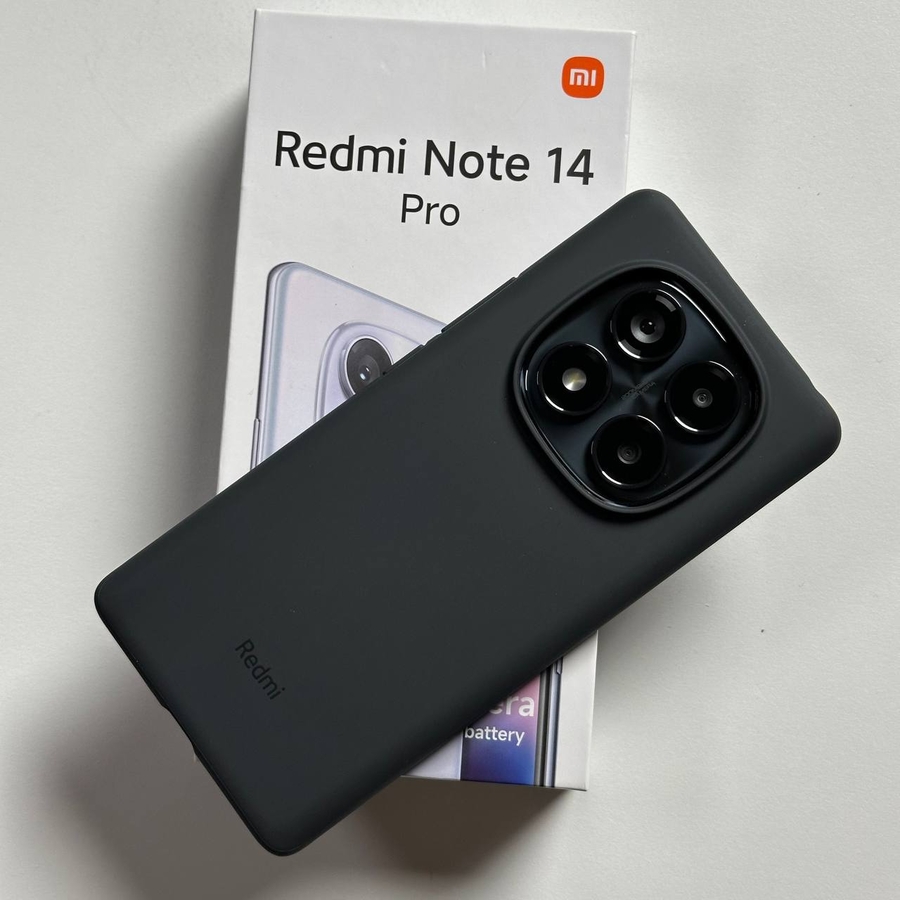
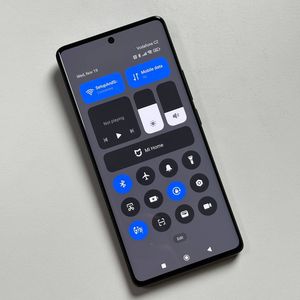
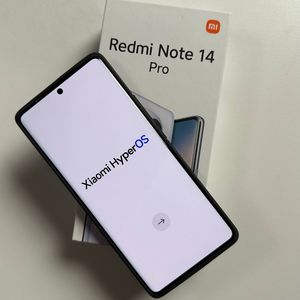
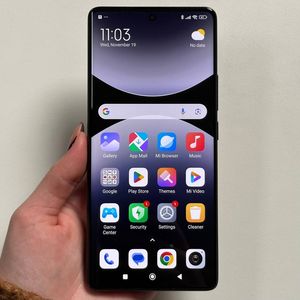
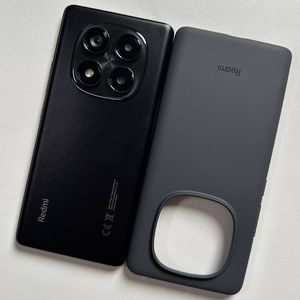
Welkom bij een stapsgewijze handleiding over het wijzigen van het meldingseffect op uw Xiaomi Redmi Note 14 Pro. Hoewel ik de Redmi Note 14 Pro Plus-model zal gebruiken om te demonstreren, zijn deze instructies ook van toepassing op andere varianten binnen de Redmi Note 14-serie. Volg mee om uw meldingservaring moeiteloos aan te passen.
Stap 1: Open de app Instellingen
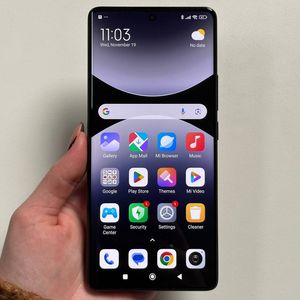
Om te beginnen, ontgrendelt u uw Xiaomi Redmi Note 14 Pro en zoekt u de app Instellingen. U herkent het aan het tandwielvormige pictogram, dat zich meestal op uw startscherm of in de app-lade bevindt. Tik op dit pictogram om het hoofdmenu Instellingen te openen.

Stap 2: Navigeer naar de sectie Personalisatie
Zodra u zich in het menu Instellingen bevindt, scrolt u omlaag in de lijst totdat u de optie 'Personalisatie' vindt. Als u deze optie selecteert, komt u bij verschillende aanpassingsfuncties op uw apparaat.

Stap 3: Kies Meldingseffecten
In de sectie Personalisatie blijft u omlaag scrollen om de optie 'Always-on display meldingen' te onthullen. Tik erop om een lijst te openen met beschikbare meldingseffecten die u op uw apparaat kunt toepassen.

Stap 4: Selecteer het gewenste meldingseffect
Blader door de lijst met meldingseffecten en kies degene die het beste bij uw voorkeur past. Tik eenvoudigweg op het geselecteerde effect om het toe te passen. Zodra u uw selectie hebt gemaakt, kunt u het menu verlaten en het nieuwe meldingseffect wordt automatisch op uw apparaat toegepast.