Realme C75 - Controleren op software-updates
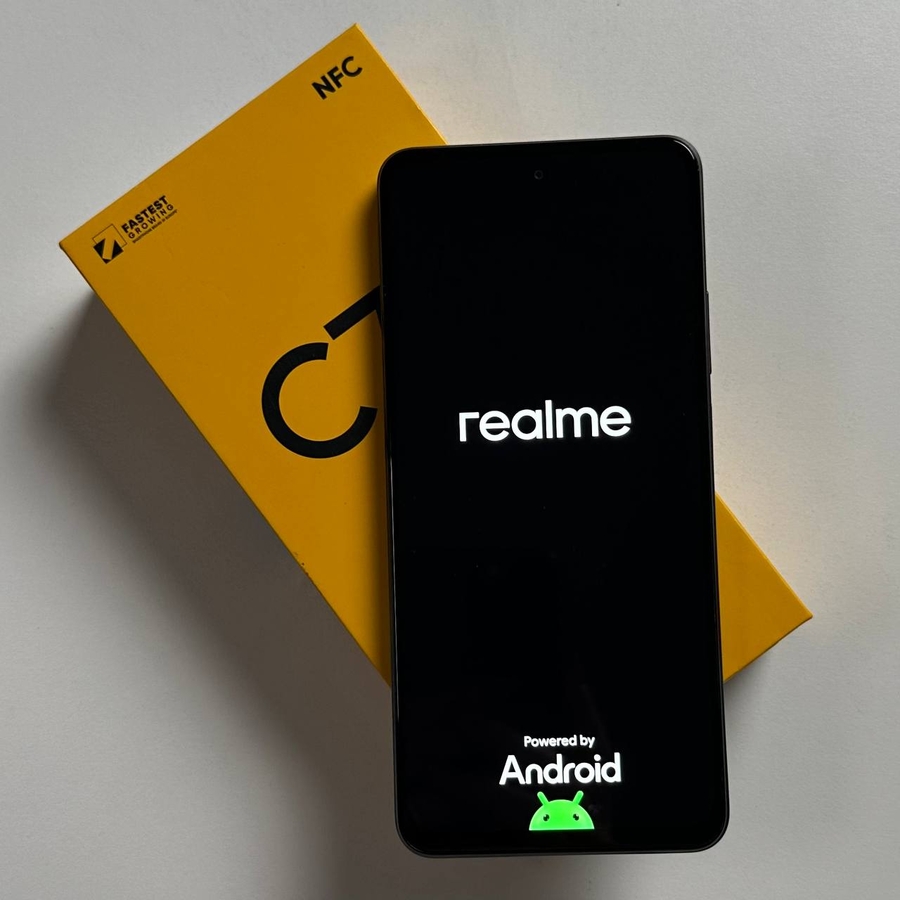
In deze eenvoudig te volgen handleiding leiden we u door de stappen om te controleren op software-updates op uw Realme C75.
Stap 1: Zorg voor een internetverbinding
Voordat u kunt controleren op software-updates, is het belangrijk om te controleren of uw Realme C75 verbonden is met internet. U kunt hiervoor een Wi-Fi-netwerk of mobiele data gebruiken. Een actieve internetverbinding is cruciaal omdat uw apparaat hierdoor kan communiceren met de update-servers.

Stap 2: Open het menu Instellingen
Om verder te gaan, ontgrendelt u uw Realme C75 en zoekt u de app Instellingen. U kunt de app Instellingen vinden door te zoeken naar het tandwielvormige pictogram op uw startscherm of in de app-lade. Tik op het pictogram om het menu Instellingen te openen.

Stap 3: Navigeer naar Systeem en Update
Eenmaal in het menu Instellingen scrolt u helemaal naar beneden in de lijst. Zoek naar de optie "Systeem en Update" en tik erop. In dit gedeelte heeft u toegang tot de instellingen voor software-updates voor uw apparaat.

Stap 4: Controleren op software-updates
In het gedeelte Systeem en Update ziet u mogelijk onmiddellijk een rode stip naast een pijl. Dit geeft aan dat er een software- update beschikbaar is voor uw apparaat. Tik op "Software-update" bovenaan het menu. Uw Realme C75 zal nu automatisch controleren op beschikbare updates.

Stap 5: Uw apparaat bijwerken
Nadat uw apparaat heeft gecontroleerd op updates, kan een van de volgende twee scenario's zich voordoen. Als er een update beschikbaar is, ziet u een samenvatting van wat de update inhoudt, zoals nieuwe functies of bugfixes. Om verder te gaan, tikt u op "Downloaden en installeren" (Downloaden en installeren) om uw apparaat bij te werken. Als uw apparaat al up-to-date is, wordt een bericht weergegeven dat u de nieuwste versie hebt geïnstalleerd.