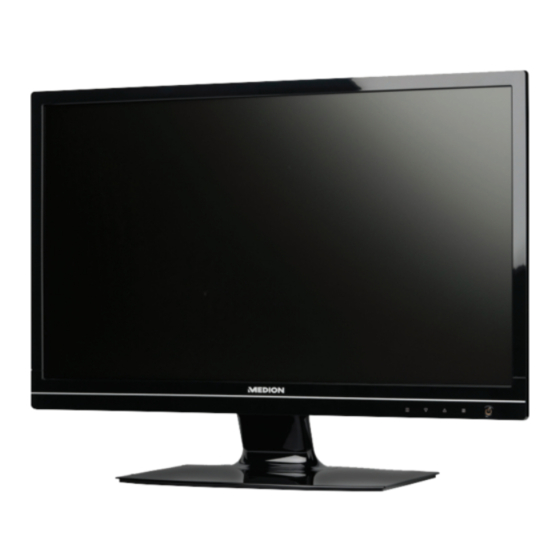
Medion AKOYA X55099 Handleiding

Gerelateerde Handleidingen voor Medion AKOYA X55099


Samenvatting van Inhoud voor Medion AKOYA X55099
- Pagina 1 58,4 cm/23” LED backlight monitor Écran 58,4 cm/23” avec rétroéclairage LED 58,4 cm/23” LED-Backlight-Monitor ® ® MEDION AKOYA X55099 (MD 20999) Handleiding Mode d‘emploi Bedienungsanleitung...
-
Pagina 2: Inhoudsopgave
Inhoud Inhoud ..........................1 Aanwijzingen m.b.t. deze handleiding ..................2 Symbolen en signaalwoorden die in deze gebruiksaanwijzing worden gebruikt ........... 2 Correct gebruik ........................2 Omvang van de levering ......................2 Veiligheidsadviezen ......................3 Opgelet! Volg de richtlijnen voor het veilige gebruik van het apparaat! ............3 Opgelet! Plaats het apparaat op een veilige plek! .................. -
Pagina 3: Aanwijzingen M.b.t. Deze Handleiding
Aanwijzingen m.b.t. deze handleiding Lees aandachtig dit hoofdstuk en neem alle aanwijzingen in acht. Op die manier wordt het toestel op de juiste manier gebruikt en zorgt u ervoor dat uw beeldscherm lang meegaat. Bewaar deze gebruiksaanwijzing in de buurt van uw beeldscherm. Bewaar de gebruiksaanwijzing zorgvuldig. Als u het beeldscherm doorverkoopt, dan kunt u de gebruiksaanwijzing erbij leveren. -
Pagina 4: Veiligheidsadviezen
Veiligheidsadviezen Opgelet! Volg de richtlijnen voor het veilige gebruik van het apparaat! Het apparaat mag niet worden gebruikt door personen en kinderen met lichamelijke, sensorische of psychische beperkingen of gebrek aan ervaring en/of kennis, tenzij dit gebeurt onder toezicht van een bevoegd persoon of tenzij ze van een bevoegd persoon richtlijnen hebben gekregen betreffende het gebruik van het apparaat. -
Pagina 5: Opgelet! Houd Rekening Met De Omgevingstemperatuur
Als het toestel gerepareerd moet worden, neem dan enkel contact op met onze geautoriseerde servicepartners. Opgelet! Houd rekening met de omgevingstemperatuur! Het beeldscherm kan bij een omgevingstemperatuur van 0°C tot 35°C en een relatieve luchtvochtigheid < 80% (niet condenserend) gebruikt worden. ... -
Pagina 6: Ingebruikneming
Deze monitor voldoet aan de eisen van het ENERGY STAR® programma.Als ENERGY STAR® partner verzekert Medion dat dit toestel aan de ENERGY STAR® richtlijnen voor de optimalisatie van het energieverbruik voldoet. Ingebruikneming Belangrijk! Lees voor de ingebruikneming absoluut het hoofdstuk „Veiligheidsadviezen“ op pagina 3 en volgende. -
Pagina 7: Ondersteunde Beeldscherminstellingen
Ondersteunde beeldscherminstellingen Dit beeldscherm ondersteunt volgende beeldschermverhoudingen: Resolutie Horizontale frequentie Verticale frequentie 720 x 400 31,47 kHz 70 Hz 640 x 480 31,47 kHz 60 Hz 640 x 480 31,47 kHz 67 Hz 640 x 480 37,8 kHz 72 Hz 640 x 480 37,5 kHz 75 Hz... -
Pagina 8: Beeldscherminstellingen Onder Windows Xp
Beeldscherminstellingen onder Windows XP Met Windows XP voert u beeldscherminstellingen door in "Eigenschappen voor Beeldscherm". Het programma kan als volgt gestart worden: Rechter muisklik op het desktop en linker muisklik op "Eigenschappen". Start in „Configuratiescherm“ het programma „Eigenschappen voor Beeldscherm“. ... -
Pagina 9: Beeldscherminstellingen Onder Windows Vista
® Beeldscherminstellingen onder Windows Vista Met Windows Vista® voert u beeldscherminstellingen door in "Vormgeving aan persoonlijke voorkeur aanpassen". Het programma kan op de volgende wijze worden opgestart: Rechtermuisklik op het Bureaublad van Windows (desktop) en linkermuisklik op "Aan persoonlijke voorkeur aanpassen". -
Pagina 10: Monitorinstellingen Onder Windows® 8
Monitorinstellingen onder Windows® 8 Open de instelling "Schermresolutie". Plaats daartoe de muisaanwijzer in de rechterbovenhoek van het scherm en verplaats deze vervolgens naar beneden. Klik vervolgens op "Zoeken". Voer "Beeldscherm" in het zoekveld in. Klik vervolgens op "Einstellungen" en daarna op "Beeldscherm". Het venster "Schermresolutie"... -
Pagina 11: Aansluiten Van De Signaalkabel
Maak uw computer evt. voor het beeldscherm klaar zodat alle nodige instellingen voor uw beeldscherm uitgevoerd zijn. Opmerking: Er kan altijd slechts één aansluitingstype tegelijk gebruikt worden. 1 Aansluiten van de signaalkabel Sluit de signaalkabel aan de passende VGA-, DVI- of HDMI-aansluitingen aan de computer en aan de beeldscherm aan. -
Pagina 12: Ergonomie
Ergonomie Opgelet: Voorkom verblindingen, spiegelingen en te harde licht-donker-contrasten om uw ogen te sparen. (Afb.: Ergonomie) Oppervlakte voor de handen: 5 tot 10 cm Kijkafstand: 50 tot 70 cm Beenruimte (verticaal): minimum 65 cm Beenruimte (horizontaal): minimum 60 cm ... -
Pagina 13: Bedienelementen Op De Voorkant
Bedienelementen op de voorkant (Afb.: Bedienelementen op de voorkant) Sensortoets Beschrijving Met deze toets roept u het OSD (On Screen Display) op. Druk opnieuw op deze toets, wanneer u het OSD wilt verlaten. + Power blokkering, bij niet-geactiveerde OSD ... -
Pagina 14: Instellen Van Het Beeldscherm
Instellen van het beeldscherm Met het OSD-menu (On Screen Display) kunt u bepaalde parameters van het beeldscherm instellen. Het OSD-menu gebruiken Raak de sensortoets aan, om OSD te activeren. Met de Sensortoets / kiest u de opties uit het hoofdmenu. Bevestig uw keuze met Sensortoets . - Pagina 15 Menupunt Functie/submenu Autom. aanpassing (Automatic adjustment) : Stelt de horizontale en verticale positie, de fase (fine tuning) en de maat (H-grootte) automatisch in. Contrast (Contrast) : stelt de witwaarde van de voorgrond van het beeldscherm in. Helderheid (Brightness) : Om de helderheid van de video aan te passen. DCR : Hier kunt u de DCR-functie instellen (dynamisch contrast) uit / aan.
-
Pagina 16: Besparen Van Energie
Menu-instellingen (Menu Settings): stellen taal, OSD-positie en OSD time out in. Taal (Language): laat de gebruiker toe een keuze te maken uit de beschikbare talen. OSD positie (OSD Position): horizontale en verticale instelling van de OSD-positie. H.Ligging (H.Position): voor de horizontale instelling van de OSD- positie. -
Pagina 17: Klantenservice
Klantenservice Verhelpen van problemen Als er problemen met uw beeldscherm optreden, controleer dan of uw beeldscherm correct geïnstalleerd is. Blijven de problemen bestaan, lees dan in dit hoofdstuk de informatie over mogelijke oplossingen. Lokaliseren van de oorzaak Storingen kunnen soms banale oorzaken hebben, maar kunnen soms ook veroorzaakt zijn door defecte compo- nenten. -
Pagina 18: Driver Informatie
Het beeld trilt: Controleer, of de stroomspanning overeenkomt met de technische gegevens van de monitor. U kiest Auto-Setup, waar u de instelling voor pixels en fasensynchronisatie kunt optimaliseren. Voor het optimaliseren zou het display een tekstpagina (vb. Explorer, Word, ...) moeten tonen. Driver informatie Voor de werking van uw beeldscherm hoeven geen stuurprogramma’s te worden geïnstalleerd aangezien standaardstuurprogramma’s van het besturingssysteem worden gebruikt. -
Pagina 19: Onderhoud
Onderhoud De gebruiksduur van het beeldscherm kunt u met de volgende maatregelen verlengen: Belangrijk! Binnen de beeldschermbehuizing bevinden er zich geen delen die onderhouden of gereinigd moeten worden. Trek voor het reinigen altijd de netstekker en alle verbindingskabels uit. ... -
Pagina 20: Pixelfouten Bij Lcd-Tv's
In het verleden kenden we verschillende aanleidingen om het toegelaten aantal pixelfouten te definiëren. Meestal waren die zeer moeilijk en sterk producent-afhankelijk en bijgevolg ook compleet verschillend. Bijgevolg volgt MEDION voor alle TFT-Display producten bij de garantievoorwaarden de strenge en duidelijke voorschriften van de ISO 9241-307, Klasse II norm die hieronder kort worden gebundeld. -
Pagina 21: Technische Specificaties
Technische specificaties Model X55099 (MD 20999) Beeldscherm 58,4 cm (23”), TFT med LED-backlight Breedbeeldscherm 16:9 Ingang spanning 12V DC 3,0 A Maximale resolutie 1920 x 1080 pixels Standaard helderheid 250 cd/m² Standaard contrastverhouding 1.000:1 ... - Pagina 45 Français...
- Pagina 69 Deutsch...
- Pagina 70 Hotline: 34-20 808 664 Fax: 34-20 808 665 Gebruikt u a.u.b. het contactformulier op onze website www.medion.com/be onder „service“ en „contact“. Bitte benutzen Sie das Kontaktformular unter www.medion.com/be unter „service“ und „contact“. Pour nous contacter, merci de vous diriger sur notre site internet www.medion.com/be, rubrique „service“...