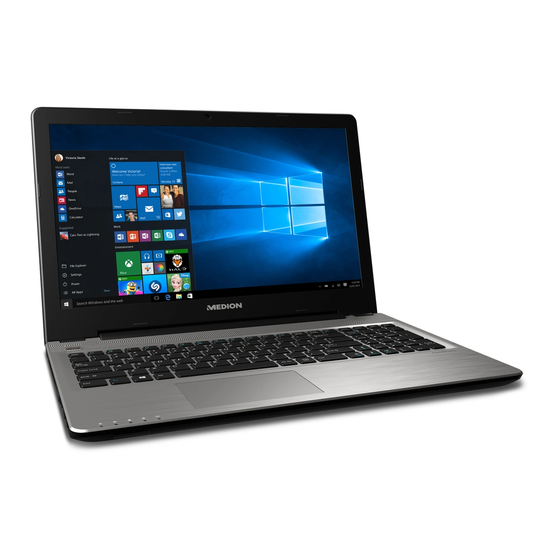
Medion MD 99530 Handleiding

Gerelateerde Handleidingen voor Medion MD 99530


Samenvatting van Inhoud voor Medion MD 99530
- Pagina 1 Handleiding Mode d‘emploi Bedienungsanleitung 39,6 cm / 15,6‘‘ Notebook MEDION AKOYA ® ® E6416 (MD 99530)
-
Pagina 2: Inhoudsopgave
Inhoudsopgave Betreffende deze handleiding ..............5 1.1. In deze handleiding gebruikte waarschuwingspictogrammen en -symbolen ........................5 1.2. Gebruik voor het beoogde doel ................ 6 1.3. Conformiteitsinformatie ..................7 Veiligheidsaanwijzingen ................7 2.1. Gevaren voor kinderen en personen met beperkte vermogens om apparaten te bedienen .................. - Pagina 3 Harde schijf ....................36 10.1. Belangrijke mappen .....................37 Optische station ..................38 11.1. Een disk aanbrengen ...................38 11.2. Disks afspelen / uitlezen ..................39 11.3. Regionale weergave-informatie bij dvd‘s ............40 11.4. Informatie over de brander ................40 Geluidssysteem ..................41 12.1. Externe audio-aansluitingen ................41 Netwerkgebruik ..................
- Pagina 4 22.3. Heeft u verder nog ondersteuning nodig? ..........64 22.4. Ondersteuning van stuurprogramma‘s ............64 22.5. Transport ........................65 22.6. Onderhoud ......................66 Upgrade/uitbreiden en reparatie ............. 66 23.1. Opmerkingen voor de servicetechnicus ............67 23.2. Opmerkingen over laserstraling ..............67 Recycling en afvoer ................... 68 Europese norm EN 9241-307 klasse II ............
- Pagina 5 Persoonlijk Gelieve uw eigendomsbewijs te noteren: Aankoopdatum ........Plaats van aankoop ........Doelgroep Deze handleiding is vooral bedoeld voor eerste gebruikers en gevorderde gebrui- kers. Ongeacht het mogelijk beroepsmatig gebruik is het notebook bedoeld voor gebruik in een privé-woning. De vele toepassingsmogelijkheden staan ter beschik- king voor het hele gezin.
-
Pagina 6: Betreffende Deze Handleiding
1. Betreff ende deze handleiding Lees de veiligheidsinstructies zorgvuldig door, voordat u het apparaat in gebruik neemt. Volg de waarschuwingen op die op het apparaat en in de gebruiksaanwijzing vermeld staan. Bewaar de handleiding altijd binnen handbereik. Geef deze handleiding erbij als u het apparaat aan iemand anders verkoopt of overdraagt. -
Pagina 7: Gebruik Voor Het Beoogde Doel
WAARSCHUWING! Waarschuwing voor risico's door hoog geluids- volume! Opsommingspunt/informatie over gebeurtenissen tijdens de be- • diening Advies over uit te voeren handelingen 1.2. Gebruik voor het beoogde doel Dit apparaat is bedoeld voor het gebruik, het beheer en het bewerken van elektroni- sche documenten en multimedia-inhoud en voor digitale communicatie. -
Pagina 8: Conformiteitsinformatie
1.3. Conformiteitsinformatie Dit product ondersteunt de volgende functies: • Wireless LAN • Bluetooth Hiermee verklaart Medion AG dat het product aan de volgende Europese eisen voldoet: • R&TTE-richtlijn 1999/5/EG • Ecodesign-richtlijn 2009/125/EG • RoHS-richtlijn 2011/65/EU. Volledige conformiteitsverklaringen kunt u vinden op www.medion.com/conformity. -
Pagina 9: Veiligheid
2.2. Veiligheid Zo garandeert u een betrouwbare werking en een lange levens- duur van uw notebook. • Open nooit de behuizing van het notebook, accu of netadapter! Dit kan leiden tot elektrische kortsluiting of zelfs tot brand, waar- door uw notebook zou worden beschadigd. •... - Pagina 10 • Om schade te voorkomen mogen de stekkerverbindingen in geen geval in contact komen met water. Wanneer dit toch mocht gebeuren, moeten de stekkerverbindingen voor het volgende gebruik absoluut worden gedroogd. • Raak het beeldscherm niet aan met uw vingers of met scherpe voorwerpen om beschadigingen te vermijden.
-
Pagina 11: Repareer Het Apparaat Nooit Zelf
Daarbij bestaat gevaar voor een elek- trische schok! • Om risico‘s te vermijden kunt u bij storingen contact opnemen met het Medion Service Center of een deskundig reparatiebedrijf. 2.4. Back-up LET OP! Maak steeds na het bijwerken van uw gegevens een back- up op externe opslagmedia. -
Pagina 12: Omgevingsomstandigheden
2.6. Omgevingsomstandigheden • Het notebook kan worden gebruikt bij een omgevingstempe- ratuur van +5 °C tot +30 °C en een relatieve luchtvochtigheid van 20 % - 80 % (niet condenserend). • In uitgeschakelde toestand kan het notebook worden opgesla- gen bij een temperatuur van 0 °C tot 60 °C. •... -
Pagina 13: Ergonomie
2.7. Ergonomie LET OP! Voorkom verblinding, weerspiegeling en te sterke contrasten tussen licht en donker om uw ogen te sparen. Het notebook mag niet worden opgesteld in de directe omge- ving van een raam omdat de werkruimte hier overdag zeer fel wordt verlicht. -
Pagina 14: Aansluiten
2.8. Aansluiten Neem de onderstaande instructies in acht om uw notebook vei- lig aan te sluiten: 2.8.1. Voeding GEVAAR! Open de behuizing van de voedingsadapter niet. Bij geopende behuizing is er kans op levensgevaarli- ke elektrische schokken. De voedingsadapter bevat geen onderdelen die door de gebruiker kunnen wor- den onderhouden. -
Pagina 15: Kabels
WAARSCHUWING! Een te hoog volume bij het gebruik van een oor- of hoofdtelefoon geeft een te hoge geluidsdruk en kan gehoorschade tot gevolg hebben. Stel het geluidsvo- lume in op de laagste stand voordat u iets gaat afspe- len. Start de weergave en verhoog het volume tot het niveau dat u aangenaam vindt. -
Pagina 16: Opmerkingen Over Het Touchpad
• Houd minimaal een meter afstand aan van bronnen van hoge frequentie en/of magnetische interferentie (TV, luidsprekers, mobiele telefoon, DECT-telefoons etc.) om storingen en gege- vensverlies te voorkomen. • Let erop dat u voor verbindingen tussen dit notebook en ex- terne interfaces uitsluitend gebruik mag maken van afge- schermde kabels met een lengte van maximaal 3 meter. -
Pagina 17: Opmerkingen Voor De Ingebouwde Accu
2.11. Opmerkingen voor de ingebouwde accu WAARSCHUWING! • Bij ondeskundige vervanging van de accu bestaat gevaar voor explosie. • Verwarm de accu niet boven de bij de omgevings- temperaturen genoemde maximumtemperatuur. • De accu mag nooit worden geopend. • Gooi de accu niet in open vuur. •... -
Pagina 18: Maatregelen Ter Bescherming Van Het Display
2.12. Maatregelen ter bescherming van het display • Het display is het meest gevoelige onderdeel van het note- book omdat het bestaat uit dun glas. Het kan daarom bij te sterke belasting beschadigd raken. Zorg dat de afdekking van het notebook niet wordt bekrast omdat eventuele krassen niet kunnen worden verwijderd. -
Pagina 19: Leveringsomvang
Stekker met aansluitingskabel • OEM versie van het besturingssysteem ® • Windows Recovery DVD ® • MEDION Application & Support-DVD • Documentatie GEVAAR! Bewaar het verpakkingsmateriaal, zoals de folies, buiten het bereik van kinderen. Bij verkeerd gebruik bestaat er verstikkingsgevaar. -
Pagina 20: Aanzichten
4. Aanzichten 4.1. Open Notebook (vergelijkbare afbeelding) Webcam Webcam led Microfoon Beeldscherm Toetsenbord Touchpad Status leds Aan- / Uitschakelaar... -
Pagina 21: Vooraanzicht
4.2. Vooraanzicht (vergelijkbare afbeelding) Multimedia kaartlezer 4.3. Linkerkant 12 13 (vergelijkbare afbeelding) Netadapter-aansluiting Ext. monitor VGA poort LAN poort (RJ-45) HDMI poort USB 3.0 poort 4.4. Rechterkant (vergelijkbare afbeelding) Audio-uitgang / aansluiting headset USB 2.0 poorten Optische drive Ejecttoets optische drive Nood eject Aansluiting Kensington-slot ®... -
Pagina 22: Status Leds
5. Status leds Het systeem toont via LED´s stroomverzorging en gebruikstoestand aan. De functie- LED´s branden bij de desbetreffende activiteit van de notebook: (vergelijkbare afbeelding) LED Accu oplaad Deze led licht op wanneer de accu wordt opgeladent. Toegangsweergave Wanneer deze LED oplicht resp. knippert, spreekt de notebook de harde schijf of optisch station aan. -
Pagina 23: Ingebruikname
6. Ingebruikname Om uw notebook met de nodige zorgvuldigheid te gebruiken en een lange levens- duur ervan te garanderen moet u het hoofdstuk Veiligheidsvoorschriften aan het begin van dit handboek hebben gelezen. Het notebook is van tevoren reeds vol- ledig geïnstalleerd, zodat u geen stuurprogramma´s meer hoeft te installeren en u meteen kunt starten. -
Pagina 24: Stroomvoorziening
7. Stroomvoorziening 7.1. Aan-/uitschakelaar Klap het notebook open en houd de aan/uit-schakelaar even ingedrukt om het notebook in of uit te schakelen. Onafhankelijk van het besturingssysteem wordt het notebook uitgeschakeld, wan- neer de schakelaar langer dan 4 seconden ononderbroken wordt vastgehouden. LET OP! Schakel uw notebook niet uit, terwijl de harde schijf of het optische station actief zijn en de toegangslampjes bran-... -
Pagina 25: Notebook Starten
7.2.1. Notebook starten Klap het display open zoals hierboven beschreven en druk op de aan/uit-schake- laar. Volg daarna de aanwijzingen op het scherm. De uit te voeren stappen worden in verschillende dialoogvensters uitgelegd. De welkomstprocedure begeleidt u door de verschillende schermen en dialoog- vensters. -
Pagina 26: Accubedrijf
7.3. Accubedrijf OPMERKING! Laad en ontlaad een nieuwe accu twee tot drie maal achter elkaar volle- dig zodat de accu de volledige capaciteit kan bereiken! Accu‘s slaan de elektrische energie in de cellen op en geven deze energie bij belas- ting weer af. -
Pagina 27: Accucapaciteit
7.3.3. Accucapaciteit De bedrijfsduur van een volledig opgeladen accu hangt af van de instellingen van het energiebeheer. Deze kunt u in het Configuratiescherm onder Systeem en be- veiliging, Energiebeheer aan uw persoonlijke voorkeuren en behoeften aanpas- sen. Daarnaast heeft uw notebook meer vermogen nodig bij het uitvoeren van be- paalde toepassingen zoals het afspelen of branden van een dvd. -
Pagina 28: Energiebeheer
7.4. Energiebeheer Uw notebook is voorzien van automatische en instelbare voorzieningen voor ener- giebesparing en - beheer voor een maximale gebruikstijd van de accu en beperking van de totale gebruikskosten. 7.4.1. Instellingen voor energiebeheer Volg de onderstaande instructies om de instellingen voor het energiebeheer aan te passen: ... -
Pagina 29: Tips Voor Energiebesparing
7.4.3. Tips voor energiebesparing • Gebruik de toets Fn + F1 voor de slaapstand om de energiezuinige stand in te schakelen. • Schakel de instellingen in Energiebeheer in om het energiebeheer van de com- puter te optimaliseren. • Haal altijd de stekker van het netsnoer uit het stopcontact, verwijder de accu of schakel de wandschakelaar van het stopcontact uit als de computer geduren- de langere tijd niet zal worden gebruikt om het energieverbruik tot nul terug te brengen. -
Pagina 30: Display
8. Display 8.1. Openen en sluiten van de display Het display wordt door de speciale constructie van de scharnieren afgesloten zodat geen extra vergrendeling nodig is. Om het display te openen, klapt u het met duim en wijsvinger tot de gewenste positie open. -
Pagina 31: Aan De Persoonlijke Voorkeur Aanpassen
8.3. Aan de persoonlijke voorkeur aanpassen Dit programma biedt u de mogelijkheid om de weergave aan uw beeldscherm aan te passen. Hierbij horen onder andere het achtergrondbeeld, de screensaver en ge- avanceerde instellingen voor uw beeldscherm en uw grafische kaart. Het program- ma wordt als volgt gestart: •... -
Pagina 32: Externe Monitor Aansluiten
8.4. Externe monitor aansluiten Het notebook is voorzien van een VGA-aansluiting en een HDMI-aansluiting voor een externe monitor. Sluit uw notebook op de juiste manier af. Sluit de signaalkabel van de externe monitor aan op de VGA-aansluiting van uw notebook. - Pagina 33 8.4.1. Alleen tweede scherm Het bureaublad wordt alleen weergegeven op de tweede (externe) monitor. 8.4.2. Dupliceren Deze modus dupliceert het scherm van het notebook op de externe monitor. OPMERKING! Bij deze modus moeten beide beeldschermen op dezelfde resolutie worden gezet. 8.4.3.
-
Pagina 34: Gegevensinvoer
9. Gegevensinvoer 9.1. Toetsenbord Door aan een aantal toetsen een dubbele functie toe te kennen, beschikt u over de- zelfde functionaliteit als op een standaard Windows-toetsenbord. Sommige functies worden ingevoerd met behulp van de voor notebooks typische Fn-toets. 9.1.1. Toetsencombinaties, specifiek voor het notebook Beschrijving Sleep Fn + F1... -
Pagina 35: Touchpad
9.2. Touchpad In de normale modus volgt de muiscursor de beweging van uw vinger op het tou- chpad in dezelfde richting. LET OP! Maak voor het bedienen van de touchpad geen gebruik van een balpen of andere voorwerpen omdat het touch- pad hierdoor beschadigd kan worden. -
Pagina 36: Touchpad Met Twee Vingers Bedienen
9.2.1. Touchpad met twee vingers bedienen Het touchpad ondersteunt de bediening met twee vingers waarmee bij sommige toepassingen bepaalde opdrachten kunnen worden uitgevoerd. De volgende opdrachten kunnen op deze manier met het touchpad worden uitge- voerd: Afbeelding Opdracht Functie Twee vingers naar elkaar inzoomen / uitzoomen op een toe of van elkaar af be- object... -
Pagina 37: Harde Schijf
10. Harde schijf De harde schijf is het belangrijkste opslagmedium waarbij een hoge opslagcapa- citeit wordt gecombineerd met een snelle gegevenstoegang. Met uw notebook wordt een OEM-versie van het besturingssysteem Microsoft Windows®8 meegele- verd waarmee alle mogelijkheden van het notebook volledig worden ondersteund. De harde schijf van uw notebook is al zo geconfigureerd dat u er in de regel opti- maal mee kunt werken zonder zelf de instellingen aan te passen. -
Pagina 38: Belangrijke Mappen
10.1. Belangrijke mappen Hieronder vindt u een overzicht van de belangrijkste mappen en de inhoud. LET OP! Wis of verander deze mappen en bestanden in deze map- pen niet omdat er anders gegevens verloren kunnen gaan of de werking van het systeem in gevaar komt. In de hoofdmap van C:\ bevinden zich de bestanden die zijn vereist voor de start van Windows®. -
Pagina 39: Optische Station
11. Optische station 11.1. Een disk aanbrengen In tegenstelling tot de stations in gewone desktop pc‘s, wordt er bij een notebook gebruik gemaakt van een houder om de disks te vergrendelen. Bij het inleggen van de disk moet u er op letten dat deze exact op de houder wordt gedrukt en daar wordt geborgd. -
Pagina 40: Verwijderen Van Een Geblokkeerde Disk
Druk op de uitwerptoets op het optische station om de lade te openen. Trek de lade voorzichtig volledig naar buiten. Haal de disk uit de hoes, indien mogelijk zonder de onbedrukte kant aan te raken. Plaats de disk met de bedrukte kant naar boven in de lade en druk de disk voorzichtig vast. -
Pagina 41: Regionale Weergave-Informatie Bij Dvd's
11.3. Regionale weergave-informatie bij dvd‘s De weergave van dvd-films omvat decodering van mpeg2-Video, digitale ac3- audiobestanden en decoderen van beveiligde CSS inhoud. CSS (soms ook Copy Guard genoemd) is de naam van een beveiligingsprogramma dat de filmindustrie gebruikt als maatregel tegen illegale kopieën. Onder de vele regels voor CSS-licentienemers bevinden zich regels voor de beperking van de weergave bij landspecifieke inhoud. -
Pagina 42: Geluidssysteem
12. Geluidssysteem Uw notebook is uitgerust met een High Definition audiosysteem met 2 luidsprekers ® (Dolby *). Via het menu Dolby in de luidsprekereigenschappen kunnen persoonlijke voorkeuren worden ingesteld. Op deze manier wordt optimale ondersteuning voor alle gangbare programma‘s en games gewaarborgd. 12.1. -
Pagina 43: Netwerkgebruik
13. Netwerkgebruik 13.1. Wat is een netwerk? Men spreekt van een netwerk wanneer meerdere computers direct met elkaar zijn verbonden. Op deze manier kunnen de gebruikers informatie en gegevens onder elkaar uitwisselen en randapparatuur (b.v. printers en opslagmedia) delen. Enkele praktische voorbeelden: •... -
Pagina 44: Bluetooth
13.1.2. Voorwaarden Als verbinding kunt u gebruik maken van een zgn. WLAN Access Point. Een WLAN Access Point is een draadloos communicatieapparaat dat met uw notebook communiceert en de toegang tot het aangesloten netwerk regelt. WLAN Access Points zijn te vinden in grote kantoren, luchthavens, treinstations, universiteiten of internetcafés. -
Pagina 45: Vliegtuigmodus
LET OP! Gebruik de Bluetooth-functie niet op locaties (b.v. ziekenhuizen, vliegtuig etc.) waar apparatuur wordt gebruikt die gevoelig is voor radiografische signalen. Schakel deze optie alleen in wanneer u er zeker van bent dat er geen gevaar voor storing bestaat. 13.3. -
Pagina 46: Geheugenkaartlezer
14. Geheugenkaartlezer Geheugenkaarten zijn gegevensdragers die b.v. bij digitale fotografie worden ge- bruikt en langzamerhand de diskette als opslagmedium vervangen. De vorm en de capaciteit van de geheugenkaart kan per fabrikant verschillen. Uw notebook ondersteunt de volgende formaten: • SD (Secure Digital), SDHC, SDXC Let er bij het plaatsen van de geheugenkaart op dat de contacten zoals hieronder beschreven in de juiste richting wijzen. -
Pagina 47: Webcam
15. Webcam Met de ingebouwde webcam zijn verschillende communicatiediensten mogelijk. 16. USB-aansluiting De USB is een standaard voor het aansluiten van invoerapparatuur, scanners en andere randapparatuur. De USB 3.0-aansluitingen zijn volledig achterwaarts compatibel. Uw notebook is voorzien van2 USB 3.0 aansluitingen en 2 USB 2.0 aansluitingen. OPMERKING! Sluit de USB-apparatuur indien mogelijk altijd aan op de aansluiting die bij de installatie is gebruikt. -
Pagina 48: Notebook Beveiligen
17. Notebook beveiligen Uw nieuwe notebook biedt hard- en softwarematige beveiliging tegen onbevoegde toegang. 17.1. Wachtwoord bij inschakelen U kunt uw notebook tegen onbevoegd gebruik beschermen met behulp van een wachtwoord bij het inschakelen. Wanneer het notebook wordt ingeschakeld verschijnt er een scherm om het wachtwoord in te voeren. Dit wachtwoord wordt in de UEFI-firmware-instelling ingesteld. -
Pagina 49: Windows ® 8 Leren Kennen
18. Software Dit hoofdstuk geeft informatie over de software Hierbij wordt onderscheid gemaakt tussen het besturingssysteem, de software (toepassingen) en de Windows activering. OPMERKING! De huidige Windows familie bestaat uit Windows 8 en Windows 8.1. Windows 8.1 is de eerste update van de Windows 8 generatie. ®... -
Pagina 50: Windows® 8 - Nieuwe Mogelijkheden
18.3. Windows® 8 - nieuwe mogelijkheden 18.3.1. Microsoft account Een Microsoft-account bestaat uit een e-mailadres en een wachtwoord voor de aan- melding bij Windows. U kunt hiervoor gebruik maken van een willekeurig e-mail- adres. Wij adviseren echter om gebruik te maken van het adres dat u gebruikt om ook met vrienden te communiceren en waarmee u zich bij uw favoriete websites aanmeldt. -
Pagina 51: Jump Lists
18.3.3. Jump Lists Jump Lists vormen een handige mogelijkheid om bestanden te openen waar- mee u de laatste tijd heeft gewerkt. Om de recent gebruikte bestanden weer te ge- ven, klikt u eenvoudig met de rechter muisknop op het symbool van de toepas- sing op de taakbalk. -
Pagina 52: Overzicht
18.3.5. Beter apparaatbeheer ® Met Windows 8 kunt u alle apparatuur via de centrale functie „Apparaten“ aanslui- ten, beheren en gebruiken. Alle apparaten worden op een centrale plaats weergegeven. Met de nieuwe „Device Stage“-technologie gaat Windows® 8 bij het apparaatbeheer zelfs nog een stap verder Device Stage ondersteunt u bij het gebruik van alle com- patibele apparatuur die op de computer is aangesloten. -
Pagina 53: Bij Windows Aanmelden
18.4.1. Bij Windows aanmelden ® ® Om met Windows 8 te kunnen werken, moet u in Windows 8 een gebruikersac- count aanmaken. Plaats de muiscursor in de rechter bovenhoek van het scherm, beweeg de muis omlaag en klik op Instellingen. -
Pagina 54: Gebruikersaccount Koppelen Met Een Liveid
18.4.4. Afbeeldingswachtwoord voor Windows instellen Plaats de muiscursor in de rechter boven- of benedenhoek en klik op Instel- lingen. Klik vervolgens op Pc-instellingen wijzigen. Kies de optie Gebruikers. Klik op Stel een afbeeldingswachtwoord in en volg de aanwijzingen op het scherm. -
Pagina 55: Windows® 8-Startscherm
18.6. Windows 8 startscherm ® Nadat het besturingssysteem is opgestart, bevindt u zich op het nieuwe Windows® 8-startscherm. (Afbeelding vergelijkbaar) OPMERKING! Apps zijn toepassingen die door een miniatuurafbeelding van het pro- gramma op het bureaublad worden weergegeven. De miniatuurafbeel- dingen van apps zijn groter dan de afbeeldingen van de normale tegels. 18.7. -
Pagina 56: Werken Met Windows
® 18.7.1. Werken met Windows 8 en klassieke apps Menu Handelingen Klik met de linker muisknop op de gewens- Een app starten te app. Een app beëindigen OPMERKING! Niet alle apps moeten worden afge- sloten! Windows kan niet-gebruikte apps automatisch afsluiten. ... - Pagina 57 Klik met de rechter muisknop op het start- Een app de-installeren scherm. Klik op Alle apps in de rechter benedenhoek van het scherm. Klik met de rechter muisknop op de gewens- te app. Klik op de-installeren onderaan het scherm. OPMERKING! Niet alle apps kunnen op deze ma- nier worden gede-installeerd.
-
Pagina 58: Gebruik Van De Zoekfunctie
18.8. Gebruik van de zoekfunctie Om verschillende taken resp. instellingen of apps snel te vinden kunt u gebruik ma- ken van de zoekfunctie. Plaats de muiscursor in de rechter boven- of benedenhoek en klik op Zoeken. Voer de naam van de app of een bestand in en kies een van de resultaten in het overzicht links op het scherm. -
Pagina 59: Windows ® 8 - Hulp En Ondersteuning
18.10. Instellingen in het Confi guratiescherm ® Met behulp van het configuratiescherm kunt u de instellingen van Windows 8 wij- zigen. Via deze instellingen kunt u vrijwel alles instellen voor de weergave en de ® ® werking van Windows 8. U heeft hier de mogelijkheid om Windows 8 volledig vol- gens uw eigen voorkeuren te configureren. -
Pagina 60: Notebook Herstellen Van De Oorspronkelijke Fabriekstoestand
19. Notebook herstellen van de oorspronkelijke fabriekstoestand Bij problemen met de installatie of andere softwareproblemen waarbij het ® noodzakelijk is m de software opnieuw te installeren, biedt Windows 8 u drie ® mogelijkheden om Windows 8 opnieuw op uw notebook te installeren. Voor dat u dit doet moet u controleren of u een back-up heeft gemaakt van alle belangrijke gegevens of programma‘s. - Pagina 61 LET OP! Bij de optie met back-up van de gebruikersgegevens kan het systeemherstel geruime tijd in beslag nemen. Alleen de bestanden en gegevens in de map C:\User worden opgeslagen. Alle andere gegevens worden gewist. Voer daarom altijd regelmatig een back-up uit op een externe gegevensdrager.
-
Pagina 62: Uefi-Firmware-Instelling
20. UEFI-fi rmware-instelling In de UEFI-firmware-instelling (basisconfiguratie van de hardware van uw systeem) heeft u uitgebreide instelmogelijkheden voor de werking van uw notebook. U kunt hier bijvoorbeeld de werking van de interfaces, de veiligheidsinstellingen of het energiebeheer wijzigen. Het notebook is in de fabriek al ingesteld voor optimale werking. -
Pagina 63: Faq - Veel Gestelde Vragen
21. FAQ - veel gestelde vragen Moet ik de meegeleverde disks nog installeren? − Nee In principe zijn alle programma‘s al geïnstalleerd. De disks zijn uitsluitend bedoeld als back-up. Waar kan ik de benodigde stuurprogramma‘s voor mijn notebook vinden? − De stuurprogramma‘s bevinden zich op de tweede partitie van de harde schijf in de mappen Drivers (stuurprogramma‘s) en Tools. -
Pagina 64: Klantenservice
22. Klantenservice 22.1. Eerste hulp bij hardwareproblemen Storingen kunnen soms banale oorzaken hebben, maar soms ook worden veroorzaakt door defecte onderdelen. Wij willen u hiermee een handleiding bieden om het probleem op te lossen. Als de hier beschreven maatregelen geen resultaat opleveren, helpen wij u graag verder. -
Pagina 65: Heeft U Verder Nog Ondersteuning Nodig
22.3. Heeft u verder nog ondersteuning nodig? Als u ondanks de bovenstaande suggesties nog steeds problemen heeft, kunt u contact opnemen met uw hotline of gaat u naar www.medion.com. Wij zullen u dan verder helpen. Voordat u echter contact opneemt met het Technologie Center, verzoeken wij u om de volgende informatie paraat te hebben: •... -
Pagina 66: Transport
22.5. Transport Neem de volgende richtlijnen in acht bij het vervoeren van het notebook: Schakel het notebook uit. Om beschadiging te voorkomen, worden de koppen van de harde schijf automatisch naar een veilige positie bewogen. Verwijder dvd‘s/cd‘s uit het station. ... -
Pagina 67: Onderhoud
22.6. Onderhoud LET OP! Het notebook bevat van binnen geen onderdelen die moeten worden gereinigd of onderhouden. Om schade te voorkomen mogen de stekkerverbindingen in geen geval in contact komen met water. Wanneer dit toch mocht gebeuren, moeten de stekkerverbindingen voor het volgende gebruik absoluut worden gedroogd. -
Pagina 68: Opmerkingen Voor De Servicetechnicus
23.1. Opmerkingen voor de servicetechnicus • Het openen van de behuizing van uw notebook en het uitbreiden en/of upgraden van uw notebook is voorbehouden aan servicetechnici. • Maak uitsluitend gebruik van originele vervangingsonderdelen. • Verwijder voor het openen van de behuizing alle voedings- en aansluitkabels en verwijder de accu. -
Pagina 69: Recycling En Afvoer
• Kijk nooit direct in een laserstraal, ook niet met optische instrumenten. • Stel uzelf niet bloot aan de laserstraal. Zorg dat de laserstraal of verstrooide / gereflecteerde straling niet direct in het oog of op de huid kan vallen. 24. -
Pagina 70: Europese Norm En 9241-307 Klasse Ii
In het verleden zijn er regelmatig pogingen ondernomen om het aantal toegestane beschadigde pixels te definiëren. Deze regels waren meestal zeer complex en verschilden per fabrikant. MEDION houdt daarom voor alle tft-displayproducten bij garantiegevallen de strenge en transparante eisen van de norm EN 9241-307, klasse II;... - Pagina 71 Type pixelfouten: • Type 1: pixel brandt permanent (felle witte punt) terwijl deze niet wordt aangestuurd. Een witte pixel ontstaat doordat alle drie subpixels branden. • Type 2: pixel brandt niet (donkere zwarte punt) hiewel de pixel wordt aangestuurd. • Type 3: abnormale of defecte subpixel in de kleur rood, groen of blauw (b.v.
-
Pagina 72: Energy Star
MEDION® is er trots op dat zij haar klanten producten kan aanbieden met een ENERGY STAR®-keurmerk. De Medion® Akoya® E6416 is ontwikkeld en getest om te voldoen aan de eisen van het ENERGY STAR® 6-programma voor computers. Door gebruik te maken van producten die voldoen aan ENERGY STAR en door de energiebeheerfuncties van uw computer te benutten, kunt u het elektriciteitsverbruik verlagen. -
Pagina 73: Technische Gegevens
27. Technische gegevens Algemeen Type systeem Notebook MD 99530 (E6416) Ingebouwde 2 stereoluidsprekers; WLAN-antenne randapparatuur Afmetingen ca. 380 x 260 x 24-25 (b x d x h in mm) Gewicht ca. 2,3 kg Geheugen Geïnstalleerd 4 GB werkgeheugen Type werkgeheugen... - Pagina 74 Accu (batterij) Technologie Li-ionenaccu met 4 cellen Werkingsduur ca. 2 - 4 uur Omgevingsvoorwaarden Min. werktemperatuur 5 °C Max. werktemperatuur 30 °C Max. luchtvochtigheid tijdens gebruik 20 - 80 % (niet-condenserend) Aansluitingen Multikaartlezer 2x USB 2.0 3x USB 3.0 1x VGA 1x HDMI 1x LAN (RJ45) Aansluitingen audio...
-
Pagina 75: Colofon
Deze handleiding is auteursrechtelijk beschermd. Vermenigvuldiging in mechanische, elektronische of enige andere vorm zonder schriftelijke toestemming van de fabrikant is verboden. Het copyright berust bij de firma: Medion AG Am Zehnthof 77 45307 Essen Duitsland Technische wijzigingen voorbehouden. De handleiding is via de Service Hotline te bestellen en is via het serviceportal www.medion.com/be/nl/service/start/... -
Pagina 76: Index
29. Index Gebruikersaccount........53 Gebruik voor het beoogde doel .....6 Aan de persoonlijke voorkeur Geheugenkaartlezer.........45 aanpassen ..........30 Geheugenkaart plaatsen ....45 Aansluiten ............13 Geheugenkaart verwijderen ....45 Kabels ............14 SD ...............45 Voeding ............13 SDHC ............45 Aanzichten SDXC ............45 Linkerkant ..........21 Geluidssysteem ..........41 Accubedrijf ..........25 Externe audio-aansluitingen ....41 Accucapaciteit ........26 Acculading controleren ......26... - Pagina 77 Ondersteuning van stuurpro- Geheugen ..........72 gramma‘s ..........64 Omgevingsvoorwaarden ....73 Oorspronkelijke fabriekstoestand ..59 Tips voor energiebesparing ....28 Oorzaak vaststellen ........63 Toetsenbord ..........33 Opmerkingen voor de service- Toetsencombinaties, specifiek voor technicus ..........67 het notebook .........33 Optische station .........38 Touchpad..........15, 34 Disks afspelen / uitlezen ....39 Touchpad met twee vingers Een disk aanbrengen ......38 bedienen ..........35...
- Pagina 230 Hotline: 34-20 808 664 Fax: 34-20 808 665 Gebruikt u a.u.b. het contactformulier op onze website www.medion.com/be onder „service“ en „contact“. Bitte benutzen Sie das Kontaktformular unter www.medion.com/be unter „service“ und „contact“. Pour nous contacter, merci de vous diriger sur notre site internet www.medion.com/be, rubrique „service“...