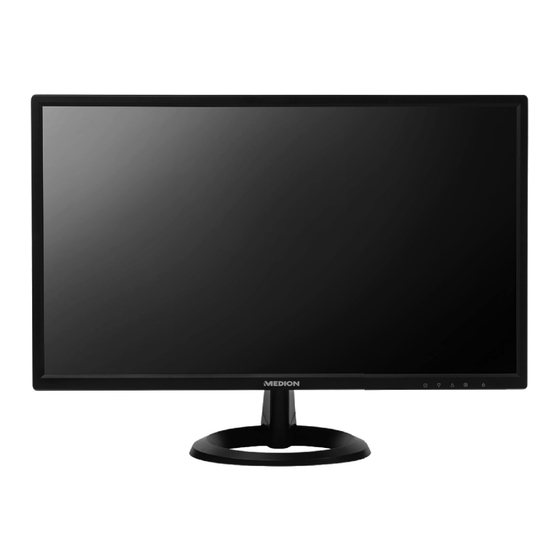
Medion AKOYA P55630 Handleiding

Gerelateerde Handleidingen voor Medion AKOYA P55630


Samenvatting van Inhoud voor Medion AKOYA P55630
- Pagina 1 Handleiding Mode d‘emploi Bedienungsanleitung 60,5 cm/23,8“ LED backlight monitor Écran de 60,5 cm/23,8“ avec rétroéclairage LED 60,5 cm/23,8“ LED-Backlight-Monitor ® ® MEDION AKOYA P55630 (MD 20630)
-
Pagina 2: Inhoudsopgave
Inhoud Aanwijzingen m.b.t. deze handleiding ........................ 2 1.1. Symbolen en signaalwoorden die in deze gebruiksaanwijzing worden gebruikt ...........2 Correct gebruik ..............................2 Omvang van de levering ............................2 Veiligheidsadviezen .............................. 3 4.1. Richtlijnen voor het veilige gebruik ............................3 4.2. Het apparaat plaatsen ..................................3 4.3. -
Pagina 3: Aanwijzingen M.b.t. Deze Handleiding
1. Aanwijzingen m.b.t. deze handleiding Lees aandachtig dit hoofdstuk en neem alle aanwijzingen in acht. Op die manier wordt het toestel op de juiste manier gebruikt en zorgt u ervoor dat uw beeldscherm lang meegaat. Bewaar deze gebruiksaanwij- zing in de buurt van uw beeldscherm. Bewaar de gebruiksaanwijzing zorgvuldig. Als u het beeldscherm doorverkoopt, dan kunt u de gebruiksaanwijzing erbij leveren. -
Pagina 4: Veiligheidsadviezen
4. Veiligheidsadviezen 4.1. Richtlijnen voor het veilige gebruik • Het apparaat mag niet worden gebruikt door personen en kinderen met lichamelijke, sen- sorische of psychische beperkingen of gebrek aan ervaring en/of kennis, tenzij dit gebeurt onder toezicht van een bevoegd persoon of tenzij ze van een bevoegd persoon richtlijnen hebben gekregen betreffende het gebruik van het apparaat. -
Pagina 5: Reparatie
4.3. Reparatie • Laat uw beeldscherm enkel door gekwalificeerd personeel repareren. • Als het toestel gerepareerd moet worden, neem dan enkel contact op met onze geautori- seerde servicepartners. 4.4. Omgevingstemperatuur! • Het beeldscherm kan bij een omgevingstemperatuur van 0°C tot 35°C en een relatieve luchtvochtigheid <... -
Pagina 6: Conformiteit
Ecodesign-richtlijn. Deze functie wordt gewoonlijk bij deze productcategorie gedefinieerd resp. vooraf ingesteld door het aangesloten eindapparaat (personal computer). Deze monitor voldoet aan de eisen van het ENERGY STAR® programma.Als ENERGY STAR® partner verze- kert Medion dat dit toestel aan de ENERGY STAR® richtlijnen voor de optimalisatie van het energiever- bruik voldoet. -
Pagina 7: Ingebruikneming
6. Ingebruikneming 6.1. Bevestiging van de monitorvoet Bevestig de voet van de monitor zoals in de tekening wordt getoond. Doe dit voordat u de monitor aansluit. 6.2. Voorbereidingen op uw pc Indien uw computer is aangesloten op een beeldbuis monitor moet u mogelijk enkele voorbereidingen treffen. Dit is vereist indien u op uw oude beeldscherm instellingen hebt doorgevoerd die niet worden ondersteund door uw nieuwe beeldscherm. -
Pagina 8: Ondersteunde Beeldscherminstellingen
6.3. Ondersteunde beeldscherminstellingen Dit beeldscherm ondersteunt volgende beeldschermverhoudingen: Resolutie Horizontale frequentie Verticale frequentie 720 x 400 31,47 kHz 70 Hz 640 x 480 31,47 kHz 60 Hz 640 x 480 35 kHz 67 Hz 640 x 480 37,8 kHz 72 Hz 640 x 480 37,5 kHz 75 Hz... -
Pagina 9: Beeldscherminstellingen Onder Windows ® 7
® 6.5. Beeldscherminstellingen onder Windows Met Windows® 7 voert u de beeldscherminstellingen door in „Vormgeving en persoonlijke instellingen“. Het programma kan als volgt worden gestart: Rechtermuisklik op het Bureaublad van Windows (desktop) en linkermuisklik op „Aan persoonlijke voorkeur aanpas- sen“. -
Pagina 10: Aansluitingen Op De Achterkant
6.7. Aansluitingen op de achterkant Voeding (AC IN) USB-lader. De ingebouwde USB-laadaansluiting maakt probleemloos laden van bv. tablets en smartphones mo- gelijk. OPMERKING! kan niet worden gegarandeerd dat alle apparaten probleemloos kunnen worden op- geladen via de USB-laadaansluiting. HDMI-aansluiting (HDMI1) HDMI-aansluiting (HDMI2) DVI-aansluiting (DVI) 15- pins sub-D connector (VGA) -
Pagina 11: Beeldscherm Aansluiten
6.8. Beeldscherm aansluiten • Controleer of het beeldscherm nog niet met het stroomnet verbonden is (stekker nog niet in het stopcontact) en het beeldscherm en de computer nog niet ingeschakeld zijn. • Maak uw computer evt. voor het beeldscherm klaar zodat alle nodige instellingen voor uw beeldscherm uitgevoerd zijn. -
Pagina 12: Bedienelementen Op De Voorkant
7. Bedienelementen op de voorkant Met deze toets roept u het OSD (On Screen Display) op. Druk opnieuw op deze toets, wanneer u het OSD wilt verlaten. + Power blokkering, bij niet-geactiveerde OSD + OSD blokkering, bij niet-geactiveerde OSD Om de blokkering te activeren/deactiveren houdt u de toetsencombinatie zo lang ingedrukt tot het aangege- ven balkje volledig van links naar rechts verplaatst werd. -
Pagina 13: Instellen Van Het Beeldscherm
8. Instellen van het beeldscherm Met het OSD-menu (On Screen Display) kunt u bepaalde parameters van het beeldscherm instellen. 8.1. Het OSD-menu gebruiken Raak de toets aan, om OSD te activeren. Met de toets / kiest u de opties uit het hoofdmenu. ... - Pagina 14 KLEURINSTEL- Voor de keuze van de kleuren, om de helderheid en de kleurverzadiging te verbeteren LINGEN COOL Voegt blauw toe aan het beeldscherm en maakt daardoor het wit koeler NORMAL Voegt rood toe aan het beeldscherm en maakt daardoor het wit warmer en het rood helderder WARM Voegt groen toe aan het beeldscherm en bereikt zo een donkerdere ba-...
-
Pagina 15: Besparen Van Energie
9. Besparen van energie Deze monitor kan door de computer of het besturings¬systeem worden omgeschakeld tussen verschillende toe- stan-den van energiebesparing. Deze voldoen aan de huidige eisen voor vermindering van het energieverbruik. De monitor ondersteunt de volgende toestanden van laag energieverbruik: Toestand Energie¬verbruik Kleur van de LED... -
Pagina 16: Het Beeld Loopt Door Of Is Niet Vast
10.1.4. Het beeld loopt door of is niet vast: Controleer: • De signaalkabelpennen: Als er pennen (pins) gebogen zijn, neem dan contact op met uw klantenservice. • Signaalstekker: De stekkers van de signaalkabel moeten stevig in de bussen vastzitten. • De grafische kaart: Controleer of de instellingen correct zijn. -
Pagina 17: Onderhoud
11. Onderhoud De gebruiksduur van het beeldscherm kunt u met de volgende maatregelen verlengen: LET OP! Binnen de beeldschermbehuizing bevinden er zich geen delen die onderhouden of gereinigd moeten worden. • Trek voor het reinigen altijd de netstekker en alle verbindingskabels uit. •... -
Pagina 18: Pixelfouten Bij Lcd-Tv's
Meestal waren die zeer moeilijk en sterk Pixel producent-afhankelijk en bijgevolg ook compleet verschillend. Bijgevolg volgt MEDION voor alle TFT-Display producten bij de garantievoorwaarden blauw de strenge en duidelijke voorschriften van de ISO 9241-307, Klasse II norm groen die hieronder kort worden gebundeld. -
Pagina 19: Technische Specificaties
14. Technische specifi caties Model P55630 (MD 20630) Beeldscherm 60,5 cm (23,8”), TFT med LED-backlight Breedbeeldscherm 16:9 Ingang spanning 100 - 240 V~, 50/60 Hz Maximale resolutie 1.920 x 1.080 pixels Standaard helderheid 250 cd/m² Standaard contrastverhouding 1.000:1 Dynamische contrastverhouding 5.000.000:1 Standaard reactietijd 14 ms typ. -
Pagina 20: Productspecificaties
14.1. Productspecifi caties Conform verordening 1062/2010 P55630 (MD 20630) MSN 30019216 23,8 60,5 - 2014 2010/1062 Opgenomen vermogen bij stand-by: 0,33 Watt Opgenomen vermogen uit: 0,27 Watt Fysieke resolutie: 1.920 x 1.080 pixels... -
Pagina 21: Colofon
45307 Essen Duitsland De handleiding is via de Service Hotline te bestellen en is via het serviceportal www.medion.com/nl/service/start/ beschikbaar voor download. U kunt ook de bovenstaande QR-code scannen en de handleiding via het serviceportal naar uw mobiele toestel down- loaden. - Pagina 62 Hotline: 34-20 808 664 Fax: 34-20 808 665 Gebruikt u a.u.b. het contactformulier op onze website www.medion.com/be onder „service“ en „contact“. Bitte benutzen Sie das Kontaktformular unter www.medion.com/be unter „service“ und „contact“. Pour nous contacter, merci de vous diriger sur notre site internet www.medion.com/be, rubrique „service“...