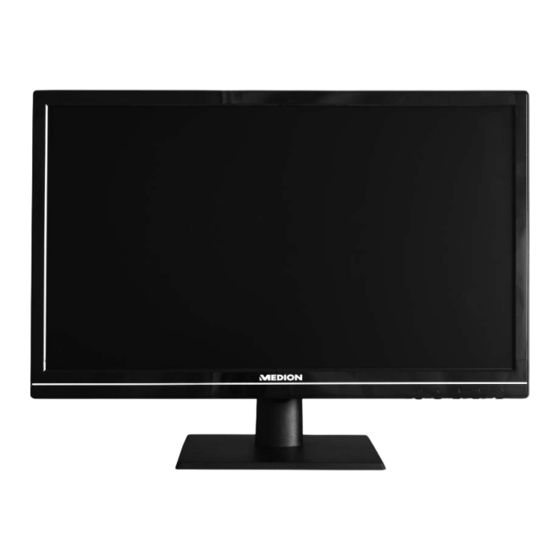
Medion AKOYA P54037 Handleiding

Gerelateerde Handleidingen voor Medion AKOYA P54037


Samenvatting van Inhoud voor Medion AKOYA P54037
- Pagina 22 22 von 22...
- Pagina 83 Inhoud Aanwijzingen m.b.t. deze handleiding ......................84 1.1. Symbolen en signaalwoorden die in deze gebruiksaanwijzing worden gebruikt ..........84 Correct gebruik ..............................84 Omvang van de levering ............................. 84 Veiligheidsadviezen ............................85 4.1. Volg de richtlijnen voor het veilige gebruik van het apparaat ..................85 4.2.
-
Pagina 84: Aanwijzingen M.b.t. Deze Handleiding
1. Aanwijzingen m.b.t. deze handleiding Lees aandachtig dit hoofdstuk en neem alle aanwijzingen in acht. Op die manier wordt het toestel op de juiste manier gebruikt en zorgt u ervoor dat uw beeldscherm lang meegaat. Bewaar deze gebruiksaanwi- jzing in de buurt van uw beeldscherm. Bewaar de gebruiksaanwijzing zorgvuldig. Als u het beeldscherm doorverkoopt, dan kunt u de gebruiksaanwijzing erbij leveren. -
Pagina 85: Veiligheidsadviezen
4. Veiligheidsadviezen 4.1. Volg de richtlijnen voor het veilige gebruik van het apparaat • Het apparaat mag niet worden gebruikt door personen en kinderen met lichamelijke, sensori- sche of psychische beperkingen of gebrek aan ervaring en/of kennis, tenzij dit gebeurt onder to- ezicht van een bevoegd persoon of tenzij ze van een bevoegd persoon richtlijnen hebben gekre- gen betreffende het gebruik van het apparaat. -
Pagina 86: Reparatie
4.3. Reparatie • Laat uw beeldscherm enkel door gekwalificeerd personeel repareren. • Als het toestel gerepareerd moet worden, neem dan enkel contact op met onze geautoriseerde servicepartners. 4.4. Houd rekening met de omgevingstemperatuur • Het beeldscherm kan bij een omgevingstemperatuur van 0°C tot 35°C en een relatieve lucht- vochtigheid <... -
Pagina 87: Conformiteit
4.6. Conformiteit Het beeldscherm voldoet aan de vereisten van elektromagnetische compatibiliteit en elektrische veiligheid. Uw toestel voldoet aan de Europese ISO 9241-307 Klasse II-norm (pixelfoutenklasse) Uw toestel voldoet aan de basisvereisten en de relevante voorschriften van de EMV-richtlijnen 2004/108/EG en de richtlijn voor laagspanningsystemen 2006/95/EG. Dit toestel voldoet aan de basisvereisten en de relevante regelingen van de ecodesign richtlijn 2009/125/EG (decreet 1275/2008 en 278/2009). -
Pagina 88: Ingebruikneming
5. Ingebruikneming 5.1. Bevestiging van de monitorvoet Bevestig de voet van de monitor zoals in de tekening wordt getoond. Doe dit voordat u de monitor aansluit. 5.2. Voorbereidingen op uw pc Indien uw computer is aangesloten op een traditionele buismonitor moet u mogelijk enkele voorbereidingen treffen. Dit is vereist indien u op uw oude beeldscherm instellingen hebt doorgevoerd die niet worden ondersteund door uw nieuwe beeldscherm. -
Pagina 89: Ondersteunde Beeldscherminstellingen
5.3. Ondersteunde beeldscherminstellingen Dit beeldscherm ondersteunt volgende beeldschermverhoudingen: Resolutie Verticale frequentie 720 x 400 70 Hz 640 x 480 60 Hz 640 x 480 67 Hz 640 x 480 72 Hz 640 x 480 75 Hz 800 x 600 56 Hz 800 x 600 60 Hz 800 x 600... -
Pagina 90: Beeldscherminstellingen Onder Windows ® Xp
5.5. Beeldscherminstellingen onder Windows ® Met Windows XP voert u beeldscherminstellingen door in „Eigenschappen voor Beeldscherm“. Het programma kan als volgt gestart worden: • Rechter muisklik op het desktop en linker muisklik op „Eigenschappen“. • Start in „Configuratiescherm“ het programma „Eigenschappen voor Beeldscherm“. De resolutie stelt u onder „Beeldschermresolutie“... -
Pagina 91: Beeldscherminstellingen Onder Windows Vista
5.6. Beeldscherminstellingen onder Windows Vista ® Met Windows Vista® voert u beeldscherminstellingen door in „Vormgeving aan persoonlijke voorkeur aanpassen“. Het programma kan op de volgende wijze worden opgestart: Rechtermuisklik op het Bureaublad van Windows (desktop) en linkermuisklik op „Aan persoonlijke voorkeur aanpas- sen“. -
Pagina 92: Monitorinstellingen Onder Windows® 8
5.8. Monitorinstellingen onder Windows® 8 Open de instelling “Schermresolutie”. Plaats daartoe de muisaanwijzer in de rechterbovenhoek van het scherm en verplaats deze vervolgens naar beneden. Klik vervolgens op “Zoeken”. Voer “Beeldscherm” in het zoekveld in. Klik vervolgens op “Instellingen” en daarna op “Beeldscherm”. ... -
Pagina 93: Beeldscherm Aansluiten
5.10. Beeldscherm aansluiten • Controleer of het beeldscherm nog niet met het stroomnet verbonden is (stekker nog niet in het stopcontact) en het beeldscherm en de computer nog niet ingeschakeld zijn. • Maak uw computer evt. voor het beeldscherm klaar zodat alle nodige instellingen voor uw beeldscherm uitgevoerd zijn. -
Pagina 94: Bedienelementen
6. Bedienelementen 3 4 5 6 Met deze toets roept u het OSD (On Screen Display) op. Druk opnieuw op deze toets, wanneer u het OSD wilt verlaten. Power blokkering, bij niet-geactiveerde OSD OSD blokkering, bij niet-geactiveerde OSD Om de blokkering te activeren/deactiveren houdt u de toetsencombinatie zo lang ingedrukt tot het aangegeven balkje volledig van links naar rechts verplaatst werd. -
Pagina 95: Osd-Menu Gebruiken
7. OSD-menu gebruiken • Raak de toets aan, om OSD te activeren. • Met de toets kiest u de opties uit het hoofdmenu. • Bevestig uw keuze met toets • Raak toets aan, om OSD te verlaten. Belangrijk! Het OSD-menu is alleen beschikbaar wanneer een in- gangssignaal op het scherm actief is en als het juiste signaal bron of de instelling Auto is geselecteerd. - Pagina 96 MANUELE BEELDAAN- H./V.POSITIE stelt de horizontale en verticale positie van het videobeeld in PASSING HORIZONTALE stelt de breedte van het beeldscherm in GROOTTE FINE TUNING stelt de vertragingstijd in SCHERPTE Als een signaal niet overeenkomt met de fysieke resolutie van het beeldscherm kunt u hiermee de scherpte aanpassen INSTELLING Een beeldformaat van de opties, FULL SCREEN en BEELDRER-...
-
Pagina 97: Besparen Van Energie
8. Besparen van energie Deze monitor kan door de computer of het besturings¬systeem worden omgeschakeld tussen verschillende toestan- den van energiebesparing. Deze voldoen aan de huidige eisen voor vermindering van het energieverbruik. De monitor ondersteunt de volgende toestanden van laag energieverbruik: Toestand Energie¬verbruik Kleur van de LED... -
Pagina 98: Het Beeld Loopt Door Of Is Niet Vast
9.1.4. Het beeld loopt door of is niet vast Controleer: • De signaalkabelpennen: Als er pennen (pins) gebogen zijn, neem dan contact op met uw klantenservice. • Signaalstekker: De stekkers van de signaalkabel moeten stevig in de bussen vastzitten. • De grafische kaart: Controleer of de instellingen correct zijn. -
Pagina 99: Onderhoud
10. Onderhoud De gebruiksduur van het beeldscherm kunt u met de volgende maatregelen verlengen: Belangrijk! Binnen de beeldschermbehuizing bevinden er zich geen delen die onderhouden of gereinigd moeten worden. • Trek voor het reinigen altijd de netstekker en alle verbindingskabels uit. •... -
Pagina 100: Pixelfouten Bij Lcd-Tv's
Meestal waren die zeer moeilijk en sterk producent-afhankelijk en bijgevolg ook compleet verschillend. Bijgevolg Regels volgt MEDION voor alle TFT-Display producten bij de garantievoorwaarden de strenge en duidelijke voorschriften van de ISO 9241-307, Klasse II norm die hieronder kort worden gebundeld. -
Pagina 101: Technische Specificaties
13. Technische specifi caties Model P54037 (MD 20327) Beeldscherm 49,4 cm (19,5”), TFT med LED-backlight Breedbeeldscherm 16:9 Ingang spanning 100 - 240 V~, 50/60 Hz Resolutie 1600 x 900 pixels Helderheid 250 cd/m² Contrast 1.000:1 Dynamische contrastverhouding 5.000.000:1 Reactietijd 5 ms (typ.) RGB ingang, analoog VGA 15- pins sub-D connector RGB ingang, digitaal... -
Pagina 102: Colofon
45307 Essen Duitsland De handleiding is via de Service Hotline te bestellen en is via het serviceportal www.medion.com/nl/service/start/ beschikbaar voor download. U kunt ook de bovenstaande QR-code scannen en de handleiding via het serviceportal naar uw mobiele toestel down- loaden. - Pagina 123 123 af 124...
- Pagina 124 124 af 124...