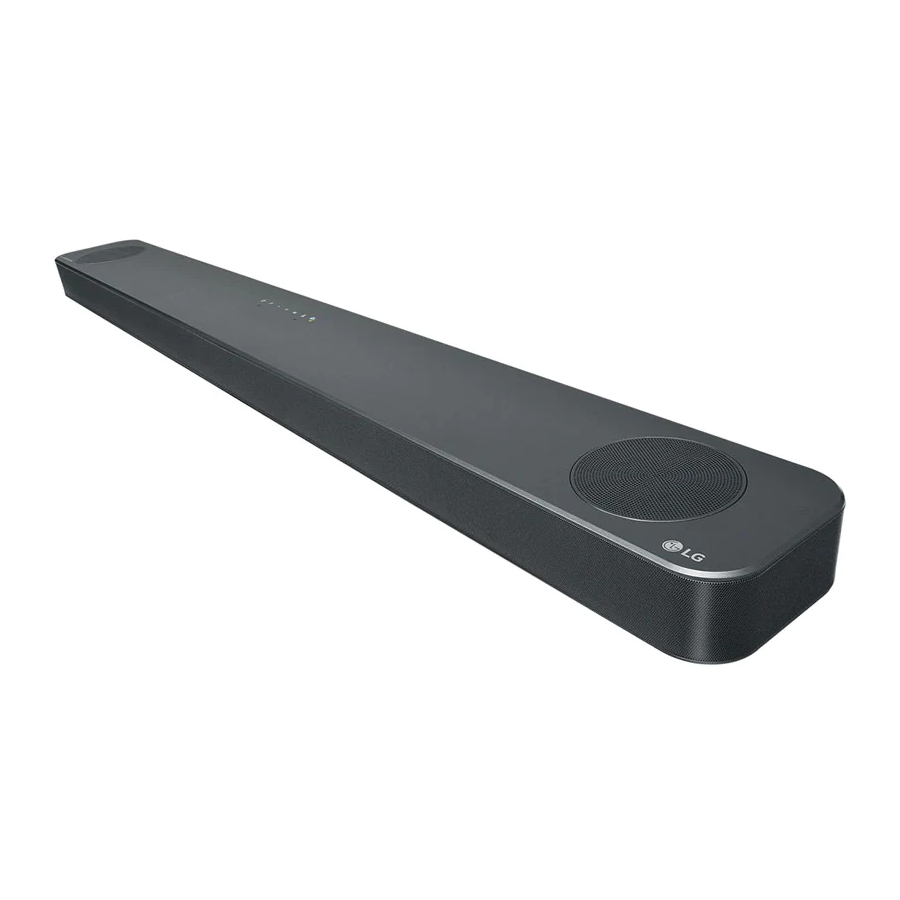
LG SL8YG - Wi-Fi Sound Bar Eenvoudige handleiding
Inleiding
Lees deze handleiding zorgvuldig door voordat u het apparaat gebruikt en bewaar deze voor toekomstig gebruik.
Om de instructies van geavanceerde functies te bekijken, gaat u naar http://www.lg.com en downloadt u de gebruikershandleiding. Een deel van de inhoud in deze handleiding kan verschillen van uw apparaat.
Afstandsbediening

SOUND EFFECT: Selecteert een geluidseffectmodus.
- TV remote: Houd SOUND EFFECT lang ingedrukt en druk er nogmaals op om de tv-afstandsbediening te gebruiken.
 : Stand-by en stopt feedback van Google Assistant.
 : Schakelt spraakherkenning in en uit.
 : Past het geluidsniveau van elke luidspreker aan.
- Surround sound: Houd
![]() lang ingedrukt en druk er nogmaals op.
lang ingedrukt en druk er nogmaals op.
FOLDER  : Zoekt naar een map.
 : Geeft de informatie weer van een bestand, een invoerbron, een verbonden Bluetooth-apparaatnaam of een applicatienaam.
- Auto Power ON/OFF: Houd
![]() lang ingedrukt en druk er nogmaals op.
lang ingedrukt en druk er nogmaals op.
 : Schakelt de nachtmodus in of uit.
REPEAT: Luistert herhaaldelijk of willekeurig naar uw bestanden.
Vervanging van batterij

Aanvullende informatie
Specificatie
| Stroomverbruik | Raadpleeg het hoofdlabel. |
| AC-adapter |
|
| Afmetingen (B x H x D) |
Ongeveer. 1060.0 mm x 57.0 mm x 119.0 mm (met voet) |
| Bus Power Supply (USB) |
5 V  500 mA 500 mA
|
| Versterker (Totaal RMS-uitgangsvermogen) | 440 W RMS |
Ontwerp en specificaties kunnen zonder kennisgeving worden gewijzigd.
 Achterluidsprekers gereed
Klaar voor surround sound met de apart verkrijgbare Rear Speakers Kit. (SPK8-S)
OPEN SOURCE SOFTWARE MELDING INFORMATIE
Om de broncode te verkrijgen onder GPL, LGPL, MPL en andere open source licenties, die in dit product is opgenomen, kunt u terecht op http://opensource.lge.com.
Naast de broncode zijn alle genoemde licentievoorwaarden, garantiedisclaimers en copyrightvermeldingen beschikbaar om te downloaden.
LG Electronics zal u ook open source code op CD-ROM verstrekken tegen een vergoeding die de kosten dekt van het uitvoeren van een dergelijke distributie (zoals de kosten van media, verzending en verwerking) op e-mailverzoek naar opensource@lge.com.
Dit aanbod is geldig voor een periode van drie jaar na onze laatste verzending van dit product. Dit aanbod is geldig voor iedereen die deze informatie ontvangt.
Ga voor meer informatie over Google's open source naar de apparaatinstellingen van de Google Home-app.
Disclaimers
- Google, Google Home, Google Play, Chromecast builtin en andere gerelateerde merken en logo's zijn handelsmerken van Google LLC.
- Google Assistant vereist een internet-/dataverbinding. Er kunnen datakosten van toepassing zijn.
- De Google Assistant is niet beschikbaar in bepaalde talen en landen.
- Er kunnen abonnementen vereist zijn, en er kunnen aanvullende voorwaarden en/of kosten van toepassing zijn.
- Voor het bedienen van bepaalde apparaten en functies in uw huis is een compatibel smart-apparaat vereist.
Voorpaneel

 (Standby) - Schakelt het apparaat IN of UIT.
F (Functie) - Selecteert de functie.
 (Volume) - Past het volume aan.
 - Play (Afspelen) / pause (pauze)
 (Mic mute) - Schakelt spraakherkenning in en uit.
 - Stand-by en stopt feedback van Google Assistant.
Achterpaneel

HDMI OUT (TV ARC) - Aansluiten op een tv.
HDMI IN - Aansluiten op een apparaat met HDMI OUT.
OPTICAL IN - Aansluiten op een optisch apparaat.
USB port - Aansluiten op een USB-apparaat.
DC IN - Aansluiten op de AC-adapter.
Subwoofer-aansluiting
Plaats de draadloze subwoofer in de buurt van de soundbar en volg de onderstaande stappen.
- Sluit het netsnoer van de soundbar en de draadloze subwoofer aan op het stopcontact.
- Schakel de soundbar in.
- De soundbar en de draadloze subwoofer worden automatisch verbonden. De groene LED van de subwoofer gaat branden.
Handmatige subwoofer-aansluiting
Als de subwoofer geen geluid maakt, probeer dan handmatig verbinding te maken.
- Druk op Pairing (Koppelen) op de achterkant van de draadloze subwoofer.
- De groene LED op de achterkant van de draadloze subwoofer knippert snel.
(Als de groene LED niet knippert, houdt u de Pairing.) ingedrukt
- De groene LED op de achterkant van de draadloze subwoofer knippert snel.
- Schakel de soundbar in.
- Het koppelen is voltooid. De groene LED op de achterkant van de draadloze subwoofer gaat branden.
Houd de soundbar en de subwoofer uit de buurt van het apparaat (bijv. draadloze router, magnetron, enz.) meer dan 1 m om draadloze interferentie te voorkomen.

TV-aansluiting
Sluit de soundbar en de tv aan met Optical ( ) of HDMI ARC (
 ).
).
- Optical Connection (Optische aansluiting)
- Sluit de soundbar met een optische kabel aan op de tv.
- Stel [Externe luidspreker (Optisch)] in in het instellingenmenu van uw tv.

- HDMI (ARC) Connection (HDMI (ARC)-aansluiting)
- Sluit de soundbar met een HDMI-kabel aan op de tv.
- Stel [Externe luidspreker (HDMI ARC)] in in het instellingenmenu van uw tv.
-aansluiting")


- HDMI-aansluiting is niet beschikbaar als uw tv geen HDMI ARC ondersteunt.
- Als dit apparaat tegelijkertijd is aangesloten via OPTICAL en ARC, heeft het ARC-signaal een hoge prioriteit.
Extra apparaataansluiting
- Sluit aan op het externe apparaat zoals hieronder.

- Stel de ingangsbron in door herhaaldelijk op F te drukken.

Netwerkverbinding

- Controleer de netwerkconditie. Er moet een router zijn geïnstalleerd die met het netwerk is verbonden.
- Verbind uw smartapparaat met uw thuisnetwerk.
- Sluit de soundbar aan op de voeding.
Alle apparaten moeten op dezelfde router zijn aangesloten.
Stap 1. Installeer de "Google Home"-app
Download de Google Home-app uit de Google Play Store of App Store.
Stap 2. Stel de Wi-Fi-verbinding in met de app
- Verbind uw smartapparaat met het Wi-Fi-netwerk dat u voor uw speaker wilt gebruiken.
![waarschuwing]() In het geval van iOS-apparaten moet de Bluetooth-instelling op uw smartapparaat zijn ingeschakeld.
In het geval van iOS-apparaten moet de Bluetooth-instelling op uw smartapparaat zijn ingeschakeld. - Start de "Google Home"-app.
- Volg de stappen voor Wi-Fi-verbinding in de app.
- Wanneer de speaker correct is verbonden met Wi-Fi, verschijnt "CONNECTED" (VERBONDEN) op het scherm met geluid.
- Wanneer u verbinding maakt met Wi-Fi, kan deze app vragen om een Google-account aan te maken. U hebt een Google-account nodig om deze app te gebruiken.
- De "Google Home"-app wordt geleverd door Google.
Het kan worden herzien door een wijziging in het Google-beleid. - Voor meer informatie (Instellen, Gebruik, Help, enz.), onderzoek "Google Assistant Help" of bezoek de website.
https://support.google.com/assistant Deze openbare site is bedoeld voor apparaten die werken met Google Assistant. - De speaker is niet beschikbaar om bepaalde functies van de "Google Assistant Help"-site te gebruiken. (bijv. Bellen enz.)
Hoe de "Google Assistant" te gebruiken
Zorg ervoor dat de speaker is verbonden met Wi-Fi.
Geval 1. Zeg "Ok Google"

De Google Assistant reageert alleen op spraakopdrachten wanneer u Wi-Fi of BT (Bluetooth) gebruikt als invoer. Als u HDMI, Optical, ARC, Optical Sound Sync of USB-ingang gebruikt, moet u de  -knop gebruiken om de Google Assistant te activeren.
Geval 2. Druk op.

Spraakopdracht
- Plan uw dag
"Tell me about my day" ("Vertel me over mijn dag").
"When is my first meeting today?" ("Wanneer is mijn eerste vergadering vandaag?").
"What is on my calendar?" ("Wat staat er in mijn agenda?").
"Set a reminder to check schedule at 6pm" ("Stel een herinnering in om het schema om 18.00 uur te controleren").
"What are my reminders for today?" ("Wat zijn mijn herinneringen voor vandaag?"). - Weather (Weer)
"What's the weather?" ("Wat is het weer?").
"What's the weather this weekend?" ("Wat is het weer dit weekend?").
"What's the weather tomorrow in Mumbai?" ("Wat is het weer morgen in Mumbai?").
"What's the weather today in Bangalore?" ("Wat is het weer vandaag in Bangalore?"). - Music (Muziek)
"Play some music" ("Speel wat muziek af").
"Next song" ("Volgend nummer").
"Previous song" ("Vorig nummer"). "Pause the music" ("Pauzeer de muziek") - Availability (Beschikbaarheid)
"How many calories are there in a banana?" ("Hoeveel calorieën zitten er in een banaan?").
"How long will it take to get to work?" ("Hoe lang duurt het om naar het werk te gaan?").
"How do you say 'Thank You' in Spanish?" ("Hoe zeg je 'Bedankt' in het Spaans?").
"How do you say 'this tastes delicious' in French?" ("Hoe zeg je 'dit smaakt heerlijk' in het Frans?").
"Do you know any jokes?" ("Ken je grappen?"). - Internet
"What are nearby restaurants?" ("Welke restaurants zijn er in de buurt?").
"How far away is the moon?" ("Hoe ver is de maan?").
"How many species of tigers are there?" ("Hoeveel soorten tijgers zijn er?").
"Who is the president of India?" ("Wie is de president van India?"). - Subscriptions (Abonnementen)
"What's the latest news?" ("Wat is het laatste nieuws?").
"Tell me the news" ("Vertel me het nieuws").
"How is the BSE SENSEX doing?" ("Hoe gaat het met de BSE SENSEX?").
"Give me tech news" ("Geef me technisch nieuws").
"Give me sports news" ("Geef me sportnieuws"). - Smart Home
"Turn up the thermostat" ("Zet de thermostaat hoger").
"Set the thermostat to 22 degrees" ("Zet de thermostaat op 22 graden").
"Dim the lights in the kitchen" ("Dim de lichten in de keuken").
"Are the lights on in the living room?" ("Brandt het licht in de woonkamer?"). - Voor meer informatie over de spraakopdrachten, raadpleegt u het scherm van de "Google Home"-app of bezoekt u de website.
https:// support.google.com/assistant - Als u problemen ondervindt met spraakherkenning of dit product, geef dan uw feedback door te zeggen "Ok Google, feedback". Het is nuttig voor de kwaliteitsverbetering van Google Service.
Bluetooth-verbinding
Stap 1. Verbind de Wi-Fi
Zorg ervoor dat de speaker verbinding maakt met Wi-Fi via de "Google Home"-app.
De Bluetooth-functie is inactief voordat er verbinding is gemaakt met Wi-Fi.
Stap 2. Functie wijzigen
Selecteer de Bluetooth-functie door herhaaldelijk op F te drukken.
Stap 3. Zoek en selecteer uw speakernaam
Selecteer de speakernaam die is ingesteld in de "Google Home"-app in de apparatenlijst van uw smartapparaat. Wanneer Bluetooth succesvol is verbonden, verschijnt "PAIRED" (GEKOPPELD) op het scherm.
Aanvullend
Comfortabele functie
Met de ingebouwde Google Assistant kunt u compatibele smart home-apparaten zoals tv's, lichten, schakelaars, stekkers, thermostaten en meer bedienen door simpelweg uw stem te gebruiken.
Ga voor meer informatie naar de onderstaande website.
- Instellen, Gebruik en meer: https://support.google.com/assistant
- Compatibele LG-apparaatmodellen: Ga naar http://www.lg.com en zoek de informatie.
Download de LG Wi-Fi Speaker-applicatie
U kunt de speakerinstellingen beheren en de speaker bedienen met "LG Wi-Fi Speaker".
Download "LG Wi-Fi Speaker" in de App Store of Google Play Store.
www.lg.com
Copyright © 2019 LG Electronics Inc. Alle rechten voorbehouden.

Referenties


Download handleiding
Hier kunt u de volledige pdf-versie van de handleiding downloaden. Deze kan aanvullende veiligheidsinstructies, garantie-informatie, FCC-regels, enz. bevatten.
Download LG SL8YG - Wi-Fi Sound Bar Eenvoudige handleiding


