Inloggen
Upload
Handleidingen
Merken
Apple Handleidingen
Horloges
Watch Series 11
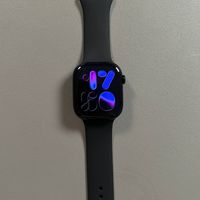
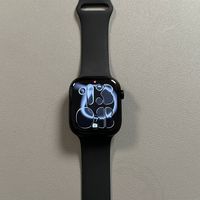
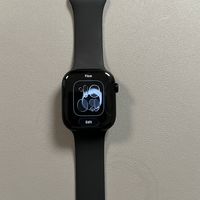
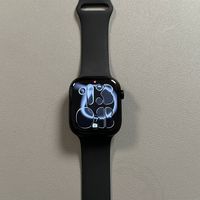
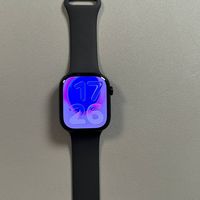
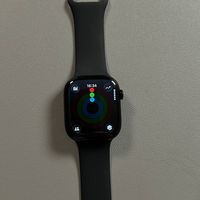
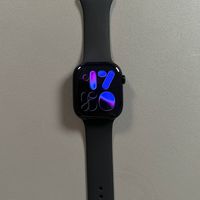
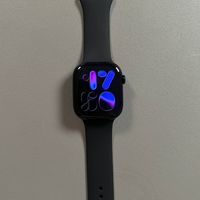
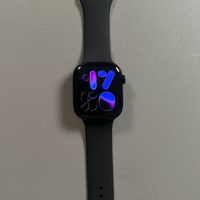
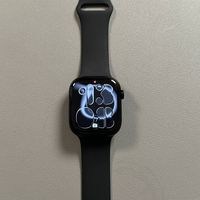
Apple Watch Series 11 Handleidingen
Handleidingen en gebruikershandleidingen voor Apple Watch Series 11. We hebben
36
Apple Watch Series 11 handleidingen beschikbaar als gratis PDF-download: Handleiding Artikel
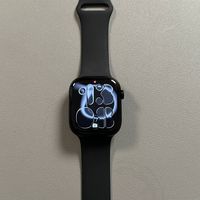
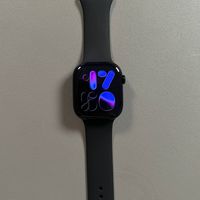
Hoe je de Apple Watch Series 11 instelt en verbindt met je iPhone
Merk:
Apple
| Categorie:
Horloges
| Formaat: 1 MB
Inhoudsopgave
Stap 1: Zorg ervoor dat je iPhone klaar is
Stap 2: Schakel je Apple Watch in
Stap 3: Start het koppelingsproces
Stap 4: Scan- en installatieopties
Stap 5: Personaliseer je instellingen
Stap 6: Pas je display en instellingen aan
Stap 7: Ontdek extra functies
Stap 8: Voltooi de installatie
Hoe de Slaaptijdmodus in of uit te schakelen op de Apple Watch Series 11
Merk:
Apple
| Categorie:
Horloges
Inhoudsopgave
De Slaaptijdmodus handmatig inschakelen
Automatische Slaaptijdmodus instellen
Hoe volume- en geluidsinstellingen aan te passen op de Apple Watch Series 11
Merk:
Apple
| Categorie:
Horloges
| Formaat: 1 MB
Inhoudsopgave
Stap 1: Activeer je Apple Watch-scherm
Stap 2: Toegang tot de Instellingen
Stap 3: Navigeer naar Geluiden en trillingen
Stap 4: Volume-instellingen aanpassen
Stap 5: Volume van mediaweergave aanpassen vanuit het Control Center
Stap 6: Volume van beltoon en meldingen aanpassen
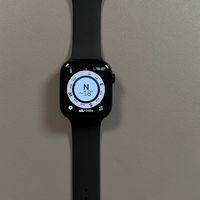
Apple Watch 11: Waypoints en Backtrack van het kompas gebruiken
Merk:
Apple
| Categorie:
Horloges
| Formaat: 1 MB
Inhoudsopgave
Het kompas openen op uw Apple Watch
Waypoints toevoegen en aanpassen
De Backtrack-functie gebruiken
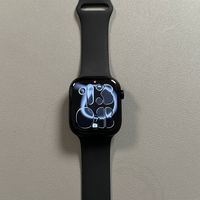
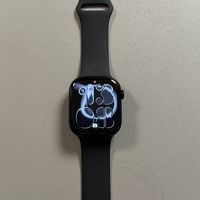
Hoe je de wijzerplaat op je Apple Watch Series 11 kunt wijzigen
Merk:
Apple
| Categorie:
Horloges
| Formaat: 1 MB
Inhoudsopgave
Stap 1: De Apple Watch-app openen
Stap 2: Gebruik 'Mijn Watch' om de huidige wijzerplaten te bekijken
Stap 3: Een nieuwe wijzerplaat toevoegen
Stap 4: Je nieuwe wijzerplaat aanpassen
Stap 5: De aangepaste wijzerplaat toevoegen
Stap 6: Wijzerplaten wisselen vanaf je Apple Watch
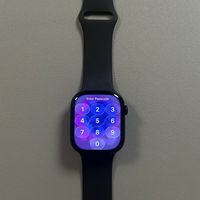
Apple Watch Series 11: Wachtwoordcodebeveiliging inschakelen
Merk:
Apple
| Categorie:
Horloges
| Formaat: 1 MB
Inhoudsopgave
Stap 1: Activeer uw horloge
Stap 2: Toegang tot het menu
Stap 3: Instellingen openen
Stap 4: Zoek en selecteer 'Wachtwoordcode'
Stap 5: Wachtwoordcode inschakelen
Stap 6: Aanvullende instellingen voor de wachtwoordcode aanpassen
Stap 7: De wachtwoordcode uitschakelen
Het toetsenbord gebruiken op uw Apple Watch Series 11
Merk:
Apple
| Categorie:
Horloges
| Formaat: 1 MB
Inhoudsopgave
Stap 1: Open een app die een toetsenbord vereist
Stap 2: Ga naar de zoekbalk of het tekstveld
Stap 3: Gebruik het toetsenbord om te typen
Stap 4: Toegang tot extra functies en opties
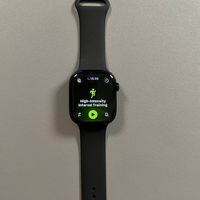
Apple Watch 11 - Een workout starten, stoppen en aanpassen
Merk:
Apple
| Categorie:
Horloges
| Formaat: 1 MB
Inhoudsopgave
Een workout starten
Een workout stoppen
Je workout aanpassen
Een aangepaste workout maken
Meldingen en media beheren
Apple Watch Series 11: Datum en tijd wijzigen
Merk:
Apple
| Categorie:
Horloges
| Formaat: 1 MB
Inhoudsopgave
Methode 1: Datum en tijd aanpassen op je iPhone
Methode 2: Tijd aanpassen op je Apple Watch
Stap 3: Bevestig je instellingen
Firmware updaten op Apple Watch Series 11
Merk:
Apple
| Categorie:
Horloges
| Formaat: 1 MB
Inhoudsopgave
Stap 1: Toegang tot de appbibliotheek
Stap 2: Navigeren naar Instellingen
Stap 3: De optie Algemeen vinden
Stap 4: Controleren op software-updates
Stap 5: De update downloaden en installeren
Stap 6: De update voltooien
Hoe de modus Niet storen in of uit te schakelen op de Apple Watch Series 11
Merk:
Apple
| Categorie:
Horloges
| Formaat: 1 MB
Inhoudsopgave
Stap 1: 'Niet storen' activeren op je Apple Watch
Stap 2: De optie 'Niet storen' vinden
Stap 3: De duur instellen voor 'Niet storen'
Stap 4: 'Niet storen' uitschakelen
Meldingen beheren op verschillende apparaten
Trillingspatronen voor oproepen en meldingen wijzigen op Apple Watch Series 11
Merk:
Apple
| Categorie:
Horloges
| Formaat: 1 MB
Inhoudsopgave
Stap 1: Open de appbibliotheek
Stap 2: Navigeer naar Instellingen
Stap 3: Open het menu Geluiden en Haptiek
Stap 4: Kies je optie voor haptische feedback
Uw Apple Watch Series 11 gebruiken als camera-afstandsbediening voor uw iPhone
Merk:
Apple
| Categorie:
Horloges
| Formaat: 1 MB
Inhoudsopgave
Stap 1: Open het bedieningspaneel
Stap 2: De tegel Camera Remote toevoegen
Stap 3: Foto's maken met uw iPhone
Stap 4: Camera-instellingen aanpassen
Stap 5: Gebruik eventueel de appbibliotheek
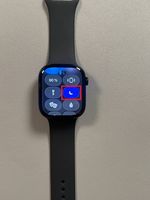
Apple Watch Series 11: Stille modus in- en uitschakelen
Merk:
Apple
| Categorie:
Horloges
| Formaat: 1 MB
Inhoudsopgave
Stap 1: Het scherm van je Apple Watch activeren
Stap 2: Het bedieningspaneel openen
Stap 3: Het pictogram van de stille modus lokaliseren
Stap 4: De stille modus inschakelen
Stap 5: Terugkeren naar de wijzerplaat
Stap 6: De stille modus uitschakelen
Control Center aanpassen op uw Apple Watch Series 11
Merk:
Apple
| Categorie:
Horloges
| Formaat: 1 MB
Inhoudsopgave
Het Control Center openen
Bewerkmodus openen
Nieuwe items toevoegen
Items verwijderen
Items herschikken
Uw aanpassingen afronden
Apple Watch 11: Notities, Herinneringen en Agenda gebruiken
Merk:
Apple
| Categorie:
Horloges
| Formaat: 1 MB
Inhoudsopgave
Toegang krijgen tot de apps op je Apple Watch 11
De Agenda-app gebruiken
Het meeste halen uit de Notities-app
Taken beheren in de Herinneringen-app
Apple Watch Series 11-gebaren: Dubbel tikken en meer gebruiken
Merk:
Apple
| Categorie:
Horloges
| Formaat: 1 MB
Inhoudsopgave
Gebaren instellen op de Apple Watch Series 11
Het gebaar Dubbel tikken gebruiken
Het gebaar Polsbeweging gebruiken
Het gebaar Handpalmbedekking onder de knie krijgen
Gebareninstellingen personaliseren
Hoe je slaap kunt bijhouden met de Apple Watch Series 11
Merk:
Apple
| Categorie:
Horloges
| Formaat: 1 MB
Inhoudsopgave
Stap 1: Toegang tot de applicaties
Stap 2: Zoek de Slaap-app
Stap 3: Configureer je slaapschema
Stap 4: Controleer je slaaprapport
Stap 5: Ontdek meer details
Apple Watch Series 11: Hoe bandjes te bevestigen of te verwijderen
Merk:
Apple
| Categorie:
Horloges
Inhoudsopgave
Stap 1: Toegang tot de achterkant van je Apple Watch
Stap 2: Verwijder de bestaande band
Stap 3: Bevestig een nieuwe band
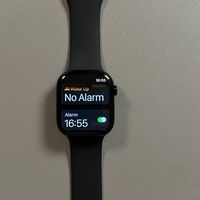
Apple Watch Series 11: Hoe je een wekker instelt
Merk:
Apple
| Categorie:
Horloges
| Formaat: 1 MB
Inhoudsopgave
Stap 1: Activeer het scherm
Stap 2: Zoek de Wekker-app
Stap 3: Een nieuwe wekker toevoegen
Stap 4: De tijd instellen
Stap 5: Wekkerinstellingen aanpassen
Stap 6: Wekkers beheren en verwijderen
Alternatief: Gebruik Siri
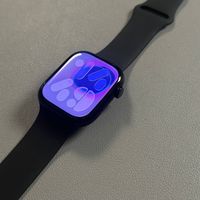
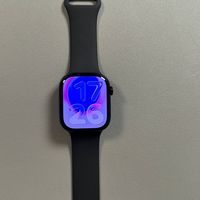
Hoe de wijzerplaat te wijzigen op Apple Watch Series 11
Merk:
Apple
| Categorie:
Horloges
| Formaat: 1 MB
Inhoudsopgave
Stap 1: De Apple Watch-app openen
Stap 2: Navigeren naar 'Mijn Watch'
Stap 3: Een nieuwe wijzerplaat selecteren en instellen
Stap 4: De Wijzerplaatgalerij verkennen
Stap 5: Je nieuwe wijzerplaat aanpassen
Stap 6: Wijzerplaten rechtstreeks op je Apple Watch wijzigen
Apple Watch Series 11 - Always-on display in- of uitschakelen
Merk:
Apple
| Categorie:
Horloges
| Formaat: 1 MB
Inhoudsopgave
Stap 1: Activeer het scherm van uw Apple Watch
Stap 2: Ga naar het menu Instellingen
Stap 3: Navigeer naar Scherm en helderheid
Stap 4: Configureer de always-on display
Stap 5: Aanvullende instellingen aanpassen
Hoe u uw Apple Watch Series 11 kunt terugzetten naar de fabrieksinstellingen - Twee eenvoudige methoden
Merk:
Apple
| Categorie:
Horloges
| Formaat: 1 MB
Inhoudsopgave
Methode 1: Fabrieksinstellingen herstellen met behulp van de Apple Watch-app
1. Ontgrendel uw iPhone
2. Toegang tot algemene instellingen
3. Selecteer de optie Resetten
4. Wis alle inhoud en instellingen
5. Bevestig en start het resetten
Methode 2: Fabrieksinstellingen direct op uw Apple Watch herstellen
1. Open Instellingen
2. Navigeer naar Algemeen
3. Kies Resetten
4. Wis alle inhoud en instellingen
5. Voer de toegangscode in
6. Wacht tot het resetten is voltooid
Hoe u stappen kunt bijhouden met Apple Watch Series 11
Merk:
Apple
| Categorie:
Horloges
| Formaat: 1 MB
Inhoudsopgave
Uw Apple Watch-scherm activeren
De Activiteit-app openen
Uw aantal stappen vinden
Stappen bekijken met uw iPhone
Activiteitcomplicaties toevoegen aan de wijzerplaat
Apple Watch Series 11 - Meldingen die niet worden weergegeven oplossen
Merk:
Apple
| Categorie:
Horloges
| Formaat: 1 MB
Inhoudsopgave
Connectiviteit en modi controleren
Meldingsinstellingen aanpassen in de Watch-app
Meldingsinstellingen controleren
Hoe je je Apple Watch Series 11 in- en uitschakelt
Merk:
Apple
| Categorie:
Horloges
| Formaat: 1 MB
Inhoudsopgave
Hoe je je Apple Watch Series 11 uitschakelt
Hoe je je Apple Watch Series 11 inschakelt
De energiebesparingsmodus in- of uitschakelen op de Apple Watch Series 11
Merk:
Apple
| Categorie:
Horloges
| Formaat: 1 MB
Inhoudsopgave
Stap 1: Het bedieningspaneel openen
Stap 2: Naar batterij-instellingen navigeren
Stap 3: Energiebesparingsmodus inschakelen
Stap 4: Energiebesparingsmodus uitschakelen
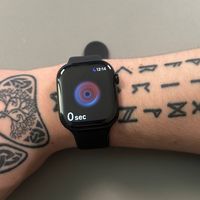
Apple Watch Series 11 - Hoe bloedzuurstof te meten (SpO2-test)
Merk:
Apple
| Categorie:
Horloges
| Formaat: 1 MB
Inhoudsopgave
Stap 1: Update uw apparaten
Stap 2: Bereid uw Apple Watch voor
Stap 3: Positioneer de Apple Watch correct
Stap 4: Start de Bloedzuurstof-app
Stap 5: Voer de bloedzuurstofmeting uit
Stap 6: Bekijk de bloedzuurstofresultaten
Apple Watch Series 11: Het navigatiecentrum gebruiken
Merk:
Apple
| Categorie:
Horloges
| Formaat: 1 MB
Inhoudsopgave
De basisbediening leren kennen
De zijknop verkennen
Navigeren met gebaren
Meldingen beheren
Het Control Center aanpassen
Hoe u uw iPhone kunt vinden met de Apple Watch Series 11
Merk:
Apple
| Categorie:
Horloges
| Formaat: 1 MB
Inhoudsopgave
Het bedieningspaneel openen op uw Apple Watch
Het pictogram iPhone-zoeker lokaliseren
Uw iPhone pingen
Haptische feedback gebruiken voor navigatie
Apple Watch Series 11 - De Water Lock-modus in- of uitschakelen
Merk:
Apple
| Categorie:
Horloges
| Formaat: 1 MB
Inhoudsopgave
Stap 1: Het scherm activeren
Stap 2: Het bedieningsmenu openen
Stap 3: De Water Lock-modus inschakelen
Stap 4: De Water Lock-modus uitschakelen
Apple Watch Series 11: Niet storen-modus in- of uitschakelen
Merk:
Apple
| Categorie:
Horloges
| Formaat: 1 MB
Inhoudsopgave
Stap 1: Open het Bedieningspaneel
Stap 2: Zoek het Niet storen-pictogram
Stap 3: Niet storen-modus inschakelen
Stap 4: Niet storen-instellingen aanpassen
Stap 5: Niet storen-modus uitschakelen
Hoe je apps downloadt op de Apple Watch Series 11
Merk:
Apple
| Categorie:
Horloges
| Formaat: 1 MB
Inhoudsopgave
Zorg ervoor dat je Apple Watch is verbonden
Open de App Store op je Apple Watch
Blader of zoek naar apps
De app downloaden en installeren
Hoe je de Focusmodus aanmaakt en gebruikt op de Apple Watch Series 11
Merk:
Apple
| Categorie:
Horloges
| Formaat: 1 MB
Inhoudsopgave
Stap 1: Ga naar het menu Instellingen
Stap 2: Navigeer naar Focus
Stap 3: Spiegel iPhone-focusmodi
Stap 4: Maak een 'Niet storen'-schema
Stap 5: Focusmodi koppelen aan wijzerplaten
Stap 6: Focusmodus inschakelen
Apple Watch Series 11 - Apple Pay instellen
Merk:
Apple
| Categorie:
Horloges
Inhoudsopgave
Stap 1: Open de Apple Watch-app op uw iPhone
Stap 2: Zorg ervoor dat u een toegangscode hebt ingesteld op uw Apple Watch
Stap 3: Navigeer naar Wallet en Apple Pay
Stap 4: Een kaart toevoegen aan Apple Pay
Stap 5: Verifieer en bevestig uw kaart
Stap 6: Begin met het gebruik van Apple Pay op uw Apple Watch
Apple Watch Series 11 - Hoe je je bloeddruk controleert
Merk:
Apple
| Categorie:
Horloges
| Formaat: 1 MB
Inhoudsopgave
Stap 1: Open de Gezondheid-app op je iPhone
Stap 2: Toegang tot je profiel
Stap 3: Open de Gezondheidschecklist
Stap 4: Schakel hypertensiewaarschuwingen in
Stap 5: Bekijk je bloeddruklogboek
Geralateerde Producten
Apple Categorieën
Horloges
Koptelefoons
Tablets
Meer Apple Handleidingen
Inloggen
Inloggen
OF
Inloggen met Facebook
Inloggen met Google
Handleiding uploaden
Uploaden vanaf harde schijf
Uploaden vanaf URL