Inloggen
Upload
Handleidingen
Merken
Motorola Handleidingen
Mobiele telefoons
EDGE 60 Fusion
Motorola EDGE 60 Fusion Handleidingen
Handleidingen en gebruikershandleidingen voor Motorola EDGE 60 Fusion. We hebben
50
Motorola EDGE 60 Fusion handleidingen beschikbaar als gratis PDF-download: Handleiding Artikel
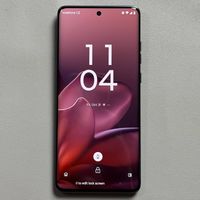
Hoe voeg je een vingerafdruk toe op de Motorola Edge 60 Fusion
Merk:
Motorola
| Categorie:
Mobiele telefoons
| Formaat: 1 MB
Inhoudsopgave
Stap 1: Toegang tot de Instellingen
Stap 2: Navigeer naar Beveiliging en Privacy
Stap 3: Selecteer Vingerafdruk instellen
Stap 4: Registreer uw vingerafdruk
Stap 5: Voltooi de vingerafdrukinstelling
Stap 6: Test de vingerafdruksensor
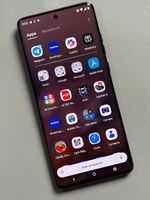
Hoe het thema te wijzigen op de Motorola EDGE 60 Fusion
Merk:
Motorola
| Categorie:
Mobiele telefoons
| Formaat: 1 MB
Inhoudsopgave
Stap 1: Open het menu Instellingen
Stap 2: Navigeer naar Personaliseren
Stap 3: Selecteer of maak een thema
Stap 4: Pas uw thema-instellingen aan
Stap 5: Sla uw thema op en pas het toe
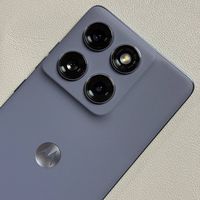
Hoe problemen met het mobiele datanetwerk op de Motorola EDGE 60 Fusion op te lossen
Merk:
Motorola
| Categorie:
Mobiele telefoons
| Formaat: 1 MB
Inhoudsopgave
Mobiele netwerkinstellingen resetten
Controleer de vliegtuigmodus en mobiele data
Selecteer de juiste SIM voor data
Controleren op update van providerinstellingen
Vliegtuigmodus in- en uitschakelen
Hoe de lay-out van het startscherm te vergrendelen op een Motorola EDGE 60 Fusion
Merk:
Motorola
| Categorie:
Mobiele telefoons
| Formaat: 1 MB
Inhoudsopgave
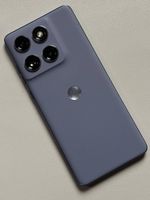
Stap 1: Instellingen openen
Stap 2: Navigeer naar Startscherm en vergrendelscherm
Stap 3: Toegang tot Startscherminstellingen
Stap 4: Lay-out startscherm vergrendelen
Voltooiing en verificatie
Hoe de vergrendelschermklok te wijzigen op Motorola EDGE 60 Fusion
Merk:
Motorola
| Categorie:
Mobiele telefoons
| Formaat: 1 MB
Inhoudsopgave
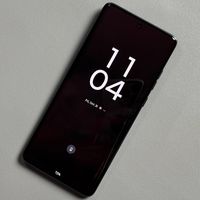
Stap 1: Open Instellingen op uw Motorola EDGE 60 Fusion
Stap 2: Navigeer naar de sectie Personaliseren
Stap 3: Selecteer de optie Vergrendelscherm
Stap 4: Kies een klokstijl
Hoe de vingerafdruk-animatie op de Motorola Edge 60 Fusion te wijzigen
Merk:
Motorola
| Categorie:
Mobiele telefoons
Inhoudsopgave
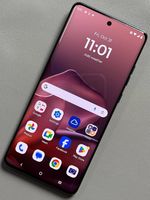
Stap 1: Ga naar het menu Instellingen
Stap 2: Navigeer naar het gedeelte Personaliseren
Stap 3: Zoek en selecteer Vingerafdruk-animatie
Stap 4: Kies je favoriete animatie
Hoe u het gesplitste scherm gebruikt op de Motorola EDGE 60 Fusion
Merk:
Motorola
| Categorie:
Mobiele telefoons
| Formaat: 1 MB
Inhoudsopgave
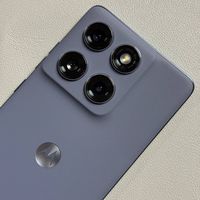
De modus voor gesplitst scherm handmatig openen
Veegbeweging gebruiken voor gesplitst scherm
Vensters met gesplitst scherm aanpassen
De modus voor gesplitst scherm verlaten
Hoe Dynamic Island te installeren op Motorola EDGE 60 Fusion
Merk:
Motorola
| Categorie:
Mobiele telefoons
| Formaat: 1 MB
Inhoudsopgave
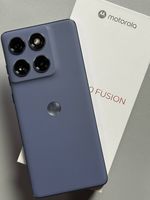
Stap 1: Download de Dynamic Spot-app
Stap 2: Start en stel de app in
Stap 3: Selecteer compatibele apps
Stap 4: Meldingstoegang verlenen
Stap 5: Scherminstellingen aanpassen
Stap 6: Positie en grootte van Dynamic Island aanpassen
Stap 7: Voltooien en genieten
Motorola EDGE 60 Fusion - 'Hey Google' inschakelen of uitschakelen
Merk:
Motorola
| Categorie:
Mobiele telefoons
| Formaat: 1 MB
Inhoudsopgave
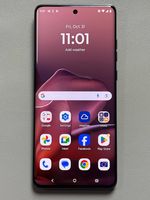
Stap 1: Toegang tot uw apparaatinstellingen
Stap 2: Navigeren naar Google-instellingen
Stap 3: Ga naar Zoeken, Assistent en Stem
Stap 4: Toegang tot Google Assistent-instellingen
Stap 5: Spraakherkenning configureren
Motorola EDGE 60 Fusion: RAM controleren en uitbreiden
Merk:
Motorola
| Categorie:
Mobiele telefoons
| Formaat: 1 MB
Inhoudsopgave
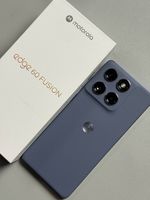
Stap 1: Toegang tot de instellingen op je Motorola EDGE 60 Fusion
Stap 2: Navigeer naar het menu Systeem
Stap 3: Selecteer de optie Prestaties
Stap 4: RAM Boost inschakelen
Stap 5: Kies de uitgebreide RAM-grootte
Stap 6: Gebruik AI Auto Adjustment
Hoe u de software op de Motorola EDGE 60 Fusion kunt bijwerken
Merk:
Motorola
| Categorie:
Mobiele telefoons
Inhoudsopgave
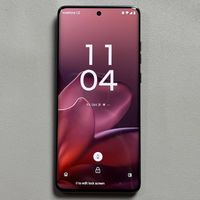
Ga naar het menu Instellingen
Zoek de optie Systeemupdates
Controleren op beschikbare updates
Updates downloaden en installeren
Hoe de batterijduur van je Motorola EDGE 60 Fusion te verlengen
Merk:
Motorola
| Categorie:
Mobiele telefoons
| Formaat: 1 MB
Inhoudsopgave
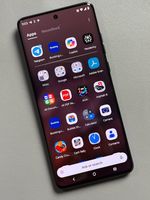
Stap 1: Schakel de batterijbesparing in
Stap 2: Achtergrondapps beheren
Stap 3: Opladen optimaliseren en adaptieve batterij gebruiken
Stap 4: Scherm- en helderheidsinstellingen aanpassen
Stap 5: Gebruik het donkere thema en de slaapstand
Stap 6: Overladen vermijden met overlaadbeveiliging
Hoe 5G in of uit te schakelen op Motorola EDGE 60 Fusion
Merk:
Motorola
| Categorie:
Mobiele telefoons
| Formaat: 1 MB
Inhoudsopgave
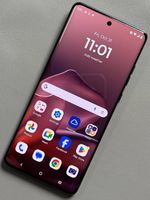
Stap 1: Toegang tot de app Instellingen
Stap 2: Navigeer naar Netwerk- en internetinstellingen
Stap 3: Selecteer SIM's en mobiel netwerk
Stap 4: Kies uw simkaart
Stap 5: Pas het gewenste netwerktype aan
Hoe de stappenteller inschakelen op de Motorola EDGE 60 Fusion
Merk:
Motorola
| Categorie:
Mobiele telefoons
| Formaat: 1 MB
Inhoudsopgave
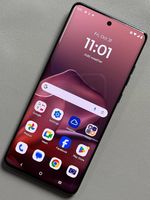
Stap 1: Toegang tot de Google-map in je app-lade
Stap 2: Download de Fitbit-app indien nodig
Stap 3: Aanmelden en machtigingen instellen
Stap 4: Toegang tot de stappenteller
Stap 5: Voeg een stappen-widget toe aan je startscherm
Game Turbo gebruiken op de Motorola EDGE 60 Fusion
Merk:
Motorola
| Categorie:
Mobiele telefoons
| Formaat: 1 MB
Inhoudsopgave
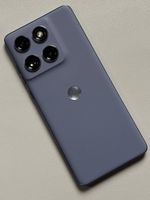
Stap 1: Game Turbo openen tijdens het spelen van een game
Stap 2: Navigeren naar de Game Turbo-instellingen
Stap 3: Game Turbo openen vanaf het startscherm of de app-lade
Hoe u de meldingstijl op het vergrendelscherm van de Motorola EDGE 60 Fusion kunt wijzigen
Merk:
Motorola
| Categorie:
Mobiele telefoons
| Formaat: 1 MB
Inhoudsopgave
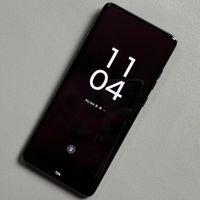
Stap 1: Ga naar het menu Instellingen
Stap 2: Navigeer naar Personaliseren
Stap 3: Selecteer Vergrendelscherminstellingen
Stap 4: Meldingstijl wijzigen
Hoe u Dolby Atmos in of uit kunt schakelen op de Motorola Edge 60 Fusion
Merk:
Motorola
| Categorie:
Mobiele telefoons
| Formaat: 1 MB
Inhoudsopgave
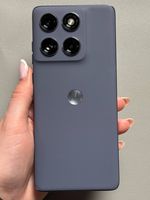
Stap 1: Toegang tot de instellingen van uw apparaat
Stap 2: Navigeer naar Geluid en trillen
Stap 3: Zoek de optie Dolby Atmos
Stap 4: Dolby Atmos in- of uitschakelen
Stap 5: Aanvullende Dolby Atmos-instellingen verkennen
Hoe mobiele gegevensroaming in- of uitschakelen op Motorola EDGE 60 Fusion
Merk:
Motorola
| Categorie:
Mobiele telefoons
| Formaat: 1 MB
Inhoudsopgave
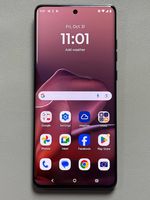
Stap 1: Ga naar het menu Instellingen
Stap 2: Navigeer naar Netwerk en internet
Stap 3: Open SIM's en opties voor mobiel netwerk
Stap 4: Selecteer uw SIM-kaart
Stap 5: Schakel de optie voor mobiele gegevensroaming in of uit
Stap 6: Bevestig uw selectie
Hoe het EID-nummer op een Motorola EDGE 60 Fusion te controleren
Merk:
Motorola
| Categorie:
Mobiele telefoons
| Formaat: 1 MB
Inhoudsopgave
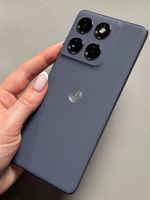
Stap 1: Open de app Instellingen
Stap 2: Navigeer naar Over de telefoon
Stap 3: Selecteer Apparaatdetails
Stap 4: Zoek en kopieer het EID-nummer
Hoe activeer je eSIM op Motorola EDGE 60 Fusion
Merk:
Motorola
| Categorie:
Mobiele telefoons
| Formaat: 1 MB
Inhoudsopgave
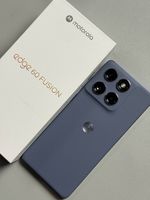
Stap 1: Open de app Instellingen
Stap 2: Navigeer naar Netwerkinstellingen
Stap 3: Open de SIM- en mobiele netwerkopties
Stap 4: Nieuwe SIM downloaden
Stap 5: eSIM instellen of SIM overzetten
Stap 6: Scan de QR-code of voer de code handmatig in
Voicemail instellen op Motorola EDGE 60 Fusion
Merk:
Motorola
| Categorie:
Mobiele telefoons
Inhoudsopgave
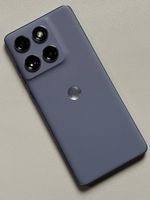
Stap 1: Open de Telefoon-app
Stap 2: Toegang tot het Kiesnummerblok
Stap 3: Snelkiezen naar de voicemail
Stap 4: Voicemailnummer bijwerken (indien nodig)
Stap 5: Zoek uw voicemailnummer
Moto AI verwijderen van de aan/uit-knop op Motorola EDGE 60 Fusion
Merk:
Motorola
| Categorie:
Mobiele telefoons
| Formaat: 1 MB
Inhoudsopgave
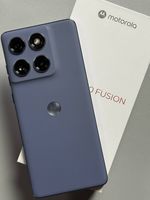
Toegang tot de instellingen op uw Motorola EDGE 60 Fusion
Navigeren naar Gebaren
Selecteer de optie voor het aanpassen van de aan/uit-knop
De standaardactie van de aan/uit-knop wijzigen
Aanvullende opties verkennen
Uw Motorola EDGE 60 Fusion instellen
Merk:
Motorola
| Categorie:
Mobiele telefoons
| Formaat: 1 MB
Inhoudsopgave
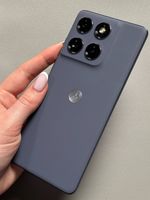
Stap 1: Inschakelen en taal selecteren
Stap 2: Instellen met een ander apparaat of zelfstandig verdergaan
Stap 3: Verbinden met wifi
Stap 4: Privacy- en beveiligingsvoorkeuren
Stap 5: Google-account instellen
Stap 6: Schermvergrendeling en beveiliging
Stap 7: Apps en gegevens kiezen
Stap 8: Standaardbrowser en zoekmachine
Stap 9: Installatie voltooien en functies verkennen
NFC in- of uitschakelen op Motorola EDGE 60 Fusion
Merk:
Motorola
| Categorie:
Mobiele telefoons
| Formaat: 1 MB
Inhoudsopgave
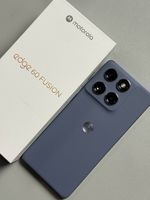
Stap 1: Toegang tot de hoofdinstellingen
Stap 2: Navigeer naar Verbonden apparaten
Stap 3: Toegang tot verbindingsvoorkeuren
Stap 4: NFC in- of uitschakelen
Extra opties voor NFC
Snel opladen in- of uitschakelen op de Motorola EDGE 60 Fusion
Merk:
Motorola
| Categorie:
Mobiele telefoons
Inhoudsopgave
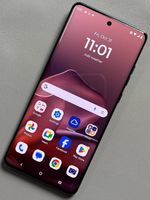
Stap 1: Open het menu Instellingen op uw Motorola EDGE 60 Fusion
Stap 2: Zoek en selecteer de batterijoptie
Stap 3: Schakel de optie Charge Boost (Snel opladen) in of uit
Hoe de achtergrond van het vergrendelscherm te wijzigen op Motorola EDGE 60 Fusion
Merk:
Motorola
| Categorie:
Mobiele telefoons
| Formaat: 1 MB
Inhoudsopgave
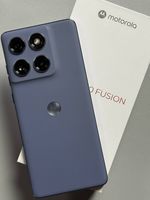
Stap 1: Ga naar het menu Instellingen
Stap 2: Ga naar de optie Personaliseren
Stap 3: Bekijk uw huidige achtergrond
Stap 4: Kies een nieuwe achtergrond
Stap 5: Voltooi en stel de achtergrond in
Stap 6: Verken extra effecten
Apps klonen op uw Motorola EDGE 60 Fusion
Merk:
Motorola
| Categorie:
Mobiele telefoons
| Formaat: 1 MB
Inhoudsopgave
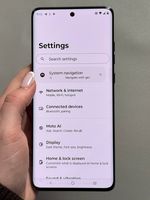
De ingebouwde kloonfunctie gebruiken
Een app dupliceren
De veilige map gebruiken om te klonen
De veilige map instellen
Apps klonen in de veilige map
Hoe u het veranderen van de achtergrond op het vergrendelscherm van de Motorola Edge 60 Fusion kunt repareren
Merk:
Motorola
| Categorie:
Mobiele telefoons
| Formaat: 1 MB
Inhoudsopgave
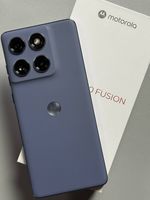
Stap 1: Open de app Instellingen
Stap 2: Navigeer naar Instellingen voor startscherm en vergrendelscherm
Stap 3: Kies Vergrendelscherm
Stap 4: Selecteer Live Vergrendelscherm
Stap 5: Deactiveer de functie voor het wijzigen van de achtergrond
Alle gegevens resetten en wissen op de Motorola EDGE 60 Fusion
Merk:
Motorola
| Categorie:
Mobiele telefoons
| Formaat: 1 MB
Inhoudsopgave
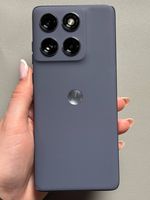
Methode 1: Resetten via instellingen
Stap 1: Selecteer Alle gegevens wissen (fabrieksinstellingen herstellen)
Stap 2: De instructies op het scherm volgen
Methode 2: Resetten via de herstelmodus
Stap 3: Navigeren in de herstelmodus
Stap 4: Een fabrieksreset uitvoeren
Stap 5: Uw apparaat opnieuw opstarten
Motorola Edge 60 Fusion: Achtergronden wijzigen
Merk:
Motorola
| Categorie:
Mobiele telefoons
| Formaat: 1 MB
Inhoudsopgave
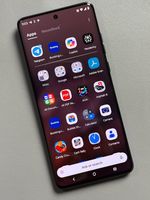
Stap 1: Ga naar het menu Instellingen
Stap 2: Ga naar het gedeelte Personaliseren
Stap 3: Bekijk en selecteer achtergrondopties
Stap 4: Download en pas de door u gekozen achtergrond toe
Stap 5: Kies waar u de achtergrond wilt toepassen
Hoe USB-debugging in te schakelen op de Motorola Edge 60 Fusion
Merk:
Motorola
| Categorie:
Mobiele telefoons
| Formaat: 1 MB
Inhoudsopgave
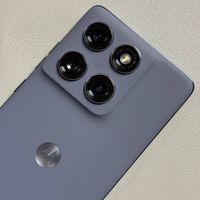
Stap 1: Instellingen openen
Stap 2: Navigeren naar Over de telefoon
Stap 3: Ontwikkelaarsopties activeren
Stap 4: Ontwikkelaarsopties vinden
Stap 5: USB-debugging inschakelen
Hoe u opslagruimte vrijmaakt op uw Motorola EDGE 60 Fusion
Merk:
Motorola
| Categorie:
Mobiele telefoons
| Formaat: 1 MB
Inhoudsopgave
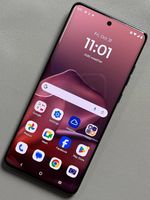
Stap 1: Open de Files-app
Stap 2: Open het menu
Stap 3: Start het opschonen
Stap 4: Verwijder ongewenste bestanden
Stap 5: Bevestig de verwijdering
Hoe een simkaart te plaatsen in uw Motorola EDGE 60 Fusion
Merk:
Motorola
| Categorie:
Mobiele telefoons
| Formaat: 1 MB
Inhoudsopgave
Stap 1: Bereid uw uitwerptool voor
Stap 2: Zoek de simkaarthouder
Stap 3: Werp de simkaarthouder uit
Stap 4: Plaats de simkaart
Stap 5: Plaats de simkaarthouder terug
Hoe schakel je ontwikkelaarsopties in of uit op de Motorola EDGE 60 Fusion
Merk:
Motorola
| Categorie:
Mobiele telefoons
| Formaat: 1 MB
Inhoudsopgave
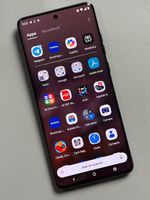
Stap 1: Open de Instellingen
Stap 2: Ga naar 'Over de telefoon'
Stap 3: Zoek het buildnummer
Stap 4: Ontwikkelaarsmodus inschakelen
Stap 5: Toegang tot ontwikkelaarsopties
Stap 6: Ontwikkelaarsopties aanpassen
Stap 7: Ontwikkelaarsopties uitschakelen
Automatische helderheid in- of uitschakelen op Motorola EDGE 60 Fusion
Merk:
Motorola
| Categorie:
Mobiele telefoons
| Formaat: 1 MB
Inhoudsopgave
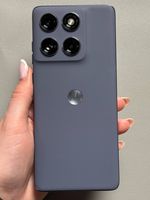
Stap 1: Open de app Instellingen
Stap 2: Navigeer naar het gedeelte Weergave
Stap 3: Automatische helderheid in- of uitschakelen
Hoe de activeringsdatum te controleren op Motorola EDGE 60 Fusion
Merk:
Motorola
| Categorie:
Mobiele telefoons
| Formaat: 1 MB
Inhoudsopgave
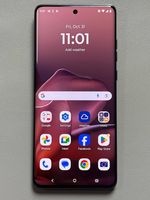
Methode 1: De app Instellingen gebruiken
Methode 2: Uw Google-account gebruiken
Motorola Moto G84: Authenticiteit verifiëren
Merk:
Motorola
| Categorie:
Mobiele telefoons
| Formaat: 1 MB
Inhoudsopgave
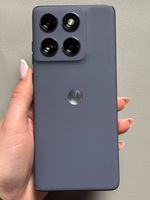
Stap 1: Toegang tot het venster met apparaatinformatie
Stap 2: Kopieer het IMEI-nummer
Stap 3: Gebruik een webbrowser om uw apparaat te verifiëren
Stap 4: Voer IMEI in en voltooi de CAPTCHA
Stap 5: Vergelijk apparaatinformatie
Hoe apps te verbergen op de Motorola Edge 60 Fusion
Merk:
Motorola
| Categorie:
Mobiele telefoons
| Formaat: 1 MB
Inhoudsopgave
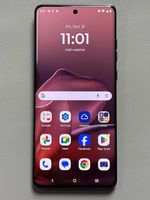
Stap 1: Toegangsbeveiligingsinstellingen
Stap 2: De veilige map instellen
Stap 3: Apps verbergen in de veilige map
Stap 4: Nieuwe apps rechtstreeks in de veilige map installeren
Stap 5: Geavanceerde opties voor veilige map
De positie van de terugknop wijzigen op je Motorola EDGE 60 Fusion
Merk:
Motorola
| Categorie:
Mobiele telefoons
| Formaat: 1 MB
Inhoudsopgave
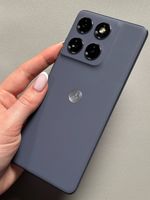
De instellingen op je apparaat openen
Navigeer naar 'Gesten'
Selecteer 'Systeemnavigatie'
Schakel navigatie met drie knoppen in
De knopvolgorde aanpassen
Hoe apps te vergrendelen op de Motorola Edge 60 Fusion
Merk:
Motorola
| Categorie:
Mobiele telefoons
| Formaat: 1 MB
Inhoudsopgave
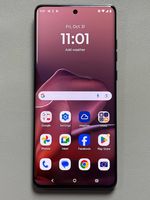
Stap 1: Toegang tot de instellingen
Stap 2: Navigeren naar App Lock
Stap 3: Een wachtwoord instellen
Stap 4: Apps kiezen om te vergrendelen
Stap 5: Vingerafdruk gebruiken voor app lock
Aanvullende instellingen: Gezichtsherkenning en meer
Google Wallet beheren op de Motorola EDGE 60 Fusion
Merk:
Motorola
| Categorie:
Mobiele telefoons
| Formaat: 1 MB
Inhoudsopgave
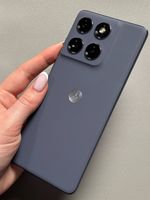
De Google Wallet-app openen
Een creditcard toevoegen
Betalingsmethoden instellen
De wachtwoordmanager openen
Gegevens controleren die zijn opgeslagen in Google Wallet
Wallet instellingen configureren
Hoe u de camera-instellingen op uw Motorola EDGE 60 Fusion kunt resetten
Merk:
Motorola
| Categorie:
Mobiele telefoons
| Formaat: 1 MB
Inhoudsopgave
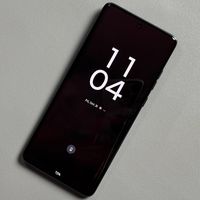
Stap 1: Open de Camera-app
Stap 2: Toegang tot Camera-instellingen
Stap 3: Navigeer naar de Reset-optie
Stap 4: Reset uw Camera-instellingen
Hoe oververhittingsproblemen op de Motorola EDGE 60 Fusion op te lossen
Merk:
Motorola
| Categorie:
Mobiele telefoons
| Formaat: 1 MB
Inhoudsopgave
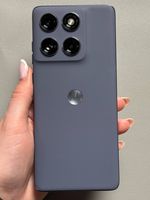
Stap 1: Automatische app-updates uitschakelen
Stap 2: Locatiediensten uitschakelen wanneer niet nodig
Stap 3: Optimaliseer het batterijgebruik
Stap 4: Achtergrond-apps beheren
Stap 5: Laadinstellingen optimaliseren
Stap 6: Start uw apparaat opnieuw op
Hoe de nieuwsfeed in de App Drawer in te schakelen of uit te schakelen op de Motorola EDGE 60 Fusion
Merk:
Motorola
| Categorie:
Mobiele telefoons
| Formaat: 1 MB
Inhoudsopgave
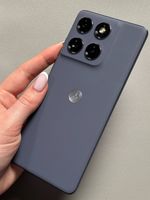
Toegang tot de App Drawer-instellingen
Navigeer naar Smart Tray-instellingen
Nieuwsfeed en Journaal uitschakelen of inschakelen
Verifieer de wijzigingen
Motorola Edge 60 Fusion uitschakelen: met of zonder aan/uit-knop
Merk:
Motorola
| Categorie:
Mobiele telefoons
| Formaat: 1 MB
Inhoudsopgave
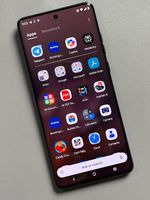
Methode 1: Uitschakelen met de aan/uit-knop
Methode 2: Uitschakelen via het bedieningspaneel
Methode 3: Uitschakelen met een knoppencombinatie
Apps installeren vanuit onbekende bronnen op je Motorola EDGE 60 Fusion
Merk:
Motorola
| Categorie:
Mobiele telefoons
| Formaat: 1 MB
Inhoudsopgave
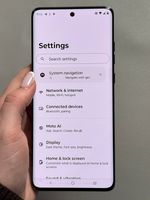
Stap 1: Het menu Instellingen openen
Stap 2: 'Apps' zoeken en selecteren
Stap 3: Navigeren naar speciale app-toegang
Stap 4: Installatie voor onbekende apps inschakelen
Stap 5: Sta de app toe om van onbekende bronnen te installeren
De Galerij Lokaliseren op de Motorola Edge 60 Fusion
Merk:
Motorola
| Categorie:
Mobiele telefoons
Inhoudsopgave
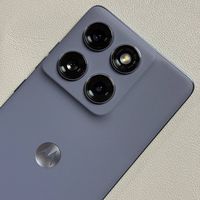
De Google Photos-app vinden
Foto's en collecties verkennen
Media opslaan en openen in de cloud
Internetsnelheid weergeven op Motorola Edge 60 Fusion
Merk:
Motorola
| Categorie:
Mobiele telefoons
| Formaat: 1 MB
Inhoudsopgave
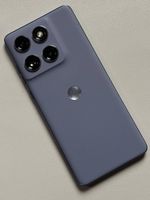
Stap 1: Open de Google Play Store
Stap 2: Zoek naar een app voor internetsnelheid
Stap 3: Installeer de app
Stap 4: Verleen de nodige machtigingen
Stap 5: Meldingsinstellingen aanpassen
Hoe Apps te Verwijderen op Motorola EDGE 60 Fusion
Merk:
Motorola
| Categorie:
Mobiele telefoons
| Formaat: 1 MB
Inhoudsopgave
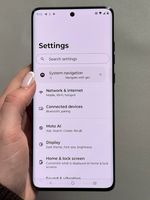
Stap 1: Een App Verwijderen van het Startscherm
Stap 2: Een App Verwijderen met Behulp van de App Drawer
Stap 3: Verwijderen Via App-informatie
Wi-Fi-bellen in- of uitschakelen op de Motorola EDGE 60 Fusion
Merk:
Motorola
| Categorie:
Mobiele telefoons
Inhoudsopgave
Stap 1: Toegang tot uw instellingen
Stap 2: Selecteer Netwerk en internet
Stap 3: Ga naar SIM's en mobiel netwerk
Stap 4: Selecteer uw SIM-kaart
Stap 5: Wi-Fi-bellen in- of uitschakelen
Geralateerde Producten
Motorola edge 50 ULTRA
Motorola EDGE 60 PRO
Motorola edge 30 NEO
Motorola MOTOROKR E8
Motorola E1000
Motorola moto e13
Motorola EASE35-3
Motorola EASE35-4
Motorola EASE34
Motorola EASE34-2
Motorola Categorieën
Mobiele telefoons
Babyfoons
Twee-weg radio's
Draadloze telefoons
Koptelefoons
Meer Motorola Handleidingen
Inloggen
Inloggen
OF
Inloggen met Facebook
Inloggen met Google
Handleiding uploaden
Uploaden vanaf harde schijf
Uploaden vanaf URL