Inloggen
Upload
Handleidingen
Merken
Motorola Handleidingen
Mobiele telefoons
Razr 60 ultra
Motorola Razr 60 ultra Handleidingen
Handleidingen en gebruikershandleidingen voor Motorola Razr 60 ultra. We hebben
51
Motorola Razr 60 ultra handleidingen beschikbaar als gratis PDF-download: Gebruikershandleiding, Handleiding Artikel
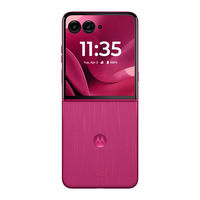
Motorola Razr 60 ultra, XT2551-6 Handleiding
Merk:
Motorola
| Categorie:
Mobiele telefoons
| Formaat: 1 MB
Inhoudsopgave
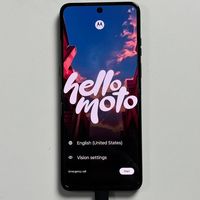
Laten we beginnen
Plaats de kaart
In- en uitschakelen
Zorg goed voor uw apparaat
Help en meer
Documenten / Hulpbronnen
Referenties
Hoe wachtwoorden toe te voegen aan de functie voor automatisch invullen op de Motorola Razr 60 Ultra
Merk:
Motorola
| Categorie:
Mobiele telefoons
| Formaat: 1 MB
Inhoudsopgave
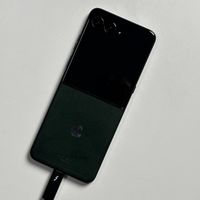
Stap 1: Ga naar het menu Instellingen
Stap 2: Navigeer naar Wachtwoorden en Accounts
Stap 3: Open Google Password Manager
Stap 4: Een nieuw wachtwoord toevoegen
Stap 5: Voer de vereiste informatie in
Stap 6: Sla uw wachtwoord op
Dolby Atmos inschakelen of aanpassen op Motorola Razr 60 Ultra
Merk:
Motorola
| Categorie:
Mobiele telefoons
| Formaat: 1 MB
Inhoudsopgave
Stap 1: Ga naar de Instellingen
Stap 2: Navigeer naar Geluid en trillen
Stap 3: Ga naar Dolby Atmos-instellingen
Stap 4: Pas de voorinstellingen aan
Stap 5: Voltooi je instellingen
Hoe u de lettertypestijl op uw Motorola Razr 60 Ultra kunt wijzigen
Merk:
Motorola
| Categorie:
Mobiele telefoons
Inhoudsopgave
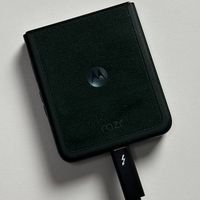
Stap 1: Instellingen openen
Stap 2: Optie Personaliseren selecteren
Stap 3: Lettertypen kiezen
Stap 4: Selecteer en pas uw gewenste lettertypestijl toe
Hoe je een wekker instelt op de Motorola Razr 60 Ultra
Merk:
Motorola
| Categorie:
Mobiele telefoons
| Formaat: 1 MB
Inhoudsopgave
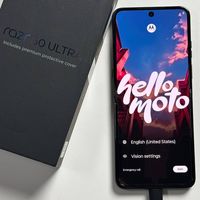
Stap 1: Open de Klok-app
Stap 2: Open het tabblad Alarm
Stap 3: Een nieuw alarm toevoegen
Stap 4: De alarmtijd instellen
Stap 5: Alarminstellingen aanpassen
Stap 6: Bestaande alarmen beheren
Bonus tip: Alarmen instellen vanaf het coverscherm
Nachtmodus inschakelen en aanpassen op de Motorola Razr 60 Ultra
Merk:
Motorola
| Categorie:
Mobiele telefoons
| Formaat: 1 MB
Inhoudsopgave
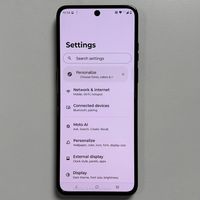
Stap 1: Toegang tot de instellingen van de telefoon
Stap 2: Navigeer naar de weergave-instellingen
Stap 3: Het Nachtlicht inschakelen
Stap 4: Intensiteit van het Nachtlicht aanpassen
Stap 5: Activering van het Nachtlicht plannen
Stap 6: Snelle toegang tot het Nachtlicht inschakelen
Stap 7: Nachtlicht gebruiken op het externe scherm
Motorola Razr 60 Ultra: Standaardapps wijzigen
Merk:
Motorola
| Categorie:
Mobiele telefoons
Inhoudsopgave
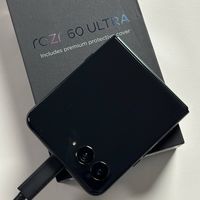
Stap 1: Ga naar het menu Instellingen
Stap 2: Zoek en tik op 'Apps'
Stap 3: Ga naar het menu 'Standaardapps'
Stap 4: Kies de app-categorie die je wilt wijzigen
Stap 5: Selecteer je voorkeursapp
Stap 6: Bevestig en verlaat Instellingen
Hoe kan ik het probleem verhelpen dat de PIN-code niet wordt geaccepteerd op de Motorola Razr 60 Ultra
Merk:
Motorola
| Categorie:
Mobiele telefoons
Inhoudsopgave
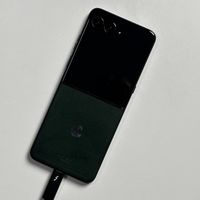
Stap 1: Bevestig het PIN-type
Stap 2: Een fabrieksreset uitvoeren
Stap 3: Start uw telefoon opnieuw op
Google Wallet beheren op de Motorola Razr 60 Ultra
Merk:
Motorola
| Categorie:
Mobiele telefoons
Inhoudsopgave
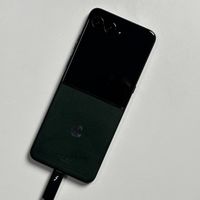
Open uw Google Wallet-app
Een creditcard toevoegen aan uw Wallet
Betaalmethoden instellen
De wachtwoordmanager verkennen
Uw gegevens en instellingen controleren
Scherm opnemen op Motorola Razr 60 Ultra
Merk:
Motorola
| Categorie:
Mobiele telefoons
Inhoudsopgave
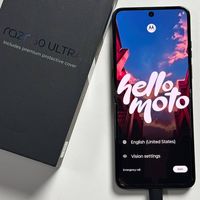
Stap 1: Snelle instellingen openen
Stap 2: De schakelaar voor schermopname zoeken
Stap 3: Opname-opties configureren
Stap 4: Opname starten
Stap 5: Uw opname stoppen en opslaan
Motorola Razr 60 Ultra: Een harde reset uitvoeren met behulp van de herstelmodus
Merk:
Motorola
| Categorie:
Mobiele telefoons
| Formaat: 1 MB
Inhoudsopgave
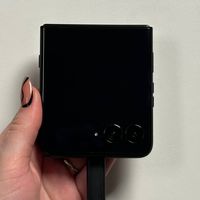
Stap 1: Schakel je apparaat uit
Stap 2: Opstarten in de Bootloader
Stap 3: Selecteer Herstelmodus
Stap 4: Toegang tot het herstelmodusmenu
Stap 5: De fabrieksinstellingen herstellen
Voltooiing
Draagbare hotspot in- of uitschakelen op Motorola Razr 60 Ultra
Merk:
Motorola
| Categorie:
Mobiele telefoons
Inhoudsopgave
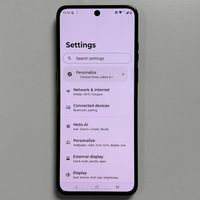
Het paneel met snelle instellingen openen
Hotspot-instellingen openen
Uw draagbare hotspot inschakelen
Uw draagbare hotspot uitschakelen
Meerdere foto's selecteren en verwijderen op de Motorola Razr 60 Ultra
Merk:
Motorola
| Categorie:
Mobiele telefoons
Inhoudsopgave
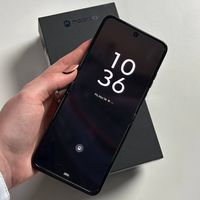
Stap 1: Open de Foto's App
Stap 2: Selecteer Foto's of Verzamelingen
Stap 3: Selecteer Meerdere Foto's
Stap 4: Bewaar of Verwijder Geselecteerde Foto's
Hoe nummers te blokkeren op de Motorola Razr 60 Ultra
Merk:
Motorola
| Categorie:
Mobiele telefoons
Inhoudsopgave
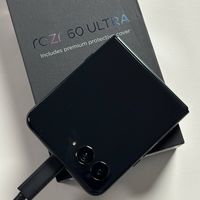
Stap 1: De Dialer App openen
Stap 2: Toegang tot de Dialer Instellingen
Stap 3: Navigeren naar geblokkeerde nummers
Stap 4: Een nummer toevoegen aan de blokkeerlijst
Stap 5: De blokkeeractie bevestigen
Stap 6: Een nummer deblokkeren (Optioneel)
Hoe je de modus voor één hand in- of uitschakelt op de Motorola Razr 60 Ultra
Merk:
Motorola
| Categorie:
Mobiele telefoons
Inhoudsopgave
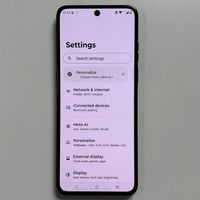
Stap 1: Open Instellingen
Stap 2: Navigeer naar Bewegingen
Stap 3: Schakel de modus voor één hand in
Stap 4: Gebruik de modus voor één hand
Stap 5: Probleemoplossing
Hoe de videoresolutie te wijzigen op de Motorola Razr 60 Ultra
Merk:
Motorola
| Categorie:
Mobiele telefoons
Inhoudsopgave
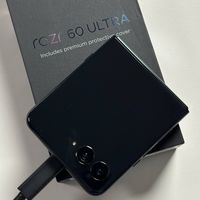
Stap 1: Open de Camera App
Stap 2: Schakel over naar de videomodus
Stap 3: Toegang tot resolutie-opties
Stap 4: Kies uw gewenste resolutie
Hoe een contactfoto toe te voegen op de Motorola Razr 60 Ultra
Merk:
Motorola
| Categorie:
Mobiele telefoons
Inhoudsopgave
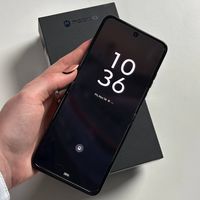
Stap 1: Toegang tot de contactenlijst
Stap 2: Selecteer het contact
Stap 3: Bewerk het contact
Stap 4: Voeg een foto toe
Stap 5: Pas de foto aan
Stap 6: Sla de wijzigingen op
Motorola Razr 60 Ultra: Zo controleer je of hij origineel of nep is
Merk:
Motorola
| Categorie:
Mobiele telefoons
Inhoudsopgave
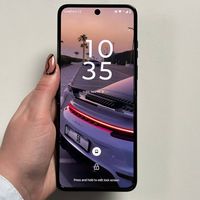
Stap 1: Open het scherm Apparaatinformatie
Stap 2: Zoek en noteer het IMEI-nummer
Stap 3: Ga naar de IMEI-verificatie website
Stap 4: Voer het IMEI in en valideer je verificatie
Stap 5: Verifieer de apparaatinformatie
Motorola Razr 60 Ultra: Een uitgebreide gids voor geheime codes
Merk:
Motorola
| Categorie:
Mobiele telefoons
| Formaat: 1 MB
Inhoudsopgave
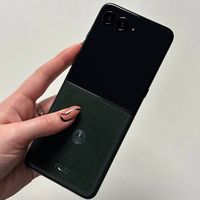
Toegang tot apparaatinformatie
Regelgevingsinformatie controleren
Toegang tot agenda-afspraken
Diagnostische modus openen
De testmodus verkennen
Hoe verwijderde foto's terughalen op de Motorola Razr 60 Ultra
Merk:
Motorola
| Categorie:
Mobiele telefoons
Inhoudsopgave
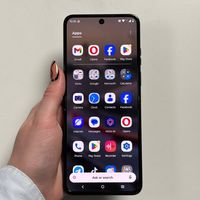
Stap 1: Open de Foto's-applicatie
Stap 2: Navigeer naar de Collecties-sectie
Stap 3: Open de Prullenbak om verwijderde foto's te vinden
Stap 4: Selecteer en herstel je foto's
Stap 5: Bevestig de herstelling
Hoe u een back-up maakt op de Motorola Razr 60 Ultra
Merk:
Motorola
| Categorie:
Mobiele telefoons
Inhoudsopgave
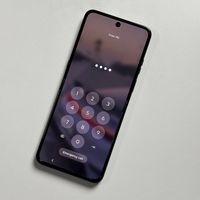
Stap 2: Toegang tot de instellingen
Stap 3: Navigeren naar back-upopties
Stap 4: Google-account verifiëren
Stap 5: Het back-upproces starten
Stap 7: Back-upvoltooiing bevestigen
Google Assistant in- of uitschakelen op Motorola Razr 60 Ultra
Merk:
Motorola
| Categorie:
Mobiele telefoons
Inhoudsopgave
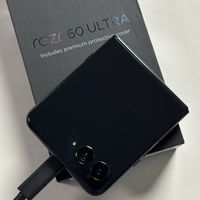
Stap 1: Open Instellingen
Stap 2: Toegang tot Standaard-apps
Stap 3: Navigeer naar de app Digitale assistent
Stap 4: Google Assistant uitschakelen
Automatische software-updates beheren op de Motorola Razr 60 Ultra
Merk:
Motorola
| Categorie:
Mobiele telefoons
Inhoudsopgave
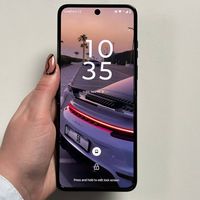
Stap 1: Toegang tot de ontwikkelaarsmodus
Stap 2: Ontwikkelaarsmodus inschakelen
Stap 3: Toegang tot ontwikkelaarsopties
Stap 4: Automatische systeemupdates beheren
Hoe opslagruimte vrij te maken op de Motorola Razr 60 Ultra
Merk:
Motorola
| Categorie:
Mobiele telefoons
Inhoudsopgave
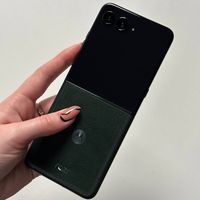
Stap 1: Open de Bestanden-app
Stap 2: Open het navigatiemenu
Stap 3: Start het opschoningsproces
Stap 4: Verwijder junkbestanden
Stap 5: Bevestig de actie
Software bijwerken op Motorola Razr 60 Ultra
Merk:
Motorola
| Categorie:
Mobiele telefoons
Inhoudsopgave
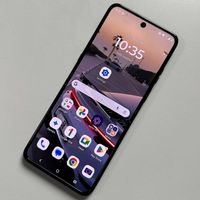
Stap 1: Zorg ervoor dat u een internetverbinding heeft
Stap 2: Navigeer naar het menu Instellingen
Stap 3: Zoek de optie Systeemupdates
Stap 4: Controleren op updates
Stap 5: Interpreteer de resultaten
Google gepersonaliseerde advertenties uitschakelen op Motorola Razr 60 Ultra
Merk:
Motorola
| Categorie:
Mobiele telefoons
| Formaat: 1 MB
Inhoudsopgave
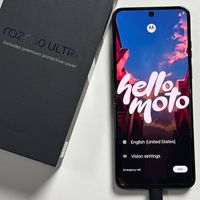
Stap 1: Open de app Instellingen
Stap 2: Navigeer naar Google Opties
Stap 3: Beheer uw Google-account
Stap 4: Toegang tot gegevens en privacy
Stap 5: Google gepersonaliseerde advertenties uitschakelen
Uw Motorola Razr 60 Ultra instellen: Een uitgebreide handleiding
Merk:
Motorola
| Categorie:
Mobiele telefoons
| Formaat: 1 MB
Inhoudsopgave
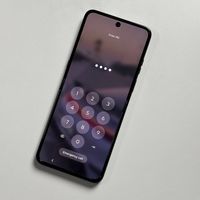
Stap 1: Uw taal selecteren
Stap 2: Uw apparaat instellen
Stap 3: Verbinding maken met wifi
Stap 4: Privacy en beveiliging instellen
Stap 5: Een schermvergrendeling en vingerafdrukbeveiliging maken
Stap 6: Google-services configureren
Stap 7: De installatie voltooien en aanvullende tips
Contacten importeren vanaf een simkaart op de Motorola Razr 60 Ultra
Merk:
Motorola
| Categorie:
Mobiele telefoons
Inhoudsopgave
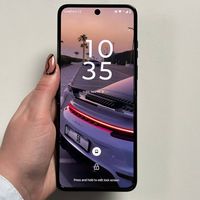
Stap 1: Open de Contacten-app
Stap 2: Navigeer naar het tabblad Organiseren
Stap 3: Selecteer SIM beheren
Stap 4: Kies Contacten om te Importeren
Stap 5: Controleer de geïmporteerde contacten
Hoe een simkaart in een Motorola Razr 60 Ultra plaatsen
Merk:
Motorola
| Categorie:
Mobiele telefoons
| Formaat: 1 MB
Inhoudsopgave
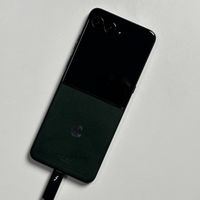
Verzamel uw hulpmiddelen
Zoek de simkaartlade
Werp de simkaartlade uit
Plaats de simkaart
Plaats de simkaartlade terug
Controleer of de simkaart wordt herkend
Hoe camera-instellingen te resetten op Motorola Razr 60 Ultra
Merk:
Motorola
| Categorie:
Mobiele telefoons
Inhoudsopgave
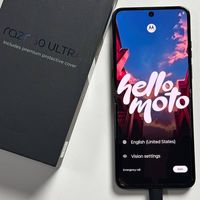
Stap 1: Open de camera-app
Stap 2: Toegang tot camera-instellingen
Stap 3: Scroll en vind de reset-optie
Stap 4: Bevestig de reset
Motorola Razr 60 Ultra - Netwerkinstellingen resetten
Merk:
Motorola
| Categorie:
Mobiele telefoons
Inhoudsopgave
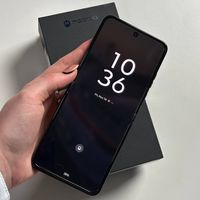
Stap 1: Open de app Instellingen
Stap 2: Navigeer naar Systeem en Resetopties
Stap 3: Mobiele netwerkinstellingen resetten
Stap 4: Bevestig de actie
Stap 5: Wi-Fi- en Bluetooth-instellingen resetten
Achtergrond wijzigen op de Motorola Razr 60 Ultra
Merk:
Motorola
| Categorie:
Mobiele telefoons
| Formaat: 1 MB
Inhoudsopgave
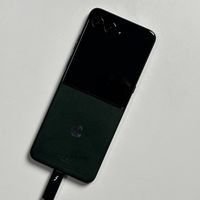
Stap 1: Toegang tot de achtergrondinstellingen
Stap 2: Kies een achtergrondcategorie
Stap 3: Meer achtergrondopties verkennen
Stap 4: Je gekozen achtergrond instellen
Stap 5: De achtergrond van het externe scherm aanpassen
Stap 6: Achtergrond selecteren voor extern scherm
Stap 7: Afronden en genieten van je nieuwe look
Hoe een vingerafdruk toe te voegen op de Motorola Razr 60 Ultra
Merk:
Motorola
| Categorie:
Mobiele telefoons
Inhoudsopgave
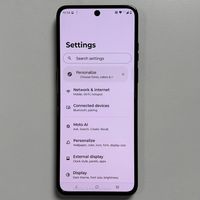
Stap 1: Apparaatinstellingen openen
Stap 2: Navigeer naar Beveiliging en privacy
Stap 3: Toegang tot opties voor apparaatontgrendeling
Stap 4: Begin met de vingerafdrukinstelling
Stap 5: De vingerafdruksensor instellen
Stap 6: Uw vingerafdruk registreren
Stap 7: De vingerafdrukinstelling voltooien
Stap 8: Uw vingerafdrukontgrendeling testen
Hoe stel je een schermvergrendeling in op je Motorola Razr 60 Ultra
Merk:
Motorola
| Categorie:
Mobiele telefoons
| Formaat: 1 MB
Inhoudsopgave
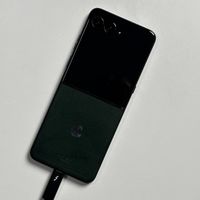
Stap 1: Ga naar je instellingen
Stap 2: Navigeer naar Beveiliging en privacy
Stap 3: Kies je type schermvergrendeling
Stap 4: Stel je schermvergrendeling in
Stap 5: Bevestig je vergrendeling
Je nieuwe schermvergrendeling testen
Hoe je gebarennavigatie inschakelt op de Motorola Razr 60 Ultra
Merk:
Motorola
| Categorie:
Mobiele telefoons
Inhoudsopgave
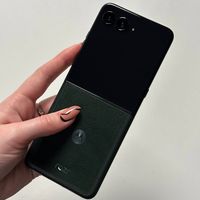
Stap 1: Ga naar de Instellingen
Stap 2: Zoek de optie Gebaren
Stap 3: Selecteer Systeemnavigatie
Stap 4: Kies Gebarennavigatie
Stap 5: Gebareninstellingen aanpassen
Stap 6: Gebarennavigatie gebruiken
Spraakgestuurd typen inschakelen en gebruiken op de Motorola Razr 60 Ultra
Merk:
Motorola
| Categorie:
Mobiele telefoons
Inhoudsopgave
Stap 1: Start het toetsenbord en open spraakgestuurd typen
Stap 2: Microfoonmachtigingen verlenen
Stap 3: Begin met spraakgestuurd typen
Stap 4: Spraakgestuurd typen stoppen of aanpassen
Stap 5: Terugkeren naar het standaardtoetsenbord
Hoe apps te vergrendelen met App Lock op de Motorola Razr 60 Ultra
Merk:
Motorola
| Categorie:
Mobiele telefoons
| Formaat: 1 MB
Inhoudsopgave
Stap 1: Open Instellingen op uw Motorola Razr 60 Ultra
Stap 2: Navigeer naar 'Apps'
Stap 3: Selecteer 'App Lock'
Stap 4: Kies en stel uw vergrendelingsmethode in
Stap 5: Selecteer apps om te vergrendelen
Stap 6: Schakel App Lock uit wanneer nodig
Stap 7: Toegang tot extra ontgrendelingsinstellingen
Hoe Google Assistant in te schakelen op het vergrendelscherm van de Motorola Razr 60 Ultra
Merk:
Motorola
| Categorie:
Mobiele telefoons
| Formaat: 1 MB
Inhoudsopgave
Stap 1: Open de Google App
Stap 2: Toegang tot accountinstellingen
Stap 3: Navigeer naar Google Assistant-instellingen
Stap 4: Schakel 'Voice Match' in
Stap 5: Stel je spraakmodel in
Stap 6: Voltooi en schakel Assistent in op het vergrendelscherm
Stap 7: Verifieer de instelling
Hoe de herstelmodus te openen of te verlaten op de Motorola Razr 60 Ultra
Merk:
Motorola
| Categorie:
Mobiele telefoons
Inhoudsopgave
Stap 1: Beginnen met uitschakelen
Stap 2: De bootloader-modus openen
Stap 3: De herstelmodus selecteren
Stap 4: Toegang tot de herstelmodus
Stap 5: Navigeren in de herstelmodus
Stap 6: De herstelmodus verlaten
Hoe je Apps kunt Klonen op de Motorola Razr 60 Ultra
Merk:
Motorola
| Categorie:
Mobiele telefoons
Inhoudsopgave

Stap 1: Ga naar het Menu Instellingen
Stap 2: Navigeer naar de Sectie Apps
Stap 3: Open Gekloonde Apps
Stap 4: Kloon je Gewenste App
Stap 5: Verifieer de Gekloonde App
Stap 6: Verwijder een Gekloonde App
Hoe je developeropties in- of uitschakelt op de Motorola Razr 60 Ultra
Merk:
Motorola
| Categorie:
Mobiele telefoons
| Formaat: 1 MB
Inhoudsopgave
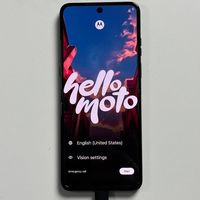
Stap 1: Instellingen openen
Stap 2: Toegang tot "Over de telefoon"
Stap 3: Het buildnummer vinden
Stap 4: Tik op het buildnummer
Stap 5: Navigeer naar Systeem en Developeropties
Stap 6: Developeropties aanpassen
Stap 7: Developeropties uitschakelen
Hoe de beltoon wijzigen op de Motorola Razr 60 Ultra
Merk:
Motorola
| Categorie:
Mobiele telefoons
| Formaat: 1 MB
Inhoudsopgave
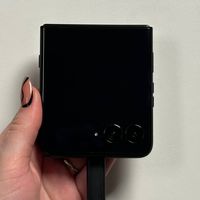
Stap 1: Open de app Instellingen
Stap 2: Navigeer naar Geluid en trilling
Stap 3: Toegang tot beltooninstellingen
Stap 4: Selecteer een nieuwe beltoon
Stap 5: Een aangepaste beltoon toevoegen
Stap 6: Bevestig je nieuwe beltoon
Het toetsenbordthema wijzigen en aanpassen op de Motorola Razr 60 Ultra
Merk:
Motorola
| Categorie:
Mobiele telefoons
Inhoudsopgave
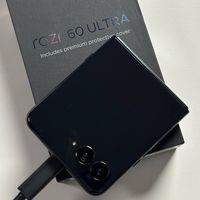
Stap 1: Open het toetsenbord en open de thema-opties
Stap 2: Kies en pas een thema toe
Stap 3: Aanpassen met uw eigen foto
Stap 4: Aanpassingen maken of een thema verwijderen
Hoe voicemail instellen op Motorola Razr 60 Ultra
Merk:
Motorola
| Categorie:
Mobiele telefoons
Inhoudsopgave
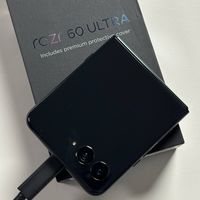
Stap 1: De telefoonapplicatie openen
Stap 2: Het instellingenmenu openen
Stap 3: Naar het tabblad Voicemail navigeren
Stap 4: Voicemailmeldingen instellen
Stap 5: Uw voicemailnummer invoeren
Hoe je de Google-zoekbalk van het startscherm op Motorola Razr 60 Ultra verwijdert
Merk:
Motorola
| Categorie:
Mobiele telefoons
| Formaat: 1 MB
Inhoudsopgave
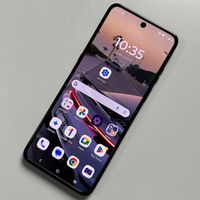
Stap 1: De Google-zoekbalk verwijderen
Stap 2: Slepen om te verwijderen
Stap 3: De Google-zoekbalk herstellen
Stap 4: De zoekbalk terugplaatsen
Hoe WiFi-bellen in of uit te schakelen op de Motorola Razr 60 Ultra
Merk:
Motorola
| Categorie:
Mobiele telefoons
Inhoudsopgave
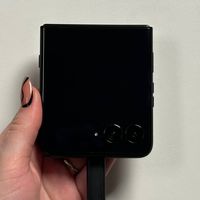
Stap 1: Open de app Instellingen
Stap 2: Navigeer naar Netwerk- en internetinstellingen
Stap 3: Toegang tot mobiele netwerkinstellingen
Stap 4: Zoek de optie WiFi-bellen
Stap 5: WiFi-bellen in- of uitschakelen
Het apparaatthema wijzigen op de Motorola Razr 60 Ultra
Merk:
Motorola
| Categorie:
Mobiele telefoons
| Formaat: 1 MB
Inhoudsopgave
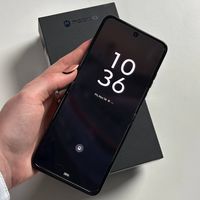
Toegang krijgen tot de thema-opties op het startscherm
Een reeds bestaand thema selecteren
Een aangepast thema maken
Uw aangepaste thema aanpassen
Ongewenste thema's verwijderen
Hoe het gesplitste scherm op de Motorola Razr 60 Ultra te gebruiken
Merk:
Motorola
| Categorie:
Mobiele telefoons
| Formaat: 1 MB
Inhoudsopgave
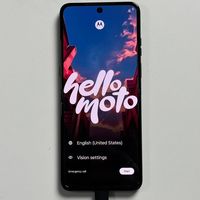
Stap 1: Bereid uw apps voor
Stap 2: Selecteer de eerste app voor het gesplitste scherm
Stap 3: Kies de tweede app
Stap 4: De gesplitste schermmodus verlaten
Mobiele data roaming in- of uitschakelen op de Motorola Razr 60 Ultra
Merk:
Motorola
| Categorie:
Mobiele telefoons
Inhoudsopgave
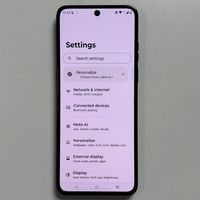
Stap 1: Open de app Instellingen
Stap 2: Navigeer naar Netwerk en internet
Stap 3: Selecteer SIM en mobiel netwerk
Stap 4: Mobiele data roaming in- of uitschakelen
Stap 5: Netwerktype selecteren
Hoe de batterijduur te verbeteren op de Motorola Razr 60 Ultra
Merk:
Motorola
| Categorie:
Mobiele telefoons
| Formaat: 1 MB
Inhoudsopgave
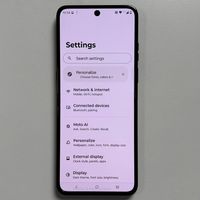
1. Controleer op software-updates
2. Sluit apps op de achtergrond
3. Schakel de donkere modus in
4. Pas de helderheid en resolutie van het scherm aan
5. Schakel onnodige connectiviteit uit
6. Gebruik de batterijbesparingsmodus
7. Fabrieksreset voor aanhoudende problemen
NFC in- of uitschakelen op Motorola Razr 60 Ultra
Merk:
Motorola
| Categorie:
Mobiele telefoons
Inhoudsopgave
Stap 1: Toegang tot het menu Instellingen
Stap 2: Navigeer naar Verbindingen
Stap 3: Zoek de NFC-optie
Stap 4: NFC in- of uitschakelen
Geralateerde Producten
Motorola RAZR
Motorola RAZR MAXX
Motorola razr 40 ULTRA
Motorola Razr 50
Motorola ROKR 810
Motorola ROKR 500
Motorola RM110
Motorola razr 40
Motorola 0840023288883
Motorola 191
Motorola Categorieën
Mobiele telefoons
Babyfoons
Twee-weg radio's
Draadloze telefoons
Koptelefoons
Meer Motorola Handleidingen
Inloggen
Inloggen
OF
Inloggen met Facebook
Inloggen met Google
Handleiding uploaden
Uploaden vanaf harde schijf
Uploaden vanaf URL