Inloggen
Upload
Handleidingen
Merken
Samsung Handleidingen
Mobiele telefoons
Galaxy A56
Samsung Galaxy A56 Handleidingen
Handleidingen en gebruikershandleidingen voor Samsung Galaxy A56. We hebben
33
Samsung Galaxy A56 handleidingen beschikbaar als gratis PDF-download: Handleiding Artikel
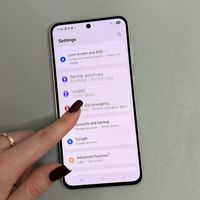
Samsung Galaxy A56 - Mobiele Hotspot Instellen
Merk:
Samsung
| Categorie:
Mobiele telefoons
| Formaat: 1 MB
Inhoudsopgave
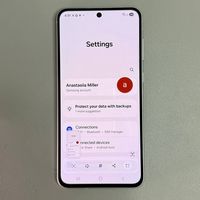
Stap 1: Toegang tot de Instellingen op uw Galaxy A56
Stap 2: Navigeren naar Verbindingen
Stap 3: Ga naar Mobiele Hotspot en Tethering
Stap 4: De Mobiele Hotspot Inschakelen
Stap 5: Verbinden met de Mobiele Hotspot
Stap 6: Uw Netwerkinstellingen Aanpassen
Stap 7: Extra Functies Inschakelen
Stap 8: Snel Inschakelen via Snelle Instellingen
Samsung Galaxy A56: eenvoudig een schermafbeelding maken
Merk:
Samsung
| Categorie:
Mobiele telefoons
| Formaat: 1 MB
Inhoudsopgave
Stap 1: vastleggen met fysieke knoppen
Stap 2: het paneel Snelle instellingen gebruiken
Stap 3: handpalmswipe-beweging
Stap 4: een scrollende schermafbeelding maken
Uw schermafbeeldingen lokaliseren
Samsung Galaxy A56: Omlaag vegen voor het meldingenpaneel in- of uitschakelen
Merk:
Samsung
| Categorie:
Mobiele telefoons
| Formaat: 1 MB
Inhoudsopgave

Stap 1: Open de app Instellingen
Stap 2: Toegang tot de instellingen van het startscherm
Stap 3: Zoek de optie Omlaag vegen voor meldingenpaneel
Stap 4: De functie in- of uitschakelen
Flashmeldingen beheren op de Samsung Galaxy A56
Merk:
Samsung
| Categorie:
Mobiele telefoons
Inhoudsopgave
Stap 1: Toegang tot Instellingen
Stap 2: Navigeren naar Toegankelijkheid
Stap 3: Geavanceerde instellingen
Stap 4: Flashmelding
Stap 5: Apps aanpassen
Stap 6: Meldingen uitschakelen
Hoe Google Assistent in te schakelen of uit te schakelen op de Samsung Galaxy A56
Merk:
Samsung
| Categorie:
Mobiele telefoons
| Formaat: 1 MB
Inhoudsopgave
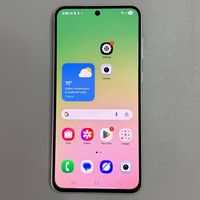
Stap 1: Open de Google-app
Stap 2: Toegang tot instellingen in de Google-app
Stap 3: Google Assistent inschakelen
Stap 4: Spraakherkenning trainen
Stap 5: Google Assistent uitschakelen (indien nodig)
Samsung Galaxy A56: Batterijpercentage weergeven of verbergen
Merk:
Samsung
| Categorie:
Mobiele telefoons
Inhoudsopgave
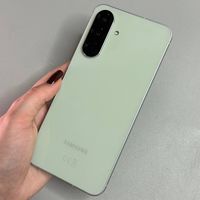
Stap 1: Open de app Instellingen
Stap 2: Ga naar batterij-instellingen
Stap 3: Schakel de weergave van het batterijpercentage in of uit
Samsung Galaxy A56: Een Dual Clock Widget Toevoegen
Merk:
Samsung
| Categorie:
Mobiele telefoons
| Formaat: 1 MB
Inhoudsopgave
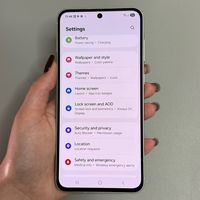
Stap 1: De Startschermeditor Openen
Stap 2: De Klok Widget Selecteren
Stap 3: De Dual Clock Widget Toevoegen
Stap 4: De Widget Positioneren en Het Formaat Wijzigen
Stap 5: Widgetinstellingen Aanpassen
Stap 6: Achtergrond en Kleuren Aanpassen
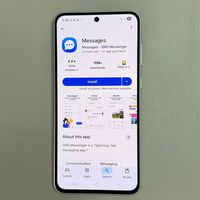
Samsung Galaxy A56: Hoe Samsung Berichten te installeren
Merk:
Samsung
| Categorie:
Mobiele telefoons
Inhoudsopgave
Stap 1: Open de Galaxy Store
Stap 2: Zoek naar Samsung Berichten
Stap 3: Installeer de app
Stap 4: Start de app
Stap 5: Samsung Berichten instellen
Hoe de beltoon te wijzigen op een Samsung Galaxy A56
Merk:
Samsung
| Categorie:
Mobiele telefoons
Inhoudsopgave
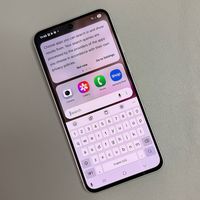
Stap 1: Open de app Instellingen
Stap 2: Navigeer naar Geluiden en trillingen
Stap 3: Selecteer en wijzig uw beltoon
Stap 4: Stel een aangepaste beltoon in
Hoe je een alarm instelt op de Samsung Galaxy A56
Merk:
Samsung
| Categorie:
Mobiele telefoons
| Formaat: 1 MB
Inhoudsopgave
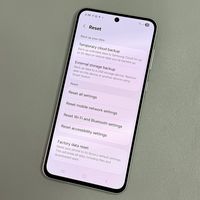
Stap 1: Open de Klok-app
Stap 2: Ga naar de Alarmsectie
Stap 3: Maak een nieuw alarm
Stap 4: Stel de alarmtijd in
Stap 5: Kies herhaalopties
Stap 6: Pas de alarminstellingen aan
Stap 7: Sla je alarm op
Netwerkinstellingen resetten op Samsung Galaxy A56
Merk:
Samsung
| Categorie:
Mobiele telefoons
| Formaat: 1 MB
Inhoudsopgave
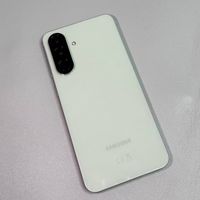
Stap 1: Open de app Instellingen
Stap 2: Ga naar Algemeen beheer
Stap 3: Zoek de resetoptie
Stap 4: Kies Netwerkinstellingen resetten
Stap 5: Bevestig uw resetkeuze
Samsung Galaxy A56 - Hoe vergrendelschermsnelkoppelingen toevoegen
Merk:
Samsung
| Categorie:
Mobiele telefoons
| Formaat: 1 MB
Inhoudsopgave
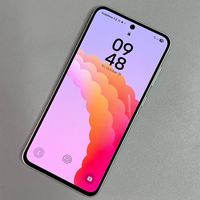
De vergrendelschermeditor openen
Openen via Instellingen
De snelkoppelingspictogrammen vinden
Je snelkoppelingen kiezen
Je wijzigingen opslaan
Je nieuwe snelkoppelingen gebruiken
Hoe RAM Plus in te schakelen op de Samsung Galaxy A56
Merk:
Samsung
| Categorie:
Mobiele telefoons
| Formaat: 1 MB
Inhoudsopgave
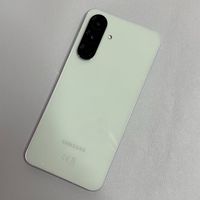
Stap 1: Toegang tot apparaatinstellingen
Stap 2: Navigeren naar Apparaatonderhoud
Stap 3: Geheugen selecteren
Stap 4: RAM Plus inschakelen
Stap 5: Virtuele RAM-grootte kiezen
Stap 6: Start uw apparaat opnieuw op
Samsung Galaxy A56: Het standaardtoetsenbord wijzigen
Merk:
Samsung
| Categorie:
Mobiele telefoons
Inhoudsopgave
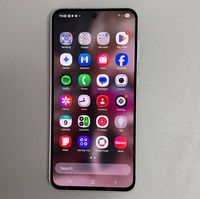
Stap 1: De app Instellingen openen
Stap 2: Naar Algemeen beheer navigeren
Stap 3: Toetsenbordlijst en standaard selecteren
Stap 4: Je standaardtoetsenbord kiezen
Stap 5: De wijziging bevestigen
De lay-out van het startscherm wijzigen op de Samsung Galaxy A56
Merk:
Samsung
| Categorie:
Mobiele telefoons
| Formaat: 1 MB
Inhoudsopgave
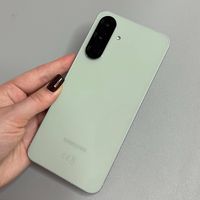
Stap 1: Open de app Instellingen
Stap 2: Navigeer naar de instellingen van het startscherm
Stap 3: Kies de lay-out van het startscherm
Stap 4: Pas uw voorkeurslay-out toe
Stap 5: Wijzig uw wijzigingen indien nodig
Camera-instellingen vinden op de Samsung Galaxy A56
Merk:
Samsung
| Categorie:
Mobiele telefoons
Inhoudsopgave

Stap 1: Open de Camera-app
Stap 2: Toegang tot het menupictogram
Stap 3: Zoek en tik op het pictogram Camera-instellingen
Stap 4: Verken de Camera-instellingen
Stapsgewijze handleiding: Always-On Display in- of uitschakelen op Samsung Galaxy A56
Merk:
Samsung
| Categorie:
Mobiele telefoons
| Formaat: 1 MB
Inhoudsopgave
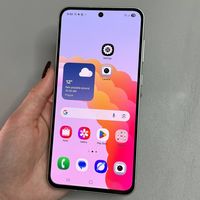
Stap 1: Open Instellingen
Stap 2: Navigeer naar Vergrendelscherminstellingen
Stap 3: Ga naar de Always-On Display-instellingen
Stap 4: Always-On Display inschakelen
Stap 5: Activeringsmethode aanpassen
Stap 6: Extra aanpassingsopties
Stap 7: Always-On Display uitschakelen
Hoe Wi-Fi-bellen in of uit te schakelen op de Samsung Galaxy A56
Merk:
Samsung
| Categorie:
Mobiele telefoons
Inhoudsopgave
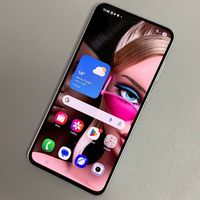
Stap 1: Open de app Instellingen
Stap 2: Selecteer Verbindingen
Stap 3: Zoek Wi-Fi-bellen
Stap 4: Wi-Fi-bellen in- of uitschakelen
Samsung Galaxy A56: Apps verbergen of zichtbaar maken
Merk:
Samsung
| Categorie:
Mobiele telefoons
| Formaat: 1 MB
Inhoudsopgave

Stap 1: Toegang tot de app Instellingen
Stap 2: Navigeer naar de instellingen van het startscherm
Stap 3: Selecteer de optie 'Apps verbergen'
Stap 4: Kies apps om te verbergen
Stap 5: Sla je wijzigingen op
Stap 6: Een verborgen app openen
Stap 7: Apps weer zichtbaar maken
Hoe de cameratimer in te stellen op de Samsung Galaxy A56
Merk:
Samsung
| Categorie:
Mobiele telefoons
Inhoudsopgave
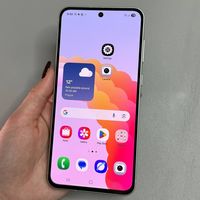
Stap 1: Open de Camera-app
Stap 2: Toegang tot de Timerinstellingen
Stap 3: Kies Uw Timervertraging
Stap 4: Maak Uw Foto
Stap 5: Schakel de Cameratimer Uit
Hoe het scherm op te nemen op de Samsung Galaxy A56
Merk:
Samsung
| Categorie:
Mobiele telefoons
| Formaat: 1 MB
Inhoudsopgave
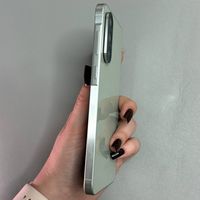
Het menu Snelle instellingen openen
De schermrecorder vinden en toevoegen
Uw schermopname starten en aanpassen
Gebruik tekentools en selfie-camera voorbeeld
De opname pauzeren en stoppen
Uw opname-instellingen optimaliseren
Samsung Galaxy A56: Hoe de één handmodus in- of uitschakelen
Merk:
Samsung
| Categorie:
Mobiele telefoons
| Formaat: 1 MB
Inhoudsopgave
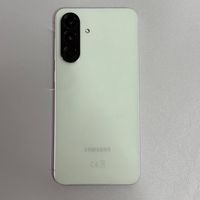
Stap 1: Toegang tot de instellingen
Stap 2: Navigeren naar Geavanceerde functies
Stap 3: Eén handmodus inschakelen
Stap 4: De schermgrootte aanpassen
Stap 5: Eén handmodus uitschakelen
Hoe een vingerafdruk te hernoemen op de Samsung Galaxy A56
Merk:
Samsung
| Categorie:
Mobiele telefoons
Inhoudsopgave
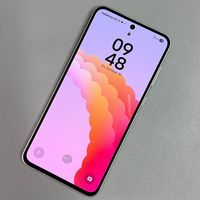
Stap 1: Open Instellingen
Stap 2: Ga naar Beveiliging en privacy
Stap 3: Toegang tot Biometrie
Stap 4: Selecteer uw vingerafdruk
Stap 5: Hernoemen en opslaan
Samsung Galaxy A56: Klokformaat wijzigen
Merk:
Samsung
| Categorie:
Mobiele telefoons
| Formaat: 1 MB
Inhoudsopgave
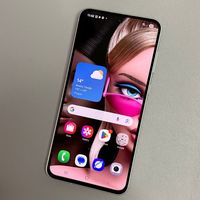
De applicatie "Instellingen" openen
Navigeren naar Algemeen beheer
Datum en tijd selecteren
De 24-uurs indeling in- of uitschakelen
Bekijk je klokformaat
Samsung Galaxy A56: Schakelen tussen navigatiegebaren en -knoppen
Merk:
Samsung
| Categorie:
Mobiele telefoons
| Formaat: 1 MB
Inhoudsopgave
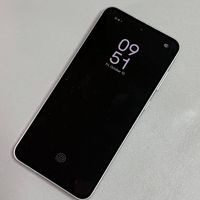
Stap 1: Open de app Instellingen
Stap 2: Ga naar Weergave-instellingen
Stap 3: Toegang tot Navigatiebalkinstellingen
Stap 4: Overschakelen naar Swipe-bewegingen
Stap 5: Navigeren met behulp van gebaren
Stap 6: Swipe om terug te gaan
Stap 7: Terugschakelen naar Knoppen
Conclusie
Hoe dubbel tikken in of uit te schakelen om het scherm uit te schakelen op de Samsung Galaxy A56
Merk:
Samsung
| Categorie:
Mobiele telefoons
Inhoudsopgave
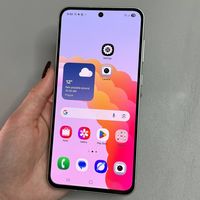
Stap 1: Open de app Instellingen
Stap 2: Navigeer naar Geavanceerde functies
Stap 3: Toegang tot Bewegingen en gebaren
Stap 4: Wijzig de functie Dubbel tikken om uit te schakelen
Samsung Galaxy A56: Power Button Setup
Merk:
Samsung
| Categorie:
Mobiele telefoons
| Formaat: 1 MB
Inhoudsopgave
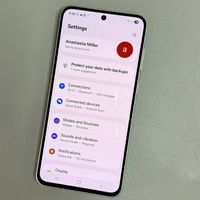
Methode 1: Power & Volume Omlaag-knoppen
Stap 1.1: Druk op de knoppen
Stap 1.2: Toegang tot het menu Power (Energie)
Methode 2: Quick Settings (Snelle instellingen) gebruiken
Stap 2.1: Open Quick Settings (Snelle instellingen)
Stap 2.2: Tik op het powerpictogram
Methode 3: Powerknop aanpassen
Stap 3.1: Toegang tot Advanced Features (Geavanceerde functies)
Stap 3.2: Configureer Side Button (Zijkantknop)
Hoe het lettertype te wijzigen op de Samsung Galaxy A56
Merk:
Samsung
| Categorie:
Mobiele telefoons
| Formaat: 1 MB
Inhoudsopgave
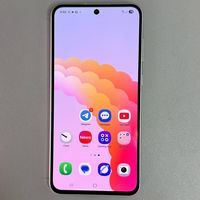
Stap 1: Open de Instellingen-app
Stap 2: Navigeer naar Scherminstellingen
Stap 3: Kies Lettergrootte en -stijl
Stap 4: Selecteer uw voorkeurslettertype
Stap 5: Download extra lettertypen
Stap 6: Pas uw gedownloade lettertypen toe
Stap 7: Pas de optie Vet lettertype aan
Laatste stap: Geniet van uw aangepaste lettertype
Samsung Galaxy A56: NFC In- of Uitschakelen
Merk:
Samsung
| Categorie:
Mobiele telefoons
| Formaat: 1 MB
Inhoudsopgave
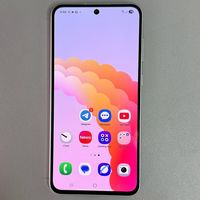
Stap 1: De app Instellingen openen
Stap 2: Navigeren naar Verbindingen
Stap 3: NFC en Contactloze Betalingen vinden en selecteren
Stap 4: NFC In- of Uitschakelen
Stap 5: Een standaard wallet-app instellen
Stap 6: Het proces voltooien
Samsung Galaxy A56: Wachtwoord Automatisch Invullen Service In- of Uitschakelen
Merk:
Samsung
| Categorie:
Mobiele telefoons
| Formaat: 1 MB
Inhoudsopgave
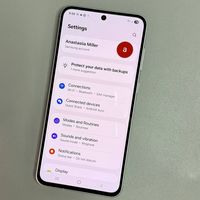
Wachtwoord Automatisch Invullen Service Inschakelen
Stap 1: Open Instellingen
Stap 2: Beveiliging en Privacy
Stap 3: Meer Beveiligingsinstellingen
Stap 4: Kies Automatisch Invullen Service
Stappen om Wachtwoord Automatisch Invullen Service Uit te Schakelen
Wijzigingen Bevestigen
Hoe de klokstijl van het vergrendelscherm te wijzigen op de Samsung Galaxy A56
Merk:
Samsung
| Categorie:
Mobiele telefoons
| Formaat: 1 MB
Inhoudsopgave

Stap 1: Open de app Instellingen
Stap 2: Ga naar de instellingen voor het vergrendelscherm
Stap 3: Ga naar de bewerkingsmodus van het vergrendelscherm
Stap 4: Kies uw gewenste klokstijl
Stap 5: Pas lettertype en kleur aan
Stap 6: Sla wijzigingen op en pas ze toe
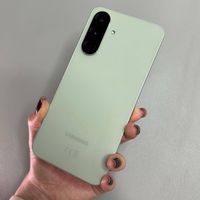
Handleiding voor het wijzigen van het thema op de Samsung Galaxy A56
Merk:
Samsung
| Categorie:
Mobiele telefoons
| Formaat: 1 MB
Inhoudsopgave
Toegang tot de Galaxy Theme Store
Toegang via Instellingen
Inlogvereiste
Een thema verkennen en selecteren
Het thema downloaden en toepassen
Genieten van uw nieuwe thema
Hoe u de camera-instellingen op uw Samsung Galaxy A56 kunt resetten
Merk:
Samsung
| Categorie:
Mobiele telefoons
Inhoudsopgave
Stap 1: Open de camera-app
Stap 2: Toegang tot camera-instellingen
Stap 3: Zoek en selecteer "Reset Settings"
Stap 4: Bevestig de reset
Laatste stap: terugkeren naar de Camera-app
Geralateerde Producten
Samsung Galaxy A5
Samsung Galaxy A50
Samsung Galaxy A51
Samsung Galaxy A53 5G
Samsung Galaxy A56 5G
Samsung Galaxy A54 5G
Samsung Galaxy A7 2018
Samsung Galaxy A3
Samsung Allure S
Samsung Galaxy A11
Samsung Categorieën
Mobiele telefoons
Monitoren
Tablets
Digitale camera's
Microgolfovens
Meer Samsung Handleidingen
Inloggen
Inloggen
OF
Inloggen met Facebook
Inloggen met Google
Handleiding uploaden
Uploaden vanaf harde schijf
Uploaden vanaf URL