Inloggen
Upload
Handleidingen
Merken
Samsung Handleidingen
Horloges
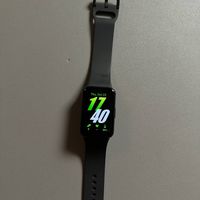
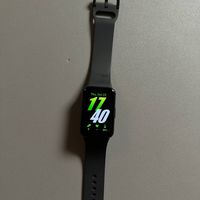
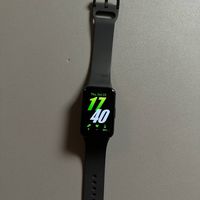
Galaxy Fit 3
Samsung Galaxy Fit 3 Handleidingen
Handleidingen en gebruikershandleidingen voor Samsung Galaxy Fit 3. We hebben
23
Samsung Galaxy Fit 3 handleidingen beschikbaar als gratis PDF-download: Handleiding Artikel
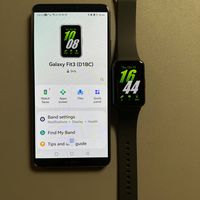
Samsung Galaxy Fit 3 verbinden met een Android-apparaat
Merk:
Samsung
| Categorie:
Horloges
| Formaat: 1 MB
Inhoudsopgave
Stap 1: Schakel je Samsung Galaxy Fit 3 in
Stap 2: Bereid je Android-telefoon voor
Stap 3: Installeer de Galaxy Wearable-app
Stap 4: Open de Galaxy Wearable-app
Stap 5: Koppel je apparaten
Stap 6: Installeer de Galaxy Fit 3-plugin
Stap 7: Log in op je Samsung-account
Stap 8: Configureer instellingen en machtigingen
Stap 9: Voltooi de installatie
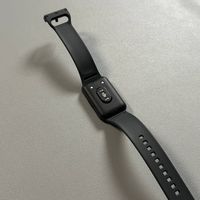
Samsung Galaxy Fit 3: Bandjes verwijderen of vervangen
Merk:
Samsung
| Categorie:
Horloges
| Formaat: 1 MB
Inhoudsopgave
Stap 1: Voorbereiding om het huidige bandje te verwijderen
Stap 2: Het bandje losmaken
Stap 3: Het nieuwe bandje bevestigen
Uw Samsung Galaxy Fit 3 updaten
Merk:
Samsung
| Categorie:
Horloges
Inhoudsopgave
De Galaxy Wearable-app starten
Bandinstellingen openen
Controleren op software-updates
Updates downloaden en installeren
Automatische installatie van updates
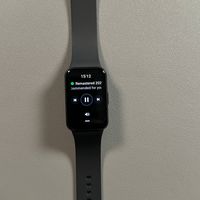
Spotify-bediening gebruiken op de Samsung Galaxy Fit 3
Merk:
Samsung
| Categorie:
Horloges
| Formaat: 1 MB
Inhoudsopgave
De mediacontroller openen
Weergave en volume bedienen
Nummers overslaan
Binnen Bluetooth-bereik blijven
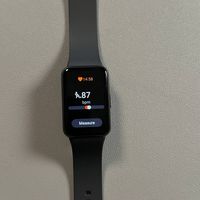
Hoe de hartslag te meten op de Samsung Galaxy Fit 3
Merk:
Samsung
| Categorie:
Horloges
| Formaat: 1 MB
Inhoudsopgave
Stap 1: Ontgrendel uw Samsung Galaxy Fit 3
Stap 2: Zoek de hartslagfunctie
Stap 3: Meet uw hartslag
Stap 4: Registreer uw hartslagconditie
Stap 5: Bekijk aanvullende instellingen
Samsung Galaxy Fit 3: Water Lock-functie in- en uitschakelen
Merk:
Samsung
| Categorie:
Horloges
| Formaat: 1 MB
Inhoudsopgave
Stap 1: Toegang tot instellingen op uw Samsung Galaxy Fit 3
Stap 2: Navigeren naar geavanceerde functies
Stap 3: Water Lock-modus inschakelen
Stap 4: Water Lock-modus uitschakelen
Hoe sms-berichten lezen en beantwoorden op Samsung Galaxy Fit 3
Merk:
Samsung
| Categorie:
Horloges
Inhoudsopgave
Op de hoogte blijven met meldingen
Berichten beantwoorden met snelle antwoorden
Compatibiliteitsbeperkingen begrijpen
Je gebruikerservaring verbeteren
Samsung Galaxy Fit 3: Uw stappen bijhouden
Merk:
Samsung
| Categorie:
Horloges
| Formaat: 1 MB
Inhoudsopgave
Stap 1: Activeer uw Samsung Galaxy Fit 3
Stap 2: Zoek de widget voor het aantal stappen
Stap 3: Toegang tot gedetailleerde informatie
Stap 4: Installeer en gebruik de Samsung Health-app
Hoe de Samsung Galaxy Fit 3 te ontkoppelen van een Android-apparaat
Merk:
Samsung
| Categorie:
Horloges
Inhoudsopgave
Stap 1: Open de Galaxy Wearable-app
Stap 2: Ga naar het menu
Stap 3: Verwijder het apparaat
Stap 4: Ga naar Bluetooth-instellingen
Stap 5: Vergeet het apparaat
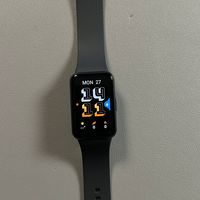
Samsung Galaxy Fit 3 - Watch faces downloaden
Merk:
Samsung
| Categorie:
Horloges
| Formaat: 1 MB
Inhoudsopgave
Zorg ervoor dat je apparaat is verbonden
Ga naar de Watch Faces-sectie
Een nieuwe watch face toevoegen
Je watch faces beheren
Je setup afronden
Je Samsung Galaxy Fit 3 terugzetten naar de fabrieksinstellingen
Merk:
Samsung
| Categorie:
Horloges
Inhoudsopgave
Stap 1: De reset starten op je Samsung Galaxy Fit 3
Stap 2: Beslissen over het maken van een back-up van je gegevens
Stap 3: De reset uitvoeren
Samsung Galaxy Fit 3 - Een timer instellen
Merk:
Samsung
| Categorie:
Horloges
| Formaat: 1 MB
Inhoudsopgave
Stap 1: Toegang tot de Timer-app
Stap 2: Kies een vooraf ingestelde timer
Stap 3: Gebruik de functies voor timerbeheer
Stap 4: Snel toegang tot de actieve timer
Samsung Galaxy Fit 3: Always-On Display inschakelen of uitschakelen
Merk:
Samsung
| Categorie:
Horloges
| Formaat: 1 MB
Inhoudsopgave
Methode 1: Het snelle toegangspanel gebruiken
Methode 2: Via de scherminstellingen
Methode 3: De Galaxy Wearable-app gebruiken
Hoe je jouw foto instelt als wijzerplaat op de Samsung Galaxy Fit 3
Merk:
Samsung
| Categorie:
Horloges
| Formaat: 1 MB
Inhoudsopgave
Stap 1: Verbind je apparaat met de Samsung Wearable App
Stap 2: Ga naar de sectie Wijzerplaten
Stap 3: Selecteer de Foto-optie
Stap 4: Kies of maak je foto
Stap 5: Pas de foto-instellingen aan
Stap 6: Pas de klokweergave aan
Stap 7: Sla je aangepaste wijzerplaat op en pas deze toe
Extra tip: gebruik meerdere afbeeldingen
Hoe Android-telefoonnotificaties inschakelen op je Samsung Galaxy Fit 3
Merk:
Samsung
| Categorie:
Horloges
| Formaat: 1 MB
Inhoudsopgave
Stap 1: Zorg ervoor dat je Galaxy Fit 3 is verbonden
Stap 2: Open de Galaxy Wearable-app
Stap 3: Toegang tot meldingsinstellingen
Stap 4: Kies je apps
Stap 5: Stel waarschuwingen en geavanceerde opties in
Stap 6: Test je instellingen
Hoe een wekker in te stellen op de Samsung Galaxy Fit 3
Merk:
Samsung
| Categorie:
Horloges
| Formaat: 1 MB
Inhoudsopgave
Stap 1: Toegang tot de wekkerfunctie
Stap 2: Een nieuwe wekker toevoegen
Stap 3: Herhaal- en snooze-opties configureren
Stap 4: Uw wekker opslaan
Stap 5: Een wekker verwijderen
Uw Samsung Galaxy Fit 3 in- of uitschakelen
Merk:
Samsung
| Categorie:
Horloges
| Formaat: 1 MB
Inhoudsopgave
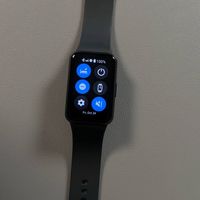
Het snelle instellingenpaneel gebruiken
De zijknop gebruiken
Het apparaat weer inschakelen
Hoe u oproepmeldingen beheert op de Samsung Galaxy Fit 3
Merk:
Samsung
| Categorie:
Horloges
| Formaat: 1 MB
Inhoudsopgave
Stap 1: Verbind uw Samsung Galaxy Fit 3 met uw smartphone
Stap 2: Schakel meldingen in voor uw Samsung Galaxy Fit 3
Stap 3: Controleer oproepmeldingen op uw Galaxy Fit 3
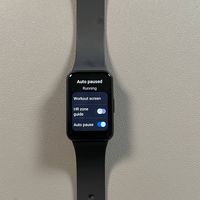
Samsung Galaxy Fit 3 - Auto Pauze In- of Uitschakelen
Merk:
Samsung
| Categorie:
Horloges
| Formaat: 1 MB
Inhoudsopgave
Stap 1: Ga naar het Applicatiemenu op je Samsung Galaxy Fit 3
Stap 2: Zoek het Oefening Tabblad
Stap 3: Kies Je Oefening
Stap 4: Auto Pauze In- of Uitschakelen
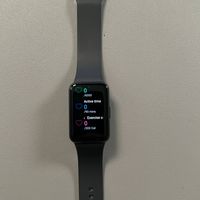
Samsung Galaxy Fit 3: Calorieën bijhouden
Merk:
Samsung
| Categorie:
Horloges
| Formaat: 1 MB
Inhoudsopgave
Stap 1: Ga naar het hoofdmenu
Stap 2: Vind de gezondheidsbalk
Stap 3: Bekijk uw dagelijkse activiteit
Stap 4: Meer details verkennen
Stap 5: Controleer de activiteitenwidget
Stap 6: Het scherm uitschakelen
Hoe de diepe slaapstand in te schakelen of uit te schakelen op de Samsung Galaxy Fit 3
Merk:
Samsung
| Categorie:
Horloges
| Formaat: 1 MB
Inhoudsopgave
Toegang tot de instellingen op de Samsung Galaxy Fit 3
Navigeer naar de sectie Modus
Slaapstand inschakelen of uitschakelen
Automatische activering instellen
Leer hoe je de trillingsinstellingen op je Samsung Galaxy Fit 3 kunt wijzigen
Merk:
Samsung
| Categorie:
Horloges
| Formaat: 1 MB
Inhoudsopgave
Stap 1: Ontgrendel je Samsung Galaxy Fit 3
Stap 2: Navigeer naar het menu Instellingen
Stap 3: Toegang tot de trillingsinstellingen
Stap 4: Pas de trillingsduur en -intensiteit aan
Stap 5: Terugkeren naar het startscherm
Hoe valdetectie te gebruiken op je Samsung Galaxy Fit 3
Merk:
Samsung
| Categorie:
Horloges
| Formaat: 1 MB
Inhoudsopgave
Stap 1: Open de Galaxy Wearable App
Stap 2: Ga naar de bandinstellingen
Stap 3: Zoek en open "Veiligheid en nood"
Stap 4: Schakel "Harde valdetectie" in
Stap 5: Stel je noodcontact in
Geralateerde Producten
Samsung Galaxy Watch4
Samsung Galaxy Watch5
Samsung Galaxy Watch6
Samsung Galaxy Watch 8
Samsung Gear Fit2
Samsung Gear Fit2 Pro
Samsung FINO105 SUPER
Samsung Galaxy Z Flip 5
Samsung SyncMaster F2380
Samsung F24T45 Series
Samsung Categorieën
Mobiele telefoons
Monitoren
Tablets
Digitale camera's
Microgolfovens
Meer Samsung Handleidingen
Inloggen
Inloggen
OF
Inloggen met Facebook
Inloggen met Google
Handleiding uploaden
Uploaden vanaf harde schijf
Uploaden vanaf URL